:quality(75)/estore-v2/img/fptshop-logo.png)
:quality(75)/Gemini_Generated_Image_d209idd209idd209_dced0b6e4c.png)
Hướng dẫn cách tải Zoom về điện thoại Android và iPhone nhanh chóng, đơn giản
:quality(75)/zoom_403e353e14.png)
:quality(75)/zoom_403e353e14.png)
Zoom Workplace
:quality(75)/cach_tai_zoom_ve_dien_thoai_thumb_0d4169e2aa.png)
:quality(75)/small/App_Store_icon_f12ac32ad6.png)
:quality(75)/CH_Play_icon_cd24a60d9c.png)
Cách tải Zoom về điện thoại hiện được khá nhiều người quan tâm khi nhu cầu học online, họp trực tuyến hoặc làm việc từ xa ngày càng phổ biến. Chỉ với vài thao tác đơn giản, người dùng đã có thể cài đặt Zoom trên Android hoặc iPhone để tham gia lớp học, cuộc họp hay hội thảo trực tuyến ở bất kỳ đâu.
Nếu chưa biết cách tải Zoom về điện thoại hoặc cách bật tắt mic và camera khi tham gia cuộc họp, bạn có thể tham khảo hướng dẫn chi tiết dưới đây.
Zoom là gì?
Zoom là ứng dụng họp và học trực tuyến phổ biến hiện nay trên điện thoại, máy tính bảng và laptop. Ứng dụng này cho phép nhiều người cùng tham gia cuộc gọi video, chia sẻ màn hình hoặc trao đổi trực tiếp qua mic và chat trong cùng một phòng họp.
Hiện nay, Zoom được sử dụng rộng rãi trong học tập, làm việc từ xa, hội thảo trực tuyến hoặc họp nhóm nhờ giao diện dễ thao tác và khả năng hoạt động trên nhiều nền tảng khác nhau. Ngoài phiên bản dành cho máy tính, Zoom cũng có mặt trên Android và iPhone để người dùng tham gia cuộc họp ngay trên điện thoại.
Lợi ích khi tải Zoom về điện thoại
Tải Zoom về điện thoại giúp người dùng tham gia học tập, làm việc và họp trực tuyến thuận tiện hơn. Chỉ với smartphone có kết nối Internet, bạn có thể kết nối với mọi người ở bất kỳ đâu.
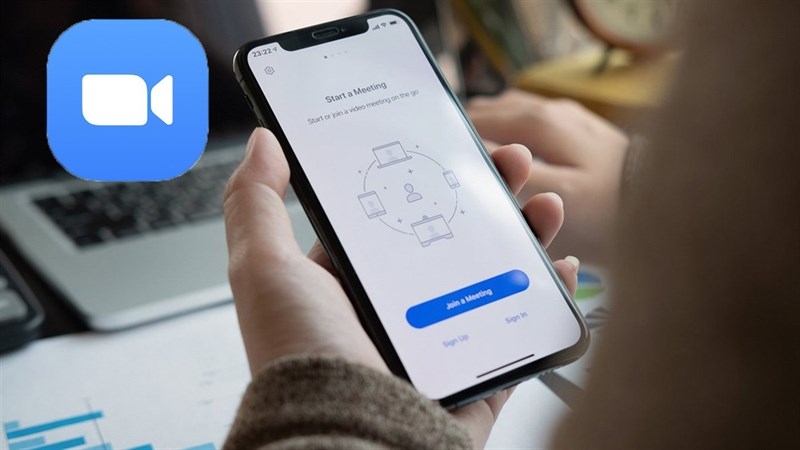
- Có thể tham gia lớp học hoặc cuộc họp ở bất kỳ đâu chỉ với điện thoại có kết nối Internet, không bị giới hạn bởi địa điểm.
- Dễ dàng trao đổi trực tiếp thông qua micro, camera hoặc khung chat trong phòng họp, tạo sự tương tác liên tục giữa các thành viên.
- Phù hợp cho nhu cầu học online, họp nhóm, phỏng vấn trực tuyến hoặc làm việc từ xa khi không có mặt tại văn phòng.
- Không cần mang theo laptop trong các cuộc họp cơ bản hoặc những buổi trao đổi ngắn, từ đó giảm bớt sự cồng kềnh khi di chuyển.
- Có thể chia sẻ màn hình, tài liệu, hình ảnh hoặc bài thuyết trình ngay trên điện thoại khi cần trình bày nội dung.
- Dễ dàng bật hoặc tắt camera, micro tùy theo môi trường xung quanh để đảm bảo sự riêng tư và tập trung.
- Tương thích với cả điện thoại Android và iPhone, đáp ứng nhu cầu của đa số người dùng hiện nay.
- Giao diện trực quan, các chức năng được sắp xếp rõ ràng nên người mới sử dụng cũng có thể làm quen nhanh chóng.
- Hỗ trợ nhận thông báo cuộc họp theo thời gian thực, hạn chế tình trạng bỏ lỡ lịch học hoặc lịch họp quan trọng.
- Chất lượng hình ảnh và âm thanh ổn định khi kết nối mạng tốt, đáp ứng hiệu quả nhu cầu trao đổi và cộng tác trực tuyến.
Hướng dẫn cách tải Zoom về điện thoại
Cho Android
Zoom hiện đã có mặt trên Google Play nên người dùng Android có thể tải trực tiếp về điện thoại chỉ với vài thao tác đơn giản.
Bước 1: Bạn truy cập ứng dụng CH Play rồi nhập từ khóa Zoom vào thanh tìm kiếm.
Ngoài ra, người dùng cũng có thể truy cập trực tiếp trang tải Zoom chính thức trên Google Play tại link này để cài đặt ứng dụng nhanh hơn.
Bước 2: Sau khi tìm thấy ứng dụng Zoom Workplace hoặc Zoom Meetings, nhấn nút Cài đặt để bắt đầu tải ứng dụng về điện thoại.
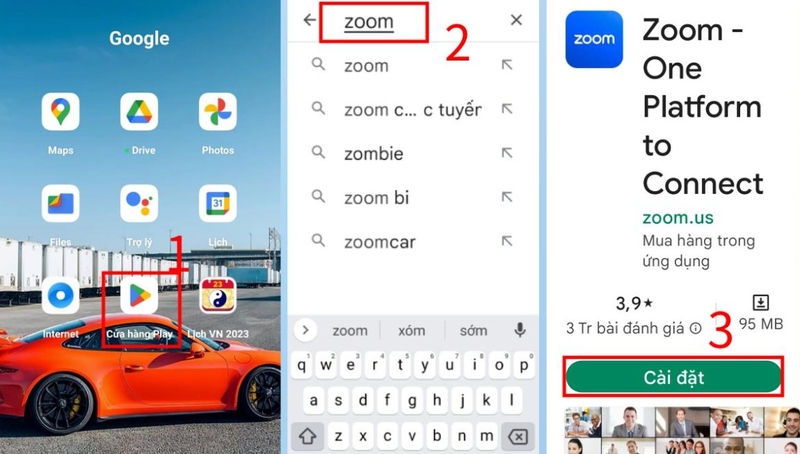
Bước 3: Sau khi cài đặt hoàn tất, mở ứng dụng rồi tiến hành đăng ký hoặc đăng nhập tài khoản Zoom để bắt đầu tham gia cuộc họp trực tuyến. Người dùng có thể đăng nhập bằng email, tài khoản Google hoặc tài khoản Apple tùy nhu cầu.
Điện thoại iPhone
Tương tự Android, người dùng iPhone cũng có thể tải Zoom trực tiếp từ App Store chỉ với vài bước đơn giản.
Bước 1: Bạn mở App Store trên iPhone rồi nhập từ khóa Zoom vào thanh tìm kiếm.
Ngoài cách tìm thủ công, người dùng cũng có thể truy cập trực tiếp trang tải Zoom trên App Store tại đây để cài đặt nhanh hơn.
Bước 2: Sau khi tìm thấy Zoom Workplace, nhấn nút Nhận để bắt đầu tải ứng dụng về iPhone. Nếu được yêu cầu xác thực, người dùng có thể dùng Face ID, Touch ID hoặc mật khẩu Apple ID để tiếp tục.
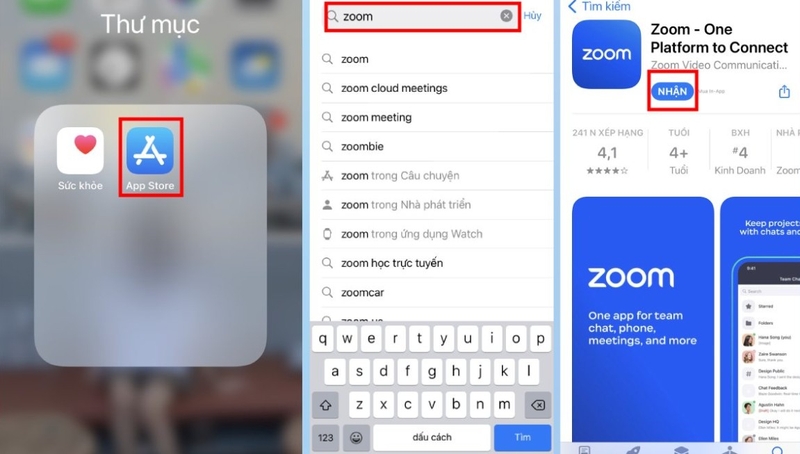
Bước 3: Sau khi cài đặt xong, mở ứng dụng Zoom rồi đăng nhập tài khoản hiện có hoặc tạo tài khoản mới để bắt đầu sử dụng. Lúc này, người dùng đã có thể tham gia cuộc họp hoặc lớp học trực tuyến ngay trên điện thoại.
Cách tham gia cuộc họp Zoom trên điện thoại
Sau khi tải Zoom về điện thoại thành công, người dùng có thể tham gia phòng họp khá nhanh chỉ với ID cuộc họp hoặc link mời.
Tại giao diện chính của Zoom, nhấn nút Tham gia rồi nhập ID phòng họp cùng tên hiển thị của mình. Nếu có mật khẩu phòng họp, hệ thống sẽ yêu cầu nhập thêm trước khi truy cập.
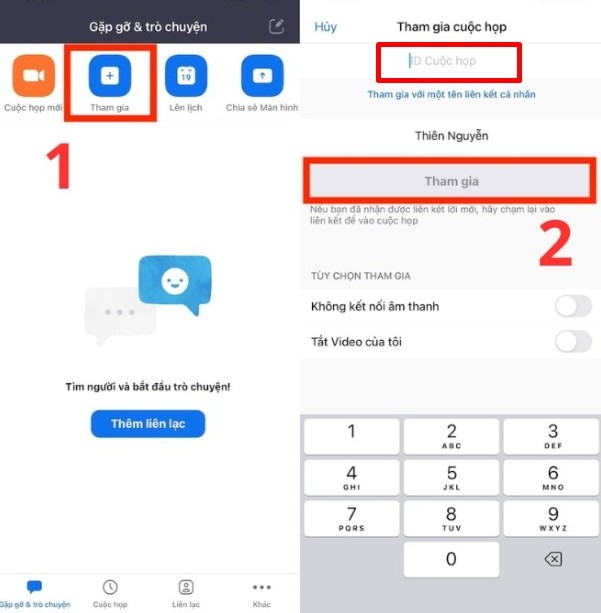
Ngoài cách nhập ID thủ công, người dùng cũng có thể nhấn trực tiếp vào link mời cuộc họp được gửi qua email hoặc ứng dụng chat để tham gia nhanh hơn.
Cách bật tắt mic trước khi vào cuộc họp Zoom
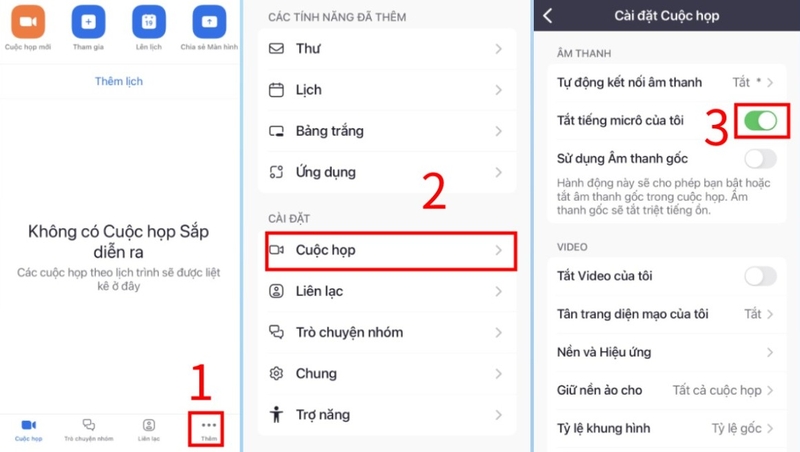
Nhiều người thường muốn tắt mic trước khi tham gia cuộc họp để tránh tiếng ồn từ môi trường xung quanh. Zoom hiện đã tích hợp sẵn tính năng này trên điện thoại.
Bước 1: Bạn truy cập ứng dụng Zoom rồi nhấn mục Thêm ở góc dưới màn hình chính.
Bước 2: Tiếp theo, nhấn vào phần Cuộc họp để truy cập các thiết lập liên quan tới micro và camera.
Bước 3: Tại mục Tắt tiếng micro của tôi, gạt thanh trượt sang phải để tắt mic mặc định trước khi tham gia phòng họp. Nếu muốn bật mic trở lại, chỉ cần gạt công tắc sang trái.
Cách bật tắt camera trước khi vào Zoom Meeting
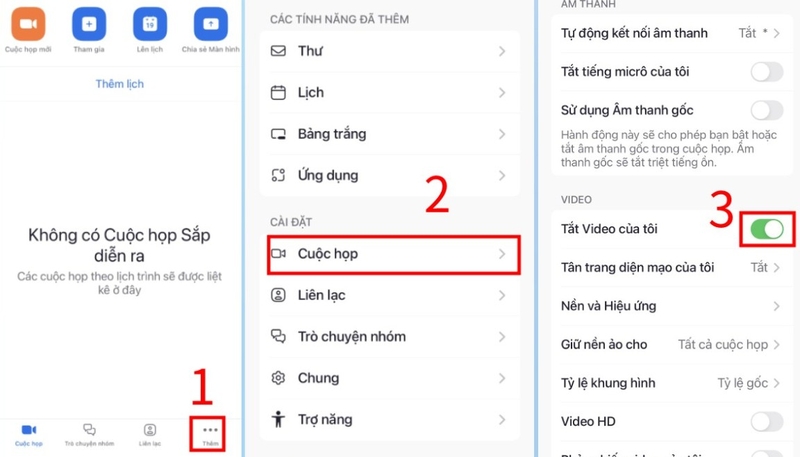
Ngoài micro, người dùng cũng có thể chủ động tắt camera trước khi vào lớp học hoặc cuộc họp.
Bước 1: Bạn truy cập ứng dụng Zoom trên điện thoại.
Bước 2: Nhấn Thêm rồi chọn Cuộc họp để mở phần cài đặt camera.
Bước 3: Tại mục Tắt Video của tôi, gạt thanh trượt sang phải để camera mặc định tắt trước khi vào phòng họp. Nếu muốn bật lại camera, chỉ cần chuyển công tắc sang trái.
Một số lưu ý khi sử dụng Zoom trên điện thoại
Khi sử dụng Zoom trên điện thoại, người dùng nên kết nối Wi-Fi hoặc mạng di động ổn định để tránh tình trạng mất kết nối giữa cuộc họp.
- Nên dùng tai nghe khi tham gia lớp học hoặc họp online tại nơi đông người để âm thanh rõ hơn và hạn chế tiếng vang.
- Nếu tham gia cuộc họp trong thời gian dài, người dùng cũng nên chuẩn bị sẵn pin dự phòng hoặc sạc điện thoại vì Zoom tiêu tốn pin nhanh khi bật camera liên tục.
- Thường xuyên cập nhật Zoom lên phiên bản mới để hạn chế lỗi kết nối hoặc lỗi âm thanh trong quá trình sử dụng.
Kết luận
Cách tải Zoom về điện thoại hiện rất đơn giản trên cả Android và iPhone với chỉ vài thao tác trực tiếp trên CH Play hoặc App Store. Sau khi cài đặt thành công, người dùng có thể học online, tham gia cuộc họp hoặc trao đổi công việc nhanh chóng ngay trên điện thoại.
Nếu đang tìm kiếm iPhone chính hãng với màn hình đẹp, pin ổn định và hiệu năng mạnh để phục vụ học tập, họp trực tuyến và làm việc hàng ngày, bạn có thể tham khảo tại FPT Shop để lựa chọn sản phẩm phù hợp với nhu cầu của mình.
Xem thêm:
:quality(75)/cach_doi_ten_tren_microsoft_teams_1_77c29deb50.jpg)
:quality(75)/ms_teams_online_2_1c1435adac.jpg)
:quality(75)/small/microsoft_teams_la_gi_0_946c9a98db.jpg)
:quality(75)/len_lich_hop_vao_1_gio_chieu_nay_7516a81c0a.png)
:quality(75)/microsoft_tich_hop_hang_loat_tro_ly_ai_vao_teams_698097fbce.jpg)
:quality(75)/Cach_ghi_lai_cuoc_hop_Microsoft_Teams_8fb39ef5bd.png)


