:quality(75)/estore-v2/img/fptshop-logo.png)
:quality(75)/2024_4_17_638489914348753893_cach-tao-phong-left-4-dead-2-1-1.jpg)
:quality(75)/small/l_f5095523f4.jpg)
Mách bạn 3 cách tạo phòng Left 4 Dead 2 chơi chung cùng bạn bè siêu hay và cực đơn giản
Với cách tạo phòng Left 4 Dead 2 sẽ giúp game thủ thỏa sức kết nối cùng bạn bè trong game. Đây cũng là cơ hội lý tưởng để người chơi giao lưu cùng nhau, học hỏi kỹ năng, kinh nghiệm chiến đấu hiệu quả. Bài viết dưới đây bật mí 3 cách tạo phòng trong game thông qua Steam, Server Online và mạng LAN. Mời bạn cùng FPT Shop theo dõi nhé!
Tìm hiểu đôi nét về game Left 4 Dead 2
Left 4 Dead 2 là game gì?
Left 4 Dead 2 là trò chơi hành động góc nhìn thứ nhất phát triển bởi Valve Corporation. Nội dung của game xoay quanh con đường chiến đấu của một nhóm gồm bốn người sống sót trên thế giới và phải đối phó với đợt tấn công của zombie vô cùng đáng sợ. Người chơi có thể chọn giữa nhiều nhân vật với từng kỹ năng riêng biệt để trải nghiệm.

Left 4 Dead 2 có nhiều chế độ chơi khác nhau như hình thức chiến đấu đơn và chiến đấu theo nhóm. Điều này sẽ cung cấp trải nghiệm giải trí đầy thách thức và hấp dẫn. Ngoài ra, trò chơi cũng nổi bật với hệ thống AI tạo nên sự đa dạng của zombie.
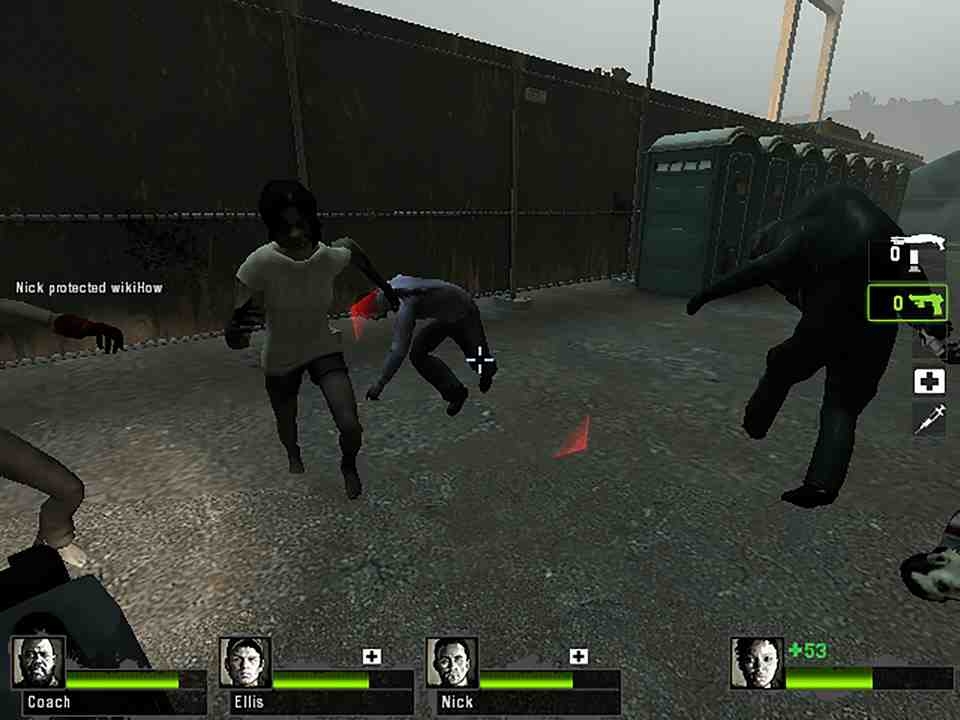
Đồ họa đẹp mắt, âm thanh sống động cùng với cốt truyện hấp dẫn là những yếu tố đáng chú ý của Left 4 Dead 2. Nhờ vào cách đặt ra thử thách lôi cuốn, hấp dẫn đã khiến dòng game zombie survival trở nên thu hút hơn bao giờ hết.
Chế độ tạo phòng trong game có gì đặc biệt?
Cách tạo phòng Left 4 Dead 2 cho phép người chơi tự tạo một trận đấu hoặc phòng chơi với các thao tác cài đặt riêng biệt. Điều này nghĩa là bạn có thể tạo phòng chơi mới, chọn tên phòng và thiết lập cài đặt khác. Chẳng hạn như bản đồ, chế độ chơi, số lượng người chơi tối đa… Ngoài ra, game thủ còn được sử dụng một số tiện ích như:

- Mời bạn bè: Khi áp dụng cách tạo phòng Left 4 Dead 2, người chơi có thể mời bạn bè từ danh sách bạn bè trên nền tảng chơi game để tham gia vào phòng.
- Cài đặt cụ thể: Tính năng tạo phòng cho phép người chơi cài đặt đa dạng thông số như chế độ chơi (Campaign, Versus, Survival, Scavenge), mức độ khó khăn của trận đấu, bản đồ cụ thể và quản lý game thủ trong cuộc chơi.
- Thiết lập quyền hạn: Người tạo phòng có thể đặt quyền hạn cho người chơi khác, chẳng hạn như chỉ định quản trị viên, kiểm soát việc bỏ người chơi khỏi phòng hoặc đặt mật khẩu truy cập vào phòng.
- Chat trong phòng: Các thành viên có thể tương tác và trò chuyện với nhau thông qua tính năng chat trong phòng. Tính năng này có tác dụng tạo sự gắn kết và cơ hội giao lưu trong cộng đồng chơi game.
Những cách tạo phòng trong Left 4 Dead 2 chuẩn xác
Cách chơi Left 4 Dead 2 với bạn bè trên Steam
- Bước 1: Kết nối với Bạn Bè trên Steam.
Để bắt đầu trải nghiệm chơi Left 4 Dead 2 cùng với bạn bè trên Steam, bạn cần thêm họ vào danh sách bạn bè của mình trên nền tảng Steam.
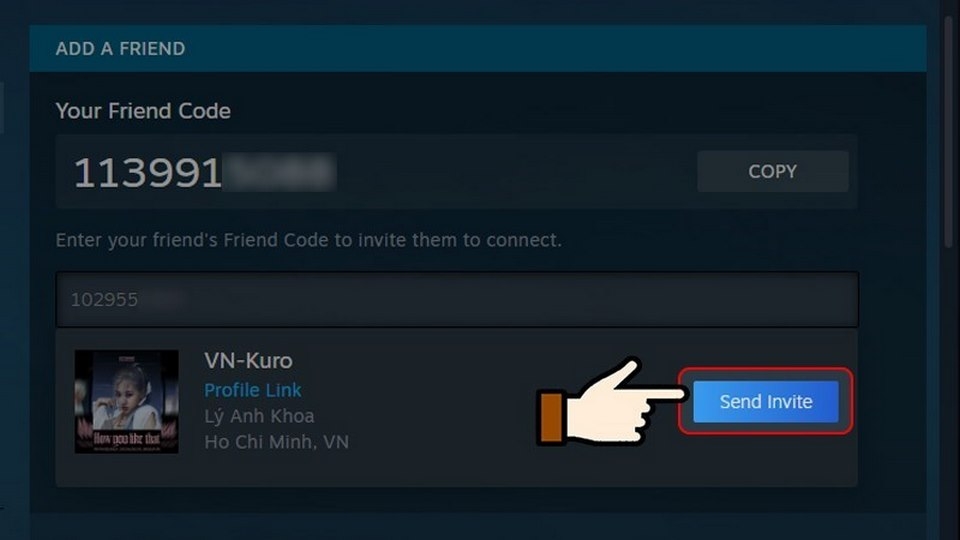
Chúng ta có thể dễ dàng thực hiện bước này bằng cách tìm kiếm tên của họ trong thanh tìm kiếm trên Steam hoặc bạn có thể bấm vào nút "Thêm bạn bè", nhập địa chỉ email hoặc ID Steam của họ. Việc kết nối với bạn bè trên Steam sẽ tạo điều kiện thuận lợi để kết nối và tham gia vào trò chơi cùng nhau.
- Bước 2: Khởi động Left 4 Dead 2.
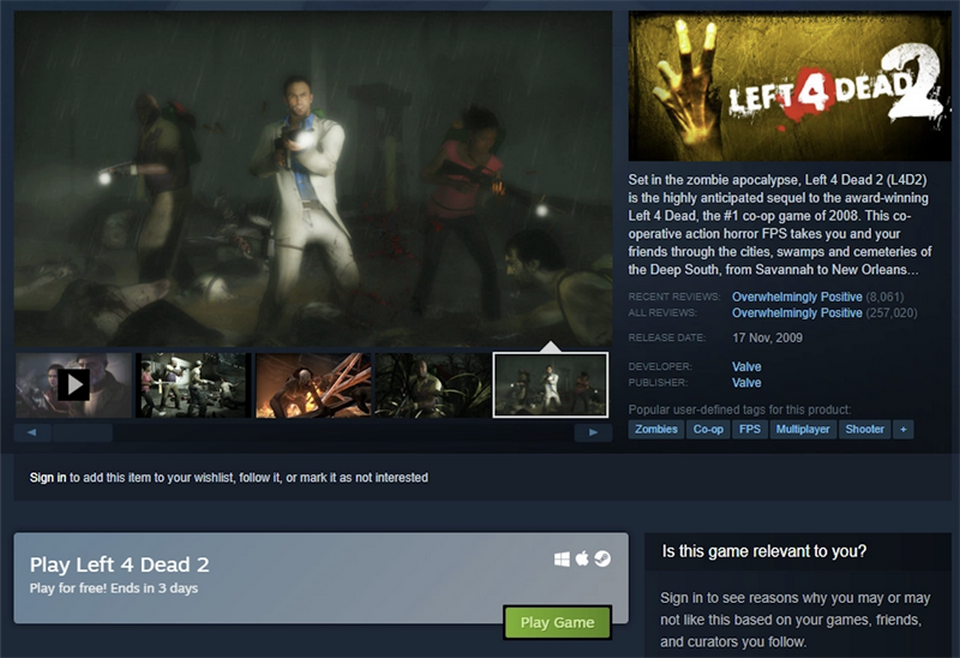
Sau khi kết nối với bạn bè trên Steam, bạn sẽ tiến hành khởi động Left 4 Dead 2 bằng cách nhấn chọn vào nút "Play". Bước này sẽ mở cánh cổng cho một cuộc phiêu lưu kịch tính đầy kịch tính và thách thức.
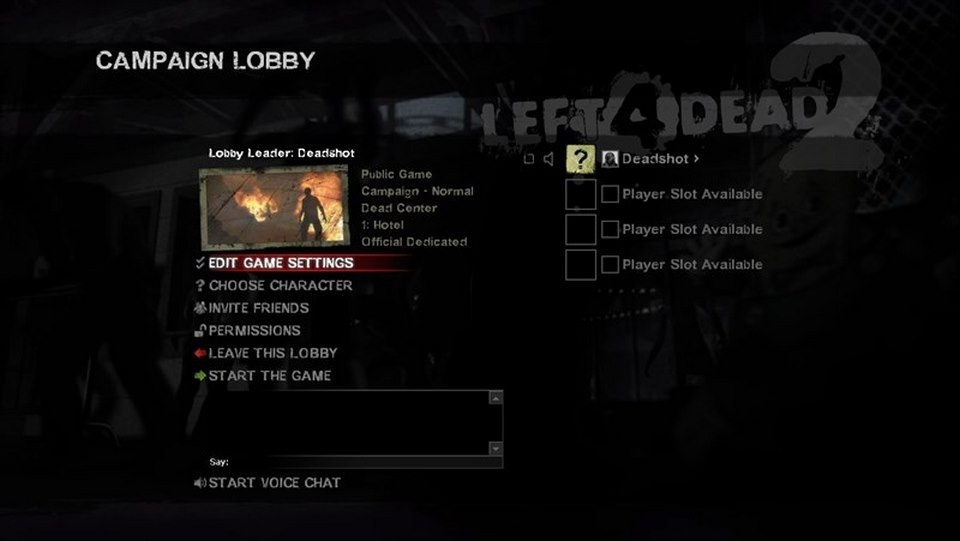
- Bước 3: Tham gia vào hoặc tạo sảnh chơi.
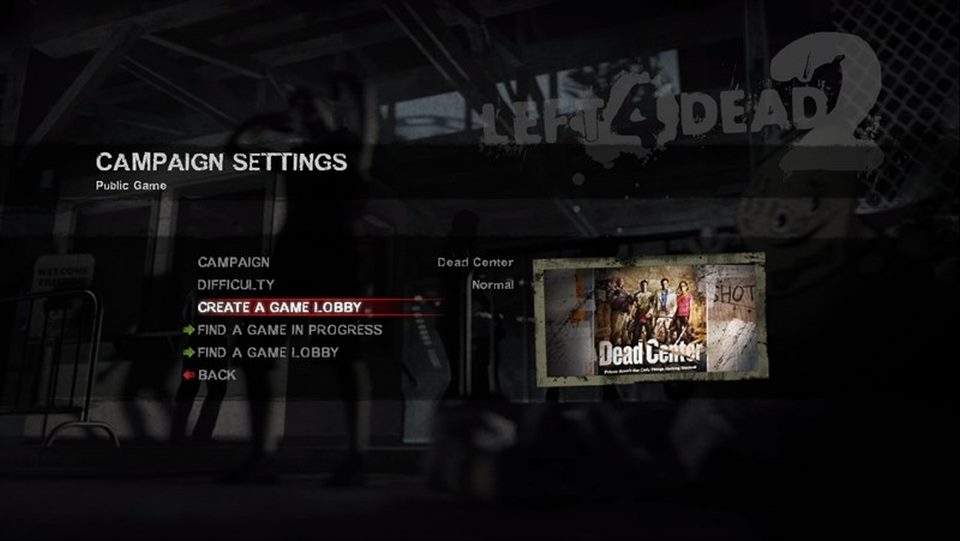
Ở màn hình chính của Left 4 Dead 2, bạn sẽ bắt gặp một danh sách các sảnh chơi mà những người chơi khác đã tạo sẵn để hoan nghênh bạn tham gia. Tuy nhiên, nếu bạn muốn tự tạo sảnh chơi để mời bạn bè tham gia, bạn có thể nhấn vào "More Search Options", sau đó thiết lập "Campaign và Difficulty" theo sở thích của mình và chọn "Create a game lobby" để tạo sảnh chơi độc lập thú vị nhất.
- Bước 4: Trải nghiệm game.
Sau khi đã tạo sảnh chơi, bạn có thể chờ cho bạn bè cùng tham gia để tạo nên đội hình hoàn hảo và hấp dẫn. Khi mọi người đã sẵn sàng, chỉ cần bấm vào "Start the game" và chuẩn bị cho một cuộc phiêu lưu đầy kịch tính và thách thức cùng nhau.
Cách chơi Left 4 Dead 2 với bạn bè bằng server online
- Bước 1: Để thực hiện cách tạo phòng Left 4 Dead 2, bạn hãy khởi động trò chơi trên máy tính của bạn. Sau đó, chọn "Play Campaign" và chọn chế độ "Play Online" để bắt đầu trải nghiệm chơi trực tuyến.
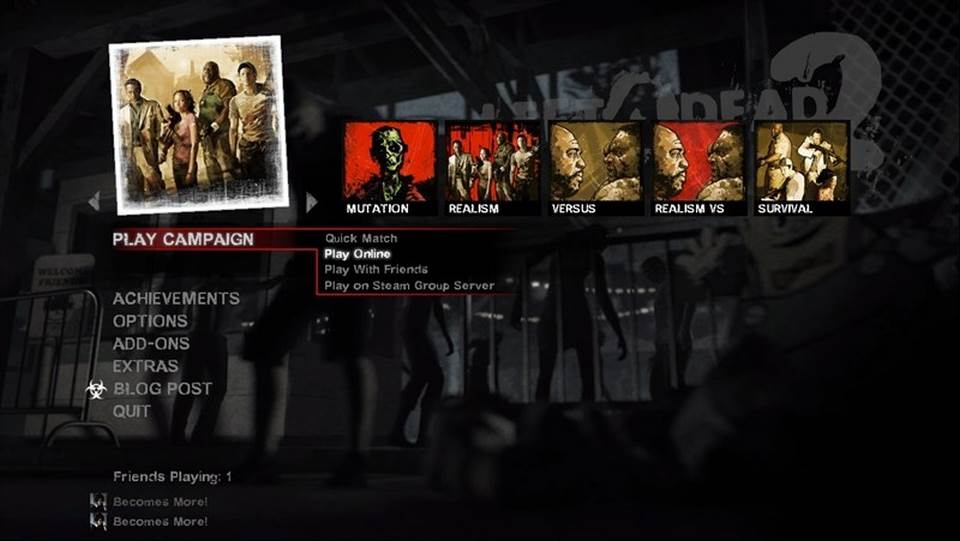
- Bước 2: Trong màn hình chính, bạn sẽ thấy danh sách các phòng chơi của những game thủ khác. Bạn có thể chọn tham gia vào một phòng chơi hiện có để trải nghiệm.
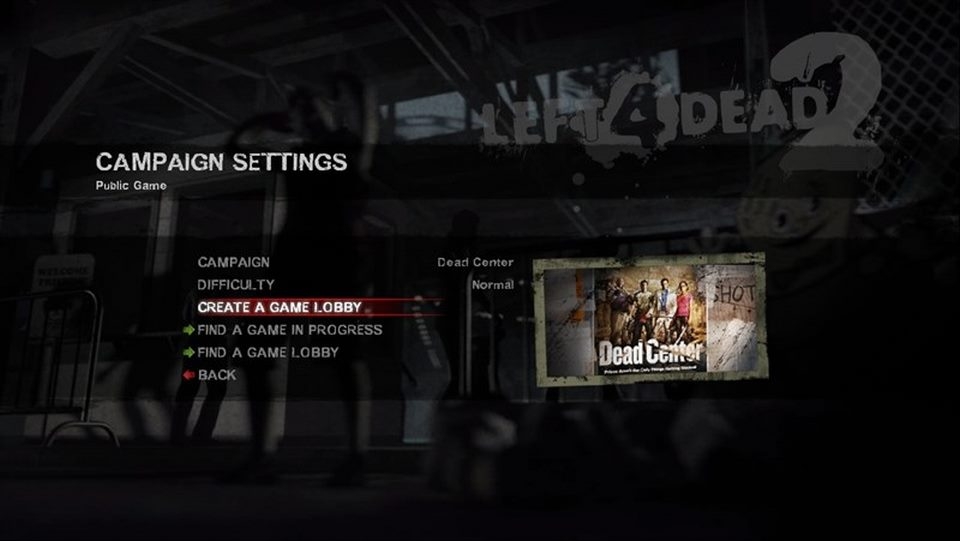
Ngoài ra, nếu bạn muốn tạo phòng chơi riêng, hãy nhấn vào "More Search Options", sau đó thiết lập "Campaign và Difficulty" theo ý muốn của bạn. Cuối cùng, hãy chọn "Create a game lobby" để tạo phòng chơi cho mình.
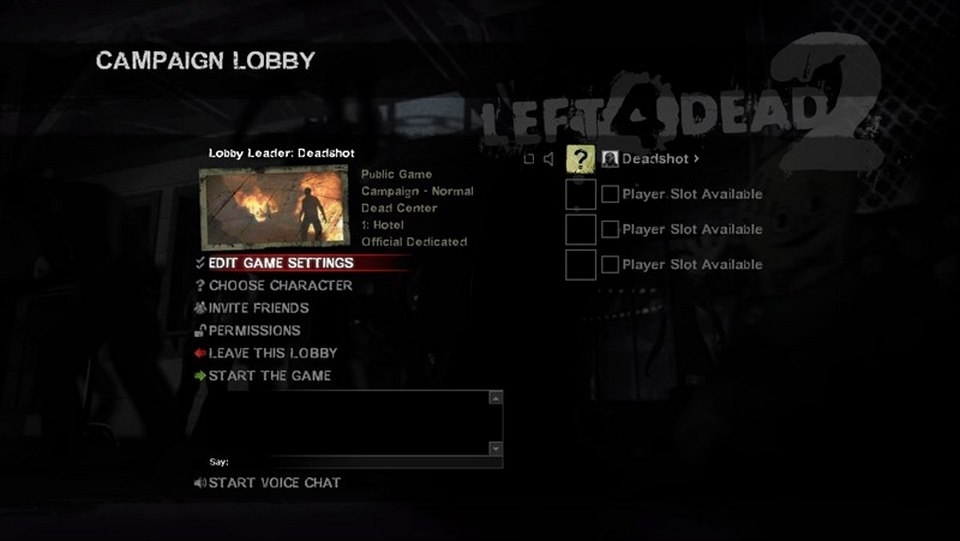
- Bước 3: Khi bạn đã sẵn sàng và chờ đủ số người chơi cần thiết, hãy bấm "Start the game" để bắt đầu trò chơi cùng với bạn bè của mình.
Cách tạo phòng Left 4 Dead 2 bằng mạng LAN
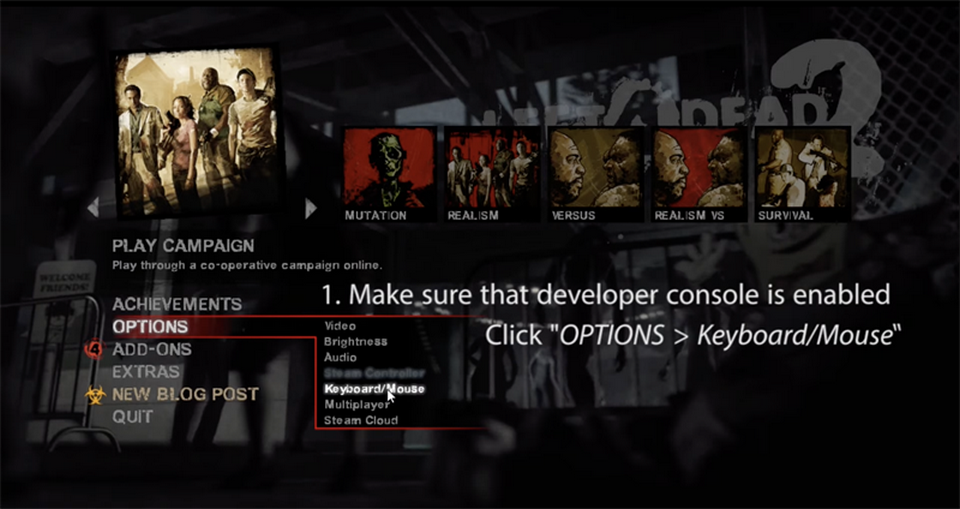
- Bước 1: Mở trò chơi Left 4 Dead 2 trên máy tính của bạn. Sau đó, chọn Options trong menu chính của trò chơi và chọn mục Keyboard/Mouse để tiếp tục cài đặt.
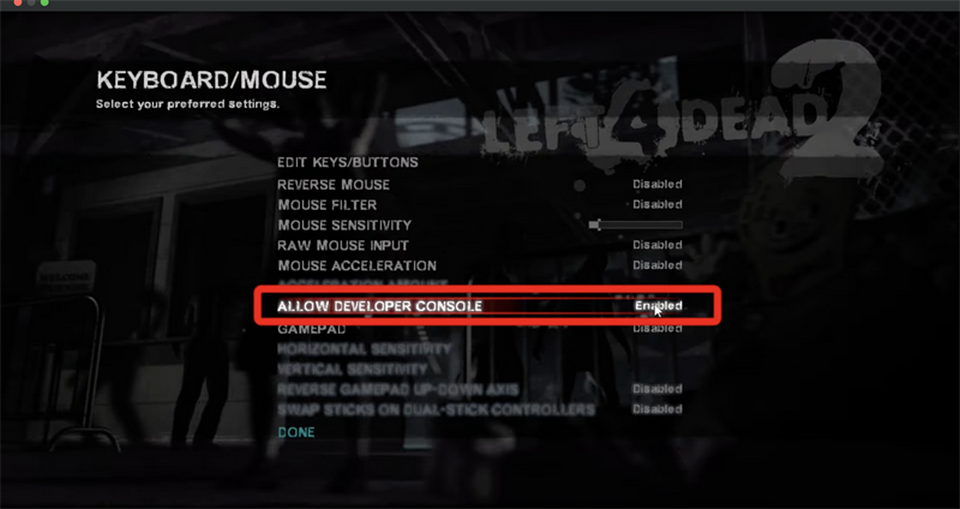
- Bước 2: Trên màn hình cài đặt Keyboard/Mouse, hãy kích hoạt chế độ "Allow Developer Console" và sau đó nhấn Done để hoàn tất việc cài đặt.
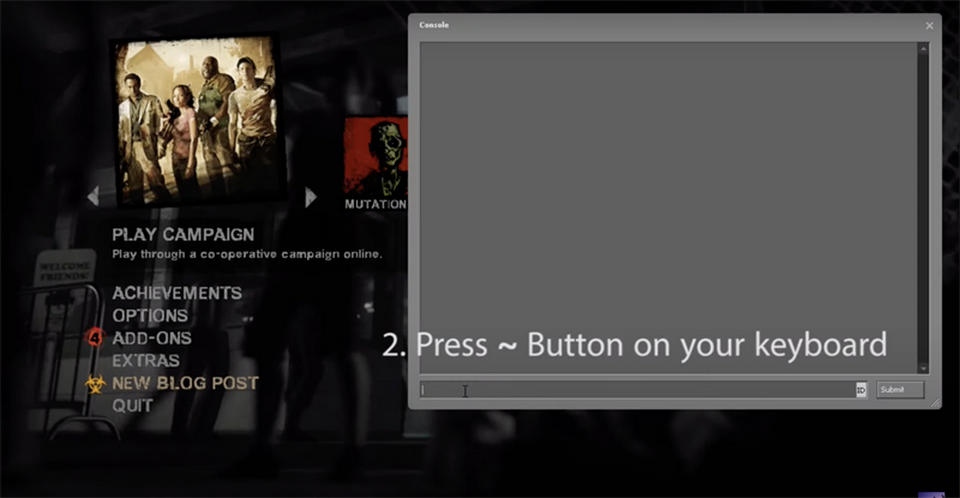
- Bước 3: Trở về giao diện chính của trò chơi, nhấn phím "~" trên bàn phím của bạn để mở bảng điều khiển trò chơi.
- Bước 4: Trong bảng điều khiển trò chơi, nhập từng đoạn mã sau đây một cách tuần tự.
Đoạn mã thiết lập trò chơi:
sv_lan 1
sv_allow_lobby_connect_only 0
z_difficulty Normal
map [lựa chọn bản đồ bạn chơi]
Chú ý: Nhập từng đoạn mã một cách kỹ lưỡng và nhấn Submit sau mỗi đoạn mã để kích hoạt câu lệnh.
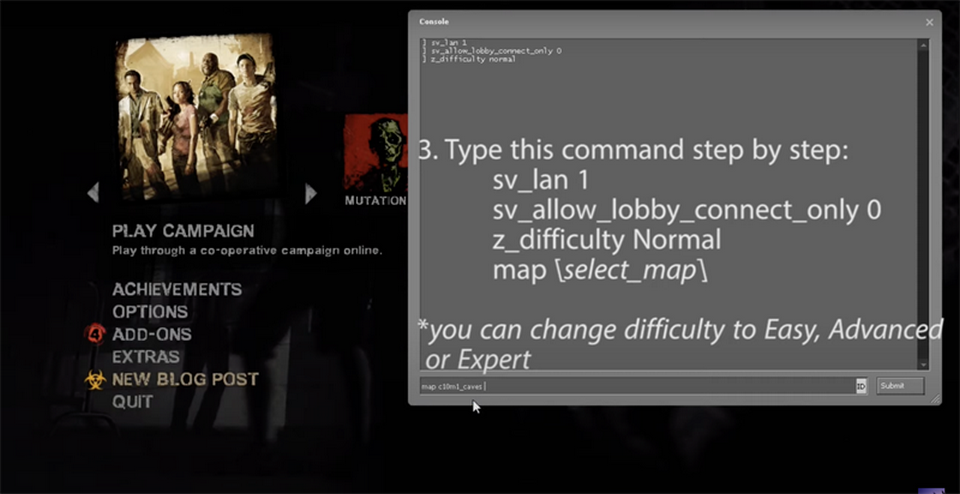
Sau khi hoàn thành thao tác nhập 4 đoạn mã theo cách tạo phòng Left 4 Dead 2, bạn có thể truy cập vào trò chơi và trải nghiệm những giây phút thư giãn thú vị.
Hướng dẫn tìm server của bạn bè khi chơi online
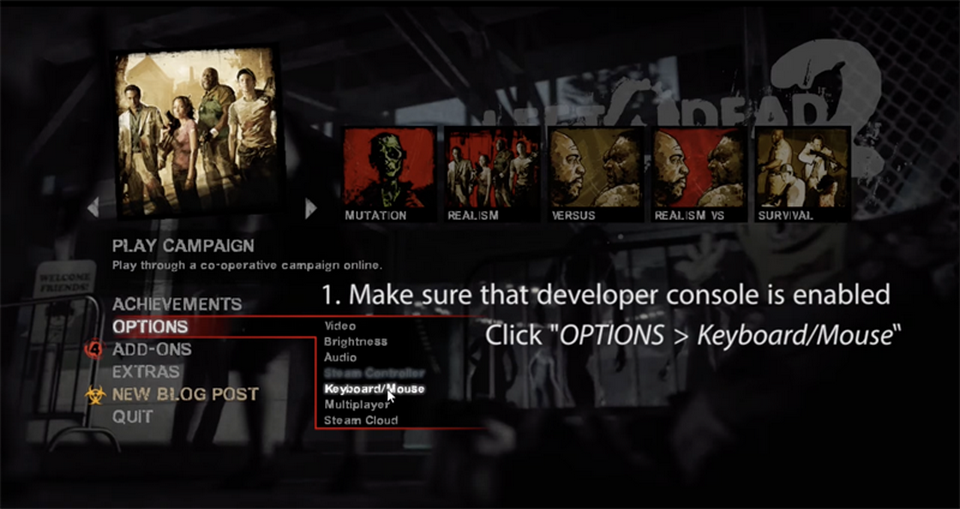
- Bước 1: Khởi động trò chơi Left 4 Dead 2 trên máy tính của bạn. Sau đó, chọn Options trong menu chính của trò chơi và chọn mục Keyboard/Mouse.
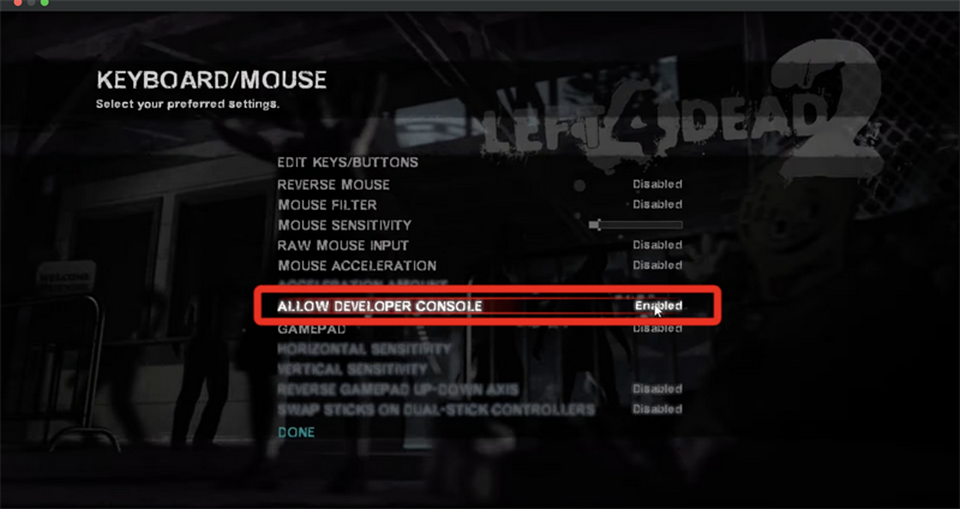
- Bước 2: Trong mục Keyboard/Mouse, kích hoạt chế độ "Allow Developer Console" và sau đó nhấn Done để hoàn tất quá trình cài đặt.
- Bước 3: Ở giao diện màn hình chính của trò chơi, bấm phím "~" trên bàn phím để mở bảng điều khiển trò chơi.
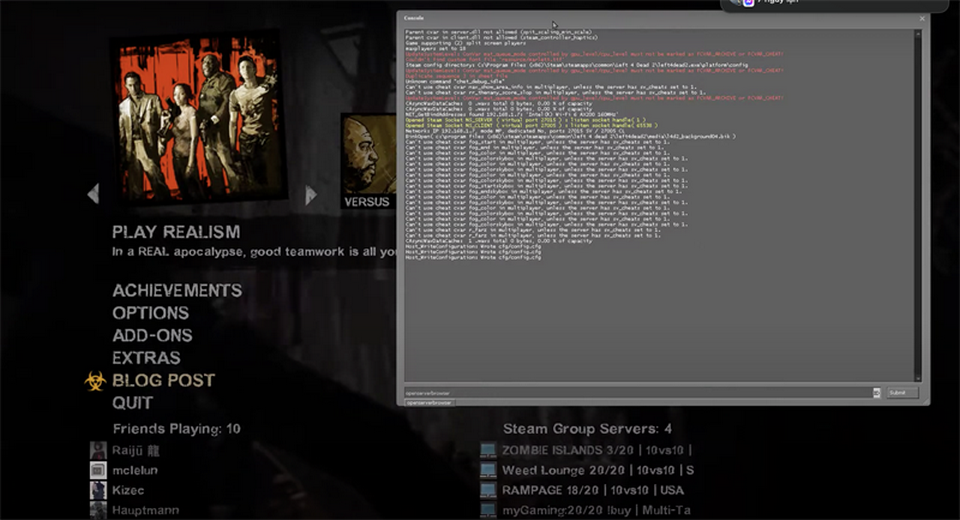
Sau khi bảng điều khiển trò chơi hiển thị, nhập câu lệnh "openseverbrowser" vào hộp thoại và nhấn Submit.
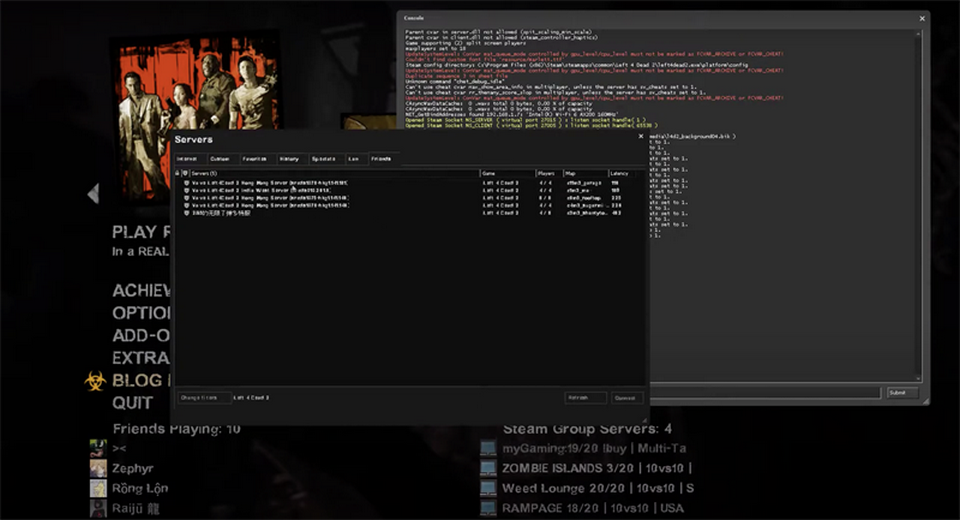
- Bước 4: Sau khi nhập câu lệnh, một trình duyệt quản lý sẽ mở ra. Chọn chế độ Friends và click đúp chuột phải vào Server của bạn bè. Tiếp theo, chọn View Server Info để xem thông tin chi tiết về Server.
Tạm kết
Qua đây, hy vọng bạn đọc đã nắm bắt được những cách tạo phòng Left 4 Dead 2. Đây chính là bí quyết để bạn có được cơ hội giải trí cùng bạn bè mỗi ngày. Đừng quên áp dụng những hình thức trên nếu bạn muốn nâng cao trải nghiệm chơi game Left 4 Dead 2 hiệu quả nhé!
Mời bạn xem thêm:
- Hướng dẫn cài đặt Smash Legends - Tựa game hành động loạn chiến của LINE Games
- Bí ẩn của Aka Manto: Game hành động kinh dị kể về truyền thuyết đô thị tại Nhật Bản
Theo dõi ngay FPT Shop để cập nhật nhiều chương trình ưu đãi tuyệt vời dành cho các sản phẩm công nghệ như điện thoại và laptop. Tại đây liên tục tung ra voucher khuyến mãi hấp dẫn khi bạn ghé thăm cửa hàng để lựa chọn các mẫu máy tính chơi game chính hãng, giá tốt, cấu hình cao và phù hợp với nhu cầu chơi game mỗi ngày.
iPhone 17 Pro Max ra mắt với màu Cam Vũ Trụ hot trend, hàng loạt nâng cấp tốt nhất lịch sử iPhone. Đặt mua ngay iPhone 17 Pro Max để được nhận ưu đãi trợ giá tốt nhất thị trường chỉ có tại FPTShop và hưởng đặc quyền bảo hành trọn đời.
:quality(75)/2024_4_17_638489896810994942_dont-starve-1-1.jpg)
:quality(75)/2023_12_13_638380630758240258_left-4-dead-2-thum.jpg)
:quality(75)/2024_4_17_638489907263550772_cach-choi-genshin-impact-tren-pc-1-1.jpg)
:quality(75)/2024_4_17_638489902217138095_song-kiem-loan-vu-1-1.jpg)
:quality(75)/2024_4_14_638487070984014941_ma-left-4-dead-2-1-1.jpg)
:quality(75)/2020_8_31_637344797347914699_left_4_dead_2.jpg)


