:quality(75)/estore-v2/img/fptshop-logo.png)
:quality(75)/cach_tat_nhanh_camera_laptop_1_ad0ed786e9.jpg)
:quality(75)/9598034f_7208_43be_a82b_60ac17013b8f_c646b51a25.jpg)
Bỏ túi cách tắt nhanh camera laptop để bảo vệ quyền riêng tư mà bạn cần biết
Camera laptop là công cụ hữu ích cho các cuộc họp, học online hay gọi video. Tuy nhiên, trong một số trường hợp bạn có thể muốn tắt nhanh camera để đảm bảo quyền riêng tư hoặc tránh bị kích hoạt ngoài ý muốn. Tệ hơn, có nhiều ứng dụng và trang web có thể tự động truy cập camera của người dùng ngay cả khi họ không có nhu cầu sử dụng đến chức năng này gây rò rỉ thông tin. Mời bạn theo dõi bài viết hướng dẫn cách tắt nhanh camera laptop chỉ trong vài bước đơn giản nhé!
Camera laptop là gì? Nằm ở vị trí nào?
Camera laptop hay còn gọi là webcam, là thiết bị tích hợp sẵn trên laptop dùng để ghi hình, gọi video, học online hoặc họp trực tuyến. Hầu hết webcam laptop đều có độ phân giải từ HD đến Full HD, đủ đáp ứng nhu cầu cơ bản trong việc truyền tải hình ảnh, âm thanh thông qua Internet. Chất lượng webcam tùy thuộc vào phân khúc laptop. Laptop càng cao cấp thì webcam có độ phân giải càng cao và hình ảnh càng sắc nét.

Thông thường, camera laptop được đặt ở viền trên của màn hình, ngay chính giữa, giúp thu được hình ảnh người dùng ở góc nhìn trực diện. Một số dòng laptop mới có thể đặt camera ở vị trí khác như cạnh dưới màn hình hoặc trên bàn phím, tùy thiết kế.
Lý do cần tắt camera laptop
Khi bạn đang họp online hoặc trò chuyện video mà cần rời đi đột xuất, biết cách tắt nhanh camera laptop là rất cần thiết. Chủ động trong việc tắt camera laptop là một cách đơn giản nhưng hiệu quả để bảo vệ sự riêng tư và an toàn cá nhân. Dưới đây là một số những lý do bạn nên làm điều này:
- Ngăn chặn rò rỉ dữ liệu cá nhân: Hình ảnh hoặc video riêng tư nếu bị đánh cắp có thể bị kẻ xấu phát tán hoặc sử dụng vào mục đích cực đoan như đe dọa tống tiền.
- Bảo vệ quyền riêng tư: Hacker có thể âm thầm điều khiển camera từ xa để theo dõi bạn mà không hay biết. Việc bị theo dõi bởi một kẻ lạ mặt có thể gây nguy hiểm cho bản thân lẫn người thân quen. Tắt camera giúp ngăn chặn nguy cơ này.
- Tránh phần mềm độc hại: Một số virus có thể chiếm quyền truy cập webcam. Tắt camera giúp hạn chế rủi ro từ phần mềm gián điệp.
- Tăng cường bảo mật: Đây là bước quan trọng trong việc bảo vệ toàn diện thiết bị và dữ liệu cá nhân khỏi các mối đe dọa mạng.
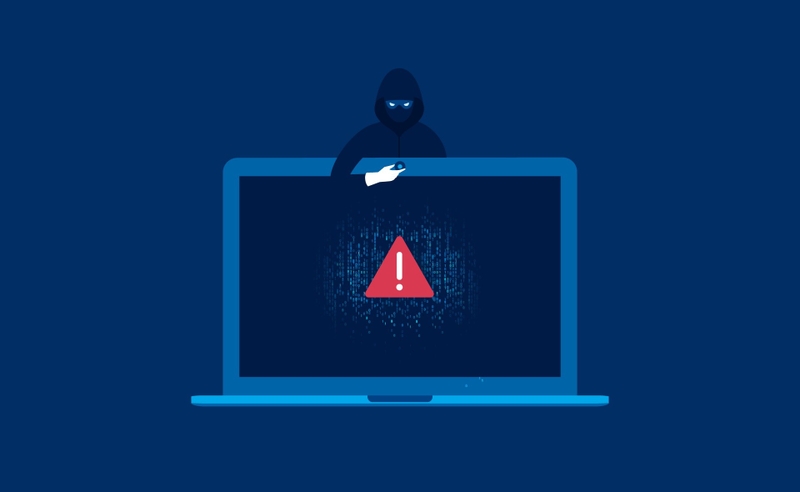
Tắt camera khi không sử dụng là thói quen tốt giúp bạn chủ động kiểm soát quyền riêng tư và đảm bảo an toàn số.
Cách tắt nhanh camera laptop khi cần thiết (trên Windows)
Camera laptop giúp bạn kết nối online với người khác dễ dàng, nhưng cũng tiềm ẩn nhiều nguy cơ bị theo dõi trái phép. Dưới đây là một số cách đơn giản để vô hiệu hóa webcam, giúp bảo vệ quyền riêng tư:
Tắt bằng Device Manager
Bạn có thể tắt camera laptop nhanh chóng chỉ với vài bước sau:
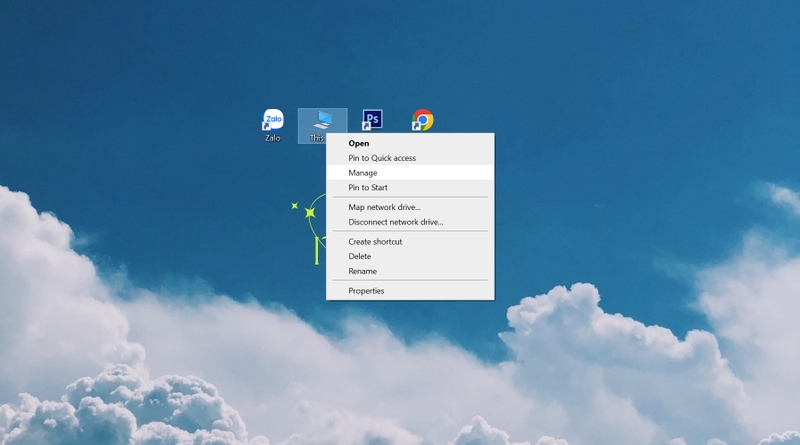
Bước 1: Nhấp chuột phải vào biểu tượng This PC trên màn hình, chọn Manage. Một cửa sổ mới hiện ra, bạn chọn Device Manager ở thanh menu bên trái.
Bước 2: Trong cửa sổ bên phải, nhấn đúp vào mục Cameras. Tại đây sẽ hiện ra driver webcam của thiết bị.
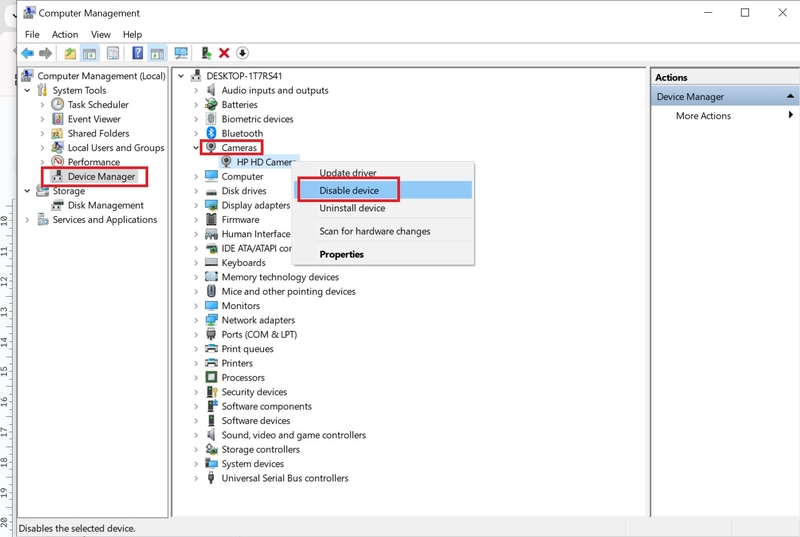
Bước 3: Nhấp chuột phải vào tên webcam, chọn Disable để tắt camera. Hệ thống sẽ hiện thông báo xác nhận, bạn chọn Yes để đồng ý.
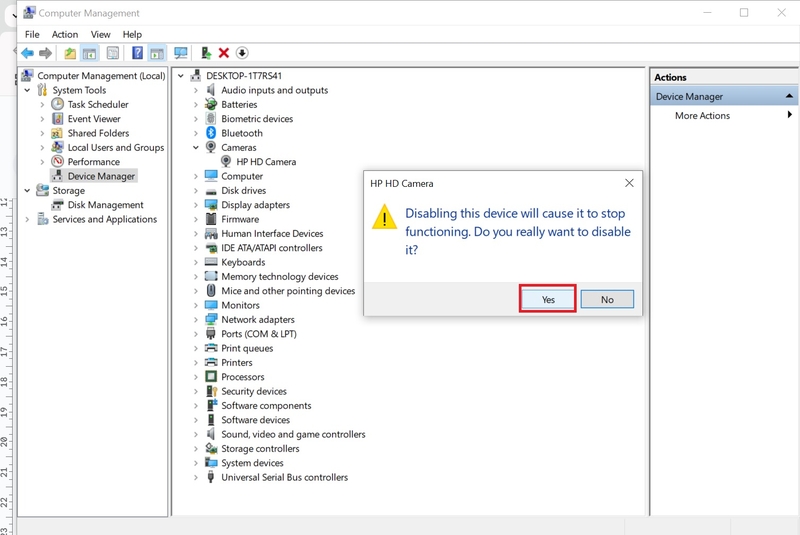
Bước 4: Nếu muốn bật lại camera, bạn thực hiện tương tự và chọn Enable thay vì Disable.
Chỉ với vài thao tác đơn giản, bạn đã có thể thuần thục cách tắt nhanh camera laptop để bảo vệ quyền riêng tư và tránh bị truy cập trái phép.
Tắt camera trong BIOS
Một số dòng laptop (như Dell, Lenovo) cho phép tắt webcam ngay từ BIOS. Cách làm như sau:
- Bước 1: Khởi động lại máy và nhấn phím F2 để truy cập BIOS.
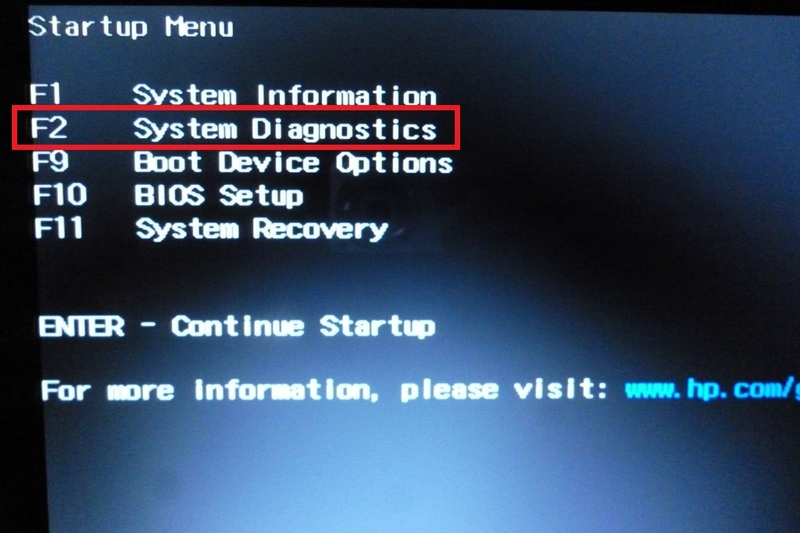
- Bước 2: Tìm mục Integrated Camera.
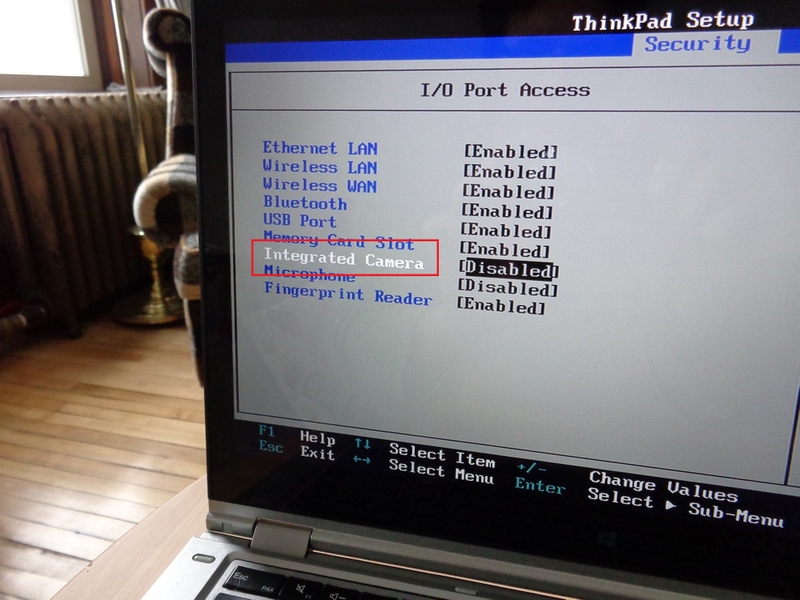
- Bước 3: Chọn Disable để tắt hoàn toàn webcam.
Lưu ý: Tắt camera từ BIOS cũng có thể tắt luôn micro, do cả hai thường nằm chung bo mạch.
Tắt camera bằng Cài đặt Windows
Windows Settings cung cấp giao diện dễ sử dụng để điều chỉnh các thiết lập quyền riêng tư, bao gồm quyền truy cập vào camera. Để tắt camera, bạn thực hiện theo các bước sau:
Bước 1: Mở cửa sổ Settings bằng cách nhấn Windows + I.
Bước 2: Vào mục Privacy (Quyền riêng tư), sau đó chọn Camera.
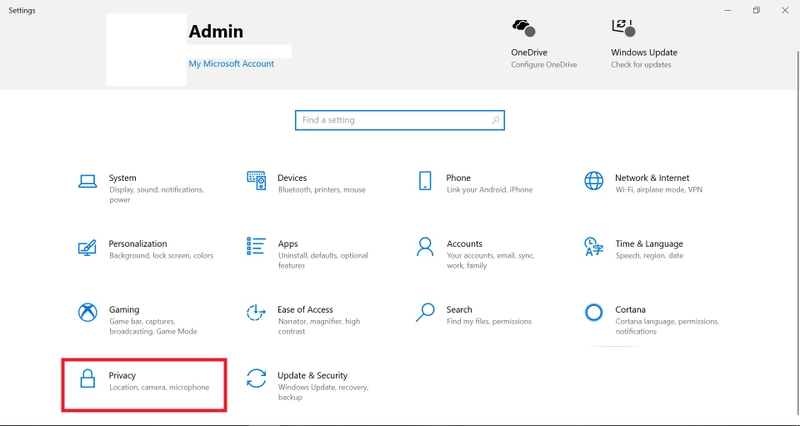
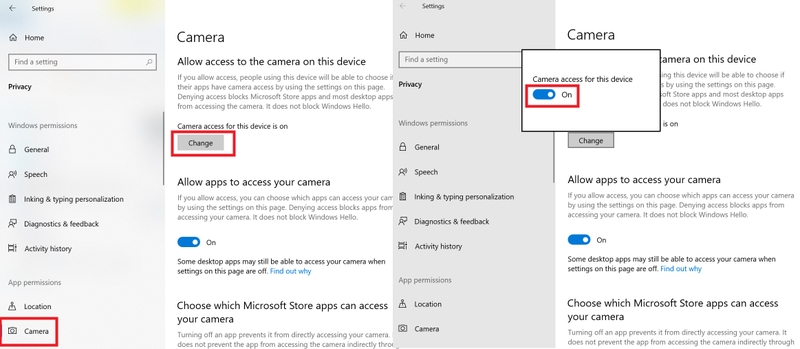
Bước 3: Tại phần Allow access to the camera on this device, chọn Change rồi chuyển nút gạt sang Off để vô hiệu hóa quyền truy cập camera trên thiết bị.
Dùng phím tắt hoặc công tắc vật lý khóa camera
Một số mẫu laptop ngày nay được tích hợp phím tắt hoặc công tắc khóa camera riêng biệt. Người dùng chỉ cần nhấn phím chuyên dụng (thường nằm trên hàng phím chức năng) hoặc gạt công tắc sang chế độ tắt (Off) để vô hiệu hóa camera. Cách này cực kỳ tiện lợi, không cần thao tác trong phần mềm.
Tính năng này hiện có mặt trên nhiều dòng máy như:
- HP Envy với nút gạt khóa camera riêng
- Lenovo ThinkBook, Lenovo IdeaPad có công tắc vật lý hoặc phím tắt F8 (biểu tượng máy ảnh)
- Một số mẫu Acer, Asus và Dell mới cũng bắt đầu trang bị tính năng tương tự.
Sử dụng nắp che webcam
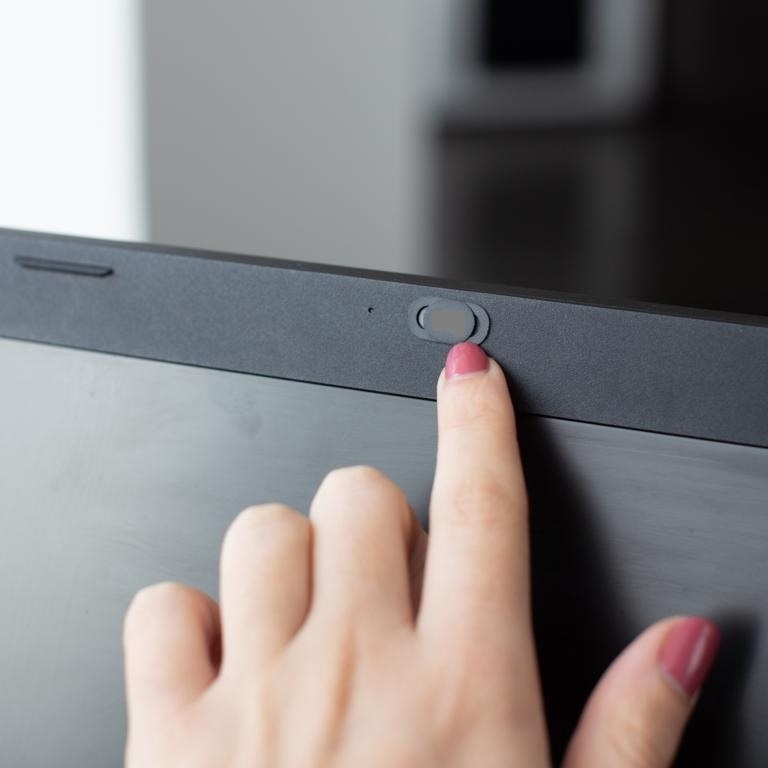
Ngoài việc tắt camera qua phần mềm, bạn cũng có thể vô hiệu hóa camera vật lý để đảm bảo quyền riêng tư tối đa. Nhiều dòng laptop hiện đại được trang bị sẵn nút gạt cơ học ngay phía trên camera để đóng/mở webcam một cách nhanh chóng. Tuy nhiên, nếu laptop của bạn không có tính năng này, bạn có thể dễ dàng mua các loại nắp che webcam rời trên thị trường. Phụ kiện này có giá thành rẻ, dễ lắp đặt và không ảnh hưởng đến tính thẩm mỹ của máy. Khi cần sử dụng camera, bạn chỉ việc gạt nắp che sang một bên. Hoặc bạn có thể dùng băng dính che camera lại.
Cách giới hạn quyền truy cập vào camera laptop
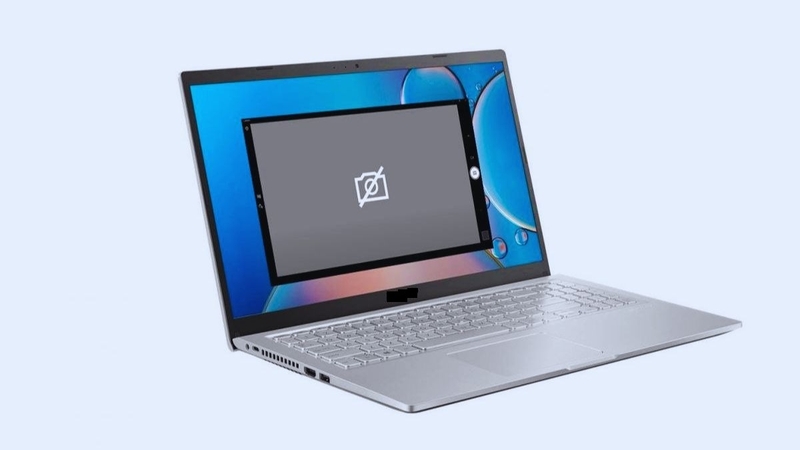
Để bảo vệ quyền riêng tư, người dùng nên thường xuyên kiểm tra và giới hạn quyền truy cập của các ứng dụng vào camera. Windows cho phép bạn dễ dàng quản lý quyền truy cập camera thông qua phần cài đặt hệ thống. Bạn làm theo các bước sau:
Bước 1: Nhấn phím Windows + I hoặc nhấn vào biểu tượng Windows trên thanh taskbar rồi chọn Settings.
Bước 2: Trong giao diện Settings, tìm và nhấn chọn Privacy.
Bước 3: Điều chỉnh quyền truy cập camera bằng cách tại thanh bên trái, chọn mục Camera. Tiếp tục thực hiện:
- Tắt toàn bộ quyền truy cập camera bằng cách gạt công tắc Camera access for this device sang Off.
- Tắt quyền truy cập từng ứng dụng riêng lẻ bằng cách gạt nút tắt bên cạnh từng ứng dụng trong danh sách dưới mục Allow apps to access your camera.
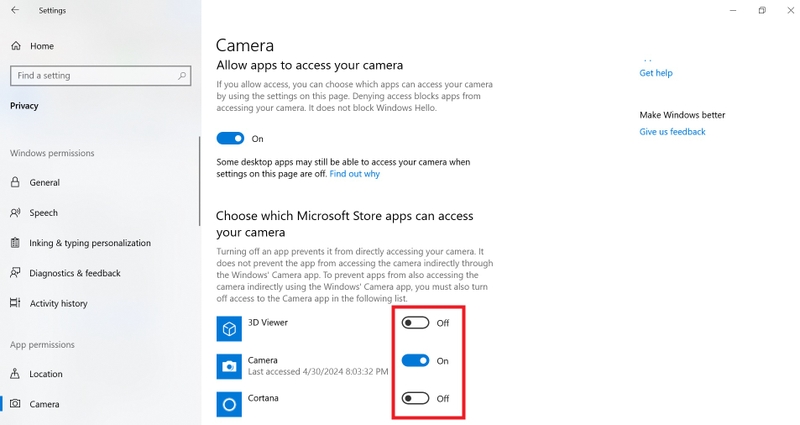
Mẹo: Nếu chỉ muốn hạn chế một số ứng dụng (ví dụ như trình duyệt, phần mềm họp trực tuyến,...), bạn nên giữ camera hoạt động chung nhưng tắt quyền với các ứng dụng không cần thiết.
Lưu ý chung khi cài đặt ứng dụng mới: Khi cài đặt một ứng dụng bất kỳ, hệ điều hành thường sẽ hỏi bạn có cho phép truy cập camera, micro hoặc hình ảnh không. Hãy cân nhắc kỹ và chỉ nên cho phép những ứng dụng đáng tin cậy hoặc thực sự cần thiết. Việc giới hạn quyền truy cập giúp bạn giảm thiểu rủi ro bị theo dõi hoặc quay lén, đặc biệt với các phần mềm không rõ nguồn gốc.
Tạm kết
Việc tắt nhanh camera laptop mang lại nhiều lợi ích, trong đó có bảo vệ quyền riêng tư của người dùng và tránh được những rủi ro không mong muốn. Hy vọng hướng dẫn từ bài viết trên đã giúp bạn biết cách tắt nhanh camera laptop một cách thành thạo và nhanh chóng. Đừng quên bật lại khi cần sử dụng nhé!
Nếu bạn đang tìm kiếm một chiếc laptop có webcam chất lượng tốt, phù hợp với nhu cầu học tập, làm việc và dễ thao tác tắt/mở camera thì các mẫu laptop Lenovo tại FPT Shop có thể là lựa chọn lý tưởng.
Tham khảo ngay tại đây: Laptop Lenovo
Xem thêm:


