:quality(75)/estore-v2/img/fptshop-logo.png)
:quality(75)/cach_vao_roblox_9_ec8f3ff78f.jpeg)
:quality(75)/Huyen_Dang_Ngoc_6818881a4d.jpg)
Cách vào Roblox trên PC và điện thoại: Hướng dẫn chi tiết từ A–Z cho người mới
Cách vào Roblox là thao tác cơ bản nhưng lại dễ phát sinh lỗi nếu bạn chưa thực hiện đúng quy trình. Nhiều người đăng nhập được tài khoản nhưng không mở được game. Có người bấm Play nhưng Roblox không khởi chạy. Cũng có trường hợp vào được rồi nhưng bị treo hoặc văng ra giữa chừng. Để tránh mất thời gian thử sai từng cách, bạn cần hiểu rõ cơ chế hoạt động của Roblox trên từng thiết bị. Trong bài viết này, FPT Shop sẽ hướng dẫn bạn chi tiết cách vào Roblox đúng nhất và cách xử lý một số tình huống thường gặp.
Hướng dẫn cách vào Roblox
Cách vào Roblox trên máy tính (PC/Laptop)
Với người dùng Windows, cách vào Roblox tương đối đơn giản, bạn chỉ cần làm tuần tự theo các bước sau:
Bước 1: Truy cập trang đăng nhập Roblox
Bạn mở trình duyệt và truy cập vào trang chính thức: https://www.roblox.com/vi/login
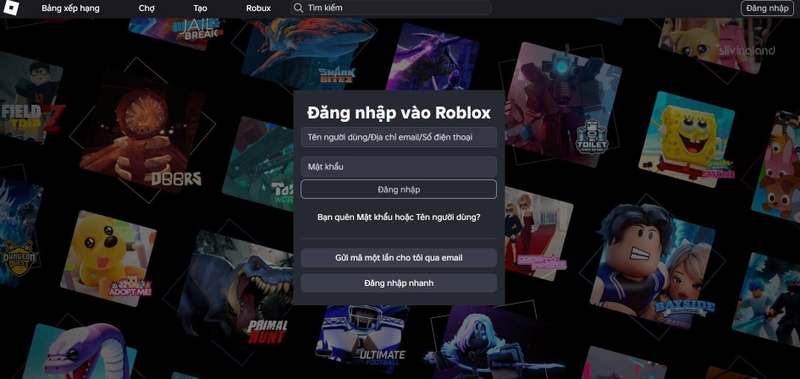
Tại đây, bạn có thể đăng nhập bằng:
- Tên người dùng (Username)
- Số điện thoại đã đăng ký
Nếu chưa có tài khoản, bạn cần tạo tài khoản mới trước khi vào game.
Bước 2: Đăng nhập tài khoản
Nhập thông tin và mật khẩu. Nếu hệ thống yêu cầu xác minh captcha, bạn cần hoàn tất bước này để xác nhận không phải bot. Đây là cơ chế bảo vệ hệ thống khỏi tấn công tự động.
Trong một số trường hợp, trình duyệt có thể chặn cookie hoặc nội dung bên thứ ba khiến captcha không hiển thị. Khi đó bạn cần cho phép cookie bên thứ ba trong cài đặt trình duyệt.
Bước 3: Cài đặt Roblox Player (nếu chưa có)
Khi bạn bấm vào một trò chơi bất kỳ trong Roblox lần đầu, hệ thống sẽ yêu cầu tải Roblox Player về máy. Bạn tải file cài đặt và chạy theo hướng dẫn. Roblox không phải game cài đặt nguyên khối như các game PC truyền thống. Nền tảng này hoạt động thông qua Roblox Player, vì vậy nếu thiếu bước này bạn sẽ không thể vào game.
Cách vào Roblox bằng Microsoft Store (Windows 10/11)
Nếu bạn dùng Windows 10 hoặc Windows 11, ngoài Roblox Player tải từ web, bạn có thể dùng phiên bản ứng dụng từ Microsoft Store. Cách thực hiện như sau:
- Bước 1: Mở Microsoft Store
- Bước 2: Tìm kiếm Roblox
- Bước 3: Nhấn Install
- Bước 4: Mở ứng dụng và đăng nhập
Phiên bản này hoạt động như một ứng dụng riêng biệt, đôi khi ổn định hơn với một số máy bị lỗi trình duyệt.
Yêu cầu cấu hình tối thiểu để vào Roblox trên PC
Dù được xem là game nhẹ, Roblox vẫn có yêu cầu tối thiểu về cấu hình:
- Hệ điều hành: Windows 7 trở lên
- CPU: 1.6GHz trở lên
- RAM: 1GB trở lên
- Bộ nhớ trống: khoảng 20MB
- GPU: Hỗ trợ DirectX 9 và Shader Model 2.0
Nếu máy quá cũ hoặc driver đồ họa lỗi thời, bạn có thể gặp tình trạng không vào được Roblox dù đã đăng nhập thành công.
Cách vào Roblox trên điện thoại Android và iPhone
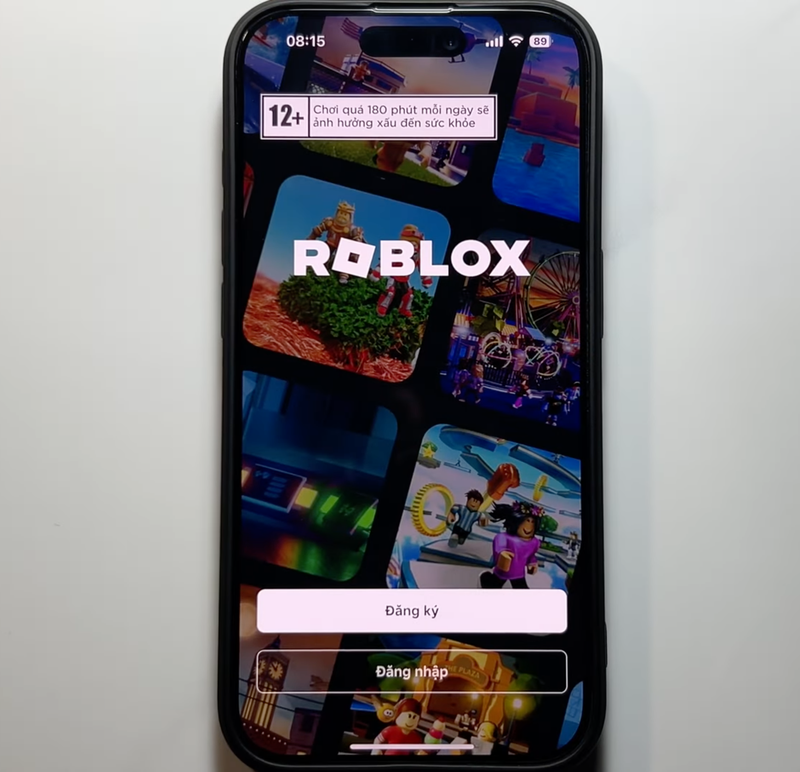
Nếu bạn chơi trên điện thoại, cách vào Roblox sẽ khác so với PC nhưng đơn giản hơn.
Bước 1: Tải ứng dụng Roblox
- Android: Vào CH Play, tìm “Roblox”
- iPhone/iPad: Vào App Store, tìm “Roblox”
Đảm bảo tải đúng ứng dụng chính chủ từ Roblox Corporation.
Bước 2: Kiểm tra yêu cầu hệ điều hành
- Android cần từ phiên bản 8.0 trở lên
- iOS yêu cầu từ iOS 13 trở lên (thiết bị tối thiểu thường từ iPhone 6s trở lên)
Nếu điện thoại không đạt yêu cầu, bạn có thể không tìm thấy ứng dụng hoặc không cài được.
Bước 3: Đăng nhập và chọn game
Sau khi mở ứng dụng, bạn đăng nhập tài khoản và chọn trải nghiệm mình muốn chơi.
Cách vào Roblox khi quên mật khẩu
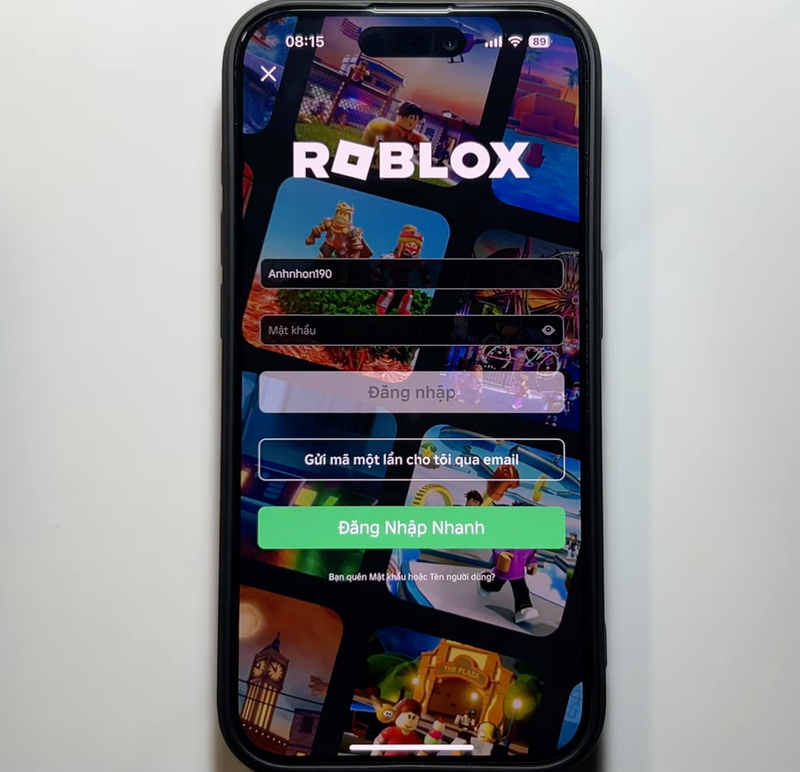
Cách vào Roblox khi quên mật khẩu như sau:
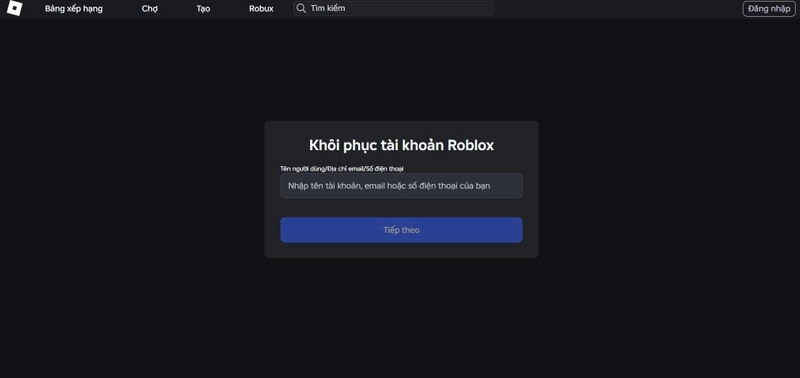
- Bước 1: Truy cập roblox.com/login
- Bước 2: Nhấn Forgot Password or Username?
- Bước 3: Nhập Email hoặc Phone number
- Bước 4: Làm theo hướng dẫn gửi về email
Vì sao không vào được Roblox?
Không ít trường hợp người dùng gặp tình trạng bấm vào nhưng Roblox không chạy, treo màn hình hoặc báo lỗi. Dưới đây là các nguyên nhân phổ biến.
Server Roblox đang bảo trì
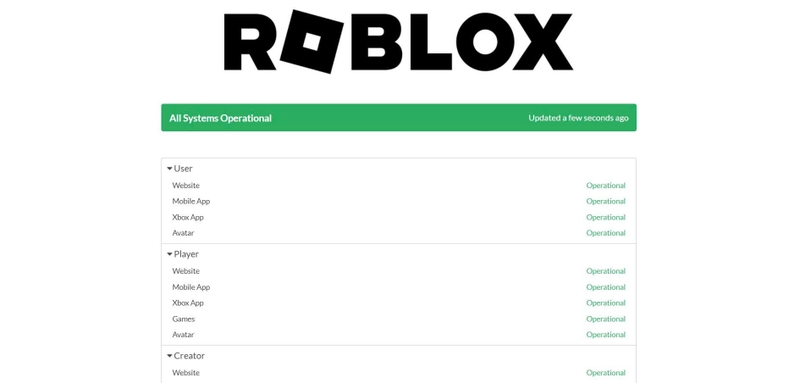
Roblox đôi khi tạm ngừng hoạt động để cập nhật hoặc sửa lỗi hệ thống. Khi đó, bạn sẽ không vào được dù thiết bị hoàn toàn bình thường. Bạn có thể kiểm tra trạng thái server tại: https://status.roblox.com/. Nếu server báo sự cố, bạn chỉ cần chờ hệ thống khắc phục.
Lỗi kết nối Internet
Roblox là nền tảng game online nên bắt buộc phải có mạng ổn định. Bạn nên kiểm tra dây mạng, modem, thử truy cập fast.com hoặc Speedtest để đo tốc độ. Nếu modem đã hoạt động liên tục nhiều ngày, bạn hãy reset rồi khởi động lại. Với điện thoại, hãy đảm bảo bạn còn dung lượng dữ liệu di động hoặc WiFi ổn định.
Thời gian hệ thống không khớp
Nếu đồng hồ máy tính sai múi giờ (ví dụ do dùng VPN hoặc chỉnh tay), hệ thống xác thực của Roblox có thể từ chối kết nối.
Trên Windows, bạn thực hiện:
- Bước 1: Vào Settings
- Bước 2: Chọn Time & Language
- Bước 3: Chọn múi giờ (UTC+07:00 Bangkok, Hanoi, Jakarta nếu ở Việt Nam)
- Bước 4: Bật Set time automatically
Sau đó khởi động lại máy.
Trình duyệt chặn cookie hoặc captcha
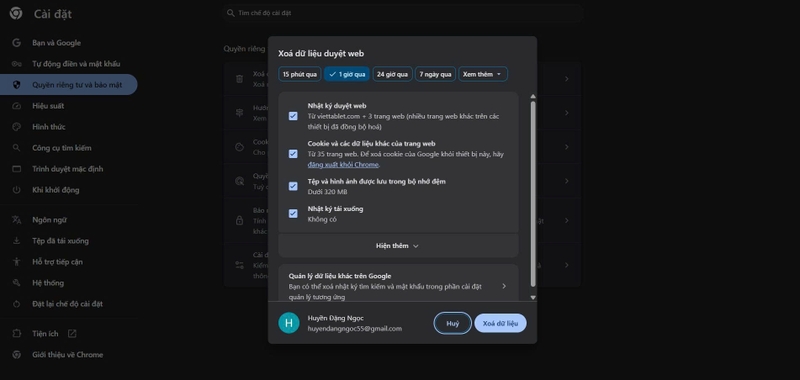
Nếu bạn vào Roblox bằng trình duyệt mà không đăng nhập được, có thể do cookie bên thứ ba bị chặn.
- Bước 1: Nhấn vào biểu tượng 3 chấm
- Bước 2: Chọn Settings
- Bước 3: Chọn Privacy and Security
- Bước 4: Chọn Third-party cookies
- Bước 5: Cho phép cookie hoạt động
Sau đó xóa dữ liệu duyệt web để làm mới phiên truy cập.
Tài khoản bị giới hạn
Nếu bạn từng sử dụng phần mềm gian lận hoặc vi phạm chính sách Roblox, tài khoản có thể bị khóa hoặc hạn chế. Trong trường hợp này, bạn cần liên hệ bộ phận hỗ trợ Roblox để được giải đáp cụ thể.
Phiên bản Roblox quá cũ
Nếu bạn dùng phiên bản cũ, xung đột hệ thống có thể khiến game không chạy.
Cách xử lý:
- PC: Gỡ Roblox trong Add or Remove Programs rồi tải lại từ trang chính thức
- Android/iOS: Vào CH Play hoặc App Store để cập nhật
Driver card đồ họa lỗi thời
Dù Roblox nhẹ, driver GPU cũ vẫn có thể gây lỗi. Bạn vào Device Manager ⇒ Display adapters ⇒ nhấn chuột phải vào card đồ họa ⇒ Update driver. Nếu dùng NVIDIA hoặc AMD, bạn nên cập nhật trực tiếp từ website chính thức của hãng.
Dữ liệu game bị lỗi hoặc cache hỏng
Trên Android bạn có thể xóa cache theo các bước sau:
- Bước 1: Mở Cài đặt
- Bước 2: Chọn Ứng dụng
- Bước 3: Chọn Roblox
- Bước 4: Chọn Bộ nhớ & Cache
- Bước 5: Nhấn Xóa cache hoặc Xóa dữ liệu
Trên iPhone, bạn cần gỡ ứng dụng rồi cài lại vì iOS không cho xóa cache riêng lẻ.
Lỗi do DNS hoặc mạng chặn Roblox
Một số mạng công ty, trường học hoặc nhà mạng có thể chặn một số dịch vụ. Bạn có thể thử đổi DNS sang Google DNS. Cách đổi DNS trên Windows:
- Bước 1: Mở Control Panel
- Bước 2: Chọn Network and Internet
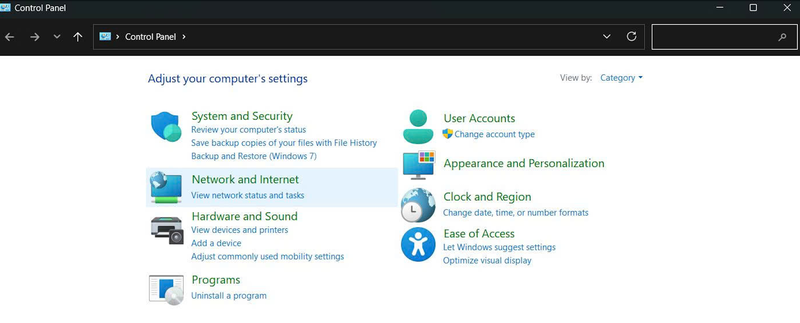
- Bước 3: Chọn Network and Sharing Center
- Bước 4: Nhấn vào mạng đang sử dụng
- Bước 5: Chọn Properties
- Bước 6: Chọn Internet Protocol Version 4 (TCP/IPv4)
- Bước 7: Nhập DNS 8.8.8.8 và 8.8.4.4
Sau đó khởi động lại máy và thử lại.
Phần mềm diệt virus hoặc tường lửa chặn Roblox
Một số phần mềm bảo mật có thể nhận diện nhầm Roblox là phần mềm không an toàn. Bạn có thể thử tạm thời tắt tường lửa hoặc thêm Roblox vào danh sách cho phép. Cách cho phép Roblox qua tường lửa như sau:
- Bước 1: Mở Windows Security
- Bước 2: Chọn Firewall & network protection
- Bước 3: Chọn Allow an app through firewall
- Bước 4: Tìm và tích chọn Roblox
Giải pháp khác
Khi bạn đã làm tất cả các cách trên nhưng vẫn không vào được Roblox thì bạn hãy thực hiện các giải pháp sau:
- Gỡ hoàn toàn Roblox
- Khởi động lại máy
- Cài lại từ đầu
- Kiểm tra lại mạng
- Đảm bảo hệ thống đạt cấu hình tối thiểu
Sau khi hoàn tất, bạn restart máy để áp dụng toàn bộ thay đổi.
Kết luận
Cách vào Roblox không hề phức tạp nếu bạn thực hiện đúng trình tự. Nếu gặp lỗi, hãy kiểm tra từng nguyên nhân cụ thể như server, mạng, VPN, driver hay dữ liệu game thay vì thử ngẫu nhiên. Khi nền tảng hoạt động ổn định, bạn sẽ tận hưởng trọn vẹn thế giới sáng tạo rộng lớn mà Roblox mang lại.
Nếu bạn đã thử mọi cách mà Roblox vẫn giật lag, rất có thể nguyên nhân đến từ phần cứng. Dù Roblox không phải tựa game nặng, nhưng máy cấu hình quá cũ, driver lỗi thời hoặc RAM thấp vẫn khiến trải nghiệm không ổn định. Khi đó, việc nâng cấp hoặc đầu tư một chiếc laptop phù hợp sẽ giúp bạn chơi mượt hơn và sử dụng lâu dài cho học tập, làm việc. FPT Shop hiện cung cấp nhiều mẫu laptop từ phổ thông đến hiệu năng cao, đáp ứng tốt nhu cầu chơi Roblox và các tác vụ hàng ngày. Bạn có thể tham khảo cấu hình phù hợp với ngân sách để tối ưu trải nghiệm tại FPT Shop.
Xem thêm:
iPhone 17 Pro Max ra mắt với màu Cam Vũ Trụ hot trend, hàng loạt nâng cấp tốt nhất lịch sử iPhone. Đặt mua ngay iPhone 17 Pro Max để được nhận ưu đãi trợ giá tốt nhất thị trường chỉ có tại FPTShop và hưởng đặc quyền bảo hành trọn đời.
:quality(75)/code_anime_final_quest_1_e903e831d1.jpg)
:quality(75)/anime_fate_echoes_1_098b782f1d.jpg)
:quality(75)/code_the_forge_0_1_1_c05ff2203f.jpg)
:quality(75)/code_skillful_0_a43de64b7e.jpg)
:quality(75)/code_the_forge_8_71e888c5eb.png)
:quality(75)/top_game_roblox_hay_nhat_48b37cf6ae.png)


