:quality(75)/estore-v2/img/fptshop-logo.png)
:quality(75)/2023_12_13_638380705057864614_camscanner.jpg)
:quality(75)/2023_12_11_638378934443276652_dai_dien_de31522067.jpg)
Chi tiết cách tải và sử dụng CamScanner - ứng dụng scan tài liệu được ưa chuộng
Trong thời buổi hiện đại ngày nay, lượng lớn thông tin và tài liệu đều được ưu tiên chỉnh sửa, lưu trữ trên máy tính hay các thiết bị điện tử nhằm phục vụ cho công tác chia sẻ được thuận tiện hơn. Cũng chính vì thế mà càng ngày càng có nhiều phần mềm giúp chuyển đổi tài liệu từ bản cứng sang bản mềm ra đời để đáp ứng cho nhu cầu sử dụng cao của người dùng. Giờ đây, chúng ta có thể dễ dàng scan văn bản, tài liệu chỉ bằng một chiếc điện thoại thay cho máy scan lớn cồng kềnh. Trong đó, CamScanner là một trong những ứng dụng scan tài liệu, hình ảnh được ưu ái lựa chọn bởi nhiều người đi làm và cả học sinh, sinh viên. Bạn đã biết đến CamScanner và cách sử dụng phần mềm hữu ích này chưa? Hãy cùng tìm hiểu ngay trong bài viết này nhé!
CamScanner là gì?
CamScanner là một phần mềm trên thiết bị di động, hỗ trợ scan văn bản, hình ảnh thành file bản mềm giúp thuận tiện hơn cho việc lưu trữ, chỉnh sửa và chia sẻ. CamScanner được phát triển bởi Công ty INTSIG, đóng vai trò như một máy quét cầm tay cho người dùng ở nhiều lĩnh vực. Ứng dụng này được sử dụng để thực hiện những công việc như: quét tài liệu, giấy tờ, văn bản, thêm chữ ký,… một cách dễ dàng và nhanh chóng hơn bao giờ hết.
Các tính năng nổi bật của ứng dụng CamScanner
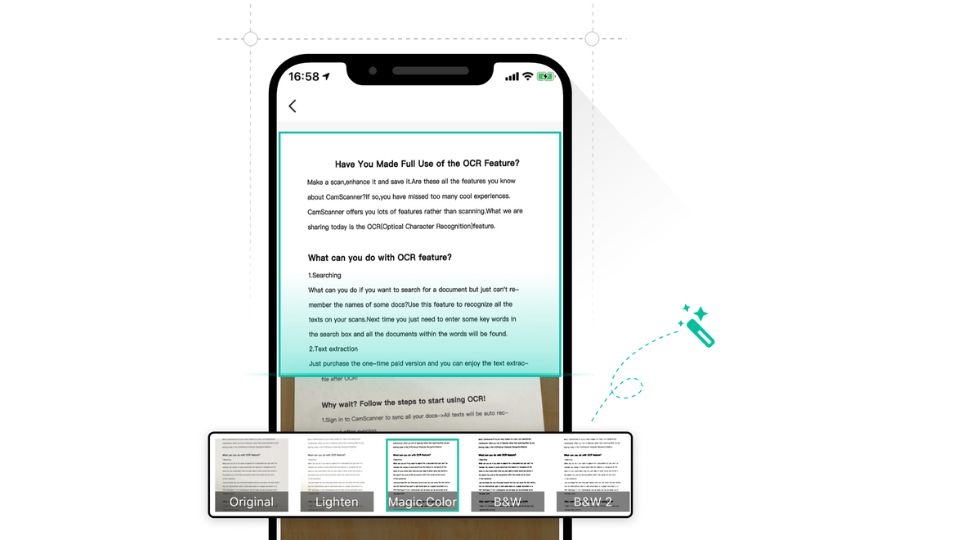
1. Quét các giấy tờ, tài liệu, hình ảnh thành file mềm tiện lợi
Ứng dụng CamScanner hỗ trợ chụp văn bản bằng điện thoại và chuyển sang file dạng JPG hoặc PDF trên điện thoại, kèm theo tính năng xóa hình nền giúp hình ảnh scan được rõ ràng, chuyên nghiệp. Hơn thế nữa, CamScanner còn cho người dùng lựa chọn nhiều tham số ảnh hay chế độ xử lý hình ảnh.
Phần mềm CamScanner có thể phục vụ cho rất nhiều lĩnh vực cần quét văn bản thành file trên thiết bị di dộng như quét hợp đồng, quét sách vở, quét các giấy tờ cá nhân quan trọng để lưu vào điện thoại một cách vô cùng nhanh chóng.
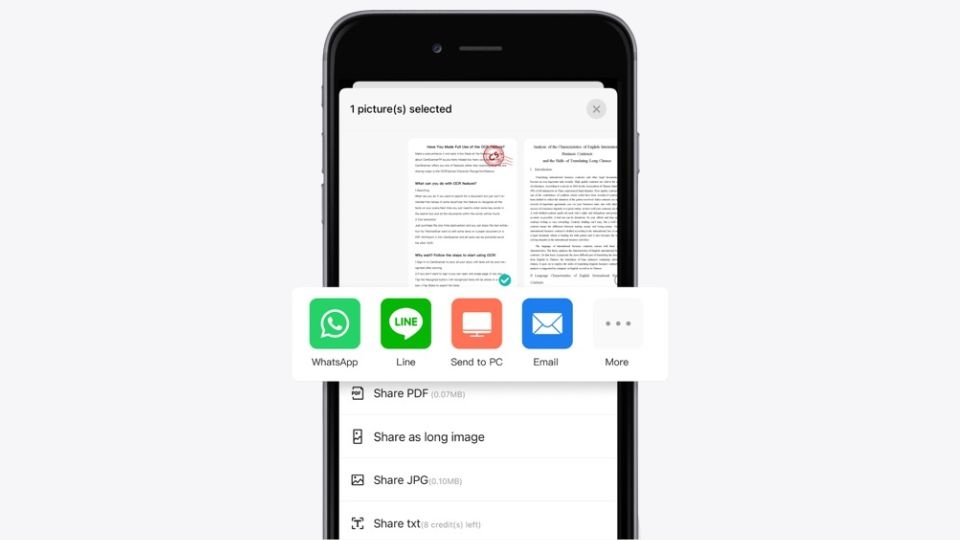
2. Chức năng chia sẻ tài liệu đã quét qua các trang liên lạc điện tử
Phần mềm CamScanner còn hỗ trợ người dùng chia sẻ các tài liệu đã quét qua Email, Messenger, WeChat, địa chỉ Fax hay bất kỳ trang mạng xã hội nào mà bạn muốn. Như vậy, sau khi scan tài liệu vào thiết bị di động, bạn sẽ có thể dễ dàng gửi tài liệu cho đồng nghiệp, bạn bè. Bạn cũng có thể cấp quyền cho người khác chỉnh sửa tài liệu giúp rút ngắn thời gian làm việc. Tất cả đều được diễn ra chỉ với những thao tác vô cùng đơn giản.
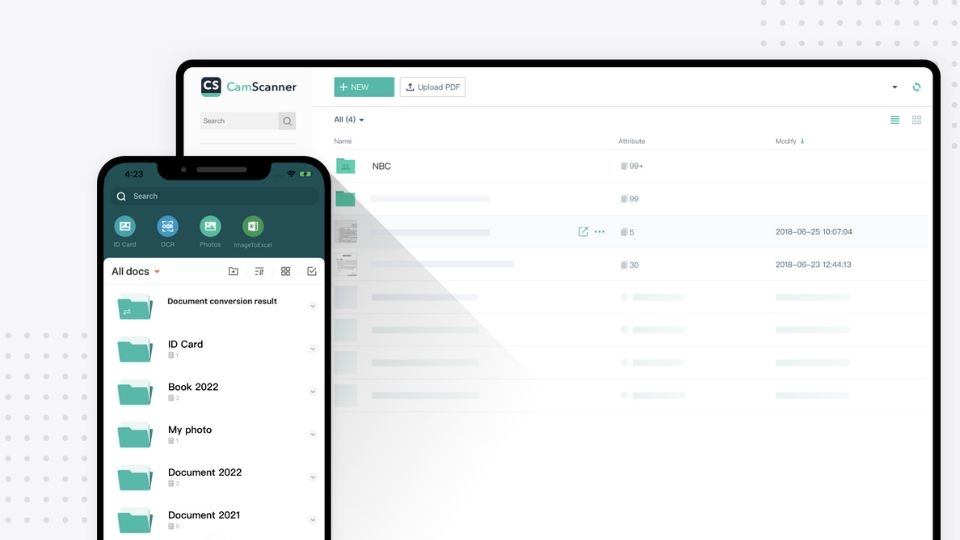
3. Đồng bộ hóa nhiều thiết bị
CamScanner có hỗ trợ chức năng đồng bộ dữ liệu trên nhiều thiết bị khi người dùng đăng nhập vào tài khoản. Bằng cách này, khi bạn đăng ký tài khoản và lựa chọn đồng bộ dữ liệu, bạn có thể xem và chỉnh sửa tài liệu của mình bất cứ lúc nào và trên tất cả thiết bị của mình.
4. Chế độ Dark Mode trên các thiết bị iOS
Chế độ Dark Mode của ứng dụng CamScanner được hỗ trợ trên hệ điều hành iOS 13 trở đi. Chức năng này hỗ trợ thay đổi màu nền của ứng dụng theo chế độ sáng hay tối phù hợp với ánh sáng trong không gian xung quanh người dùng, giúp người dùng bảo vệ mắt đỡ mỏi khi xem tài liệu thời gian dài.
5. Có nhiều phiên bản để người dùng lựa chọn sử dụng
Ứng dụng CamScanner có hỗ trợ nhiều phiên bản như bản di dộng, bản PC hay bản dùng trực tiếp trên web, hỗ trợ người dùng thuận tiện thay đổi và sử dụng phần mềm bất cứ khi nào cần dùng. Mặc dù bản CamScanner PC không có tính năng scan hình ảnh từ webcam, nó vẫn được dùng để chỉnh sửa tài liệu đồng bộ từ điện thoại, chuyển đổi hình ảnh sang định dạng khác hay để lưu trữ dữ liệu một cách tiện lợi.
6. Một số tính năng khác trên phiên bản CamScanner nâng cấp
- Quét tài liệu, hình ảnh thành văn bản chữ: Một chức năng khác của CamScanner cũng rất được ưa chuộng chính là hỗ trợ chuyển tài liệu, hình ảnh được quét sang định dạng Word. Bên cạnh đó, tính năng OCR (hay nhận dạng ký tự quang học) của CamScanner giúp nhận dạng chữ thông minh, hỗ trợ người dùng tìm kiếm từ khóa và chữ trên hình ảnh.
- Chèn chữ ký điện tử lên tài liệu: CamScanner hỗ trợ người dùng chèn chữ ký vào các file tài liệu đã quét vào điện thoại để có thể làm việc ở bất cứ nơi đâu.
- Kho lưu trữ dữ liệu dung lượng lớn: Phiên bản nâng cấp có trả phí của CamScanner cung cấp cho người dùng kho lưu trữ lên đến 10GB nên người dùng có thể thoải mái lưu trữ tài liệu trên đám mây để làm việc thuận tiện hơn.
- Bảo mật tài liệu: CamScanner bản nâng cấp có chức năng cài đặt mật khẩu cho tập tin để người dùng có thể bảo mật thông tin tốt hơn.
- Chọn không hiển thị Watermark: Tài liệu scan bằng phiên bản CamScanner miễn phí sẽ có kèm theo logo của CamScanner. Tính năng này có thể sẽ gây bất tiện với một số người dùng. Vì vậy, CamScanner phiên bản nâng cấp sẽ cho bạn lựa chọn loại bỏ logo này.
Ưu và nhược điểm của ứng dụng CamScanner
Ưu điểm:
- Giao diện trực quan, thân thiện và dễ dàng sử dụng.
- Hỗ trợ chuyển đổi sang nhiều định dạng file.
- Quản lý và lưu trữ file dễ dàng.
- Cung cấp nhiều công cụ chỉnh sửa khác nhau.
- Phiên bản PC rất dễ điều hướng.
Nhược điểm: Phiên bản PC không có chức năng scan hình ảnh bằng webcam.
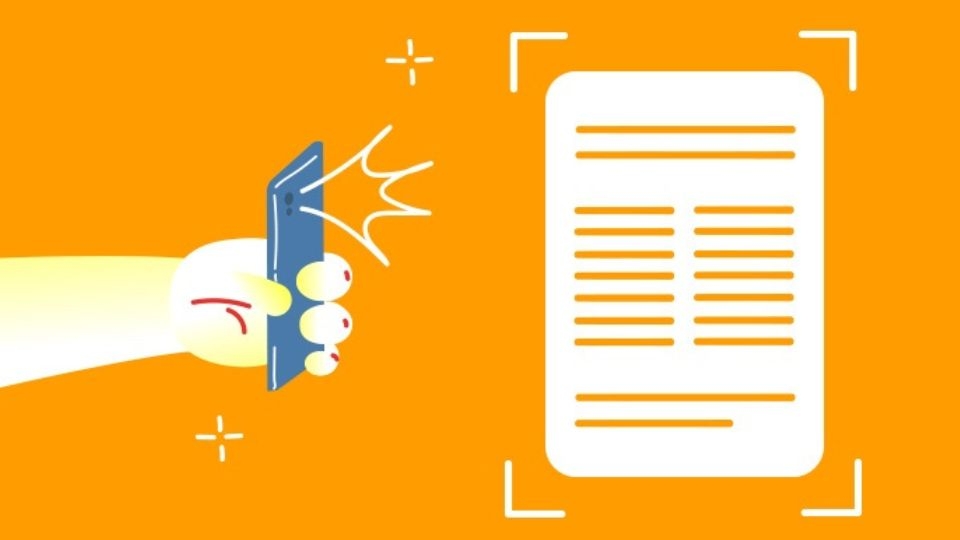
Hướng dẫn cách tải ứng dụng CamScanner trên di động
Trên hệ điều hành iOS: Mở kho ứng dụng App Store trên điện thoại và tìm kiếm “CamScanner”. Chọn vào đúng ứng dụng CamScanner của nhà phát hành INTSIG rồi chọn Nhận (Get) để cài đặt ứng dụng.
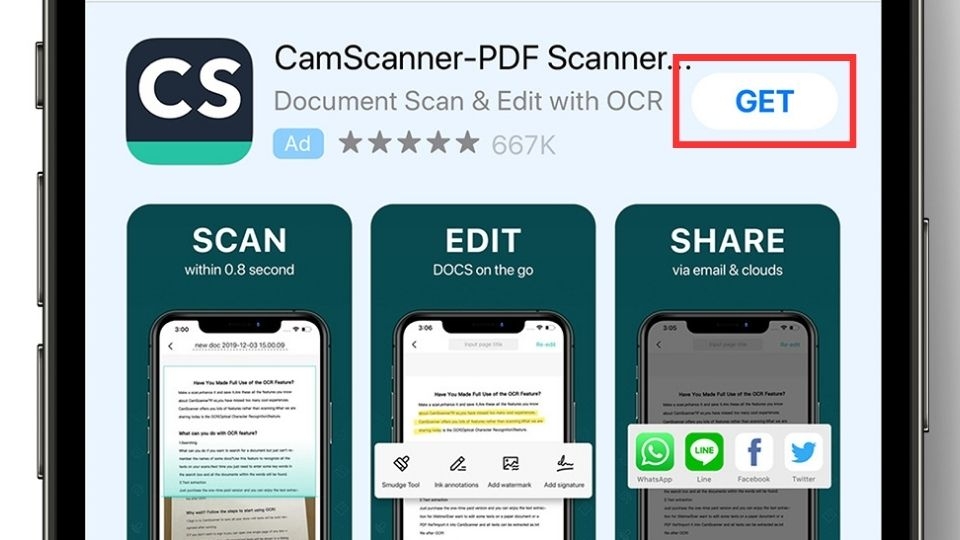
Trên hệ điều hành Android: Bạn có thể thực hiện tương tự để tải ứng dụng trên Google Play.
Hướng dẫn cách scan tài liệu bằng ứng dụng CamScanner
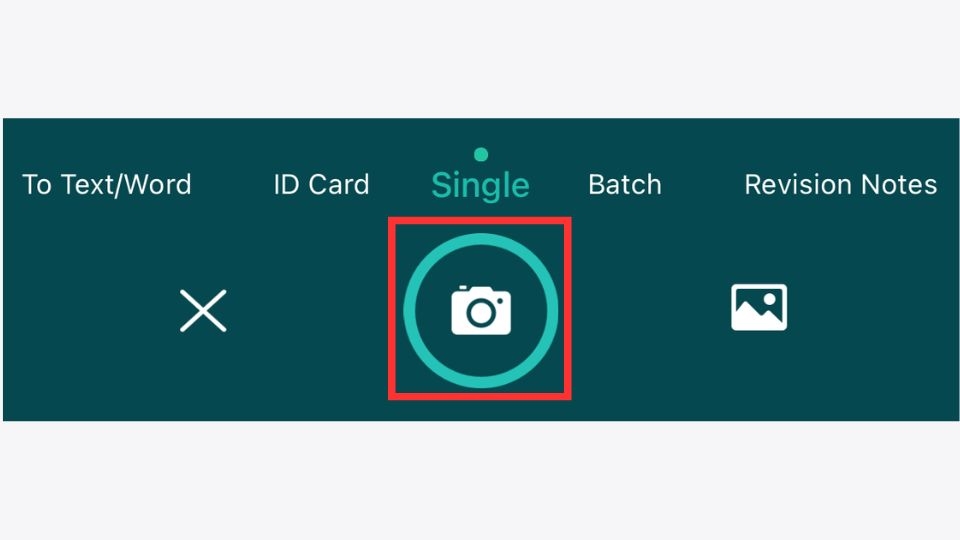
Bước 1: Sau khi đã tải xuống và mở ứng dụng CamScanner để sử dụng, bạn tiến hành chọn vào máy ảnh ở góc dưới màn hình để bắt đầu scan tài liệu.
.jpg)
Bước 2: Đặt tài liệu muốn quét nằm ngay ngắn trên mặt phẳng và để camera vuông góc với tài liệu => Nhấn nút Chụp.
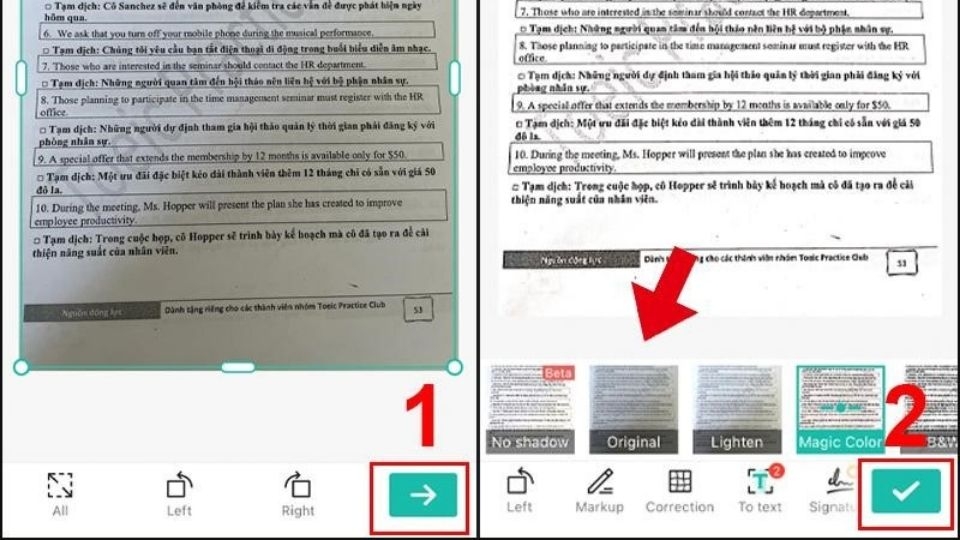
Bước 3: Chỉnh sửa các góc giúp CamScanner nhận diện được tài liệu chính xác hơn và chọn chế độ màu scan tài liệu theo nhu cầu của bạn.
Bước 4: Nếu bạn muốn chia sẻ tài liệu mình vừa scan thì chọn vào tài liệu đó. Sau đó, chọn Share và chọn vị trí bạn muốn chia sẻ tài liệu. Bạn có thể lựa chọn share lên Messenger, WeChat, Email,…
.jpg)
Một số lưu ý để scan tài liệu được chất lượng tốt nhất
- Tài liệu cần được đặt ngay ngắn trên mặt bàn.
- Đặt camera hướng vuông góc với tài liệu để ứng dụng nhận diện được tốt nhất.
- Khi chụp chú ý giữ yên máy để tránh ảnh bị nhòe.
- Đối với tài liệu có phần văn bản quá nhỏ hoặc bị mờ và nhòe, bạn nên chia tài liệu ra thành nhiều phần để chụp.

Tạm kết
Như vậy, bài viết trên đây đã giải thích CamScanner là gì cũng như hướng dẫn bạn cách sử dụng phần mềm CamScanner để phục vụ cho công việc và cuộc sống hàng ngày. Hy vọng những thông tin trên sẽ là một phần hữu ích giúp bạn hiểu hơn về ứng dụng scan tài liệu vô cùng tiện dụng như CamScanner.
Nếu muốn tìm kiếm một thiết bị di động chất lượng để sử dụng được nhiều ứng dụng scan tài liệu hay lưu trữ tài liệu một cách hiệu quả, bạn có thể truy cập FPT Shop để khám phá ngay nhé! Tại FPT Shop có rất nhiều dòng điện thoại bán chạy với giá cả phải chăng có thể phục vụ cho công việc của bạn.
Tham khảo điện thoại iPhone bán chạy tại đây: Điện thoại iPhone chính hãng
Xem thêm:


