:quality(75)/estore-v2/img/fptshop-logo.png)
:quality(75)/2024_4_7_638480909490726868_cach-ghep-video-bang-avidemux-1-1.jpg)
:quality(75)/small/l_f5095523f4.jpg)
Bí quyết cắt video bằng Avidemux siêu nhanh và dễ áp dụng mà ai cũng có thể làm được
Làm thế nào để cắt video bằng Avidemux hiệu quả? Đây hẳn là câu hỏi được nhiều người làm trong ngành thiết kế hoặc chỉnh sửa video đặt ra. Avidemux đã trở thành phần mềm lý tưởng giúp bạn cắt hoặc ghép video tiện lợi. Để hiểu thêm về cách sử dụng nó, mời bạn cùng FPT Shop theo dõi bài viết dưới đây.
Giới thiệu sơ lược về Avidemux
Avidemux là phần mềm chỉnh sửa video miễn phí cung cấp các công cụ mạnh mẽ để cắt, nối, chỉnh sửa và chuyển đổi các đoạn video. Ứng dụng này hỗ trợ nhiều định dạng video phổ biến và cho phép người dùng thực hiện hàng loạt tác vụ chỉnh sửa cơ bản. Chẳng hạn như thay đổi độ sáng, tăng giảm độ phân giải, thêm hiệu ứng và thậm chí cả thêm phụ đề vào video.
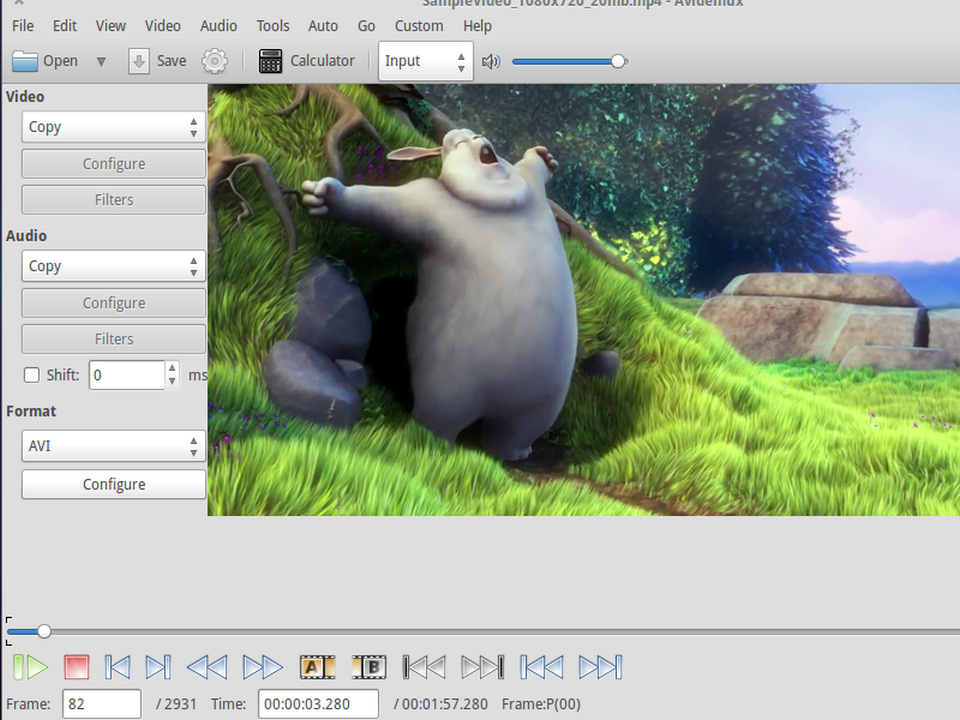
Avidemux cũng được sử dụng để xử lý các đoạn video có dung lượng lớn một cách hiệu quả. Với giao diện đơn giản và dễ sử dụng, Avidemux chính là công cụ hữu ích phù hợp với người muốn chỉnh sửa video một cách nhanh chóng, dễ dàng mà không cần đầu tư nhiều tiền vào phần mềm chỉnh sửa video chuyên nghiệp.
Hướng dẫn cắt video bằng Avidemux siêu nhanh
Để cắt video bằng Avidemux, bạn có thể theo các bước dưới đây:
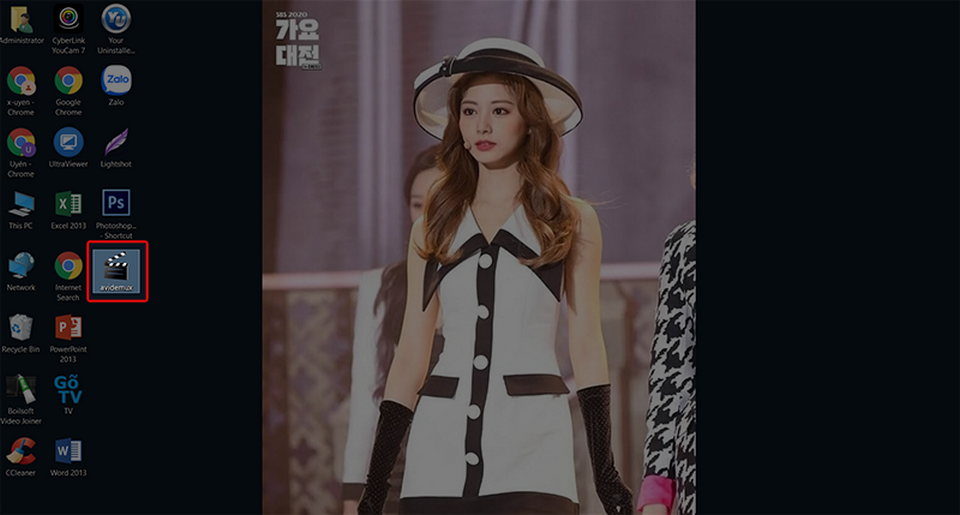
- Bước 1: Khởi động ứng dụng Avidemux trên máy tính của bạn.
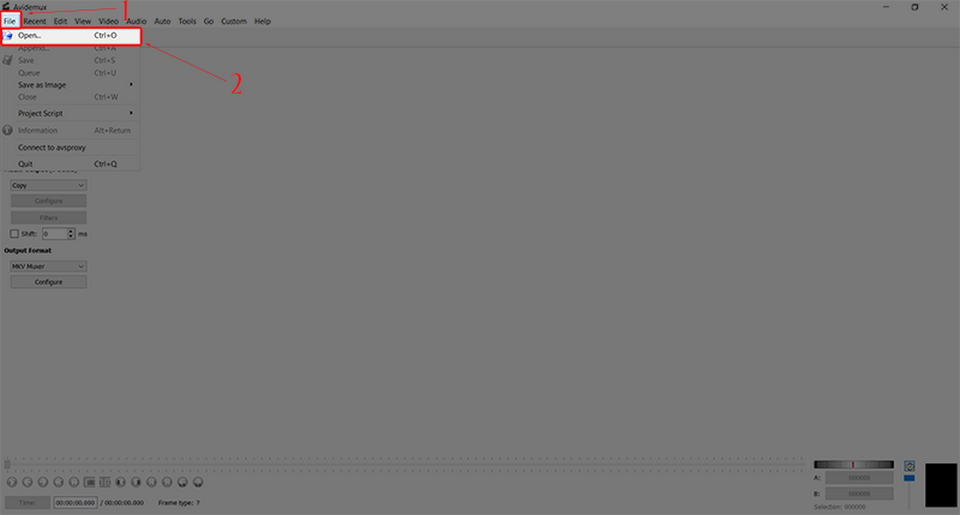
- Bước 2: Mở video cần cắt bằng cách nhấp vào menu File và Open. Sau đó, chọn video từ máy tính và nhấn Open để mở video trên giao diện của phần mềm.
- Bước 3: Chạy video bằng cách nhấn nút Play để xem trước nội dung của video.
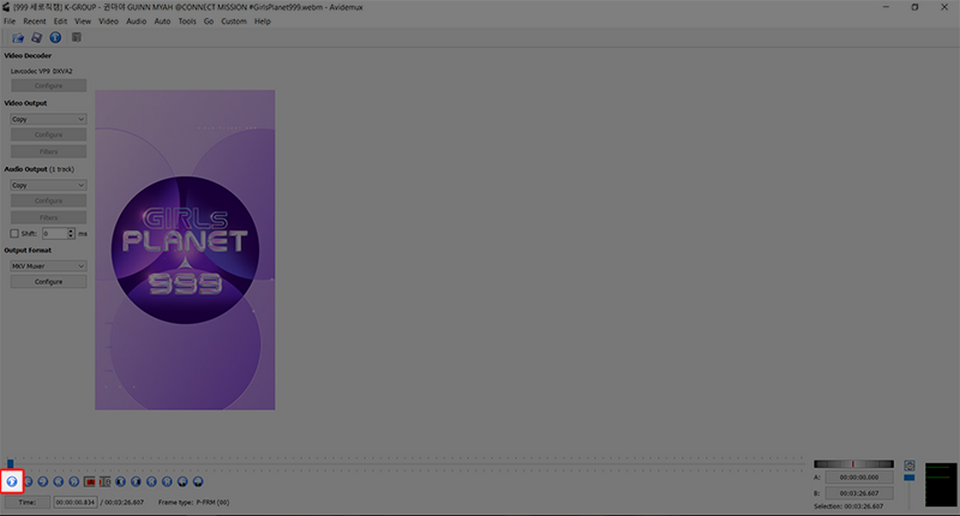
- Bước 4: Khi video đến đoạn mà bạn muốn cắt, nhấn nút Dừng (Pause) để tạm dừng video.
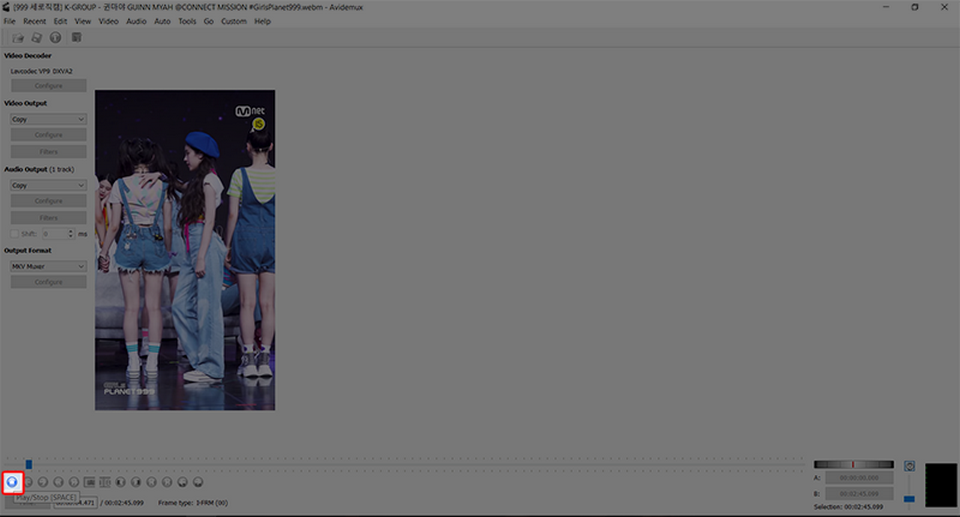
- Bước 5: Sử dụng nút Chọn Đầu (Mark A) để đánh dấu điểm bắt đầu của đoạn cần cắt.
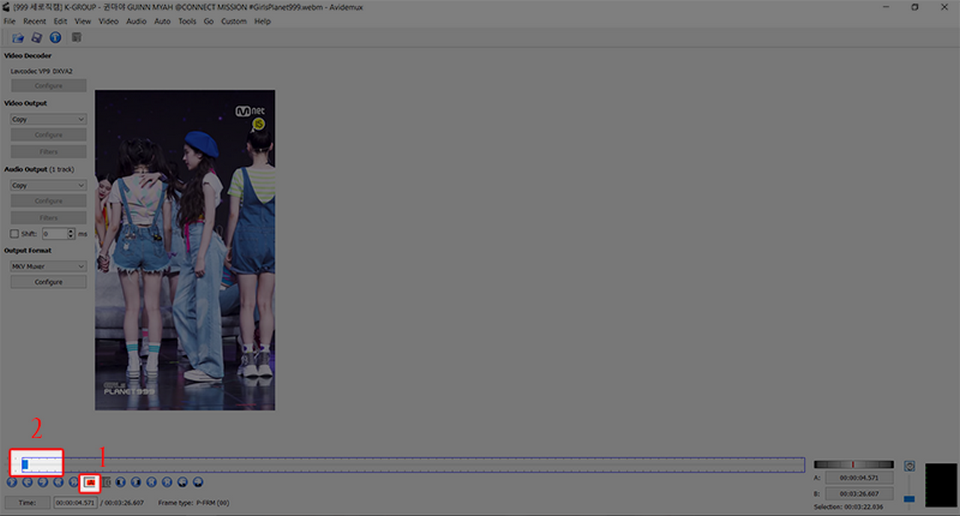
- Bước 6: Tiếp tục chạy video bằng cách nhấn nút Play.
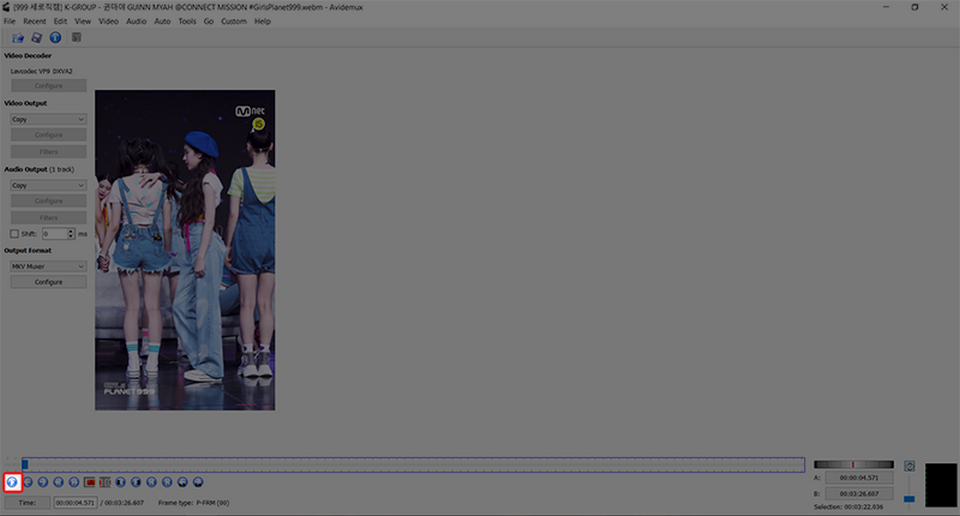
- Bước 7: Dừng video tại điểm kết thúc của đoạn cần cắt bằng cách nhấn nút Dừng (Pause) một lần nữa.
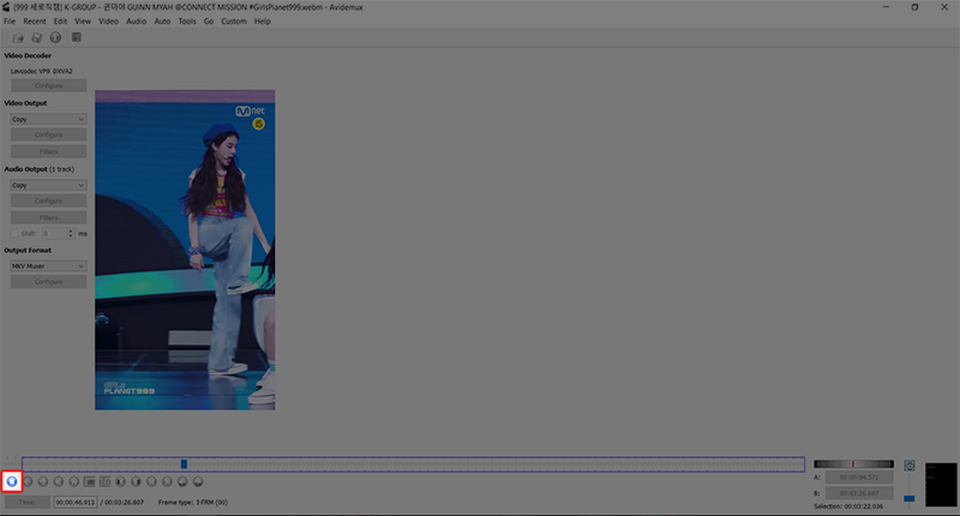
- Bước 8: Sử dụng nút Chọn Cuối (Mark B) để đánh dấu điểm kết thúc của đoạn cần cắt.
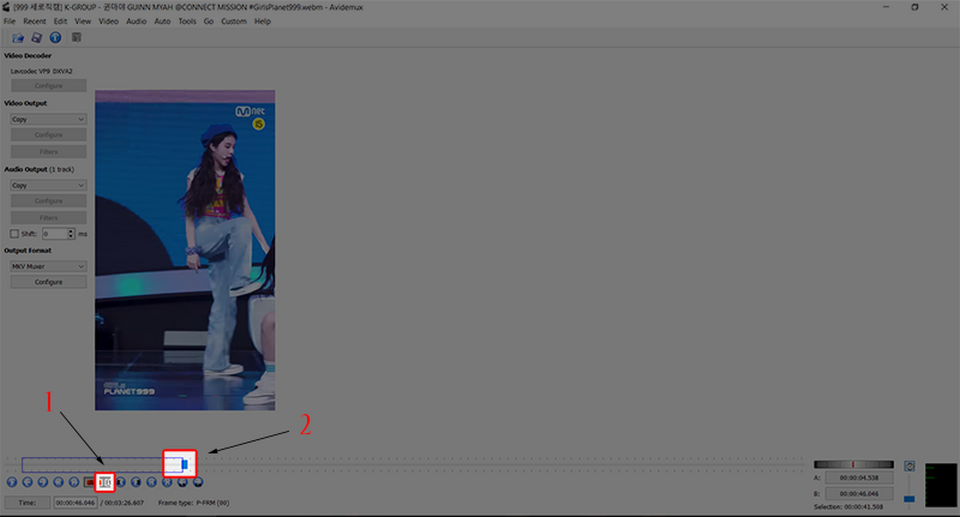
- Bước 9: Chọn Edit và sau đó chọn Cut hoặc sử dụng phím tắt Ctrl X để cắt đoạn video đã được đánh dấu.
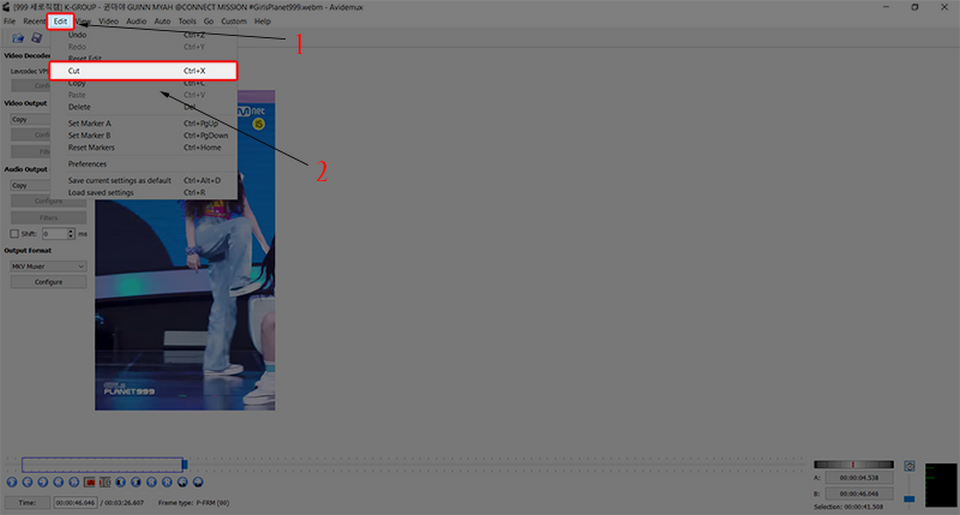
- Bước 10: Chọn định dạng video xuất ra tại Output Format và sau đó nhấn File, chọn Save hoặc sử dụng phím tắt Ctrl S để lưu video sau khi đã cắt.
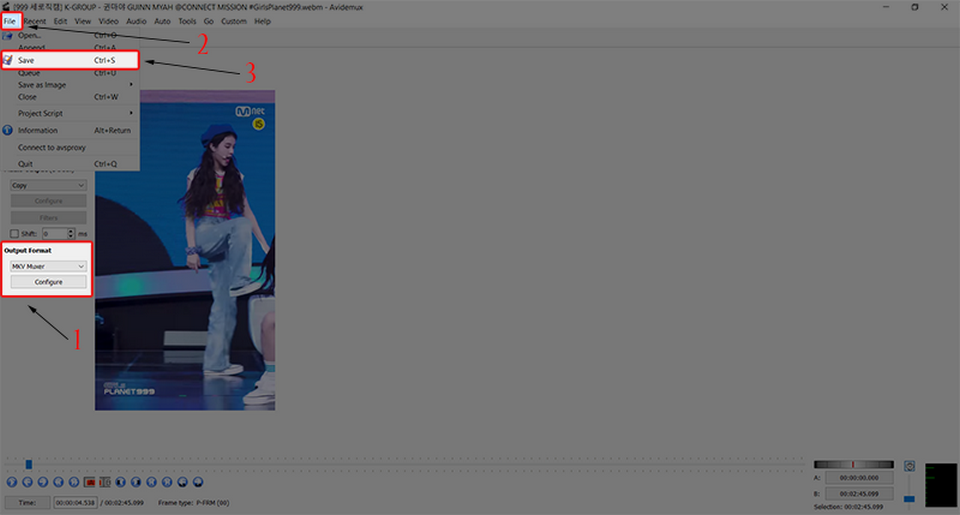
Quá trình này có thể diễn ra nhanh hoặc chậm tùy thuộc vào độ dài của đoạn video bạn cắt.
Hướng dẫn ghép video bằng Avidemux hiệu quả
Để ghép video bằng Avidemux, bạn có thể tuân thủ các bước dưới đây:
- Bước 1: Bắt đầu bằng việc khởi động ứng dụng Avidemux trên máy tính.
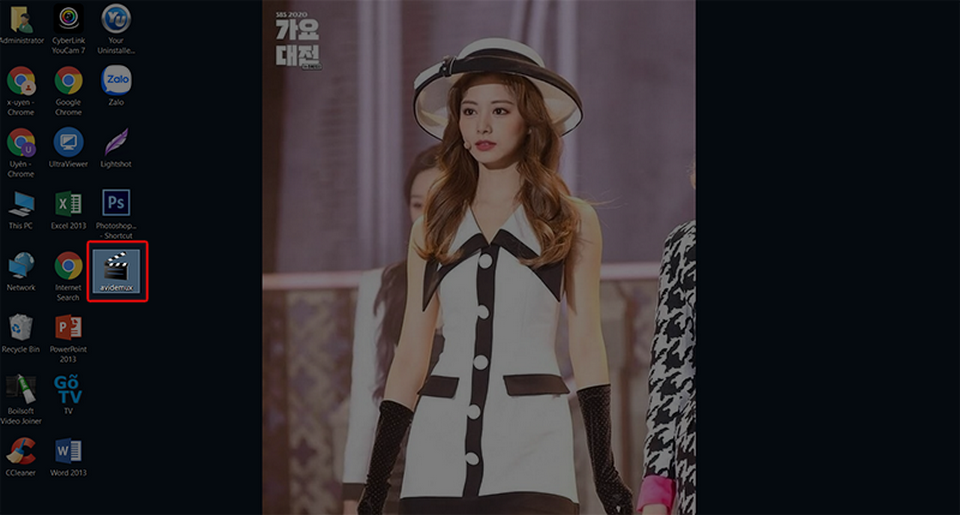
- Bước 2: Bấm vào menu File và chọn Open để mở cửa sổ lựa chọn tệp.
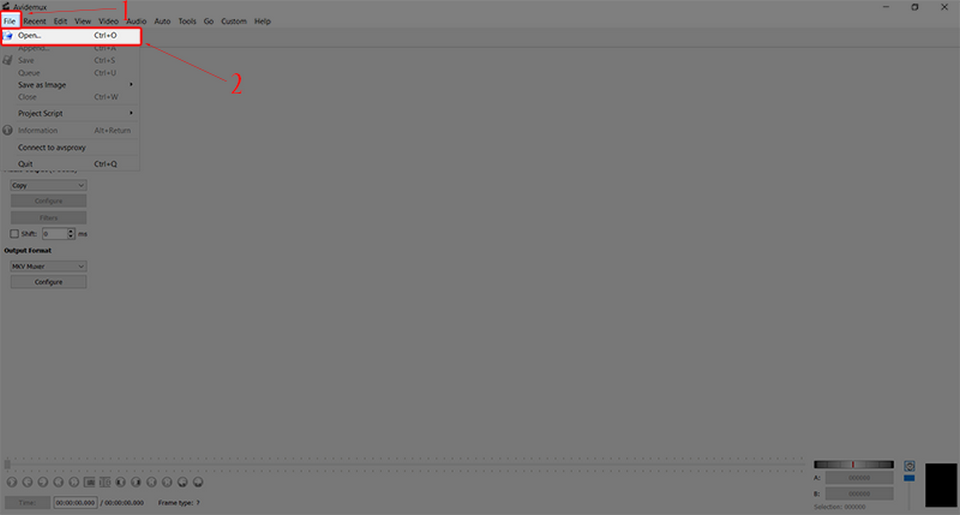
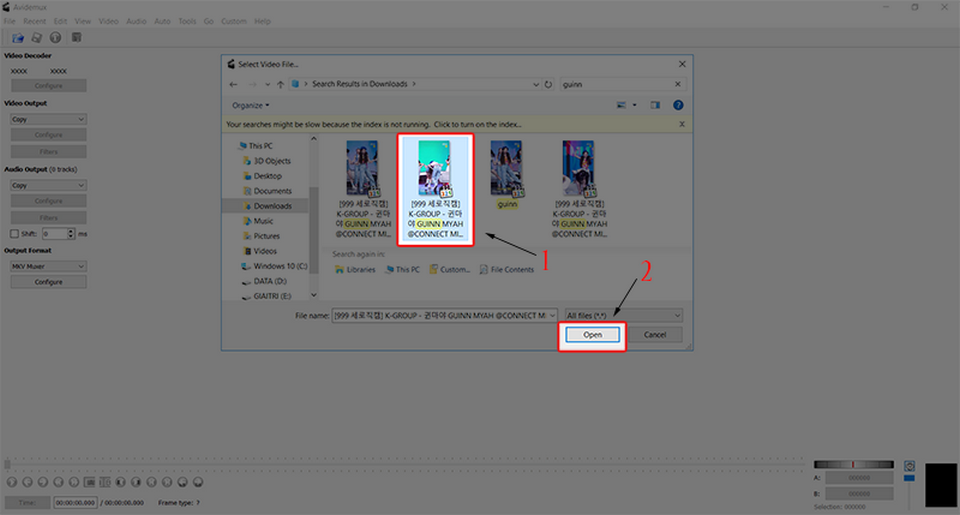
- Bước 3: Chọn video đầu tiên mà bạn muốn ghép, sau đó nhấn Open để mở video này trong Avidemux.
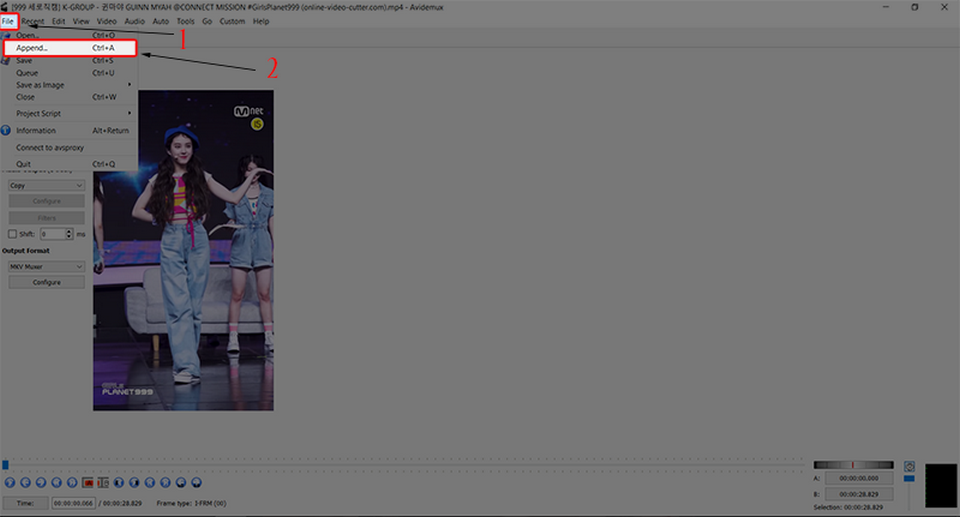
- Bước 4: Tiếp theo, trong menu File, chọn Append hoặc sử dụng phím tắt Ctrl A để chuẩn bị ghép video thứ hai.
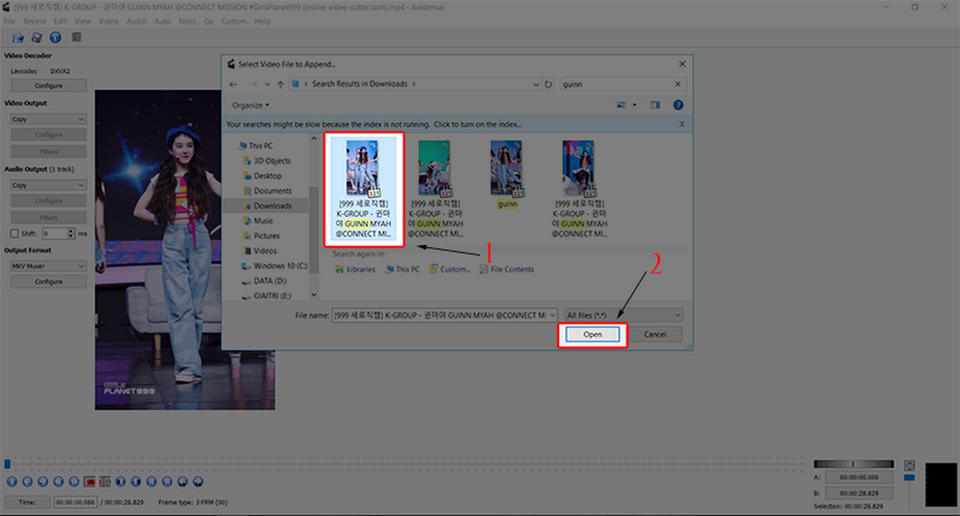
- Bước 5: Mở video thứ hai bằng cách chọn tệp và nhấn Open. Video này sẽ được ghép vào sau video đầu tiên, hoàn thành quá trình ghép video.
- Bước 6: Nhấn Play để xem trước video đã được ghép để đảm bảo mọi thứ diễn ra đúng như mong đợi.
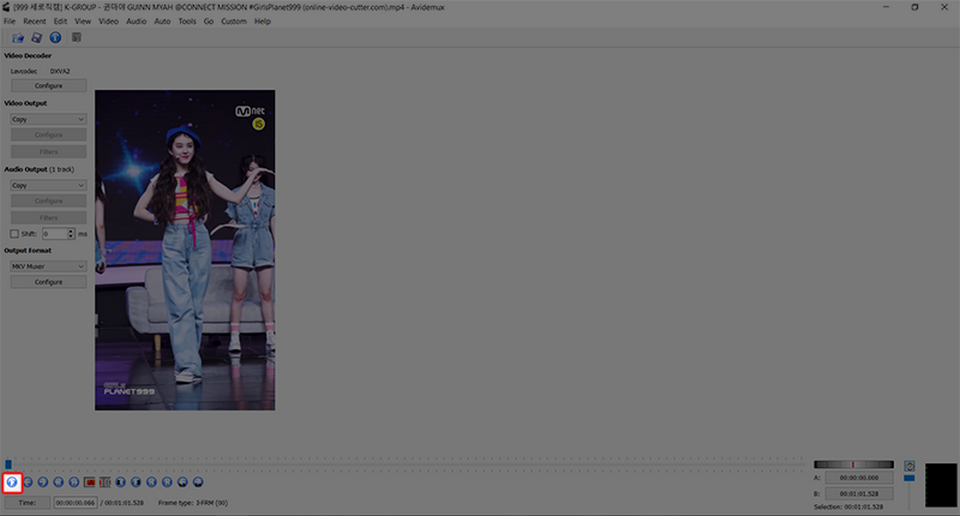
- Bước 7: Sau khi xác nhận video đã được ghép đúng, chọn định dạng video xuất ra ở Output Format. Bạn hãy thực hiện lưu video bằng cách click vào File và chọn Save hoặc sử dụng phím tắt Ctrl S.
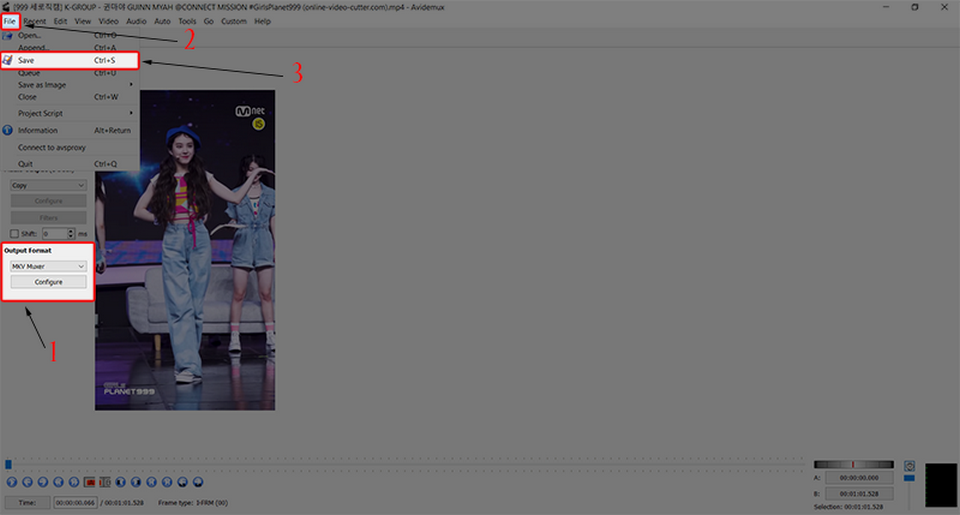
Như vậy, từ việc mở ứng dụng cho đến lưu video sau khi ghép, bạn đã hoàn tất các bước để thực hiện quá trình ghép video bằng Avidemux một cách hiệu quả.
Một số tính năng tiêu biểu của Avidemux
Avidemux được xem là phần mềm mã nguồn mở sở hữu nhiều tính năng hữu ích. Dưới đây giới thiệu một số tiện ích tiêu biểu của ứng dụng mà bạn nên biết:
Chỉnh sửa video
Avidemux hỗ trợ người dùng chỉnh sửa video một cách linh hoạt và sáng tạo. Nhờ vào cách sử dụng các tính năng này, bạn có thể tạo ra các video chất lượng cao.
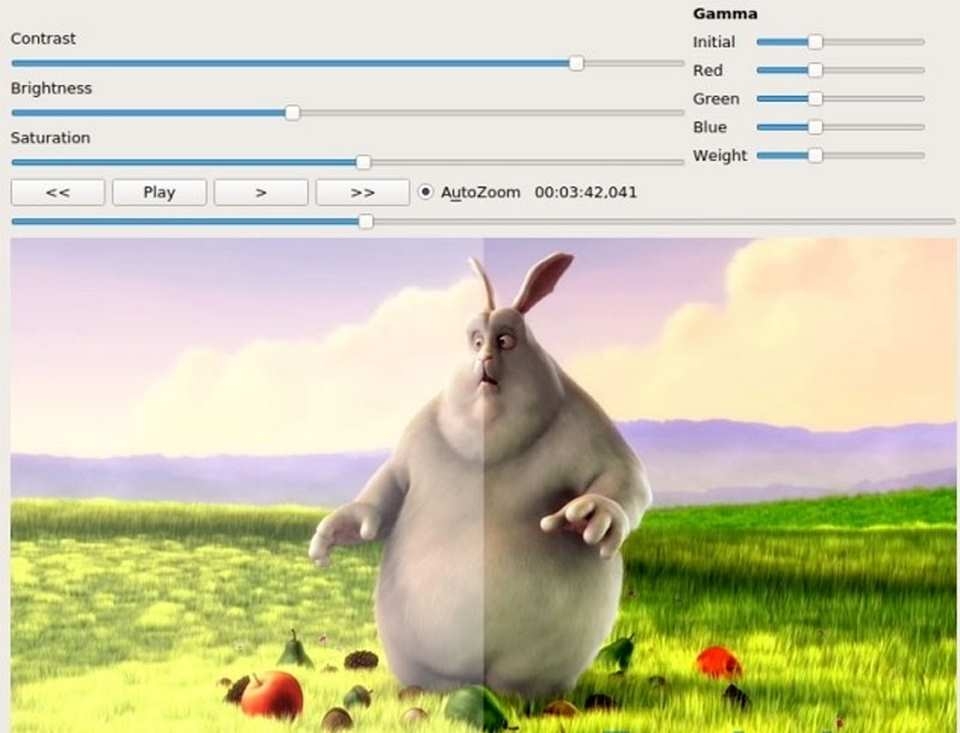
- Cắt và ghép video: Bạn có thể cắt bất kỳ phần nào của video mà bạn muốn và gộp nhiều đoạn video thành một video hoàn chỉnh một cách dễ dàng.
- Điều chỉnh độ sáng và tương phản: Avidemux cho phép bạn thay đổi độ sáng, tương phản và màu sắc của video để tạo hiệu ứng thú vị.
- Thêm và xóa phụ đề: Bạn có thể thêm phụ đề vào video hoặc xóa phụ đề không cần thiết một cách thuận tiện.
- Chỉnh sửa âm thanh: Ngoài chỉnh sửa video, Avidemux cũng cho phép bạn chỉnh sửa âm thanh bao gồm thay đổi âm lượng, cân bằng âm thanh và thậm chí là thêm các hiệu ứng âm thanh.
- Chuyển đổi định dạng: Bạn có thể chuyển đổi video từ một định dạng sang một định dạng khác một cách nhanh chóng, giúp videp của bạn tương thích với nhiều thiết bị và nền tảng.
- Điều chỉnh khung hình: Avidemux cho phép bạn điều chỉnh tỷ lệ khung hình của video để phù hợp với nhiều chuẩn màn hình khác nhau.
- Hiệu ứng và lọc video: Phần mềm này cung cấp các hiệu ứng và bộ lọc video để người dùng sáng tạo hình ảnh thú vị và chuyên nghiệp.
Định dạng hỗ trợ
Avidemux đã trở thành một trong những loại trình biên tập video chuyên nghiệp và đa năng, hỗ trợ nhiều định dạng video phổ biến. Người dùng có thể cập nhật các hình thức định dạng hỗ trợ như sau:

- AVI (Audio Video Interleave): Định dạng AVI được sử dụng phổ biến và là một trong những định dạng video cổ điển. Avidemux có khả năng hỗ trợ định dạng này, cho phép bạn chỉnh sửa và xuất ra video dưới định dạng AVI.
- DVD (Digital Versatile Disc): Avidemux cũng hỗ trợ định dạng video DVD, giúp bạn biên tập và chỉnh sửa video trước khi ghi vào đĩa DVD để phát lại trên các thiết bị đa phương tiện.
- MP4 (MPEG-4 Part 14): MP4 là một định dạng video phổ biến, thường được sử dụng để lưu trữ và chia sẻ video trên nhiều nền tảng. Avidemux cho phép bạn xử lý video và xuất ra dưới định dạng MP4 một cách hiệu quả.
- MPEG (Moving Picture Experts Group): Định dạng MPEG là một chuẩn nén video tiêu chuẩn quốc tế. Avidemux hỗ trợ MPEG, cho phép bạn chỉnh sửa video và xuất ra theo chuẩn này.
- Các định dạng khác: Ngoài ra, Avidemux còn hỗ trợ nhiều định dạng video khác như MKV, FLV, WMV và nhiều định dạng khác tùy theo phiên bản, cấu hình cụ thể của phần mềm.
Xử lý dữ liệu video lớn
Avidemux có khả năng xử lý các đoạn video có dung lượng lớn một cách hiệu quả, giúp bạn thực hiện các tác vụ chỉnh sửa video vô cùng nhanh chóng.
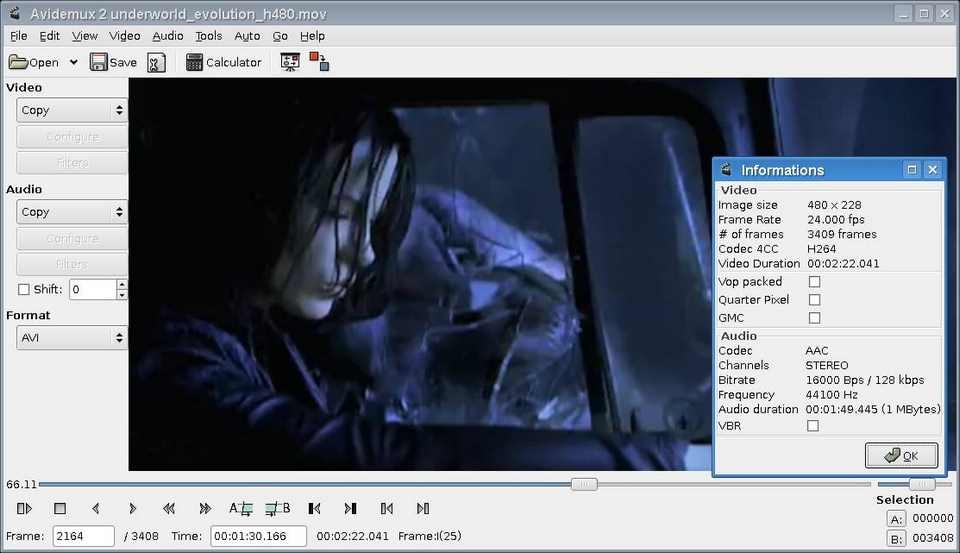
- Hiệu suất xử lý: Avidemux được tối ưu hóa để xử lý dữ liệu video lớn mà vẫn đảm bảo khả năng hoạt động đạt hiệu suất cao. Điều này giúp người dùng chỉnh sửa và biên tập video có dung lượng lớn một cách mượt mà và không gặp tình trạng giật hình.
- Chia nhỏ video: Nếu bạn đang làm việc với video có dung lượng lớn, Avidemux cho phép bạn chia nhỏ video thành các đoạn nhỏ để dễ dàng xử lý, chỉnh sửa từng phần một một cách tiện lợi.
- Xử lý tệp video kích thước lớn: Avidemux hỗ trợ mở, chỉnh sửa và lưu trữ các tệp video có dung lượng lớn mà không hạn chế về kích thước, giúp bạn làm việc với video chất lượng cao.
- Ứng dụng hiệu quả công nghệ nén video: Avidemux sử dụng các công nghệ nén video hiệu quả và tiên tiến, giúp giảm dung lượng video mà vẫn giữ được chất lượng hình ảnh tốt.
- Xử lý nhanh chóng: Bằng cách sử dụng các thuật toán tối ưu hóa, Avidemux có khả năng xử lý dữ liệu video lớn một cách nhanh chóng, giúp bạn tiết kiệm thời gian trong quá trình chỉnh sửa video.
Chuyển đổi định dạng video
Bạn có thể chuyển đổi video từ một định dạng sang một định dạng khác một cách dễ dàng và nhanh chóng nhờ Avidemux. Những dạng chuyển đổi có trong phần mềm bao gồm:
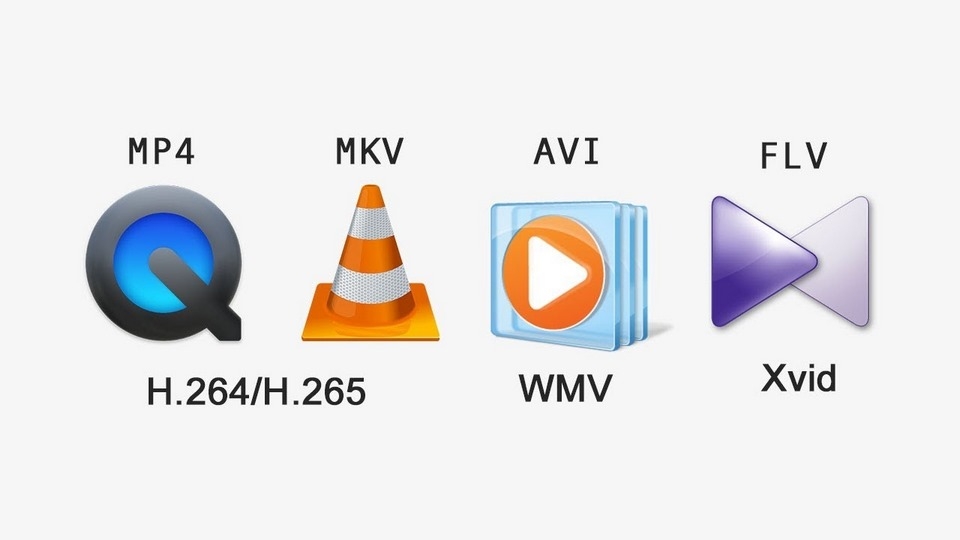
- Chuyển đổi giữa các định dạng phổ biến: Avidemux hỗ trợ chuyển đổi giữa nhiều định dạng video phổ biến như MP4, AVI, MKV, FLV, WMV. Điều này cho phép người dùng linh hoạt chuyển đổi video sang định dạng mong muốn.
- Chất lượng chuyển đổi: Avidemux cung cấp các tùy chọn và cài đặt cho phép người dùng điều chỉnh chất lượng đầu ra của video sau khi chuyển đổi, bao gồm độ phân giải, tỷ lệ khung hình, đo chất lượng.
- Chuyển đổi nhanh chóng: Tính năng chuyển đổi video của Avidemux được tối ưu hóa để xử lý nhanh chóng và hiệu quả, giúp người dùng tiết kiệm thời gian trong quá trình chuyển đổi.
- Chỉnh sửa trước chuyển đổi: Trước khi thực hiện chuyển đổi định dạng, Avidemux cho phép người dùng chỉnh sửa video như cắt, chỉnh sửa âm thanh, thêm hiệu ứng, đảm bảo video đầu ra đáp ứng yêu cầu cụ thể.
- Hỗ trợ Batch Processing: Người dùng có thể chuyển đổi hàng loạt các tệp video cùng một lúc thông qua chế độ xử lý nhanh chóng.
Thêm và tùy chỉnh phụ đề
Khi có nhu cầu thêm phụ đề vào video thì bạn cũng có thể sử dụng Avidemux. Nền tảng cung cấp các tiện ích chỉnh sửa và quản lý phụ đề vô cùng đơn giản.

- Thêm và chỉnh sửa phụ đề: Avidemux cho phép người dùng thêm phụ đề vào video hoặc chỉnh sửa nội dung của phụ đề tồn tại. Điều này tạo điều kiện thuận lợi cho việc tạo ra video đa ngôn ngữ hoặc cải thiện trải nghiệm xem video bằng cách thêm phụ đề hữu ích.
- Đa loại phụ đề: Avidemux hỗ trợ nhiều định dạng phụ đề, bao gồm SRT, SUB, ASS, SSA, tạo điều kiện cho việc làm việc với nhiều loại phụ đề khác nhau một cách linh hoạt.
- Đồng bộ phụ đề và âm thanh: Người dùng có thể dễ dàng đồng bộ hóa phụ đề với âm thanh và hình ảnh của video, đảm bảo rằng phụ đề hiển thị đúng cách theo quy chuẩn thời gian và nội dung.
- Xem trước và điều chỉnh: Tính năng xem trước cho phép người dùng xem phụ đề trên video trước khi lưu lại, đồng thời Avidemux cung cấp công cụ chỉnh sửa, điều chỉnh phụ đề linh hoạt.
Hỗ trợ đa nền tảng
Avidemux được phát triển để hoạt động trên nhiều nền tảng hệ điều hành khác nhau, bao gồm Windows, macOS và Linux.
- Giao diện đồng nhất: Dù sử dụng trên hệ điều hành nào thì Avidemux cũng cung cấp giao diện đồng nhất. Điều này giúp người dùng dễ dàng chuyển đổi giữa các nền tảng mà không gặp sự cố về tương thích hay khó khăn về giao diện.
- Plugin hệ thống: Avidemux cung cấp plugin và codec hệ thống, đảm bảo tính tương thích và hoạt động ổn định trên từng nền tảng cụ thể. Từ đó đảm bảo tính linh hoạt và hiệu quả trong việc sử dụng trên cả Windows, macOS và Linux.
Tạm kết
Qua đây, chắc hẳn bạn đọc đã cập nhật được cách cắt video bằng Avidemux chi tiết và chuẩn xác. Phần mềm được ứng dụng rộng rãi với nhiều tính năng chỉnh sửa video tiện lợi. Hy vọng bạn đã hiểu về các tính năng nổi bật của ứng dụng và biết cách tận dụng chúng thật hiệu quả.
Mời bạn xem thêm:
- Máy tính treo ở màn hình BIOS do đâu? Bật mí những giải pháp khắc phục đơn giản, hiệu quả
- Vì sao điện thoại Samsung bị quảng cáo liên tục? Đâu là cách khắc phục hiệu quả
Lựa chọn một chiếc laptop chính hãng tại FPT Shop sẽ giúp bạn hoàn thành công việc chỉnh sửa, cắt ghép video mượt mà hơn. Nếu bạn muốn tìm mua các sản phẩm công nghệ chất lượng thì hãy ghé ngay cửa hàng hoặc theo dõi website trực tuyến.
:quality(75)/2024_3_19_638464531597492806_dji-mimo-10.jpg)
:quality(75)/2024_3_26_638470100569162522_750.jpg)
:quality(75)/2024_3_20_638465560405574110_kapwing.jpg)
:quality(75)/2024_1_7_638401837049184193_davinci-resolve.jpg)
:quality(75)/2024_3_22_638467402402922305_app-chinh-sua-video.jpeg)
:quality(75)/2024_1_6_638401553956233461_cach-tai-magisto-thumb.jpg)


