:quality(75)/estore-v2/img/fptshop-logo.png)
:quality(75)/2023_3_15_638145158417275822_choi-game-lag.jpg)
:quality(75)/2019_5_4_636925656081349181_hinh_anh_dai_dien_bb18902095.jpg)
PC mạnh nhưng chơi game vẫn giật lag: Nguyên nhân và cách khắc phục
Cho dù thế nào đi nữa, việc chơi game trên PC vẫn mang lại cho bạn một trải nghiệm tuyệt vời và linh hoạt hơn so với những thiết bị khác. Tuy nhiên, PC thường phức tạp hơn vì nó được cấu thành từ nhiều thành phần khác nhau như màn hình, card đồ hoạ, RAM, ổ cứng… Vì vậy, bạn vẫn có thể chơi game bị giật dù đủ cấu hình.
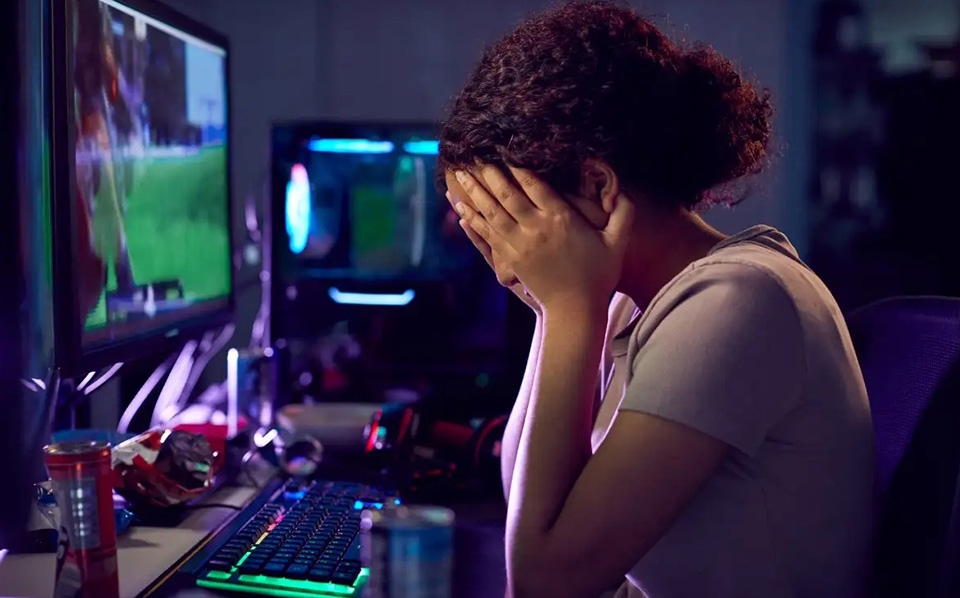
Hầu hết các sự cố phổ biến khi chơi game trên PC mà bạn gặp phải đều thuộc một số loại chung. Vì vậy, bài viết này sẽ chia sẻ đến bạn một vài nguyên nhân chính khiến bạn chơi game bị giật dù đủ cấu hình và cách khắc phục chúng.
Card đồ hoạ gặp sự cố
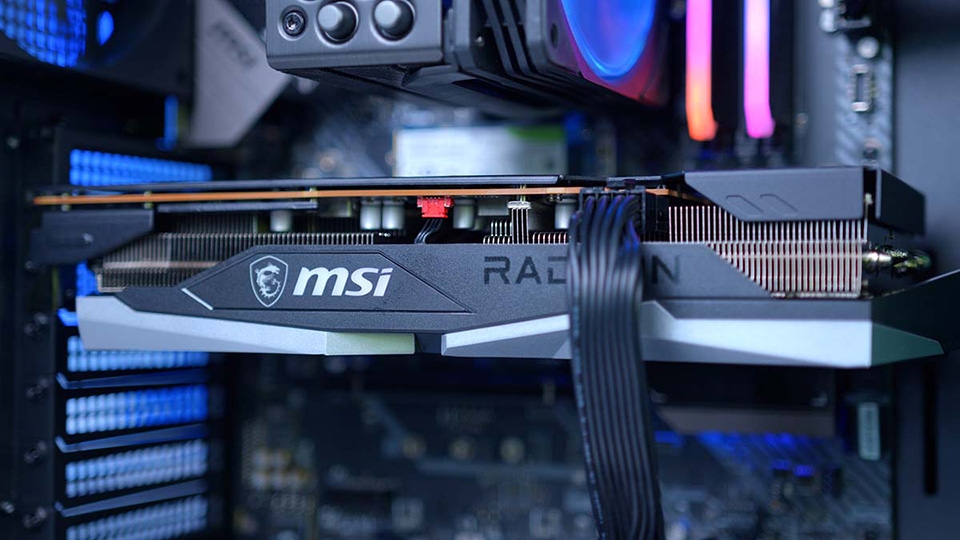
Trên PC, card đồ hoạ là thành phần chịu trách nhiệm xử lý hình ảnh và gửi chúng đến màn hình nên mọi sự cố liên quan đến chơi game có thể bắt nguồn từ GPU. Có hai loại card đồ hoạ là card đồ hoạ tích hợp (onboard) và card đồ hoạ rời.
Đối với card đồ hoạ tích hợp, bạn có thể nhận thấy chơi game bị giật dù đủ cấu hình nếu như máy tính chưa cài đủ driver để nhận GPU. Lúc này, CPU sẽ phải xử lý mọi thứ (bao gồm cả hình ảnh) mặc dù nó không được thiết kế để làm điều đó. Vì vậy, việc bạn cần làm chính là cài đặt trình điều khiển tương thích với CPU để PC nhận GPU tích hợp.
Trong trường hợp PC của bạn sử dụng card đồ hoạ rời, một số vấn đề liên quan đến trình điều khiển và nhiệt độ cũng có thể khiến bạn chơi game bị giật dù đủ cấu hình. Về phần trình điều khiển, bạn cần đảm bảo GPU đang chạy trên trình điều khiển tương thích và mới nhất để khắc phục mọi sự cố liên quan đến phần mềm.
Mặt khác, nếu việc cập nhật driver không cải thiện tình hình, bạn hãy thử kiểm tra xem nhiệt độ trên GPU có bị đẩy lên quá cao trong quá trình chơi game hay không. Có một số công cụ chuẩn đoán PC để theo dõi nhiệt độ của card đồ hoạ và các thành phần khác. Nói chung, GPU thường có nhiệt độ dưới 50 độ C ở mức tải thấp (không chơi game) và nhiệt độ trong khoảng 60 – 85 độ C trong quá trình chơi game. Khi bạn thấy card đồ hoạ có nhiệt độ trên 90 độ C, bạn cần kiểm tra xem thùng máy có thông thoáng hay hệ thống làm mát (của cả GPU và PC) có gặp vấn đề hay không. Nếu bạn thấy card đồ hoạ có nhiệt độ quá cao ngay cả khi chơi các tựa game nhẹ, bạn hãy thử liên hệ trung tâm bảo hành để kiểm tra toàn diện cho thiết bị nhé.
Cũng có khả năng sự cố liên quan đến một trò chơi nào đó mà không phải do phần cứng của PC. Vì vậy, bạn hãy đảm bảo cài đặt mọi bản cập nhật cho trò chơi... đặc biệt nếu bạn chỉ nhận thấy sự cố trong một tựa game. Nếu sự cố vẫn tiếp diễn, bạn hãy cân nhắc việc gỡ cài đặt và cài đặt lại hoàn toàn trò chơi để đảm bảo không có tệp nào liên quan đến trò chơi bị lỗi.
Mạng có độ trễ cao
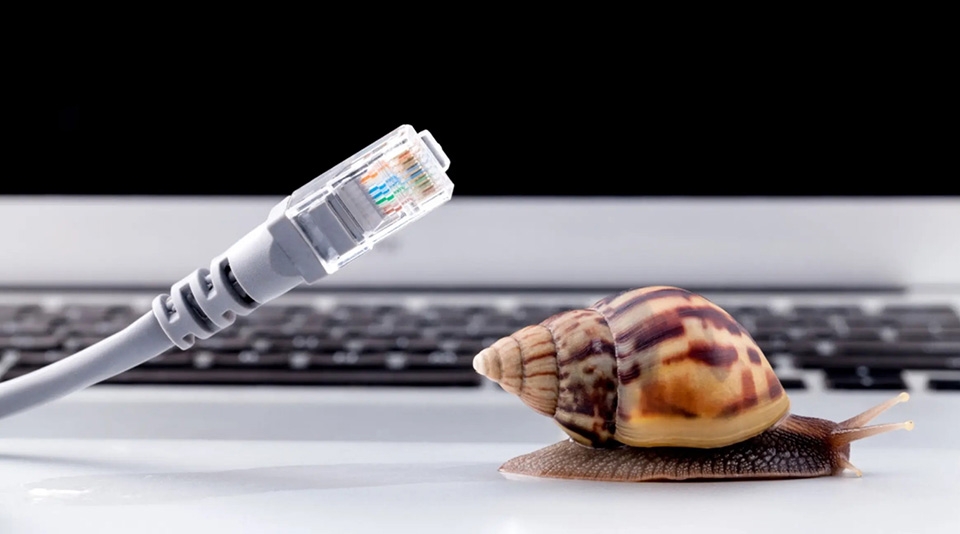
Khi bạn chơi các tựa game online, yếu tố đường truyền mạng sẽ ảnh hưởng rất lớn đến trải nghiệm chơi game của bạn. Nếu như mạng có độ trễ cao, trò chơi của bạn chắc chắn sẽ có hiện tượng giật lag do có sự chậm trễ lớn giữa việc bạn thực hiện hành động và những gì bạn nhìn thấy ở trên màn hình máy tính.
Chất lượng kết nối Internet của bạn sẽ ảnh hưởng đến độ trễ mà bạn gặp phải. Do đó, khi bạn gặp phải tình trạng giật lag, bạn nên đảm bảo đóng mọi tác vụ sử dụng nhiều băng thông đang chạy trên mạng. Dừng tất cả các lượt tải xuống và luồng video, đồng thời đảm bảo rằng bạn không chạy bất kỳ torrent nào. Đảm bảo rằng bạn đã định cấu hình bộ định tuyến của mình để có hiệu suất chơi trò chơi tối ưu.
Ngoài ra, lag là một vấn đề phổ biến hơn trên kết nối Internet không ổn định. Nếu bạn đang chơi game trực tuyến qua Wi-Fi, bạn nên cân nhắc chuyển sang kết nối Ethernet. Lưu ý rằng trò chơi bạn đang chơi cũng có thể ảnh hưởng đến độ trễ. Nếu trò chơi sử dụng thiết lập ngang hàng (P2P) thì trải nghiệm của bạn sẽ bị ảnh hưởng nếu một người chơi khác có kết nối kém.
PC đang bị chiếm dụng tài nguyên bởi các tác vụ khác

Khi bạn chơi game bị giật dù đủ cấu hình, bạn cũng nên kiểm tra xem PC của mình có đang chạy nhiều tác vụ trong nền hay không. Nếu có, bạn nên vào Task Manager (chuột phải vào thanh Taskbar và chọn Task Manager) và đóng bớt các chương trình chạy nền. Trong một số trường hợp, công cụ Windows Update cũng có thể tự động cài đặt các bản cập nhật lớn khiến tài nguyên của PC không còn đủ để trò chơi của bạn hoạt động mượt mà. Lúc này, bạn nên đóng trò chơi và chờ cho đến khi quá trình cập nhật hoàn tất.
Xé màn hình
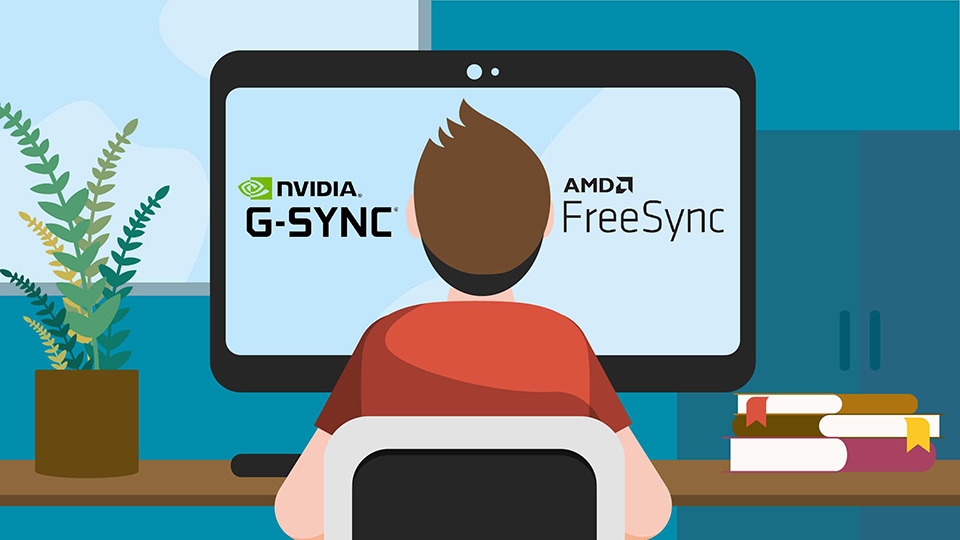
Không giống như nhiều sự cố chơi game trên PC, đây không thực sự là lỗi của bất kỳ thành phần nào. Hiện tượng xé màn hình xảy ra khi nguồn cấp dữ liệu mà GPU gửi đến màn hình của bạn không đồng bộ đúng với tốc độ làm mới của màn hình. Trên thực tế, GPU sẽ gửi một khung hình mới trước khi màn hình của bạn hiển thị xong khung hình cuối cùng, vì vậy bạn sẽ thấy một hình ảnh trông như bị rách trên màn hình.
Hầu hết các trò chơi đều có một tính năng gọi là VSync (đồng bộ hóa dọc) để khắc phục sự cố trên. Khi sử dụng tính năng này, GPU sẽ bị ngăn cập nhật khung hình mới cho đến khi màn hình kết thúc chu kỳ làm mới hiện tại. Tùy thuộc vào GPU và màn hình, bạn có thể sử dụng FreeSync hoặc G-Sync, đây là các phiên bản cải tiến của V-Sync.
Trên đây là một số nguyên nhân có thể khiến bạn chơi game bị giật dù đủ cấu hình và cách khắc phục chúng. Hy vọng bạn sẽ có một trải nghiệm chơi game tốt hơn sau khi đọc xong bài viết này.
Xem thêm:
:quality(75)/2023_2_14_638119666658578755_uno-kiss.jpg)
:quality(75)/2023_1_12_638091408112229504_tu-van-mua-may-tinh-de-ban-choi-game.jpg)
:quality(75)/2024_2_22_638441640511796200_game-the-thao.jpeg)
:quality(75)/2023_2_8_638114698748782641_tivi-choi-game.jpeg)
:quality(75)/2023_3_4_638135614995337230_cach-choi-game-tren-shopee.jpg)
:quality(75)/mod_la_gi_trong_game_cover_2a73374fdb.png)


