:quality(75)/estore-v2/img/fptshop-logo.png)
:quality(75)/c957aecc_06ed_44d2_8830_e21fe8311301_1_f7a33efda2.jpg)
CPU Load Generator là gì? Hướng dẫn sử dụng để kiểm tra hiệu suất CPU nhanh chóng
:quality(75)/cpu_load_generator_6_170417f926.png)
:quality(75)/cpu_load_generator_6_170417f926.png)
CPU Load Generator
:quality(75)/cpu_load_generator_8cb348eb66.png)
:quality(75)/small/CH_Play_icon_088242d86e.png)
CPU load generator là công cụ mô phỏng các tác vụ tính toán liên tục, người dùng có thể đánh giá chính xác hiệu năng CPU, nhiệt độ hoạt động và khả năng tản nhiệt của hệ thống. Bài viết dưới đây sẽ giúp bạn hiểu rõ về CPU load generator cũng như cách hoạt động và sử dụng hiệu quả.
Trong quá trình sử dụng điện thoại thông minh, việc hiểu rõ khả năng xử lý của bộ vi xử lý (CPU) là điều rất quan trọng. CPU Load Generator là một công cụ mạnh mẽ giúp người dùng mô phỏng các tác vụ nặng để kiểm tra độ bền, nhiệt độ và sự ổn định của thiết bị. Vậy công cụ này hoạt động như thế nào và khi nào nên sử dụng? Hãy cùng FPT Shop khám phá chi tiết trong bài viết dưới đây.
CPU Load Generator là gì?
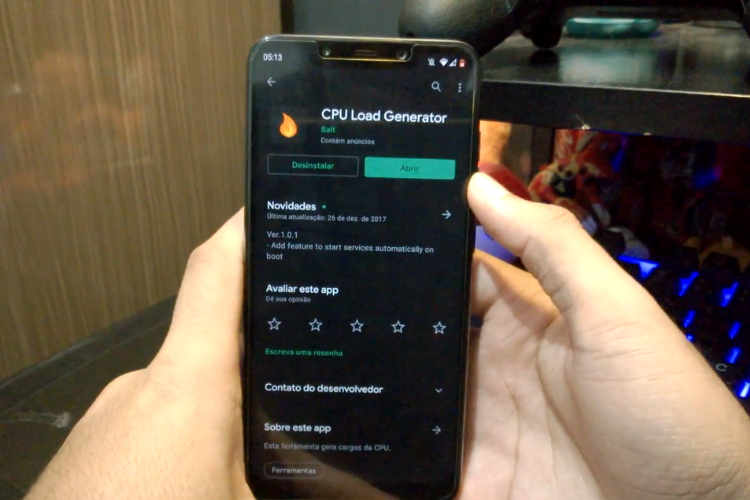
CPU Load Generator là một ứng dụng phần mềm được thiết kế để tạo ra tải trọng tính toán giả lập lên bộ vi xử lý của thiết bị. Thay vì đợi đến khi chạy các ứng dụng nặng như trò chơi đồ họa cao hay trình chỉnh sửa video, người dùng có thể chủ động điều chỉnh mức độ hoạt động của CPU thông qua công cụ này.
Công cụ này hoạt động bằng cách khởi chạy các phép tính toán học phức tạp theo vòng lặp liên tục. Khi các luồng (threads) của CPU phải xử lý dữ liệu không ngừng nghỉ, mức tiêu thụ tài nguyên sẽ tăng lên. Người dùng có thể thiết lập mức tải từ 10% đến 100% để quan sát phản ứng của hệ thống phần cứng.
Tại sao cần sử dụng CPU Load Generator trên điện thoại?
Việc kiểm tra tải trọng CPU mang lại nhiều lợi ích thiết thực cho người dùng trong các trường hợp sau:
- Đánh giá khả năng tản nhiệt: Điện thoại di động không có quạt tản nhiệt như máy tính. Khi CPU hoạt động ở cường độ cao, nhiệt lượng tỏa ra rất lớn. Sử dụng CPU Load Generator giúp bạn biết được hệ thống tản nhiệt của máy hoạt động hiệu quả đến đâu và sau bao lâu thì máy bắt đầu nóng lên.
- Kiểm tra độ ổn định của hệ thống (stress test): Một số thiết bị có thể hoạt động bình thường với các tác vụ nhẹ nhưng lại bị treo hoặc tự khởi động lại khi gặp tác vụ nặng. Việc "ép" CPU chạy hết công suất sẽ giúp phát hiện sớm các lỗi xung đột phần mềm hoặc lỗi linh kiện bên trong.
- Kiểm tra tình trạng Pin và nguồn điện: Khi tải trọng CPU tăng cao, mức tiêu thụ năng lượng từ pin cũng tăng theo tỉ lệ thuận. Nếu pin của bạn đã bị chai hoặc mạch nguồn có vấn đề, điện thoại sẽ có hiện tượng sụt pin nhanh chóng hoặc tắt nguồn đột ngột trong quá trình thử nghiệm.
- Xác định hiện tượng giảm xung (Thermal Throttling): Để bảo vệ phần cứng, nhiều thiết bị di động sẽ tự động giảm tốc độ xử lý khi nhiệt độ quá cao. Công cụ này giúp bạn xác định xem điện thoại của mình có giữ được hiệu năng ổn định lâu dài hay không.
Hướng dẫn tải và cài đặt CPU Load Generator
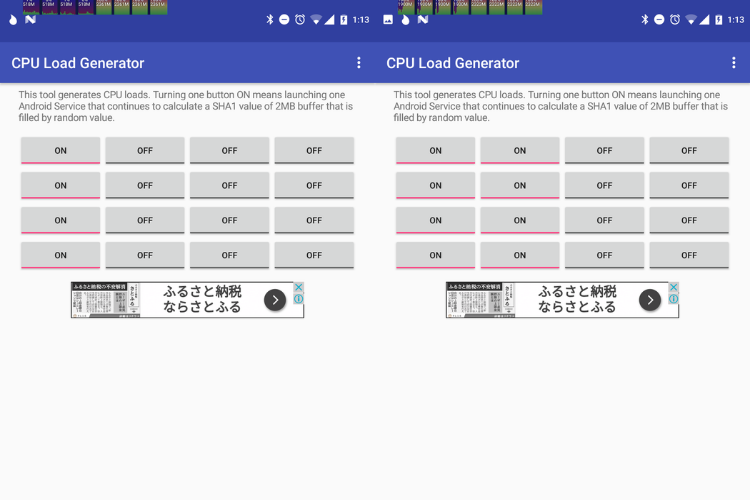
Hiện nay, việc tìm và cài đặt các ứng dụng tạo tải CPU (CPU stress test) trở nên rất đơn giản nhờ các kho ứng dụng lớn như Google Play Store. Bạn chỉ cần vài thao tác cơ bản là có thể cài đặt và sử dụng CPU Load Generator ngay trên điện thoại của mình.
Bước 1: Trên điện thoại Android, bạn tìm và mở ứng dụng Google Play Store (CH Play).
Bước 2: Tại thanh tìm kiếm ở phía trên màn hình, nhập từ khóa “CPU Load Generator” rồi nhấn tìm kiếm. Hệ thống sẽ hiển thị danh sách các ứng dụng liên quan. Trong danh sách kết quả, bạn chọn ứng dụng có biểu tượng hình lửa do Saltpp phát hành.
Bước 3: Nhấn vào nút Cài đặt (Install) và chờ trong vài giây đến vài phút tùy theo tốc độ mạng. Ứng dụng sẽ tự động tải về và cài đặt trên thiết bị của bạn.
Bước 4: Sau khi cài đặt hoàn tất, bạn nhấn Mở (Open) để khởi chạy ứng dụng. Lúc này, bạn đã có thể bắt đầu kiểm tra tải CPU, điều chỉnh mức độ stress test và theo dõi hiệu năng thiết bị.
Hướng dẫn sử dụng CPU Load Generator chi tiết
Để đạt được kết quả kiểm tra chính xác nhất mà không gây hại cho thiết bị, bạn có thể thực hiện theo các bước sau:
Bước 1: Thiết lập số luồng xử lý (threads)
Hầu hết các điện thoại hiện nay đều có CPU từ 4 - 8 nhân, thậm chí cao hơn. Vì vậy, trong ứng dụng CPU Load Generator, bạn nên chọn số luồng tương ứng với số nhân CPU của thiết bị. Ví dụ, nếu điện thoại của bạn có 8 nhân thì hãy chọn 8 Threads. Cách thiết lập này giúp tận dụng toàn bộ sức mạnh của CPU, từ đó kết quả kiểm tra sẽ chính xác và sát với thực tế hơn.
Bước 2: Chọn mức tải mục tiêu (target load)
Nếu bạn chỉ muốn kiểm tra nhanh hoặc đánh giá sơ bộ hiệu năng, hãy chọn mức tải khoảng 50 - 70% để tránh máy bị quá nhiệt. Ngược lại, nếu muốn kiểm tra giới hạn thực sự của thiết bị, bạn có thể đẩy mức tải lên 100%. Tuy nhiên, bạn cần lưu ý rằng mức tải càng cao thì nhiệt độ máy sẽ tăng nhanh, vì vậy hãy theo dõi cẩn thận trong suốt quá trình kiểm tra.
Bước 3: Theo dõi thời gian thực
Sau khi thiết lập xong, bạn nhấn nút Start để bắt đầu kiểm tra và tiến hành theo dõi các thông số theo thời gian thực, gồm có:
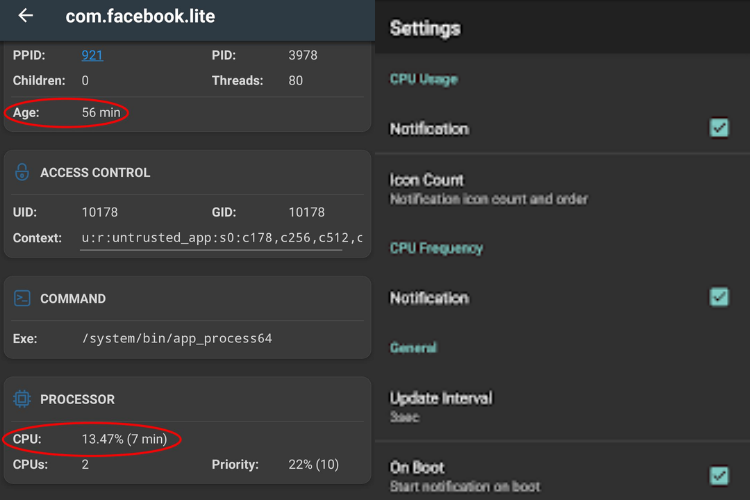
- Phần trăm sử dụng CPU: Phải đạt đúng mức bạn đã thiết lập.
- Nhiệt độ máy: Bạn có thể cảm nhận qua vỏ máy hoặc dùng thêm ứng dụng đo nhiệt độ chuyên dụng.
- Độ phản hồi của máy: Thử vuốt màn hình xem có hiện tượng đứng hình hay không.
Bước 4: Kết thúc bài kiểm tra
Sau khoảng 10 - 15 phút chạy test, bạn nên nhấn Stop để kết thúc bài kiểm tra. Không nên để máy hoạt động ở mức tải 100% quá lâu, đặc biệt là trên 30 phút, vì điều này có thể khiến máy quá nóng và ảnh hưởng đến tuổi thọ của linh kiện bên trong. Thực hiện đúng các bước trên sẽ giúp bạn đánh giá hiệu năng CPU một cách an toàn và hiệu quả.
Lưu ý quan trọng để đảm bảo an toàn cho điện thoại
- Không vừa sạc vừa sử dụng: Khi sạc, điện thoại đã sinh nhiệt nên nếu chạy CPU tải nặng cùng lúc sẽ khiến nhiệt độ tăng cao nhanh, dễ gây chai pin hoặc nguy hiểm hơn là cháy nổ.
- Tháo bỏ ốp lưng: Ốp lưng có thể giữ nhiệt bên trong máy, bạn cần tháo ra để điện thoại tản nhiệt nhanh và hiệu quả hơn trong quá trình test.
- Giảm độ sáng màn hình: Màn hình cũng là bộ phận sinh nhiệt đáng kể nên việc giảm độ sáng giúp hạn chế nhiệt độ tổng thể và đảm bảo kết quả test chính xác hơn.
- Đặt máy trên bề mặt cứng: Bạn nên để điện thoại trên bàn gỗ, kim loại hoặc mặt phẳng thoáng và tránh đặt trên chăn, nệm vì những vật liệu này giữ nhiệt rất lâu.
- Theo dõi liên tục: Trong quá trình kiểm tra, bạn cần quan sát nhiệt độ máy. Nếu thấy quá nóng, giật lag bất thường hoặc có mùi khét thì nên dừng ngay để bảo vệ thiết bị.
Tạm kết
Có thể thấy, CPU Load Generator là công cụ hữu ích giúp kiểm tra hiệu năng, độ ổn định và khả năng tản nhiệt của bộ xử lý trong nhiều tình huống khác nhau. Dù bạn là game thủ, người build PC hay kỹ thuật viên IT, việc hiểu và sử dụng đúng công cụ stress test sẽ giúp hệ thống hoạt động ổn định hơn trong thời gian dài.
Bên cạnh đó, FPT Shop hiện cung cấp nhiều dòng laptop được trang bị hệ thống tản nhiệt tối ưu, giúp hạn chế tình trạng quá nhiệt khi sử dụng. Bạn có thể ghé FPT Shop để trực tiếp trải nghiệm và lựa chọn sản phẩm phù hợp với nhu cầu của mình.
Xem thêm:
:quality(75)/processor_affinity_la_gi_1_ddf82bcea7.jpg)
:quality(75)/cpu_dien_thoai_la_gi_8_869368c96b.png)
:quality(75)/cpu_x_5_9888ae0b89.jpg)
:quality(75)/keo_tan_nhiet_pc_la_gi_thumb_dbda49a078.png)
:quality(75)/danh_gia_CPU_AMD_Ryzen_5_7600_X_anh_dai_dien_4a3bf53663.jpg)
:quality(75)/chan_socket_cpu_bi_gay_co_sua_duoc_khong_8acbf58868.png)


