:quality(75)/estore-v2/img/fptshop-logo.png)
:quality(75)/Google_Drawing_0_b476d45464.jpg)
:quality(75)/small/l_f5095523f4.jpg)
Google Drawing - Khám phá các tính năng và hướng dẫn chi tiết cách sử dụng Google Drawing hiệu quả
Google Drawing là một công cụ đơn giản nhưng mạnh mẽ trong Google Workspace, cho phép người dùng tạo sơ đồ, bản vẽ và hình ảnh một cách dễ dàng mà không cần phần mềm phức tạp. Đến với bài viết dưới đây, FPT Shop sẽ giúp bạn khám phá các tính năng nổi bật của Google Drawing và hướng dẫn chi tiết cách sử dụng công cụ này một cách tối ưu. Từ đó giúp bạn phát huy tối đa tiềm năng sáng tạo của bản thân.
Giới thiệu về Google Drawing
Google Drawing là công cụ trực tuyến cho phép người dùng tạo và chỉnh sửa các hình vẽ, sơ đồ và đồ họa dễ dàng mà không cần phần mềm phức tạp. Khác với các phần mềm vẽ phức tạp, Google Drawing tập trung vào sự đơn giản và dễ sử dụng, lý tưởng cho việc tạo các hình ảnh nhanh chóng và chia sẻ dễ dàng.
Người dùng có thể thêm hình dạng, văn bản, hình ảnh, và nhiều đối tượng khác vào hình vẽ của mình, sắp xếp chúng, thay đổi kích thước, màu sắc và kiểu dáng. Các bản vẽ được lưu trữ trên Google Drive, cho phép truy cập và chỉnh sửa từ nhiều thiết bị khác nhau. Đặc biệt, tính năng cộng tác thời gian thực giúp nhiều người cùng chỉnh sửa một bản vẽ cùng lúc, rất hữu ích cho công việc nhóm hoặc học tập.

Nhìn chung, công cụ này đặc biệt hữu ích cho các giáo viên, học sinh, nhân viên văn phòng và những ai muốn trình bày ý tưởng một cách trực quan qua hình ảnh. Được lưu trữ trực tuyến trên Google Drive, các dự án trên Google Drawing luôn sẵn sàng truy cập mọi lúc, mọi nơi.
Những tính năng nổi bật của Google Drawing
Tuy có giao diện đơn giản nhưng Google Drawing lại sở hữu những tính năng mạnh mẽ. Đây chính là điều kiện tốt để bạn tạo ra các bản vẽ chuyên nghiệp và sáng tạo.
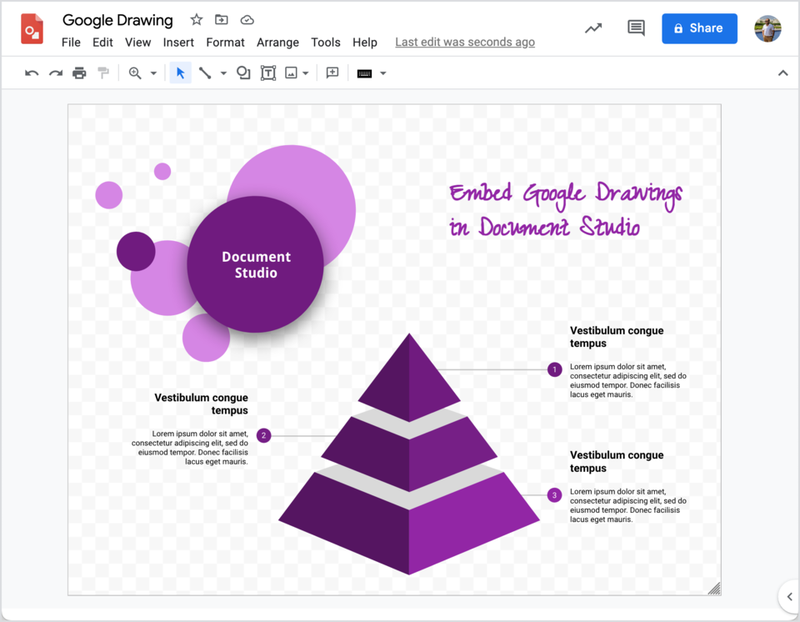
- Các công cụ vẽ đa dạng: Google Drawing cung cấp hàng loạt công cụ vẽ, bao gồm các hình dạng cơ bản như hình chữ nhật, hình tròn, mũi tên và các đường thẳng. Bạn có thể thay đổi kích thước, màu sắc và độ dày của các đường viền theo ý muốn.
- Chèn hình ảnh và văn bản: Người dùng Google Drawing có thể chèn các hình ảnh từ máy tính hoặc tìm kiếm từ web. Ngoài ra, việc thêm và chỉnh sửa văn bản trực tiếp trên bản vẽ cũng rất dễ dàng với các tùy chỉnh phong phú về phông chữ, kích thước và màu sắc.
- Làm việc nhóm và chia sẻ trực tuyến: Google Drawing cho phép bạn chia sẻ bản vẽ với người khác để cùng nhau chỉnh sửa trong thời gian thực, hỗ trợ quá trình làm việc nhóm hiệu quả. Bạn có thể kiểm soát quyền truy cập, cho phép người khác chỉ xem hoặc chỉnh sửa tài liệu của bạn.
- Tích hợp với Google Drive: Bản vẽ được tự động lưu trữ trên Google Drive, bạn sẽ dễ dàng quản lý và truy cập Google Drawing từ bất kỳ thiết bị nào có kết nối internet.
- Tính năng kéo thả: Người dùng dễ dàng kéo thả các đối tượng trong không gian làm việc để di chuyển hoặc thay đổi kích thước, tạo ra bố cục theo ý muốn.
- Lịch sử phiên bản: Google Drawing cung cấp lịch sử phiên bản, cho phép bạn xem và khôi phục lại các thay đổi trước đó nếu cần.
- Xuất file đa dạng: Người dùng có thể xuất bản vẽ dưới nhiều định dạng khác nhau như PNG, JPEG, SVG hoặc PDF, tùy thuộc vào nhu cầu sử dụng cụ thể.
- Chèn liên kết và chú thích: Bạn có thể thêm liên kết vào văn bản hoặc hình ảnh để làm cho bản vẽ trở nên tương tác hơn cũng như chèn chú thích để ghi chú hoặc giải thích trực tiếp trên bản vẽ.
Hướng dẫn chi tiết cách vẽ bằng Google Drawing
Với giao diện thiết kế đơn giản, người dùng dễ dàng làm quen với các chức năng của Google Drawing. Để sử dụng Google Drawing, bạn có thể làm theo các bước sau:
Truy cập vào Google Drawing
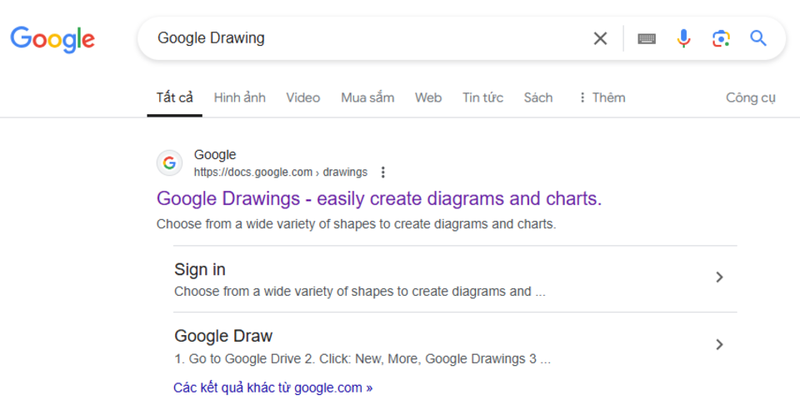
Bạn có thể truy cập vào chương trình bằng các trình duyệt có sẵn trên máy như Google Chrome. Tại thanh tìm kiếm, bạn gõ “Google Drawing” và nhấn vào trang web chính thức. Tiếp theo, bạn cần đăng nhập tài khoản Google của mình.
Chọn và chèn hình dạng
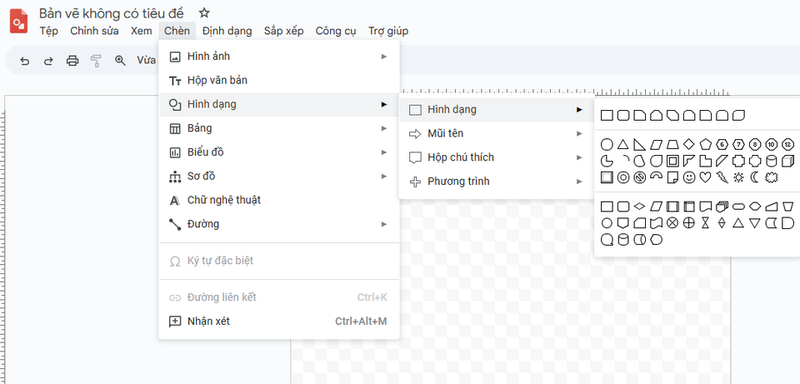
Trong giao diện của Google Drawing, nhấn “Chèn” và chọn công cụ “Hình dạng” trên thanh công cụ để chèn các hình dạng cơ bản như hình vuông, hình tròn, mũi tên. Bạn có thể kéo thả để điều chỉnh kích thước và vị trí của hình trên bản vẽ.
Thêm văn bản
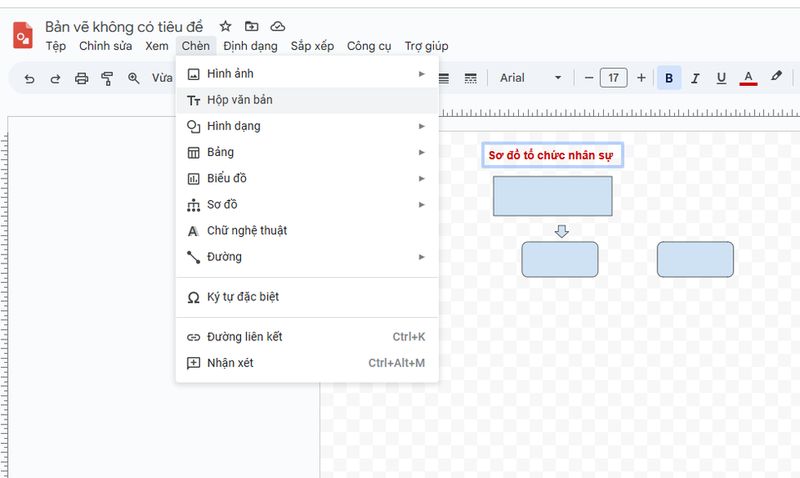
Chọn công cụ “Hộp văn bản” từ thanh công cụ, sau đó vẽ một hộp trên bản vẽ và nhập nội dung văn bản. Tùy chỉnh văn bản với các công cụ thay đổi kích thước, màu sắc, phông chữ để văn bản hiển thị rõ ràng và phù hợp với nội dung.
Chèn hình ảnh
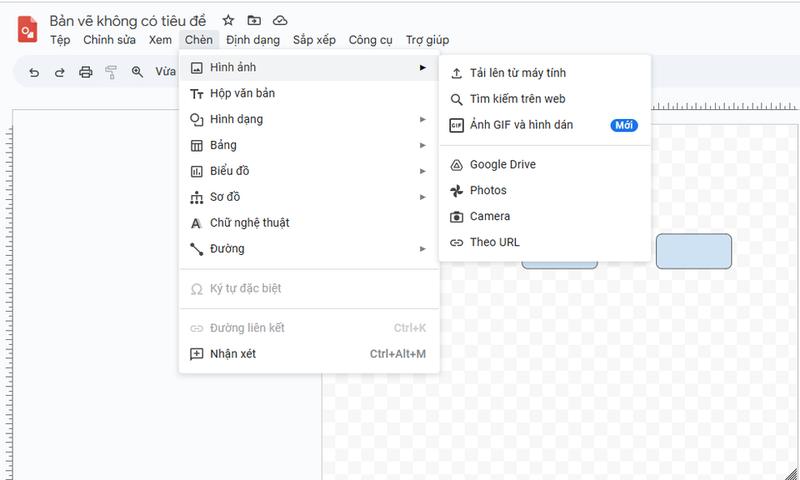
Nhấn vào “Chèn” và chọn phần “Hình ảnh” để thêm ảnh từ máy tính, Google Drive hoặc tìm kiếm ảnh trên web. Khi hình ảnh đã được thêm vào, bạn có thể kéo để thay đổi kích thước hoặc di chuyển ảnh đến vị trí mong muốn.
Tạo đường nối giữa các đối tượng
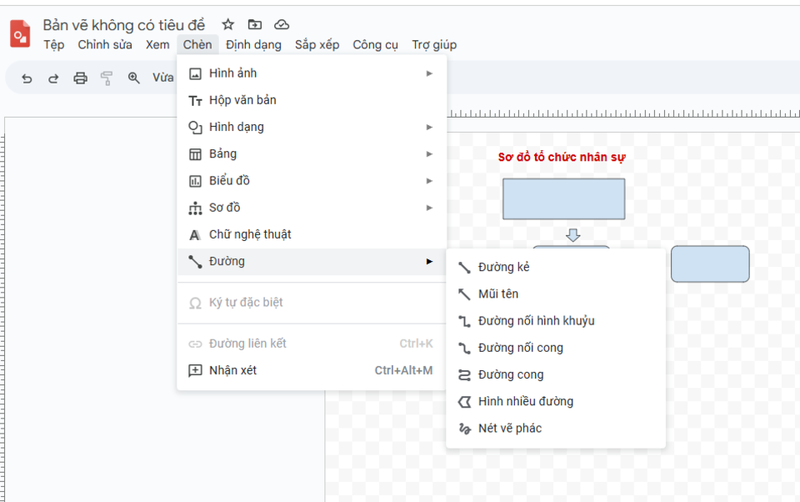
Để tạo liên kết giữa các hình dạng, chọn công cụ “Đường” và kéo từ hình này đến hình kia. Điều này đặc biệt hữu ích khi bạn tạo sơ đồ quy trình hoặc bản đồ tư duy, giúp nội dung trở nên mạch lạc và dễ hiểu hơn.
Tùy chỉnh màu sắc và định dạng
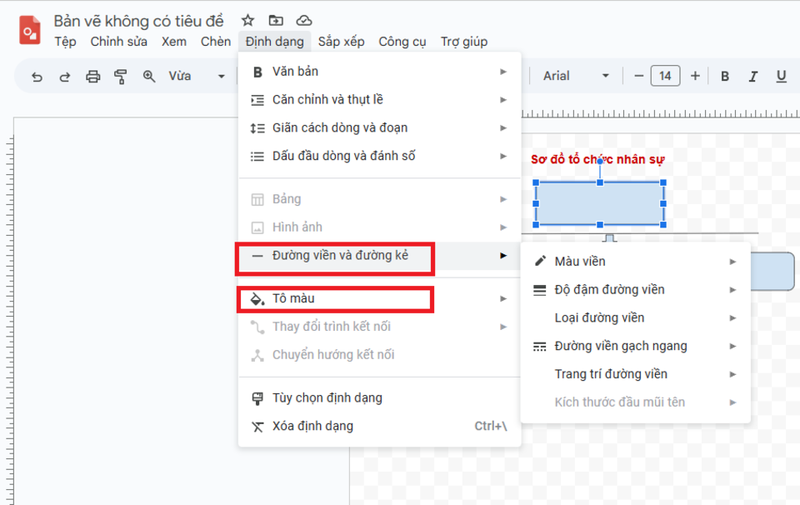
Chọn các đối tượng và thay đổi màu sắc hoặc kiểu viền của chúng qua menu “Định dạng”. Bạn có thể sử dụng màu sắc khác nhau để làm nổi bật từng phần của bản vẽ.
Lưu và chia sẻ
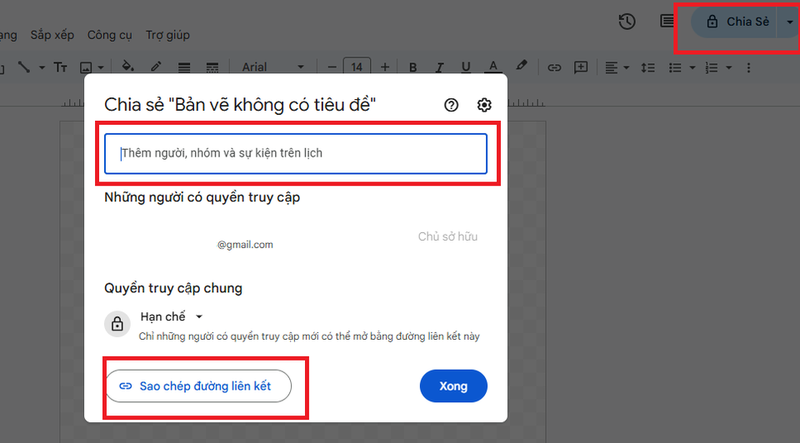
Google Drawing tự động lưu trong Google Drive của bạn. Để chia sẻ bản vẽ, bạn nhấp vào nút “Chia sẻ” ở góc trên bên phải và nhập email của người mà bạn muốn chia sẻ hoặc sao chép liên kết để gửi cho họ.
Khám phá khả năng sáng tạo khác của Google Drawing
Ngoài việc vẽ hình cơ bản và tạo sơ đồ, Google Drawing còn có thể dùng trong nhiều trường hợp sáng tạo khác. Đây là một vài ý tưởng thú vị mà bạn có thể thử:
- Tạo bản đồ tư duy: Google Drawing là công cụ lý tưởng để tạo bản đồ tư duy, giúp bạn ghi chú và phát triển ý tưởng một cách có tổ chức.
- Thiết kế logo đơn giản: Với các hình dạng và công cụ chỉnh sửa cơ bản, bạn có thể thiết kế những logo cơ bản cho các dự án cá nhân hoặc nhóm.
- Lập kế hoạch dự án: Sử dụng các hình dạng và đường nối, bạn có thể lập sơ đồ kế hoạch dự án hoặc dòng thời gian một cách dễ dàng.
- Chỉnh sửa hình ảnh: Sử dụng các công cụ chỉnh sửa và thêm văn bản, bạn có thể tạo những bức ảnh chú thích hoặc biến tấu ảnh thành những tác phẩm thú vị.
- Tạo infographics đơn giản: Bằng cách kết hợp văn bản, hình dạng và biểu đồ, bạn có thể tạo ra những infographics đơn giản để minh họa dữ liệu hoặc nội dung của mình.
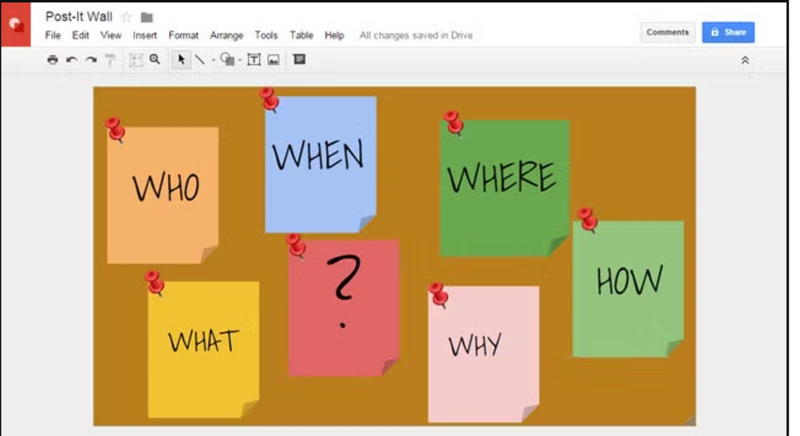
Tạm kết
Google Drawing là một công cụ tiện lợi và hiệu quả cho mọi nhu cầu tạo hình ảnh, từ sơ đồ tư duy, biểu đồ đến infographics. Nhờ tính đơn giản và khả năng làm việc nhóm tuyệt vời, Google Drawing trở thành lựa chọn lý tưởng cho mọi đối tượng. Với những hướng dẫn chi tiết và các tính năng nổi bật kể trên, hy vọng bạn sẽ sử dụng Google Drawing một cách hiệu quả để phát huy khả năng sáng tạo của mình!
Lựa chọn một chiếc điện thoại hoặc laptop có chất lượng hiển thị tốt, hình ảnh sắc nét và độ phân giải cao rất quan trọng đối với người sử dụng. Hãy đến ngay cửa hàng FPT Shop gần nhất để có được các loại sản phẩm công nghệ như ý với giá tốt nhất nhé!
Xem thêm:
:quality(75)/small/Google_Patents_3331f84dd2.jpg)
:quality(75)/google_workspace_business_starter_fae041b726.jpg)
:quality(75)/Google_Fonts_Roboto_sua_hinh_e16c0f4b29.png)
:quality(75)/small/doi_tac_google_tai_viet_nam_0_1faf4633f9.jpg)
:quality(75)/google_books_ngram_viewer_thum_e7dfe7057e.jpg)
:quality(75)/google_analytics_thum_7c2f28371e.jpg)


