:quality(75)/estore-v2/img/fptshop-logo.png)
:quality(75)/2024_6_23_638547824488540346_sharpkeys.png)
:quality(75)/2024_1_2_638398020549842320_415521598_3668925353430667_1855500404238595346_n.jpg)
Hướng dẫn sử dụng SharpKeys để ánh xạ và tùy chỉnh lại bàn phím trên Windows 10
Để sắp xếp lại các phím trong Windows 10, bạn có thể lựa chọn sử dụng SharpKeys, một ứng dụng miễn phí và dễ sử dụng. Sau khi tải xuống và cài đặt, hãy làm theo hướng dẫn sau để biết cách sử dụng Sharpkeys cho Windows 10 một cách hiệu quả và đảo ngược các tùy chỉnh đã thực hiện khi cần.
Tổng quan về phần mềm SharpKeys
SharpKeys là một phần mềm mã nguồn mở, miễn phí và dễ sử dụng, cho phép người dùng ánh xạ lại các phím trên bàn phím của họ trong hệ điều hành Windows. Với SharpKeys, bạn có thể thay đổi chức năng của các phím, ví dụ như gán chức năng của phím này cho phím khác hoặc vô hiệu hóa một phím bất kỳ. Phần mềm này hỗ trợ nhiều phiên bản Windows, đặc biệt là Windows 10, và thường xuyên được cập nhật để cải thiện tính năng và sửa lỗi. Phiên bản mới nhất hiện nay là V3.9. SharpKeys là một công cụ hữu ích cho những ai muốn thiết lập bàn phím theo sở thích cá nhân hoặc sửa chữa các phím bị lỗi mà không cần thay thế phần cứng.
Các nút chức năng của SharpKeys:
- Add: Thêm một bộ phím mới để ánh xạ lại.
- Edit: Chỉnh sửa ánh xạ hiện tại của một phím.
- Delete: Xóa một ánh xạ đã tạo.
- Delete All: Xóa tất cả các ánh xạ cùng một lúc.
- Write to Registry: Lưu các thay đổi vào Registry.
- Close: Thoát khỏi ứng dụng.
- Save Keys: Lưu danh sách các thay đổi bàn phím đã thực hiện.
- Load Keys: Tải lại danh sách các thay đổi bàn phímđã lưu trước đó.
Hướng dẫn cách sử dụng SharpKeys để ánh xạ lại bàn phím
Hướng dẫn các bước sử dụng phần mềm SharpKeys
Bước 1: Tải và cài đặt SharpKeys:
Truy cập trang web chính thức để tải xuống SharpKeys. Hoặc bạn có thể truy cập tại đây để tải về phần mềm SharpKeys.
.png)
Chạy tệp cài đặt và làm theo hướng dẫn để cài đặt phần mềm. Sau khi hoàn tất cài đặt, mở ứng dụng SharpKeys.
.png)
Bước 2: Thêm ánh xạ phím mới:
Nhấp vào nút "Add" để thêm ánh xạ phím mới.
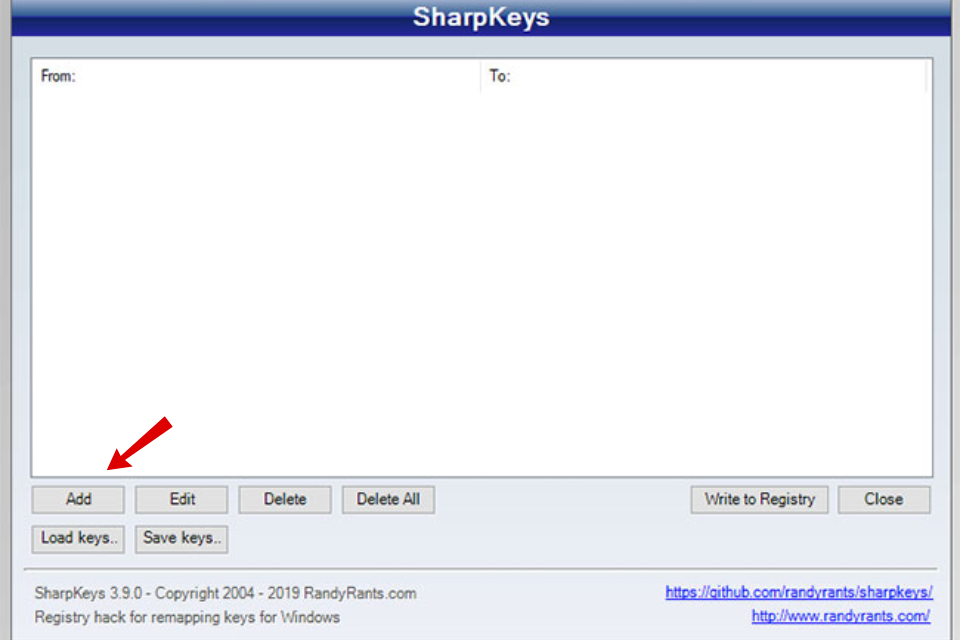
Bước 3: Lựa chọn phím nguồn và phím đích:
Trong cửa sổ "Add New Key Mapping," nhấp vào "Type Key" bên dưới "From key" và lựa chọn phím bạn muốn thay đổi.
Nhấp vào "Type Key" bên dưới "To key" và lựa chọn phím bạn muốn ánh xạ tới.
.png)
Bước 4: Lưu ánh xạ phím:
Sau khi chọn phím nguồn và phím đích, nhấp vào "OK."
Quay lại cửa sổ chính, bạn hãy nhấp vào "Write to Registry" để lưu các thay đổi.
.png)
Bước 5: Khởi động lại máy tính:
Để áp dụng các thay đổi, khởi động lại máy tính của bạn.
Các tùy chọn ánh xạ lại bàn phím bằng SharpKeys trong Windows 10
SharpKeys cho phép người dùng ánh xạ lại các phím hiện có trên bàn phím thành bất kỳ phím nào khác theo ý muốn. Ngoài các chức năng chính, nó cũng cung cấp một số tính năng ẩn nhưng hữu ích như:
- Tắt phím (Turn Off Key): Tính năng này loại bỏ tất cả các chức năng của một phím, biến nó thành một phím không hoạt động, sẽ không tạo ra bất kỳ kết quả nào khi nhấn.
- Phím ứng dụng (App Keys): Cho phép người dùng lập trình bất kỳ phím nào trên bàn phím để mở và hiển thị một ứng dụng cụ thể như Calculator, Mail, My Computer và Messenger.
- Phím FLock (FLock Keys): Chức năng này cung cấp các tùy chọn như mở (Open), lưu (Save), in (Print), đánh vần (Spell), thực hiện lại/hoàn tác (Redo/Undo) và nhiều tùy chọn khác.
- Phím đặc biệt (Special Keys): Cung cấp các tùy chọn để thực hiện các chức năng Sleep và Wake bằng cách nhấn một nút trên bàn phím.
- Phím web (Web Keys): Hoạt động khi bạn đang duyệt web, cho phép thực hiện các chức năng như về trang chủ (Home Page) và làm mới trang (Refresh).
- Nút media (Media Buttons): Các nút này hoạt động khi trình phát media đang chạy trên máy tính, cho phép bạn tắt âm thanh hoặc điều khiển media chỉ bằng cách nhấn một phím trên bàn phím.
Các phím có thể được ánh xạ lại bằng SharpKeys
SharpKeys cho phép bạn thay đổi chức năng của tất cả các phím cơ bản trên bàn phím, bao gồm cả các phím đa phương tiện. Điều này có nghĩa là nếu bàn phím của bạn có các nút bổ sung như Play, Stop, Next,..., bạn cũng có thể sửa lại chức năng của chúng.
Khôi phục các phím về mặc định bằng SharpKeys
Nếu bạn muốn hoàn tác các thay đổi hoặc khôi phục tất cả các phím về trạng thái ban đầu, hãy nhấn nút "Delete All" và bạn sẽ nhận được lời nhắc như hình dưới đây:
Sau đó, nhấn nút "Write to Registry" để cập nhật Registry. Bàn phím của bạn sẽ được khôi phục về cài đặt gốc sau khi bạn khởi động lại máy tính.
.png)
Kết luận
SharpKeys là một công cụ hiệu quả và tiện lợi để tùy chỉnh bàn phím của bạn theo ý muốn. Dù bạn muốn thay đổi vị trí của các phím hoặc tái gán chức năng của chúng, SharpKeys đều cung cấp các công cụ và tính năng mạnh mẽ để giúp bạn làm điều đó một cách dễ dàng. Hi vọng với bài viết trên, FTP Shop đã giúp bạn nắm được cách sử dụng SharpKeys để tự do tùy chỉnh bàn phím theo sở thích cá nhân của mình.
Xem thêm:
KeyTweak - Công cụ giúp bạn thoải mái “hô biến" chức năng và tùy chỉnh vị trí trên bàn phím
Vô hiệu hóa tính năng “Caps Lock” để trở thành công cụ tìm kiếm Chrome OS-Style
Nếu bạn đang muốn tìm kiếm một chiếc laptop để thỏa sức chinh chiến các tựa game nặng đô, hay chỉ đơn giản là thực hiện các tác nghiệp văn phòng. Hãy đến ngay với FPT Shop để lựa chọn cho mình những mẫu máy tính xách tay mới nhất với vô vàn ưu đãi đang đón chờ!
:quality(75)/2024_4_7_638480813367496791_auto-keyboard-7.jpg)
:quality(75)/2021_6_21_637598732182517378_microsoft-swift-pair.jpg)
:quality(75)/2024_4_28_638499439836719674_anh-dai-dien.jpg)
:quality(75)/2024_5_30_638526725476203270_hinh-nen-ban-phim-goi-y-top-5-kieu-hinh-nen-an-tuong-nhat-theo-xu-huong-cho-gioi-tre-25.jpg)
:quality(75)/2024_5_1_638501664882384597_cach-sua-loi-ban-phim-khong-go-duoc-ky-tu-dac-biet.jpg)
:quality(75)/2024_3_11_638457441078602305_swiftkey-thumb.jpg)


