:quality(75)/estore-v2/img/fptshop-logo.png)
:quality(75)/2024_3_19_638464091397014301_750_1.jpg)
:quality(75)/2023_12_6_638374848620389166_2023_12_06_184028_6529833620.jpg)
Hướng dẫn tải và sử dụng Speccy trên máy tính để theo dõi hệ thống máy tính và bảo vệ linh kiện
Máy tính là một thiết bị điện tử không thể thiếu hiện nay. Tuy nhiên, giống như mọi thiết bị điện tử khác, máy tính cũng có thể gặp phải những sự cố không mong muốn. Một trong những cách hiệu quả nhất để phòng tránh sự cố là theo dõi hệ thống máy tính thường xuyên. Speccy là một phần mềm miễn phí giúp bạn làm điều này một cách dễ dàng và tiện lợi. Trong bài viết này, FPT Shop sẽ hướng dẫn bạn cách tải và sử dụng Speccy để theo dõi hệ thống máy tính hiệu quả.
Người đọc sau đó sẽ biết cách xem thông tin về CPU, RAM, ổ cứng và các thành phần phần cứng khác để có cái nhìn tổng quan về hệ thống máy tính của mình.
Giới thiệu về Speccy và lợi ích của Speccy
Speccy là gì?
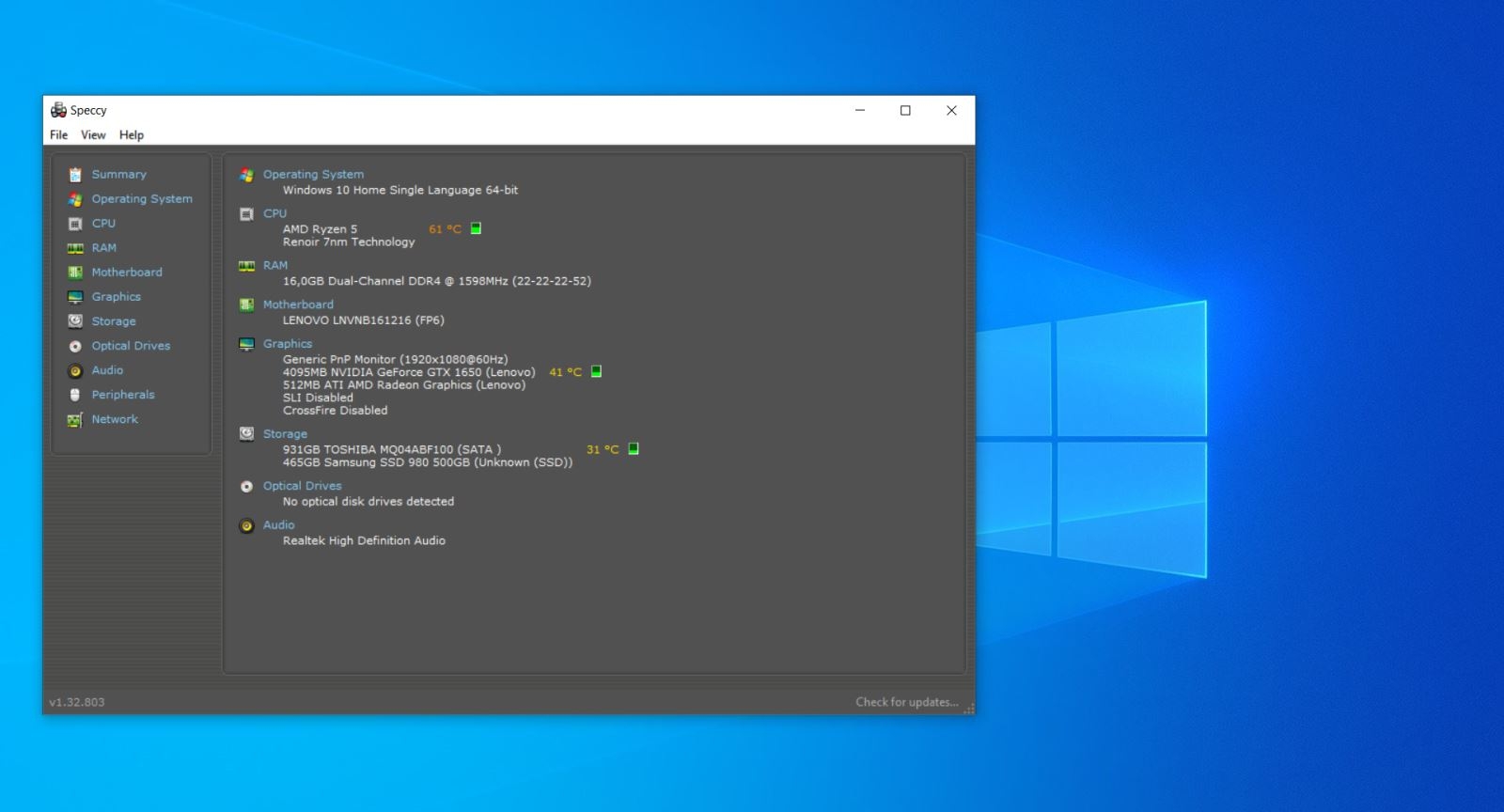
Speccy là một phần mềm miễn phí được phát triển bởi Piriform, công ty nổi tiếng với các ứng dụng tối ưu hóa hệ thống như CCleaner. Phần mềm này cho phép người dùng kiểm tra thông tin chi tiết về phần cứng của máy tính, bao gồm CPU, RAM, ổ cứng, card đồ họa và nhiều thành phần khác.
Lợi ích của Speccy
Hiểu rõ hơn về hệ thống máy tính
Kiểm tra thông tin phần cứng là một công việc quan trọng giúp bạn hiểu rõ hơn về cấu trúc và hiệu suất của hệ thống, ví dụ như thông tin về CPU, RAM, ổ cứng và các thành phần phần cứng khác.
Kiểm tra tình trạng phần cứng
Với Speccy, bạn có thể kiểm tra xem các thành phần như ổ cứng, bộ nhớ RAM có hoạt động bình thường không. Điều này giúp bạn phát hiện sớm các vấn đề tiềm ẩn trước khi mọi thứ nghiêm trọng.
Hỗ trợ khi nâng cấp hoặc sửa chữa
Khi bạn muốn nâng cấp hoặc sửa chữa máy tính, việc biết rõ thông số kỹ thuật của phần cứng rất quan trọng. Speccy cung cấp các thông tin này khá chi tiết, giúp bạn lựa chọn các linh kiện phù hợp.
Tối ưu hóa hiệu suất
Bằng cách hiểu rõ về cấu hình phần cứng, bạn có thể tối ưu hóa hiệu suất máy tính bằng cách điều chỉnh cài đặt phần mềm hoặc nâng cấp phần cứng phù hợp.
Dễ sử dụng
Giao diện của Speccy được thiết kế đơn giản và dễ sử dụng, người dùng có thể dễ dàng truy cập và hiểu được thông tin một cách nhanh chóng.
Với những lợi ích này, Speccy là một công cụ hữu ích cho việc quản lý và tối ưu hóa hệ thống máy tính cá nhân.
Hướng dẫn tải xuống và cài đặt Speccy trên máy tính
Tải xuống Speccy
Bước 1: Truy cập trang web chính thức của Piriform TẠI ĐÂY hoặc các trang web tải phần mềm uy tín khác để tải xuống gói cài đặt Speccy.
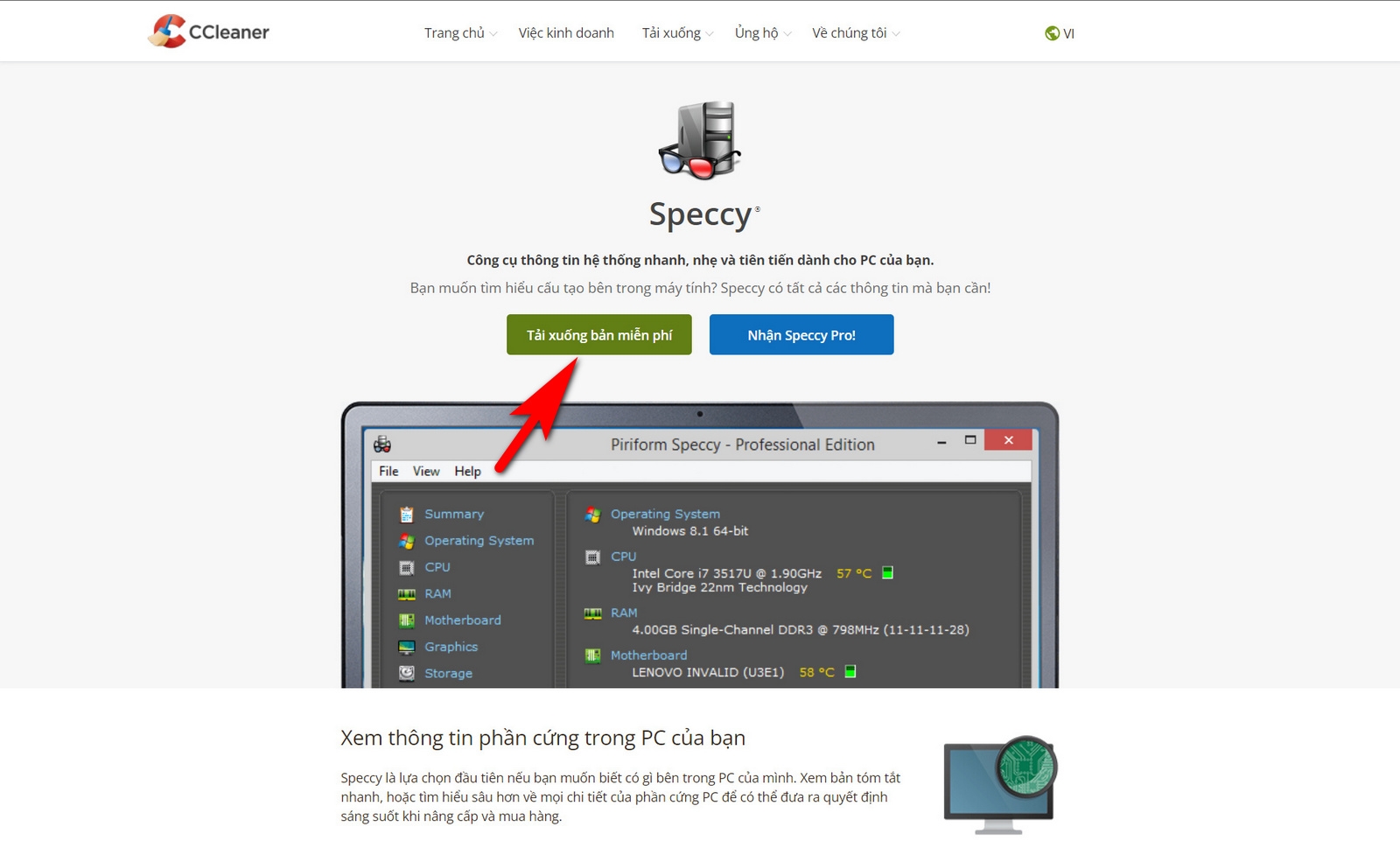
Bước 2: Tìm và nhấp vào liên kết để tải xuống phiên bản Speccy phù hợp với hệ điều hành máy tính của bạn (Windows hoặc Mac).
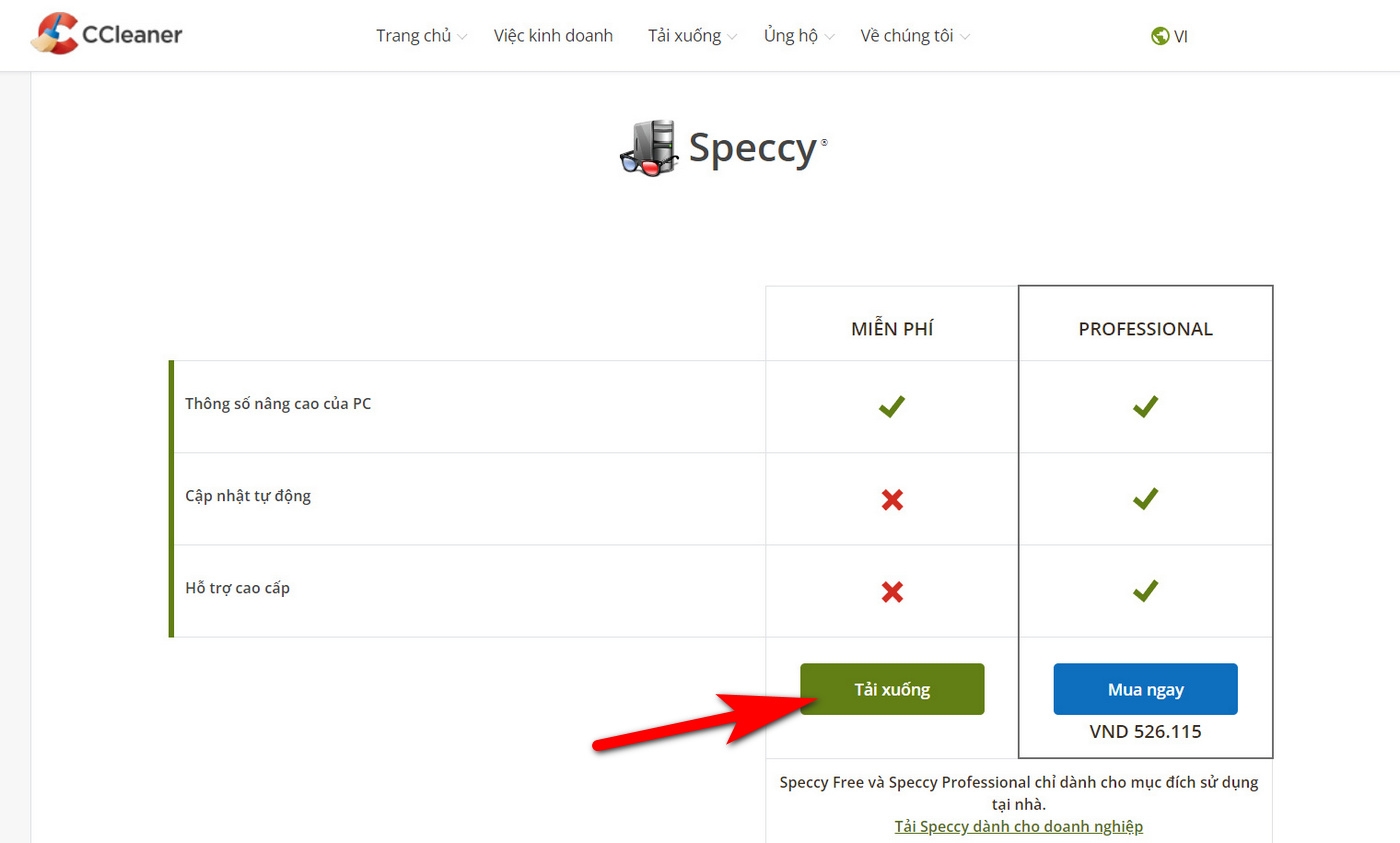
Bước 3: Nhấp vào liên kết tải xuống và chờ quá trình tải xuống hoàn thành.
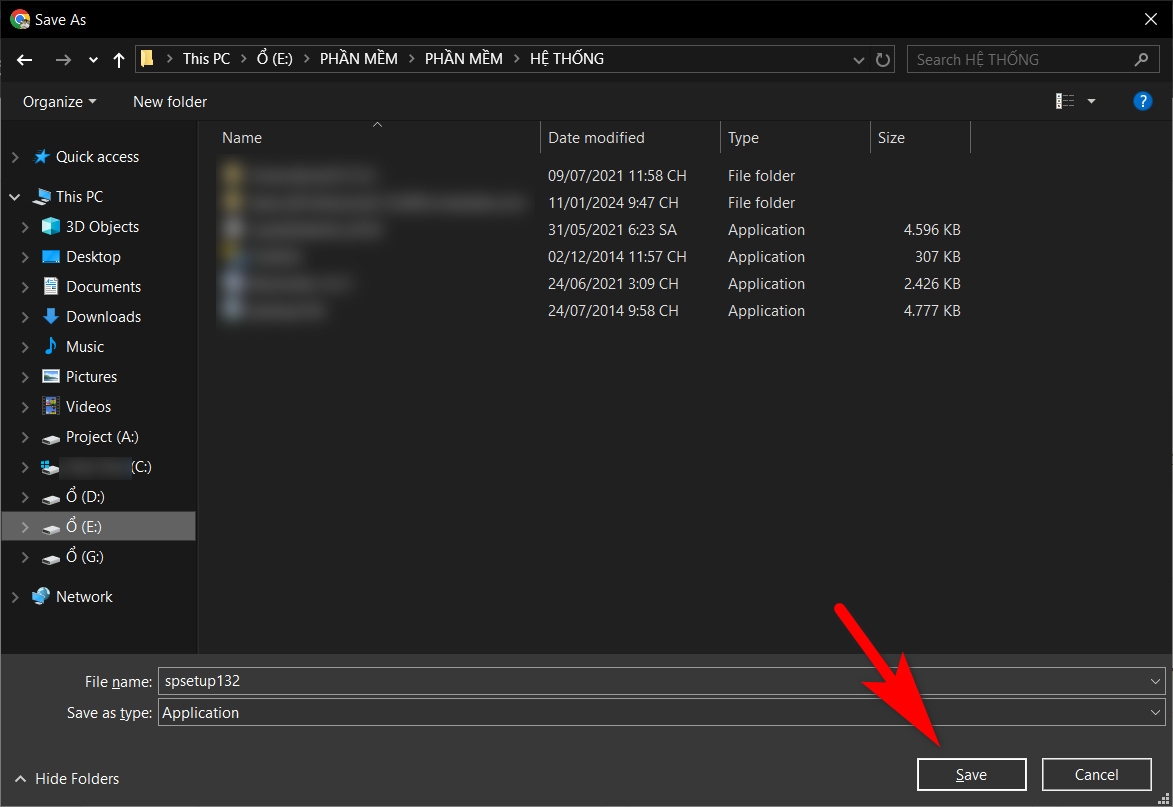
Cài đặt Speccy
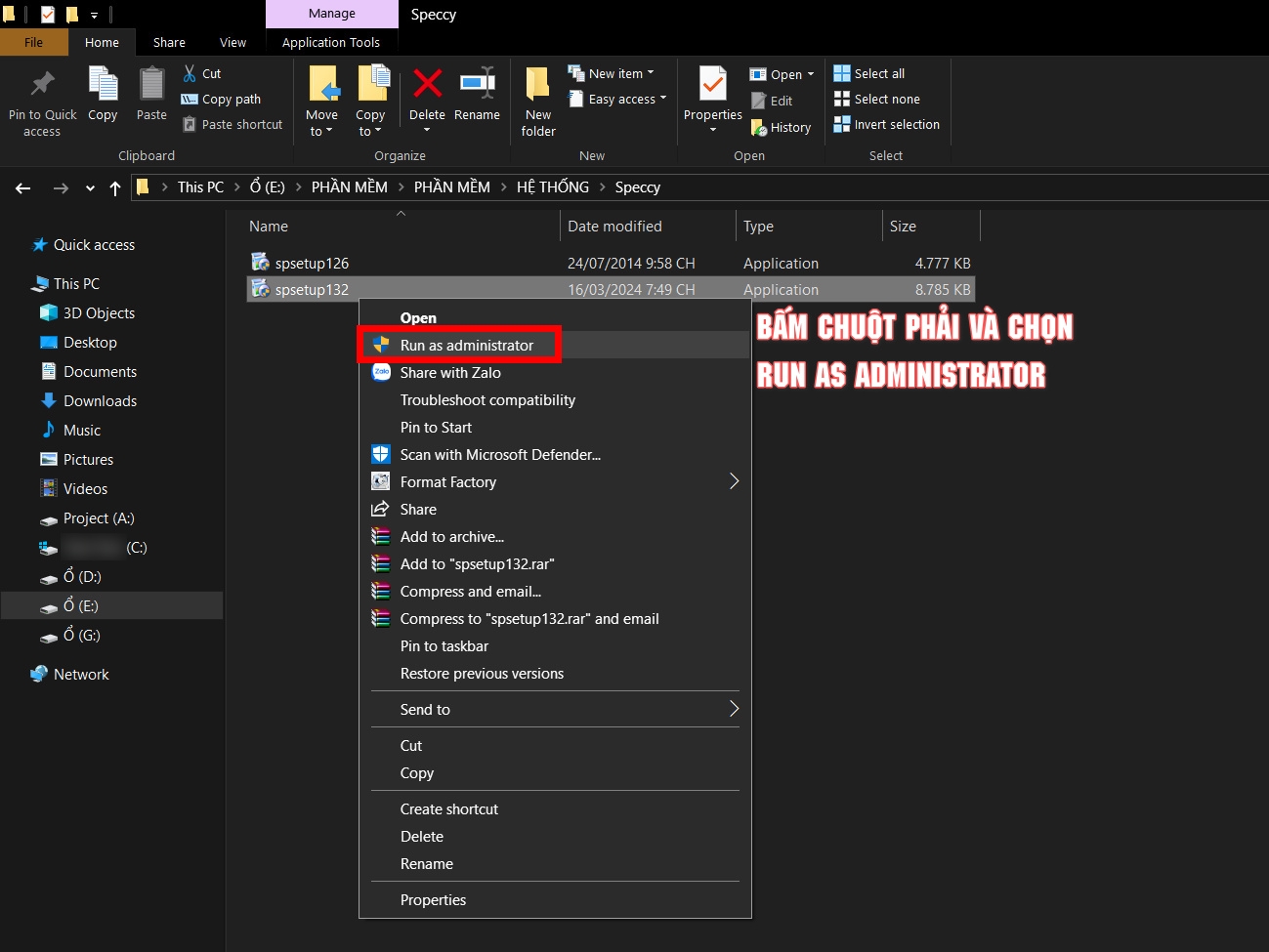
Bước 1: Sau khi tải xuống, tìm tệp cài đặt Speccy và nhấp đúp vào để bắt đầu quá trình cài đặt. Hoặc bạn có thể click chuột phải lên file cài đặt và chọn Run as administrator.
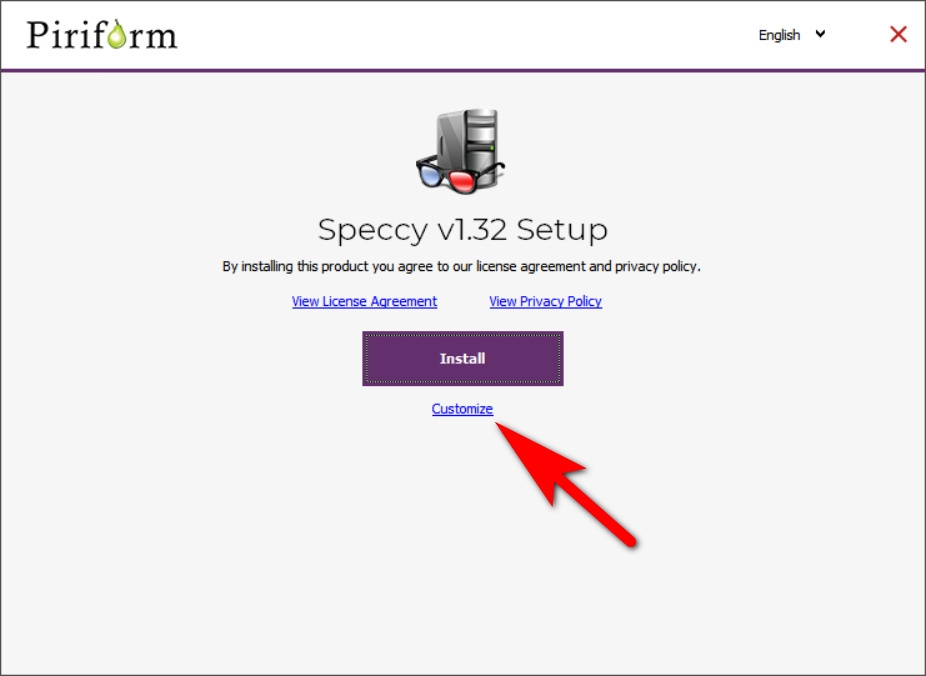
Bước 2: Tại giao diện cài đặt, bạn có thể lựa chọn ngôn ngữ hiển thị (như ảnh) và tùy chỉnh thêm shortcut ở giao diện desktop hoặc trong Start Menu.
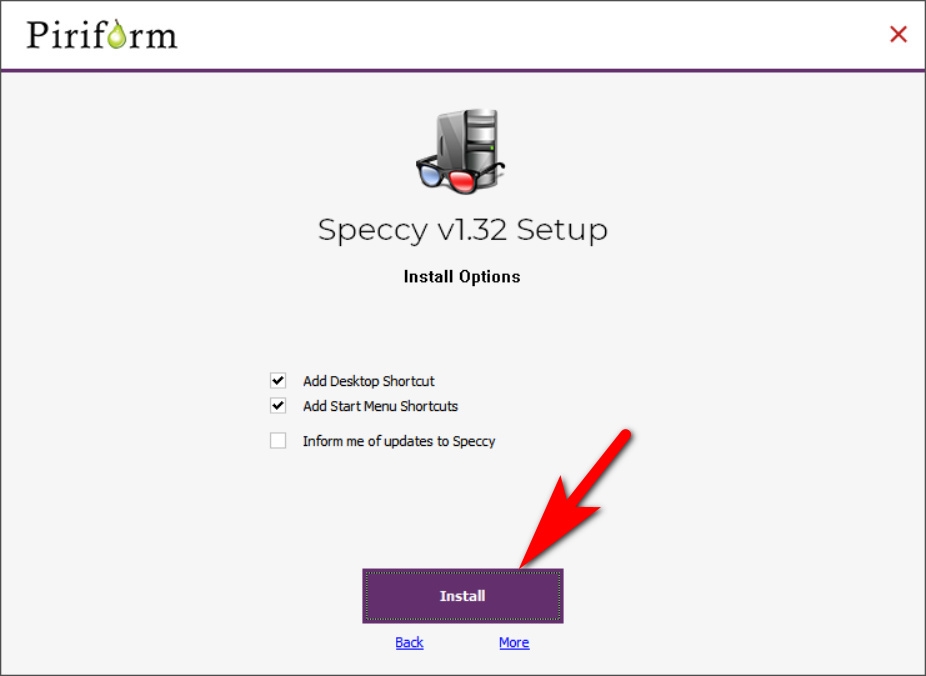
Bước 3: Nhấn Install để bắt đầu quá trình cài đặt Speccy.
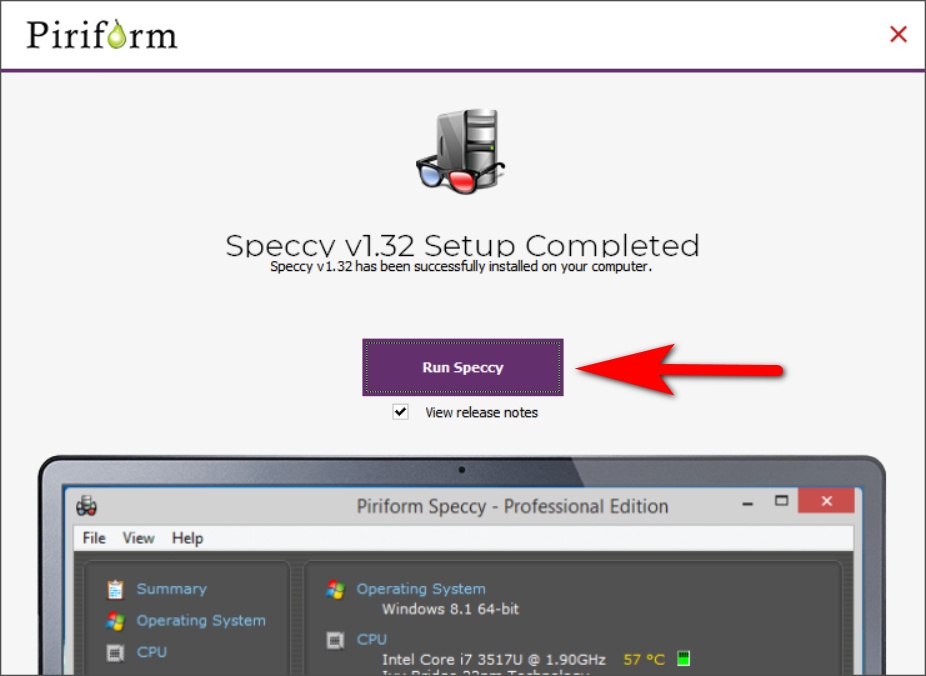
Bước 4: Sau khi cài đặt xong, nhấn Run Speccy để kết thúc cài đặt Speccy.
Xem thêm: Bỏ túi những cách xem cấu hình laptop, thông tin phần cứng đơn giản, dễ thực hiện
Cách sử dụng Speccy để theo dõi hệ thống máy tính, kiểm tra thông tin phần cứng
Hướng dẫn sau sẽ giúp bạn sử dụng hiệu quả Speccy để theo dõi hệ thống máy tính, bao gồm xem thông tin về phần cứng, nhiệt độ, tốc độ CPU, RAM, ổ cứng, card đồ họa,....
Bước 1: Mở phần mềm Speccy đã được cài đặt trên máy tính của bạn.
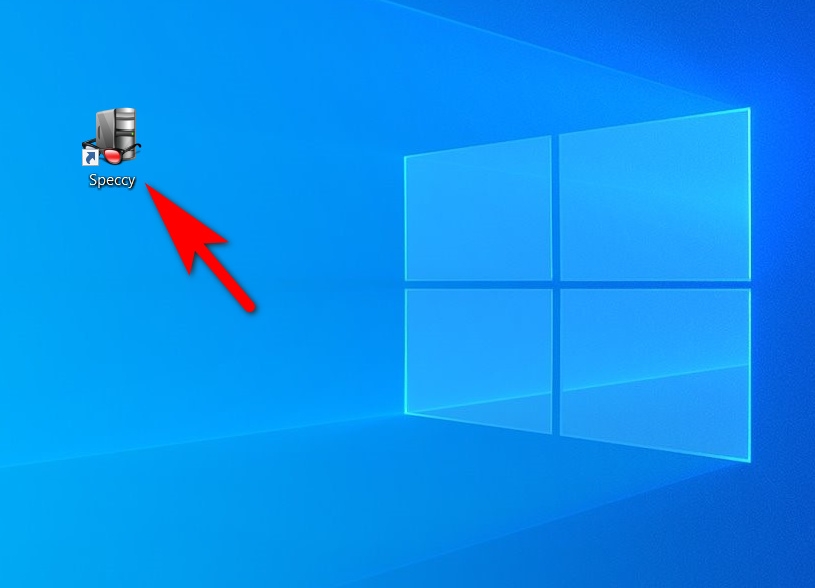
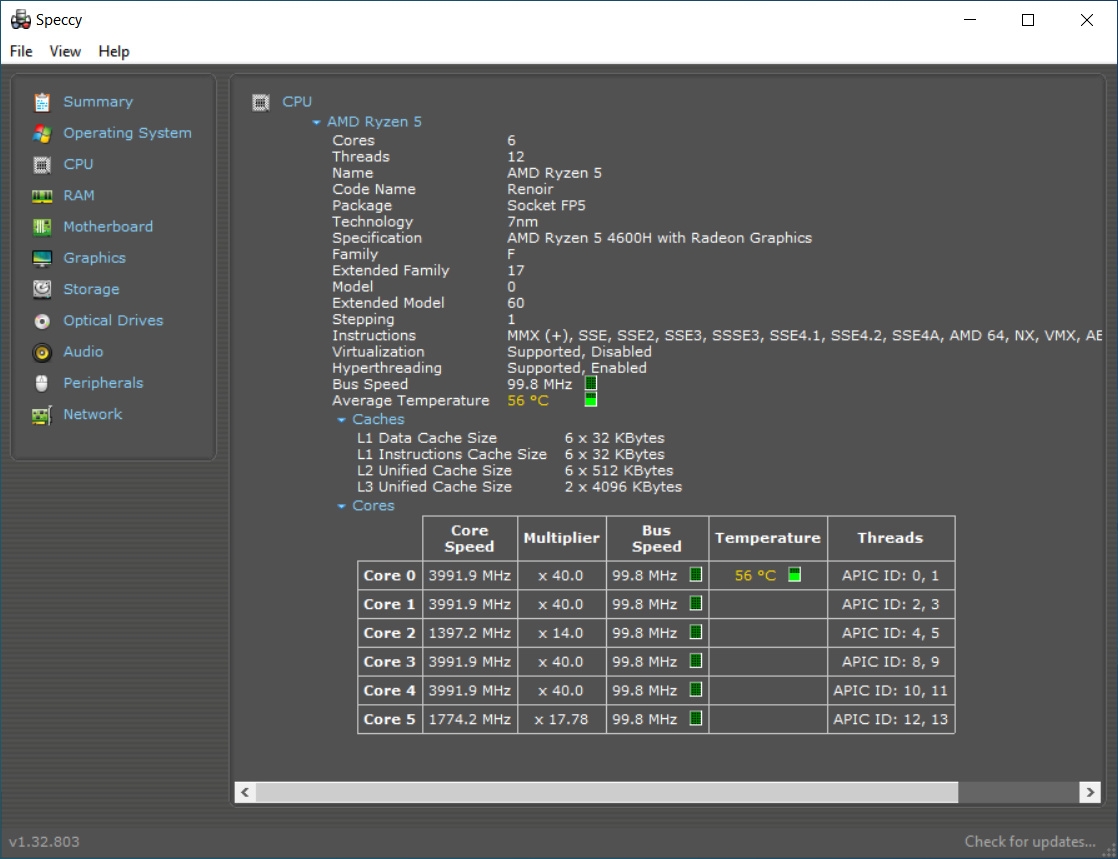
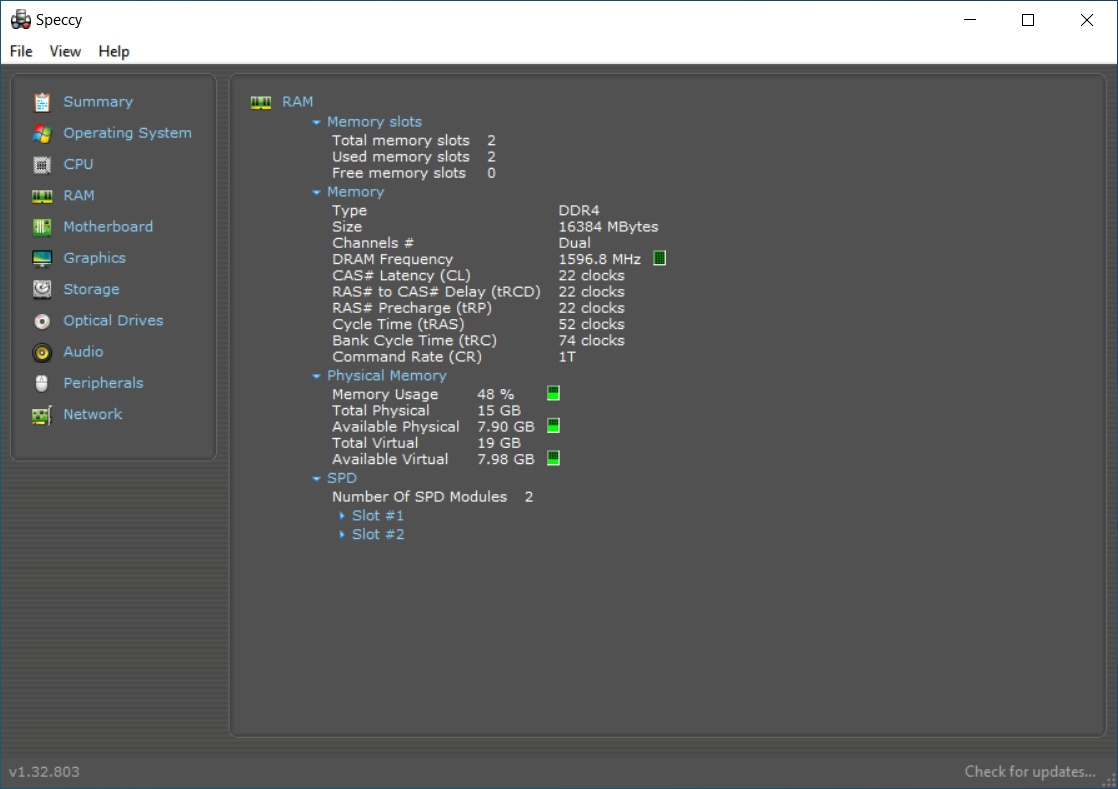
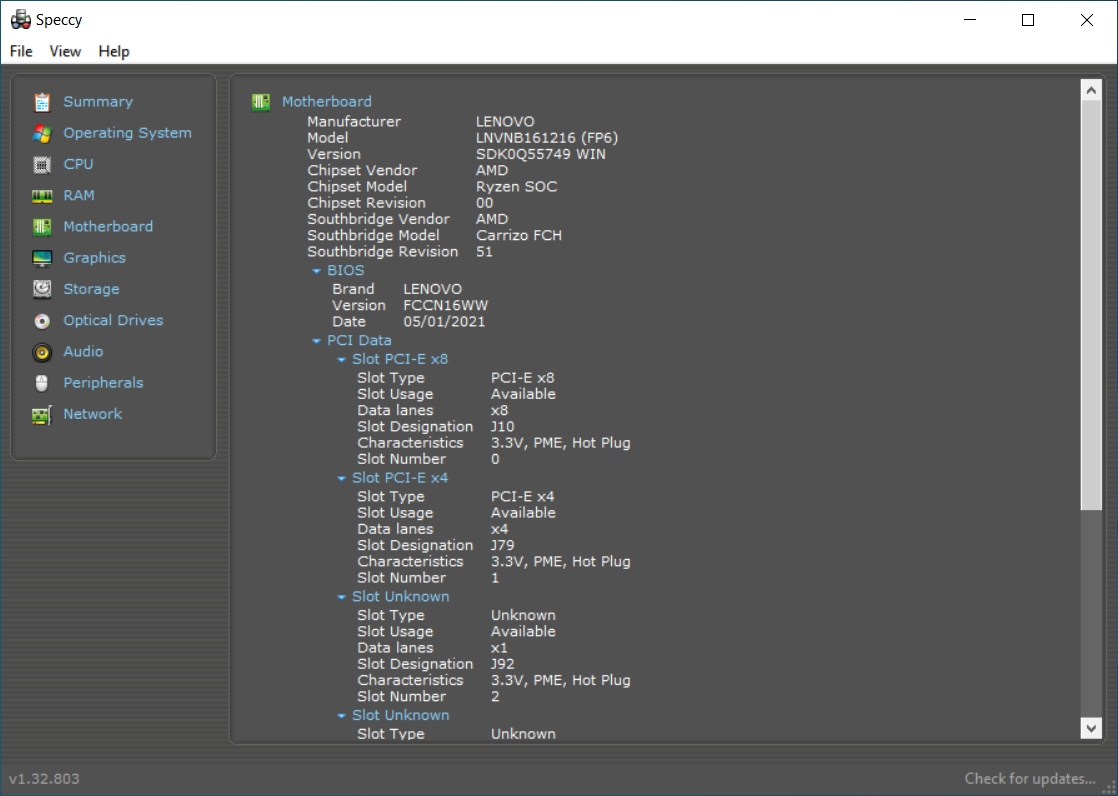
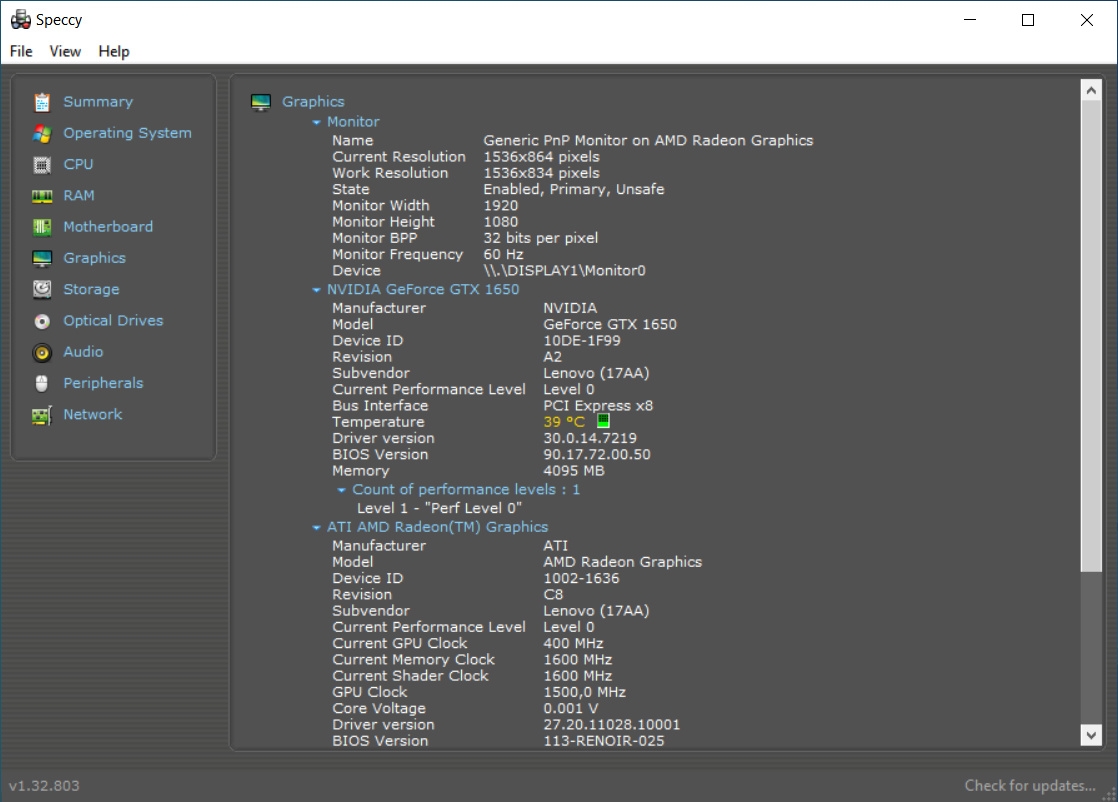
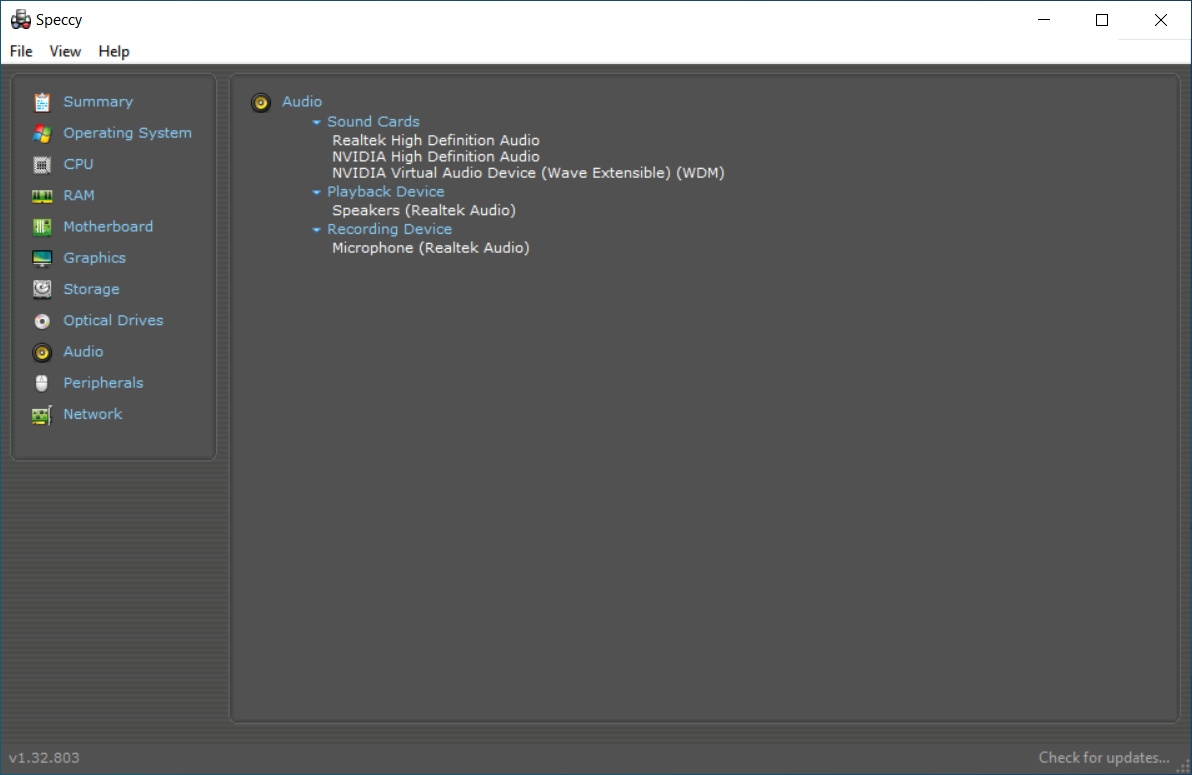
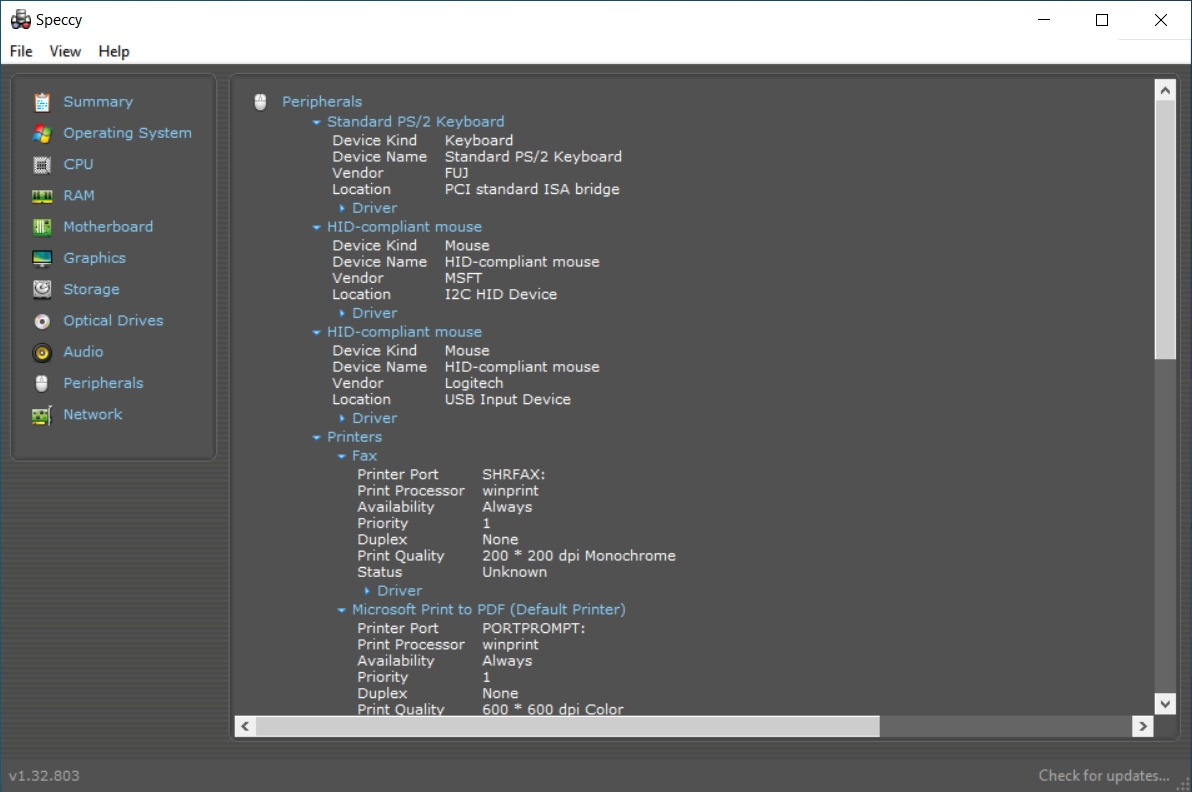
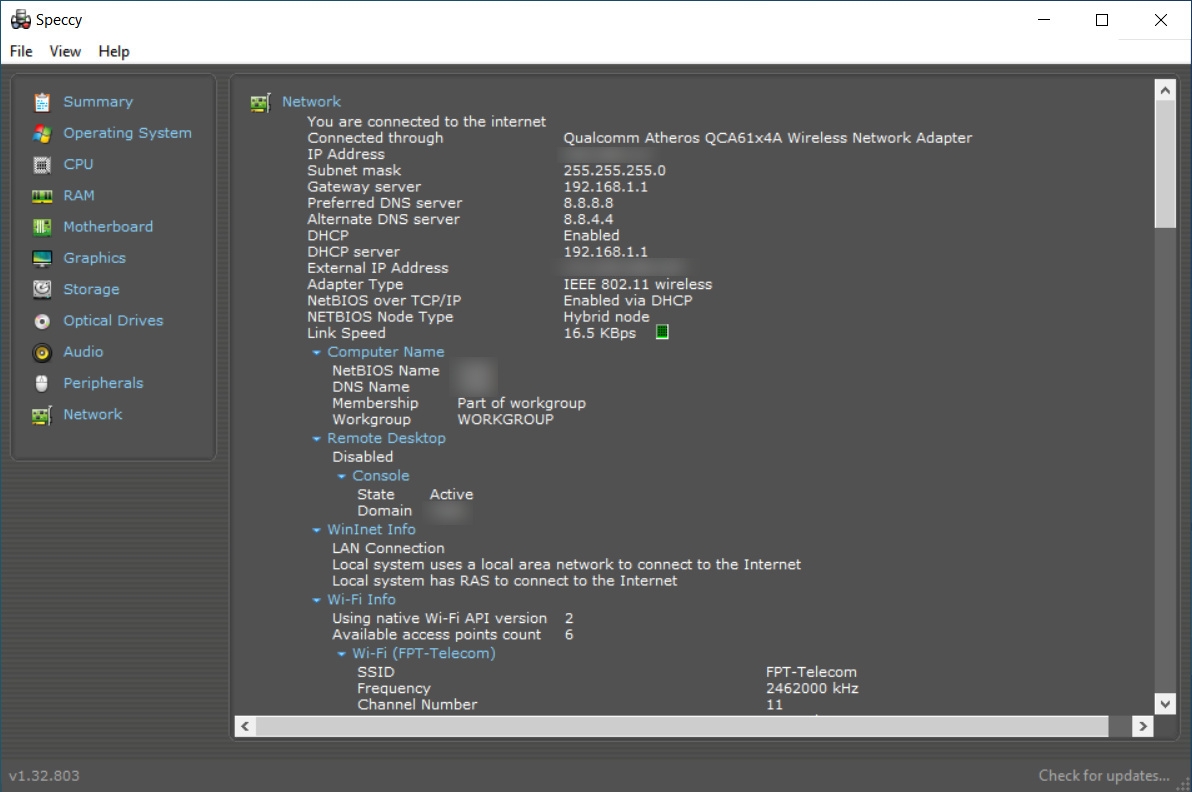
Bước 2: Trong giao diện chính của Speccy, bạn sẽ thấy các mục như Summary, Operating System, CPU, RAM, Motherboard (bo mạch chủ),...
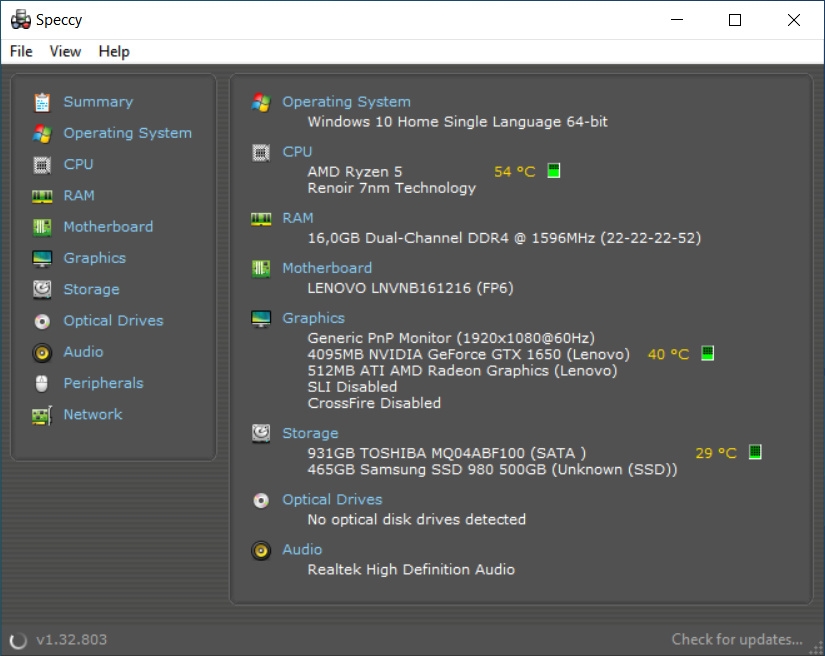
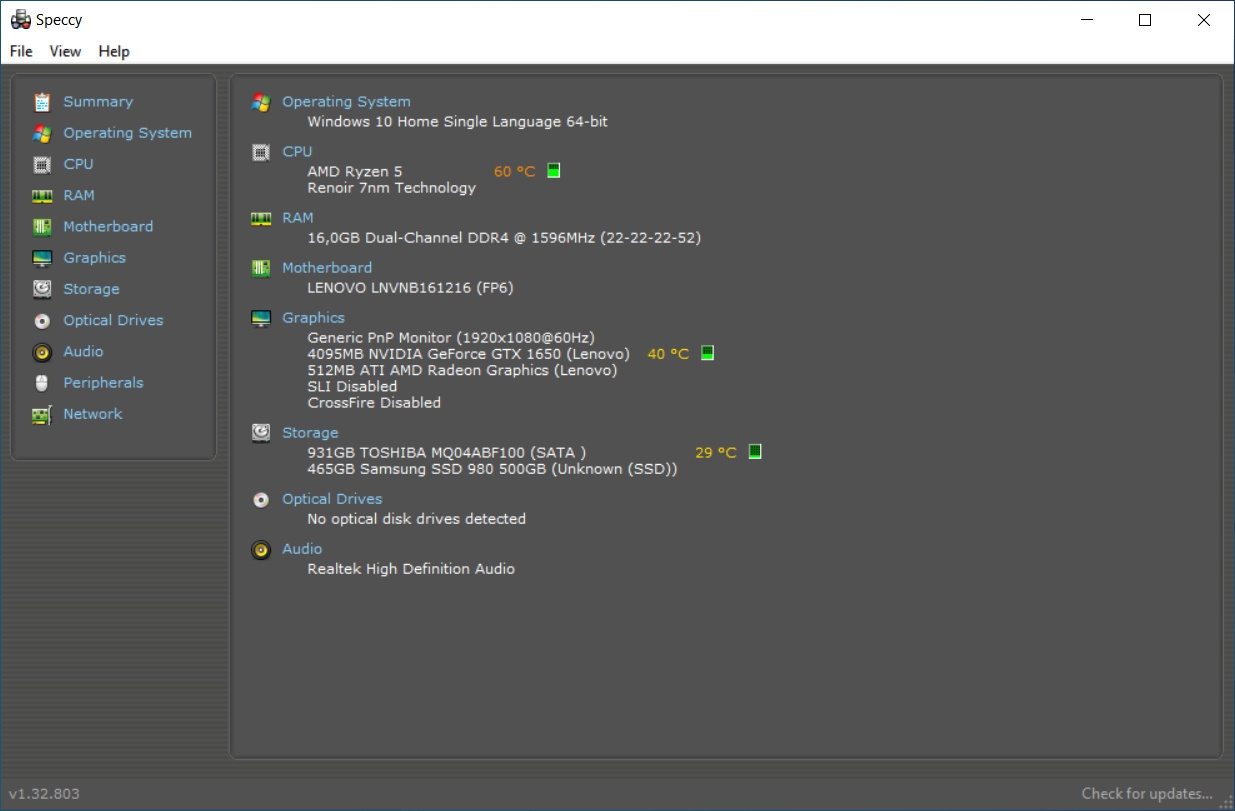
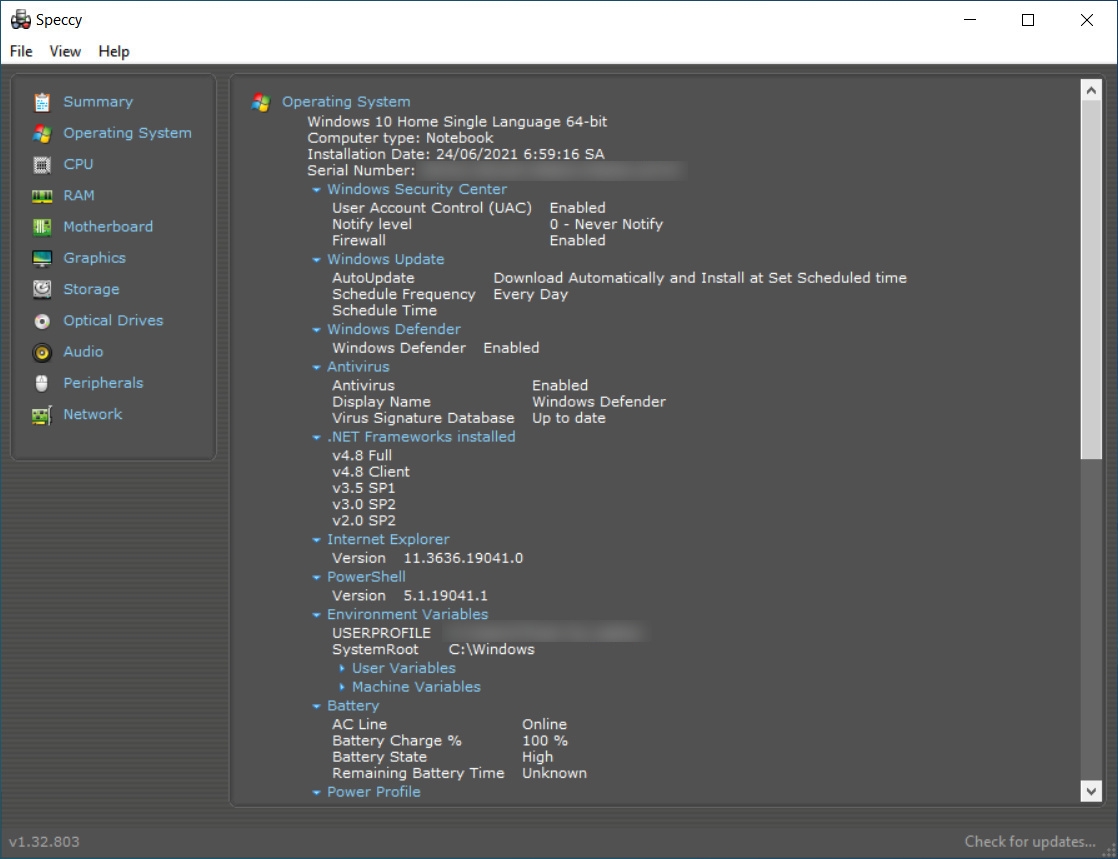
Bước 3: Nhấp vào từng mục để xem thông tin chi tiết về từng thành phần phần cứng trong máy tính của bạn.

Một số mẹo để tận dụng tối đa tính năng của Speccy
Xem thông tin chi tiết về phần cứng: Khám phá mục Summary để xem tổng quan về cấu hình phần cứng của máy tính của bạn. Bạn có thể thấy thông tin về CPU, RAM, card màn hình, ổ cứng và các thành phần khác. Những thông tin này giúp bạn xác định xem liệu máy tính có đủ mạnh để chạy các ứng dụng hay trò chơi nặng hay không.
- Kiểm tra nhiệt độ và thông số kỹ thuật của CPU và GPU: Như đã nói, Speccy là một phần mềm kiểm tra nhiệt độ CPU và GPU được. Điều này giúp bạn kiểm soát mức nhiệt độ an toàn, theo dõi hiệu năng làm mát và phát hiện sớm các vấn đề.
- Xem thông tin về ổ đĩa và dung lượng còn lại: Tab Storage cho phép bạn xem thông tin chi tiết về các ổ đĩa trong hệ thống, bao gồm dung lượng còn lại, tốc độ đọc/ghi, và thông tin SMART để đánh giá sức khỏe của ổ đĩa.
- Theo dõi và lên kế hoạch bảo trì: Sử dụng Speccy định kỳ để theo dõi sự thay đổi về thông số kỹ thuật và nhiệt độ phần cứng. Nó giúp bạn lập kế hoạch bảo trì và nâng cấp hệ thống hiệu quả.
- Đặt thông số tự động cập nhật: Speccy cung cấp tùy chọn để tự động cập nhật thông tin phần cứng, giúp bạn luôn có thông tin mới nhất về hệ thống.
- Tùy chỉnh cài đặt: Bạn có thể tùy chỉnh cài đặt của Speccy để hiển thị thông tin chi tiết hơn hoặc thay đổi giao diện người dùng.
- Lưu thông tin: Speccy cho phép bạn lưu thông tin chi tiết về phần cứng máy tính dưới dạng file .INI. Điều này giúp bạn dễ dàng chia sẻ hoặc lưu trữ để tham khảo trong tương lai.
Phần mềm thay thế Speccy để theo dõi và tối ưu hóa hệ thống máy tính
Ngoài Speccy, có một số phần mềm khác có thể hỗ trợ kiểm tra thông tin phần cứng trên máy tính, bao gồm CPU-Z, HWiNFO64 và AIDA64. Mỗi ứng dụng có những ưu nhược điểm riêng và có thể thay thế Speccy trong một số trường hợp.
Tổng kết
Trong bài viết này, FPT Shop đã hướng dẫn cách tải và sử dụng Speccy trên máy tính để kiểm tra thông tin phần cứng. Việc kiểm tra thông tin phần cứng là rất quan trọng để hiểu rõ về máy tính của bạn và đảm bảo rằng nó hoạt động ổn định và hiệu quả. Hãy thử sử dụng Speccy và khám phá thêm về máy tính của bạn!
Xem thêm:
- Bật mí top 5 công cụ bảo dưỡng máy tính cực xịn bạn phải thử ngay
- 3 công cụ kiểm tra thông số phần cứng máy tính thông dụng nhất
Chưa bao giờ việc mua sắm công nghệ lại trở nên dễ dàng hơn như hiện nay. Người dùng có thể tới các cửa hàng kinh doanh sản phẩm công nghệ và điện tử tiêu dùng lớn như FPT Shop để mua các sản phẩm điện tử thông minh như điện thoại, máy tính bảng, laptop, TV thông minh hay các sản phẩm điện tử gia dụng như điều hòa, bếp từ, máy hút bụi,…và có thể yên tâm về mẫu mã, chất lượng sản phẩm và giá bán ưu đãi nhất cho các khách hàng.
:quality(75)/2024_1_12_638406249960430527_750.jpg)
:quality(75)/2022_9_14_637987952979691850_find-available-memory-slots-on-windows-11.jpg)
:quality(75)/2023_12_29_638394082777995659_cover.jpg)
:quality(75)/2022_9_24_637996265420903497_hieu-suat-may-tinh-la-gi-va-4-phan-mem-do-hieu-suat.png)
:quality(75)/2021_6_27_637604273006047386_cach-kiem-tra-may-tinh-chay-windows-11-hay-khong.jpg)
:quality(75)/2021_3_25_637523077962927620_cach-kiem-tra-nhiet-do-tren-may-tinh.png)


