:quality(75)/estore-v2/img/fptshop-logo.png)
:quality(75)/2024_2_26_638445831797171480_keepass.jpg)
:quality(75)/Le_Ngoc_Thanh_Tra_93054fab77.jpg)
Phần mềm KeePass dùng để làm gì? Hướng dẫn cài đặt và sử dụng phần mềm KeePass
Hiện nay, nhiều người lựa chọn cách ghi nhớ mật khẩu cho các tài khoản bằng cách sử dụng các phần mềm hỗ trợ để có thể tìm ra mật khẩu một cách nhanh chóng khi cần thiết. Một trong những phần mềm đang được sử dụng phổ biến có độ bảo mật cao và hiệu quả, tiện lợi trong việc lưu trữ mật khẩu đó là KeePass.
Giới thiệu phần mềm KeePass
KeePass là phần mềm máy tính được sử dụng để số hóa sổ ghi mật khẩu hoàn toàn miễn phí với độ bảo mật cao. KeePass gồm có 2 phần đó là phần xử lý và phần file lưu trữ mật khẩu với đuôi *.kdbx. Khi thực hiện nâng cấp phần xử lý lên phiên bản mới trong quá trình sử dụng KeePass, hãy yên tâm rằng file lưu trữ mật khẩu sẽ hoàn toàn không xảy ra bất cứ ảnh hưởng gì.
Tại sao nên dùng KeePass để số hóa sổ ghi mật khẩu
- KeePass giúp người dùng tiết kiệm nhiều thời gian cho việc tìm kiếm mật khẩu đã lưu trữ hơn so với cách ghi sổ hay ghi nhớ trong bộ não.
- Chỉ cần nhớ duy nhất một mật khẩu thì sẽ xem được toàn bộ các mật khẩu khác đã thực hiện lưu trữ.
- Có thể chia sẻ dữ liệu để xem mật khẩu trên nhiều thiết bị ở mọi lúc, mọi nơi.
Xem thêm: Top 8 phần mềm khóa folder, ẩn thư mục trên máy tính cực kỳ an toàn và chuyên nghiệp
Hướng dẫn cách tải và cách dùng KeePass
Bước 1: Cách tải KeePass về thiết bị
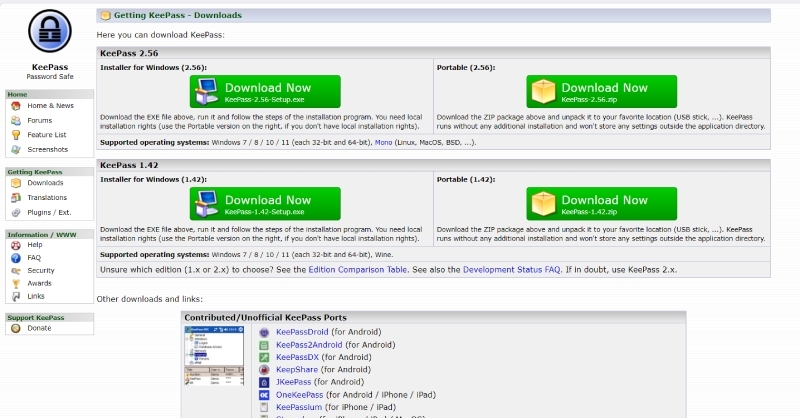
Mở nhanh trang chủ KeePass bằng cách nhấn vào đường link sau: https://keepass.info/download.html. Chọn phiên bản KeePass mới nhất và tải về.
Bước 2: Cài đặt phần mềm KeePass
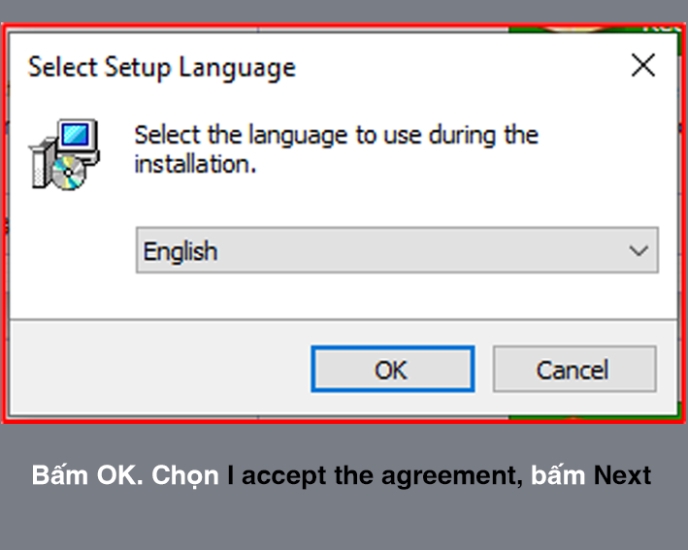
Sau khi hoàn tất quá trình tải, đến thư mục Download trên máy tính và nhấn mở tệp KeePass vừa mới tải xuống để bắt đầu thực hiện cài đặt phần mềm. Ở hộp thoại vừa xuất hiện, nhấn chọn OK -> chọn I accept the agreement -> chọn Next liên tục cho đến trang cuối cùng thì nhấn vào ô Finish để kết thúc.
Bước 3: Tạo file cơ sở dữ liệu
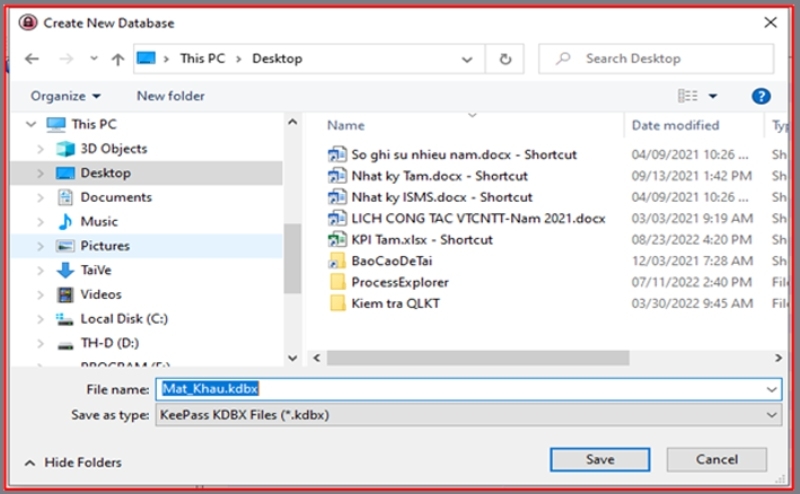
Mở phần mềm KeePass đã được cài đặt và bắt đầu tạo cơ sở dữ liệu mới. Ở thanh công cụ của phần mềm, nhấn chọn File -> chọn New (hoặc nhấn tổ hợp phím Ctrl+N). Trong cửa sổ Create New Database, nhấn chọn đường link dùng để lưu trữ, đặt lại tên file trong ô File Name. Cuối cùng, nhấn Save để hiện ra cửa sổ Create Composite Master key, lúc này chỉ cần nhập mật khẩu chính có độ bảo mật cao mà bạn có thể ghi nhớ được vào là xong.
Bước 4: Lưu trữ mật khẩu
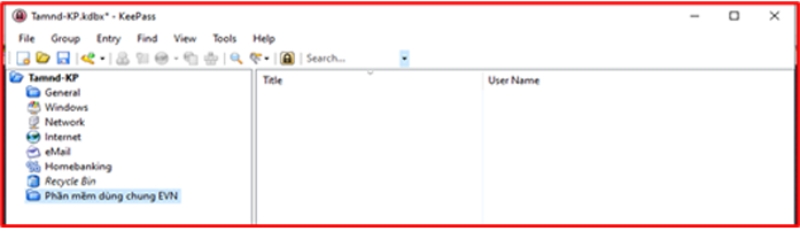
Vùng bên trái màn hình cho phép người dùng tạo ra các nhóm tương tự như các thư mục máy tính để thuận tiện cho việc phân loại và quản lý mật khẩu đã lưu trữ. KeePass có tạo sẵn 6 nhóm mặc định, bao gồm:
- General: Nhóm lưu trữ chung.
- Windows: Nhóm lưu trữ các mật khẩu phần mềm trên Windows.
- Network: Nhóm lưu trữ mật khẩu của các tài khoản truy cập hệ thống mạng.
- Internet: Nhóm lưu trữ thông tin tài khoản đăng nhập Internet.
- eMail: Nhóm lưu trữ thông tin tài khoản email.
- Homebanking: Nhóm lưu trữ thông tin tài khoản ngân hàng.
Sau khi chọn được nhóm thích hợp dùng để lưu trữ mật khẩu, nhấn chọn ô Add Entry và nhập thông tin tài khoản muốn lưu trữ tại đây.
Bước 5: Xem mật khẩu đã lưu
Để xem lại các mật khẩu đã lưu bằng phần mềm KeePass, bạn hãy nhấp chuột phải ở dòng cần tìm, nhấn Enter và click vào “…” ngay cuối ô Password là có thể xem được mật khẩu.
Hãy nhớ sao lưu và lưu trữ file lưu trữ mật khẩu để đảm bảo an toàn, bởi nếu làm mất file này có nghĩa là sổ ghi đã mất và không thể khôi phục lại được. Bạn có thể sao chép ra USB hoặc thực hiện lưu trữ điện toán đám mây trên OneDrive, DropBox,… để chia sẻ dữ liệu đến các thiết bị khác.
Tổng kết
Trên đây là những thông tin cần biết về phần mềm KeePass cũng như cách tải và cách sử dụng KeePass để lưu trữ mật khẩu an toàn, tiện lợi. Hy vọng những chia sẻ của FPT Shop sẽ hữu ích cho công việc và các hoạt động khác của bạn.
Xem thêm:
- Tìm hiểu về phần mềm IntelliJ IDEA: Nhiều tính năng đặc biệt và độ linh hoạt cao
- Game Booster là phần mềm gì? Có tác dụng khi sử dụng trên điện thoại không?
Với đa dạng các mặt hàng điện tử chính hãng như điện thoại, đồng hồ thông minh, laptop và máy tính bảng, FPT Shop đảm bảo sẽ mang đến cho bạn những sản phẩm phù hợp với chất lượng hàng đầu cùng giá thành cực kỳ ưu đãi.
Tham khảo ngay các mẫu máy tính bảng Samsung mới nhất tại đây.


