:quality(75)/estore-v2/img/fptshop-logo.png)
:quality(75)/phan_mem_chinh_dpi_chuot_7ead1bd58a.png)
:quality(75)/f32103d8_20db_45e7_834d_5268cf18d45e_9b2a705f13.jpg)
TOP phần mềm chỉnh DPI chuột miễn phí 2026, giúp tối ưu độ nhạy khi chơi game và làm việc
Hiện nay, nhiều người vẫn quen dùng nút cứng trên thân chuột để thay đổi DPI theo các mức được nhà sản xuất cài sẵn. Tuy nhiên, cách này khá hạn chế vì chỉ cho phép chuyển đổi giữa một vài mức cố định. Đây chính là lý do các phần mềm chỉnh DPI chuột trở nên hữu ích, khi chúng mang lại khả năng tùy chỉnh chi tiết và linh hoạt hơn theo nhu cầu sử dụng. Hãy cùng FPT Shop tìm hiểu DPI là gì và những phần mềm chỉnh DPI chuột hàng đầu hiện nay.
DPI là gì?
Trước khi tìm hiểu về các phần mềm chỉnh DPI chuột, hãy cùng nhau làm rõ về khái niệm DPI. Theo đó, DPI là viết tắt của Dots Per Inch, dùng để chỉ số điểm mà con trỏ có thể di chuyển hoặc hiển thị trên mỗi inch bề mặt. Đối với chuột máy tính, DPI càng cao thì con trỏ sẽ di chuyển càng nhanh chỉ với một thao tác tay nhỏ; ngược lại, DPI thấp giúp kiểm soát chuyển động chính xác và ổn định hơn.
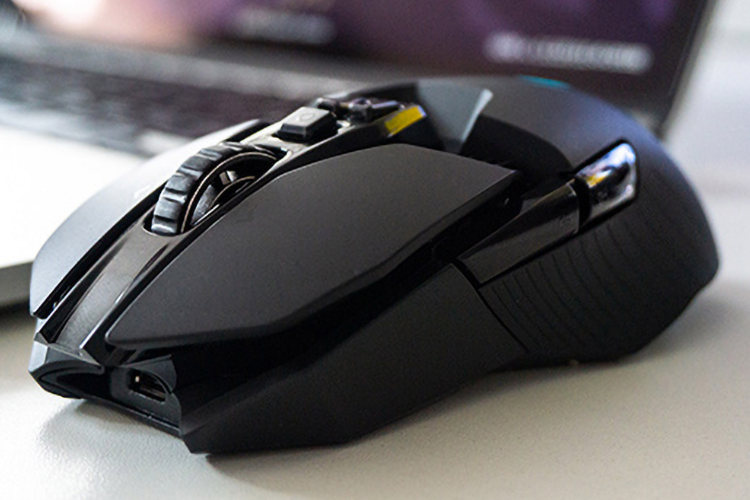
Trong thực tế, mức DPI cao phù hợp với các tựa game cần phản xạ nhanh hoặc những tác vụ yêu cầu thao tác mượt mà trên không gian rộng. Trong khi đó, DPI thấp lại lý tưởng cho công việc cần độ chính xác cao như chỉnh sửa ảnh hay thiết kế. Việc lựa chọn mức DPI phù hợp sẽ giúp tối ưu hiệu suất và mang lại cảm giác sử dụng thoải mái hơn mỗi ngày.
Lựa chọn DPI bao nhiêu là tốt?
Chọn mức DPI phù hợp sẽ ảnh hưởng trực tiếp đến tốc độ và độ chính xác khi sử dụng chuột. Tùy vào mục đích sử dụng – chơi game, làm việc văn phòng hay thiết kế – bạn nên thiết lập DPI khác nhau để đạt hiệu quả tối ưu.
Với dân văn phòng và nhu cầu cơ bản
Mức 800 – 1600 DPI là lựa chọn hợp lý cho các tác vụ như soạn thảo văn bản, làm việc với bảng tính hay duyệt web. Đây là dải DPI đủ nhanh để thao tác giữa nhiều cửa sổ nhưng vẫn đảm bảo độ chính xác khi cần chọn chi tiết nhỏ. Bạn nên ưu tiên mức DPI phù hợp với thói quen di chuột và không gian bàn làm việc.
Với dân thiết kế đồ họa
Khi làm việc trên màn hình lớn hoặc sử dụng phần mềm như Photoshop, Illustrator, mức 800 – 3000 DPI thường mang lại sự cân bằng tốt.
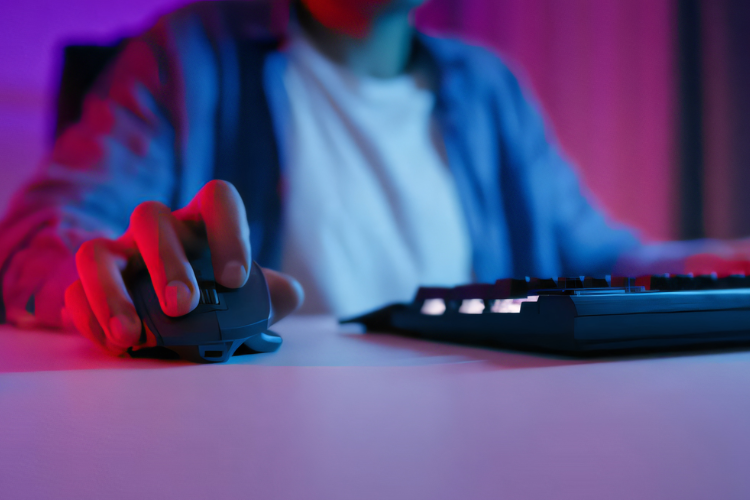
DPI khoảng 1000 – 2000 giúp thao tác mượt mà, di chuyển nhanh trên canvas rộng. Khi cần chỉnh sửa chi tiết điểm ảnh, có thể giảm DPI xuống thấp hơn để tăng độ kiểm soát.
Với nhu cầu chơi game
Không có một mức DPI cố định cho mọi game thủ, nhưng khoảng 800–4000 DPI thường được xem là phổ biến. Với game FPS, mức 800–1600 DPI giúp kiểm soát tâm ngắm tốt và hạn chế rung tay.
Với MOBA hoặc RTS, người chơi có thể sử dụng DPI cao hơn để di chuyển nhanh trên bản đồ. Quan trọng nhất là thử nghiệm nhiều mức DPI và kết hợp điều chỉnh sensitivity trong game để tìm ra thiết lập mang lại cảm giác ổn định, thoải mái nhất.
Những phần mềm chỉnh DPI chuột tốt nhất năm 2026
Logitech G HUB - Phần mềm chỉnh DPI chuột Logitech
Logitech G HUB hiện hỗ trợ phần lớn các thiết bị Logitech G ra mắt từ năm 2019 trở lại đây. Với những mẫu chuột và bàn phím đời cũ (Legacy) như G502 Proteus Core bản cũ, G710+ hay G300s, người dùng nên sử dụng Logitech Gaming Software (LGS) để đảm bảo độ ổn định tốt hơn.

Đây được xem là bộ phần mềm toàn diện dành cho người dùng chuột Logitech, cung cấp nhiều tùy chỉnh chuyên sâu:
Tính năng nổi bật:
- Điều chỉnh DPI linh hoạt từ 100 đến 25.600 (tùy từng model).
- Thiết lập tối đa 5 mức DPI và chuyển đổi nhanh bằng nút cứng trên chuột.
- Tùy chỉnh DPI riêng cho từng game hoặc ứng dụng.
- Lập trình macro phức tạp.
- Điều khiển hệ thống đèn RGB trên các mẫu chuột hỗ trợ LED.
- Đồng bộ cấu hình lên cloud để sử dụng trên nhiều máy tính.
- Tự động chuyển profile khi mở game.
Yêu cầu hệ thống:
- Windows: Hỗ trợ Windows 10 (64-bit) và Windows 11. Hiện nay, Windows 7 và 8.1 không còn được hỗ trợ chính thức ở các bản cập nhật mới.
- macOS: Yêu cầu các phiên bản mới như macOS 11 hoặc 12 trở lên. Đối với phiên bản macOS 10.11 (El Capitan) đã quá cũ để chạy phiên bản G HUB hiện hành.
Hướng dẫn sử dụng cơ bản:
- Tải Logitech G HUB từ trang chủ Logitech.
- Cài đặt phần mềm và kết nối chuột Logitech với máy tính.
- Mở G HUB và chọn biểu tượng chuột của bạn.
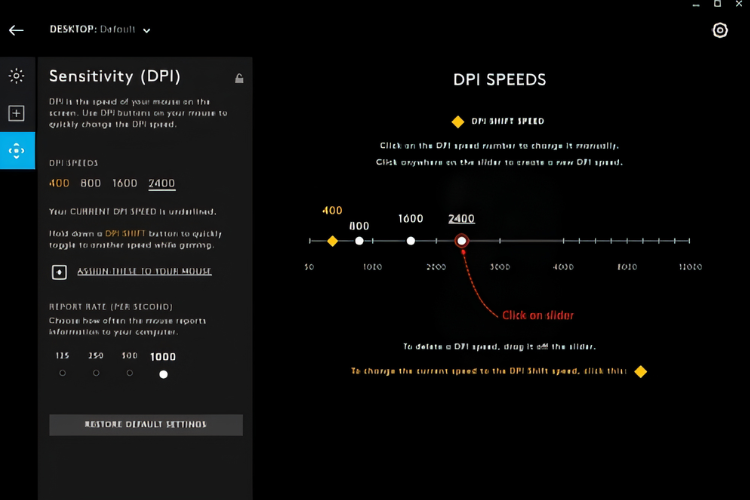
- Truy cập tab “Sensitivity (DPI)”.
- Điều chỉnh thanh trượt hoặc nhập mức DPI mong muốn.
- Tạo nhiều mức DPI và gán cho nút chuyển DPI trên chuột.
- Lưu lại cài đặt.
Ưu điểm:
- Giao diện hiện đại, dễ sử dụng.
- Tích hợp nhiều tính năng nâng cao.
- Đồng bộ cloud tiện lợi.
- Hỗ trợ đầy đủ các dòng Logitech G mới.
- Tự động cập nhật firmware.
Nhược điểm:
- Chỉ tương thích với thiết bị Logitech.
- Phần mềm khá nặng, tiêu tốn tài nguyên hệ thống.
- Có thể phát sinh lỗi sau một số bản cập nhật.
- Yêu cầu đăng nhập tài khoản Logitech để sử dụng đầy đủ tính năng.
Razer Synapse - Phần mềm chỉnh DPI chuột Razer
Razer Synapse 3 là phần mềm quản lý thiết bị tập của Razer, cho phép người dùng tùy chỉnh chi tiết chuột, bàn phím, tai nghe, lót chuột và toàn bộ hệ sinh thái Razer Chroma.
Lưu ý: Razer Synapse 4 đã chính thức ra mắt với nền tảng mới. Tuy nhiên, phần mềm vẫn ghi nhận một số lỗi trong quá trình sử dụng như crash, mất kết nối thiết bị ngẫu nhiên hoặc xung đột với Windows. Vì vậy, cộng đồng người dùng Razer đang khuyến khích sử dụng phiên bản cũ để sử dụng ổn định.
Tính năng nổi bật:
- Điều chỉnh DPI: Hỗ trợ từ 100 đến 30.000 DPI tùy theo cảm biến từng model (ví dụ Focus Pro 30K).
- DPI Stages: Thiết lập tối đa 5 mức DPI để chuyển đổi nhanh bằng nút cứng trên chuột.
- Razer Hypershift: Nhân đôi chức năng nút bấm bằng cách tạo thêm một lớp lệnh phụ.
- Smart Tracking/Asymmetric Cut-off: Hiệu chuẩn cảm biến theo từng bề mặt lót chuột, thay thế Surface Calibration cũ.
- Razer Chroma RGB: Hệ thống đèn 16,8 triệu màu với khả năng đồng bộ theo game và nhạc.
- Macro nâng cao: Ghi và chỉnh sửa chuỗi lệnh phức tạp.
- Hybrid On-board Memory: Lưu profile trên cloud hoặc trực tiếp vào bộ nhớ tích hợp của chuột.
Hướng dẫn điều chỉnh DPI cơ bản:
- Tải Razer Synapse 3 từ trang chủ Razer.
- Cài đặt và đăng nhập (có thể dùng chế độ Guest, nhưng nên đăng nhập để đồng bộ cloud).
- Kết nối chuột Razer với máy tính.
- Mở Synapse và chọn thiết bị chuột của bạn.
- Vào tab “Performance”.
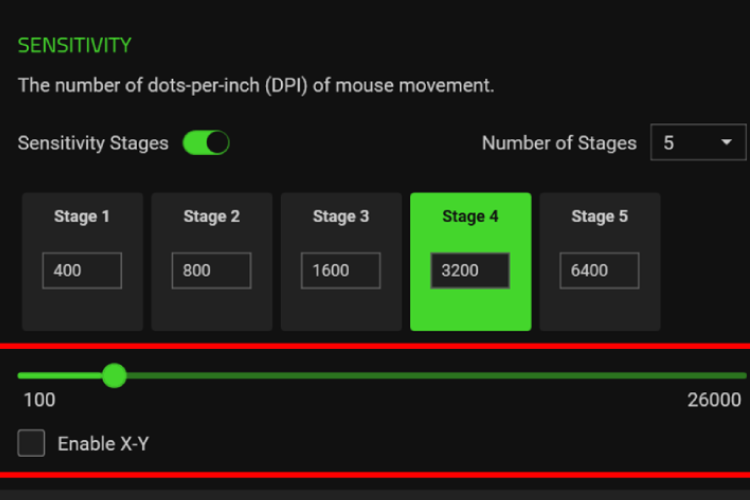
- Tại mục Sensitivity (DPI), kéo thanh trượt hoặc nhập mức DPI mong muốn.
- Thiết lập số lượng DPI Stages nếu muốn sử dụng nút chuyển DPI.
Lưu ý: Phần mềm sẽ tự động lưu cấu hình trên máy tính. Nếu muốn mang chuột sang máy khác, bạn cần kéo profile vào bộ nhớ tích hợp (biểu tượng thẻ nhớ) để lưu trực tiếp trên thiết bị.
Ưu điểm:
- Giao diện hiện đại, đậm chất gaming.
- Hệ sinh thái Chroma RGB có khả năng đồng bộ mạnh mẽ.
- Hypershift hữu ích cho game thủ MMO hoặc người cần nhiều phím tắt.
- Đồng bộ cấu hình qua cloud tiện lợi.
Nhược điểm:
- Phần mềm khá nặng, tiêu tốn nhiều RAM và tài nguyên hệ thống.
- Có thể gặp lỗi nhận diện thiết bị hoặc cập nhật bị treo.
- Quá trình cài đặt ban đầu phải tải thêm nhiều module phụ.
Tương thích:
- Windows: Chỉ hỗ trợ Windows 10 (64-bit) và Windows 11. Windows 7/8.1 không còn được hỗ trợ chính thức.
- macOS: Không hỗ trợ. Người dùng Mac chỉ có thể sử dụng profile đã lưu sẵn trong bộ nhớ chuột từ máy Windows.
- Giá: Miễn phí.
Lời kết
Hy vọng bài viết đã giúp bạn hiểu rõ hơn về các phần mềm chỉnh DPI chuột và lựa chọn được công cụ phù hợp với nhu cầu của mình. Dù sử dụng giải pháp nào, yếu tố quan trọng nhất vẫn là tìm ra mức DPI mang lại cảm giác thoải mái, ổn định và phù hợp với thói quen sử dụng của bạn – sau đó duy trì thiết lập đó để đạt hiệu suất tốt nhất.
Sở hữu một mẫu chuột gaming chất lượng sẽ tạo lợi thế rõ rệt trong từng pha xử lý và nâng trải nghiệm chơi game lên một tầm cao mới. Những thiết kế hiện đại cùng độ nhạy linh hoạt đang chờ bạn khám phá tại FPT Shop. Đừng bỏ lỡ cơ hội nâng cấp góc chơi game với thiết bị phù hợp. Ghé ngay FPT Shop để chọn mẫu chuột gaming đáp ứng đúng phong cách của bạn.
Xem thêm
:quality(75)/Cover_ff7308590a.jpg)
:quality(75)/do_phan_giai_may_in_la_gi_3_cc5601d51b.jpg)
:quality(75)/danh_gia_chuot_logitech_mx_master_3s_026f3a1972.jpg)
:quality(75)/2024_4_25_638496765867987350_cach-chinh-dpi-tren-oppo.jpg)
:quality(75)/so_sanh_chuot_logitech_m220_va_m240_thumb_b8a7ce7608.png)
:quality(75)/xiaomi_ra_mat_chuot_choi_game_mouse_x1_2_1f0e06ff40.jpg)


