:quality(75)/estore-v2/img/fptshop-logo.png)
:quality(75)/2024_4_3_638477796892415275_rapidtyping.jpg)
:quality(75)/2023_10_9_638324628957496177_ngay-2.jpg)
Tải RapidTyping - Phần mềm luyện gõ phím 10 ngón “đỉnh cao” cho cá nhân và lớp học
RapidTyping là phần mềm tập gõ máy 10 ngón được thiết kế cho mọi đối tượng, từ học sinh, sinh viên cho đến người đi làm. Một ưu điểm nổi bật của RapidTyping là cho phép tùy chỉnh bài học theo ý muốn. Hãy tìm hiểu chi tiết hơn về phần mềm RapidTyping trước khi trải nghiệm nhé!
Thông tin tổng quan về phần mềm RapidTyping
- Nền tảng: Windows
- Dung lượng: 15.03 MB (Windows 64bit), 13.67 MB (Windows 32bit)
- Ngày phát hành: 26/01/2021
RapidTyping là phần mềm luyện gõ phím 10 ngón tiện lợi, giúp bạn nâng cao tốc độ đánh máy và giảm thiểu lỗi chính tả. Công cụ này cung cấp đa dạng các bài học phù hợp với mọi cấp độ, từ người mới bắt đầu cho đến người muốn cải thiện kỹ năng gõ phím đang có.
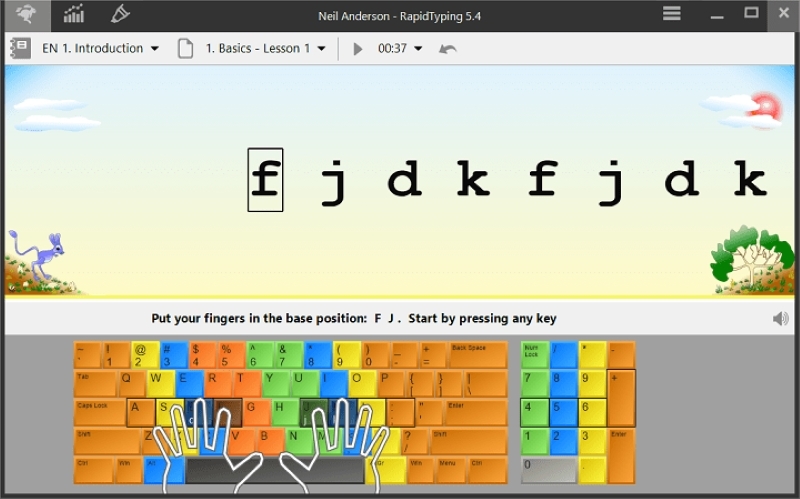
RapidTyping không chỉ hỗ trợ luyện tập gõ phím 10 ngón trong lớp học dưới sự hướng dẫn của giáo viên mà còn đáp ứng nhu cầu tự học cho từng cá nhân hiệu quả:
- Đối với lớp học: RapidTyping cho phép giáo viên dễ dàng quản lý học sinh, theo dõi tiến trình và tạo bài tập riêng theo nhu cầu. Các bài tập và trò chơi gõ 10 ngón giúp học sinh hứng thú và tham gia tích cực hơn.
- Đối với cá nhân: Người học có thể tự tạo bài tập riêng theo nhu cầu và mục tiêu của bản thân. Thông qua thống kê chi tiết được RapidTyping cung cấp, người học sẽ đánh giá được mức độ hiệu quả và điều chỉnh phương pháp học tập sao cho phù hợp.
Tính năng nổi bật của phần mềm RapidTyping
Phần mềm RapidTyping sở hữu nhiều điểm hay ho khiến hàng nghìn người dùng thích thú, nổi bật nhất phải kể đến:
1. Hệ thống khóa học đa dạng, phù hợp với mọi đối tượng
RapidTyping cung cấp nhiều khóa học phù hợp với trình độ và mục tiêu của từng người dùng, cụ thể:
- Khóa học Nhập môn và Sơ cấp: Dành cho những ai mới bắt đầu cần làm quen với vị trí của các phím, rèn luyện kỹ năng gõ cơ bản, tăng tốc độ gõ dần dần và nắm vững cách gõ chữ số, ký tự đặc biệt, viết hoa.
- Khóa học Thực hành: Dành cho những ai đã biết gõ 10 ngón cơ bản cần luyện tập thêm để cải thiện tốc độ đánh máy, ghi nhớ âm tiết và những từ được sử dụng thường xuyên.
- Khóa học Nâng cao: Dành cho những ai đã thành thục việc gõ 10 ngón và cần hoàn thiện kỹ năng bằng cách thực hành với văn bản thực tế.
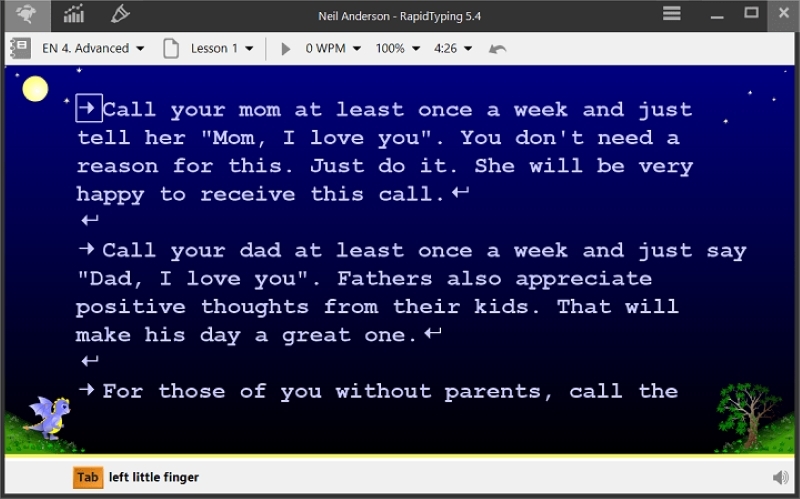
Ngoài ra, RapidTyping còn cung cấp phần Testing giúp kiểm tra kỹ năng gõ văn bản nhằm đánh giá hiệu quả học tập và xác định những điểm cần cải thiện.
Lưu ý:
- Các khóa Nhập môn và Sơ cấp được xây dựng phù hợp với tất cả các loại bố cục bàn phím.
- Các khóa Thực hành và Nâng cao có sẵn cho bố cục bàn phím của các ngôn ngữ phổ biến như tiếng Anh, tiếng Pháp, tiếng Nga, tiếng Đức, tiếng Tây Ban Nha, tiếng Phần Lan, tiếng Hà Lan, tiếng Hy Lạp, tiếng Ả Rập, tiếng Hungary, tiếng Ba Tư.
- Phần Testing có sẵn cho bố cục bàn phím tiếng Anh.
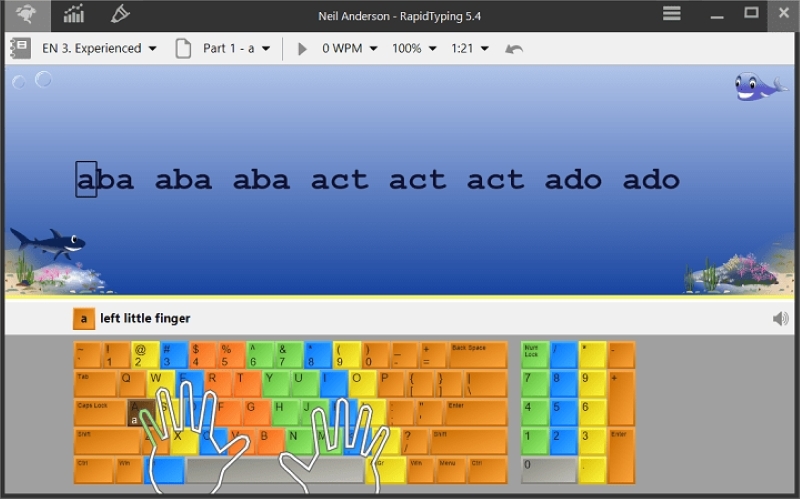
2. Cung cấp bàn phím ảo trực quan, sinh động
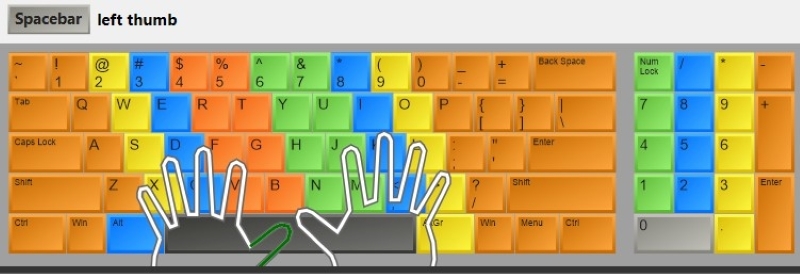
RapidTyping cung cấp bàn phím ảo trực quan để bạn dễ dàng hình dung vị trí ngón tay thông qua các vùng được đánh dấu rõ ràng. Bên cạnh đó, công cụ này còn hỗ trợ bạn nâng cao khả năng ghi nhớ vị trí phím, giảm thiểu lỗi sai và tăng tốc độ gõ nhanh dần.
RapidTyping hỗ trợ đa dạng các bố cục bàn phím, bao gồm các bố cục phổ biến như QWERTY; Dvorak (tay trái/phải); BEPO; Colemak; QWERTZ; AZERTY; ABNT2 và cả những bố cục khác biệt như: bàn phím một, hai, ba khối; bàn phím công thái học hoặc bàn phím số.
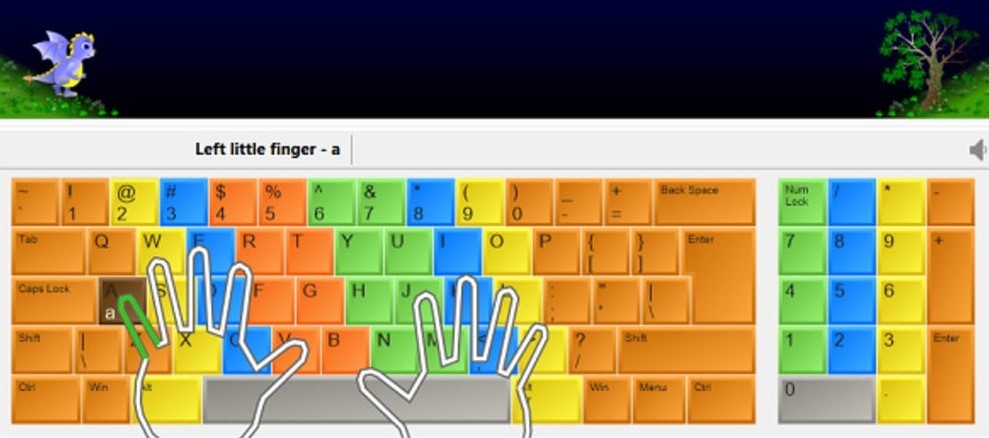
3. Mô phỏng thao tác gõ phím bằng bàn tay di chuyển
RapidTyping đơn giản hóa việc học gõ 10 ngón bằng cách hiển thị hình ảnh một hoặc hai bàn tay di chuyển trên màn hình. Đây được xem là chỉ dẫn trực quan cho biết ngón tay nào cần được sử dụng để bấm phím hiện tại. Nhờ đó, người học sẽ dễ dàng phân biệt các ngón tay và gõ chính xác hơn.
4. Tùy chỉnh bài học theo ý muốn
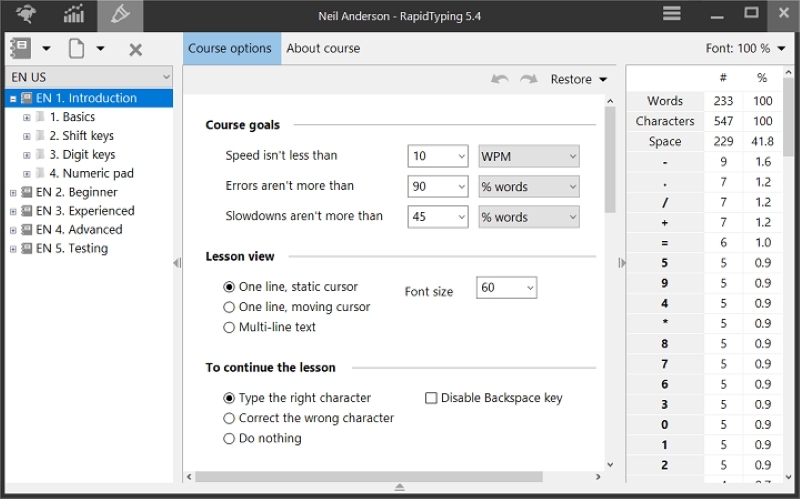
RapidTyping cho phép người dùng tự thiết kế và tùy chỉnh chương trình học theo ý muốn. Với trình soạn thảo bài học được tích hợp sẵn, người dùng có thể chèn văn bản từ tập tin txt và rtf với mọi kích thước. Công cụ này còn hiển thị thông tin chi tiết của bài học như số lượng từ, ký tự, tỷ lệ giữa các chữ cái, phím TAB và ENTER.
Bên cạnh đó, trình soạn thảo của RapidTyping cũng hỗ trợ chia đoạn văn bản dài thành các bài học ngắn với độ dài tùy chỉnh và lọc các ký hiệu không có trên bàn phím đang sử dụng, chẳng hạn như ký hiệu Word đặc biệt hoặc ký hiệu tiếng nước ngoài.
5. Cho phép theo dõi tiến độ luyện tập
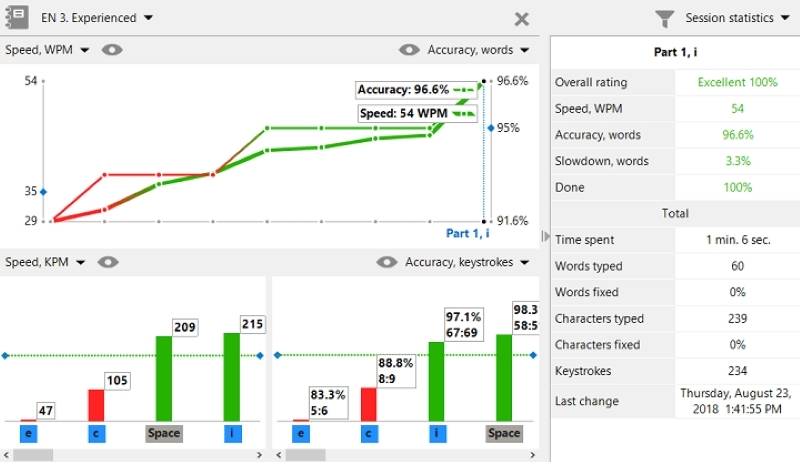
RapidTyping giúp bạn theo dõi tiến trình luyện tập của bản thân hoặc của học sinh bất cứ lúc nào. Số liệu thống kê chi tiết về tốc độ đánh máy, độ chính xác và đánh giá tổng thể sẽ được thể hiện qua biểu đồ trực quan, dễ hiểu. Nhờ đó, bạn có thể biết được sự tiến bộ qua từng phiên, từng ngày, từng phần hoặc từng khóa học.
6. Hỗ trợ xuất file kết quả luyện tập
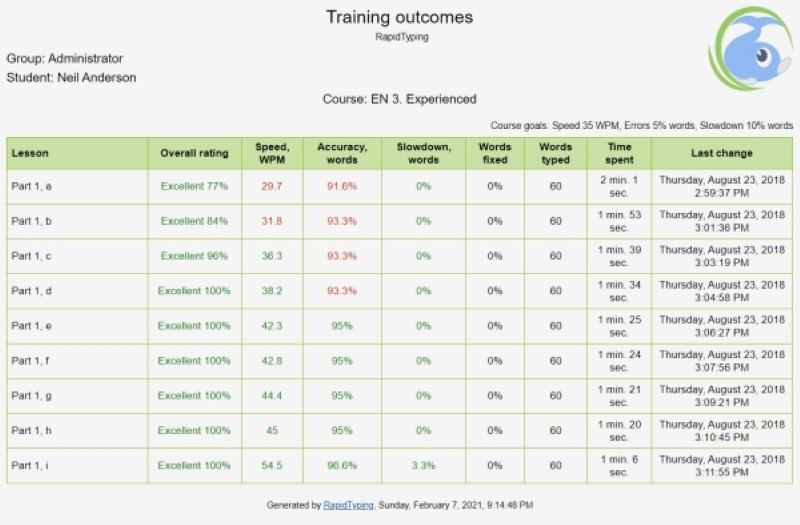
Phần mềm RapidTyping cho phép bạn xuất kết quả luyện tập gõ phím của học sinh/nhóm dưới các định dạng phổ biến như PDF, HTML, XML và CSV. Nhờ đó, bạn có thể theo dõi sự tiến bộ của học sinh/nhóm theo thời gian và đưa ra điều chỉnh phù hợp. Đồng thời, việc này giúp bạn dễ dàng chia sẻ kết quả luyện tập với phụ huynh hoặc các bên liên quan.
Cách tải RapidTyping luyện gõ 10 ngón về máy tính
Tải phần mềm RapidTyping về máy tương đối đơn giản, bạn có thể thực hiện nhanh chóng qua các bước sau:
Bước 1: Truy cập vào trang chủ của RapidTyping tại đây → Chọn tải xuống phiên bản mới nhất của phần mềm được đính kèm trên website.
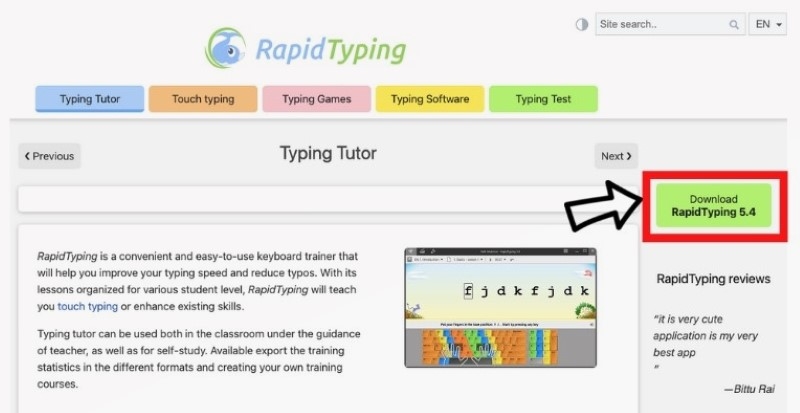
Bước 2: Lựa chọn phiên bản hệ điều hành phù hợp với máy tính của bạn. Để kiểm tra máy tính bạn đang chạy hệ điều hành 64bit hay 32bit thì hãy vào Control Panel → chọn System để xem xét. Trong bài này, FPT Shop hướng dẫn bạn cài bản RapidTyping 64bit phổ biến với nhiều loại máy. Bản RapidTyping 32bit cũng được thực hiện tương tự.

Bước 3: Sau khi tải về, bạn hãy mở tệp RapidTyping_54_64bit.exe để tiến hành cài vào máy → Nhấn chọn nút Next để tiếp tục.
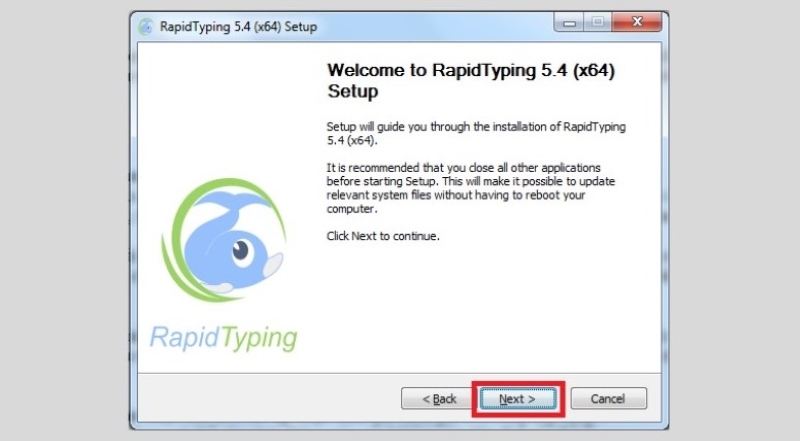
Bước 4: Nhấn chọn I agree để đồng ý với các điều khoản mà phần mềm yêu cầu và cài đặt Rapid Typing 5.4 x64 trên thiết bị của bạn.

Bước 5: Bạn hãy chọn chế độ người dùng phù hợp với nhu cầu, bao gồm Personal installation cho người dùng cá nhân và Multi-user installation cho nhiều người dùng. Sau đó, chọn vị trí ổ đĩa để cài đặt RapidTyping và nhấn Next.

Bước 6: Tại đây, bạn có thể giữ nguyên cài đặt hoặc nhấn bỏ chọn ở 2 ô Create a Desktop icon (tạo lối tắt cho phần mềm trên desktop) và Create a Quick Launch icon (tạo biểu tượng truy cập nhanh) → Tiếp đến, nhấn Install để bắt đầu cài đặt phần mềm.

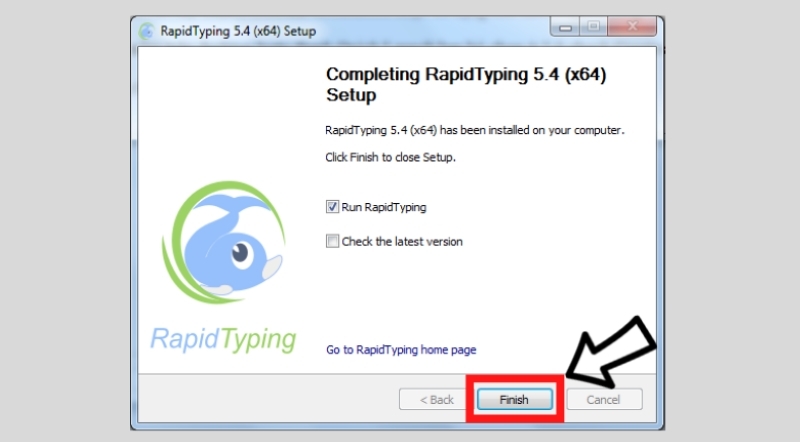
Bước 7: Lúc này, phần mềm sẽ tự động cập nhật một cách nhanh chóng. Cuối cùng, bấm Finish để hoàn tất quá trình cài đặt RapidTyping.
Lời kết
Hy vọng qua bài viết trên, bạn đã biết được những tính năng vượt trội của phần mềm RapidTyping. Hãy thử tải ngay công cụ này về máy theo hướng dẫn của FPT Shop để hỗ trợ quá trình luyện gõ phím 10 ngón. Chúc bạn thao tác thành công và nhanh chóng cải thiện tốc độ đánh máy!
Xem thêm:
- Dễ dàng xử lý tài liệu với cách gõ 10 ngón trên máy tính
- TypeTastic - Ứng dụng học gõ phím 10 ngón cực thú vị, hình ảnh bắt mắt, dễ hiểu dành cho bé
Một chiếc máy tính để bàn chất lượng, cấu hình cao sẽ là trợ thủ đắc lực cho công việc và học tập. Nếu bạn đang muốn tìm mua máy tính để tập gõ phím 10 ngón và thực hiện nhiều tác vụ khác thì hãy ghé ngay FPT Shop. Tại đây có vô vàn mẫu máy tính để bàn “xịn sò” với mức giá phải chăng để bạn lựa chọn.
Xem thêm các mẫu máy tính để bàn tại đây:
:quality(75)/2023_12_24_638390145861218092_mtt2.jpg)
:quality(75)/2024_1_26_638418633193363885_typer-shark-deluxe-thum.jpg)
:quality(75)/2024_1_11_638405779439355023_typing-master.jpg)
:quality(75)/2017_9_12_636407738835279970_4-phan-mem-danh-may-10-ngon-tay-tot-nhat-hien-nay-cover.jpg)


