:quality(75)/estore-v2/img/fptshop-logo.png)
:quality(75)/thuy_an_85c38e07fa.jpg)
Tăng năng suất làm việc với RescueTime - Công cụ giám sát hoạt động máy tính và cung cấp báo cáo chi tiết
:quality(75)/small/App_Icon_6291c0c6a9.jpg)
:quality(75)/small/App_Icon_6291c0c6a9.jpg)
RescueTime
:quality(75)/Cover_35d97b57ec.jpg)
:quality(75)/small/icon_win_753abb5d6d.png)
Bạn có thực sự nắm rõ cách sử dụng thời gian trên máy tính mỗi ngày? RescueTime là công cụ lý tưởng giúp bạn theo dõi chi tiết mọi hoạt động, nhận diện thói quen lãng phí thời gian và tối ưu hóa hiệu suất làm việc. Với báo cáo trực quan, bạn dễ dàng quản lý và cải thiện năng suất một cách hiệu quả.
Trong môi trường làm việc hiện đại, việc duy trì sự tập trung và kiểm soát quỹ thời gian trên máy tính là thách thức lớn với nhiều người. Giữa hàng loạt tác vụ, ứng dụng và mạng xã hội dễ gây xao nhãng, một công cụ hỗ trợ phân tích thói quen sử dụng máy tính sẽ trở thành “trợ thủ” đắc lực. RescueTime ra đời nhằm giúp người dùng định hình rõ bức tranh về cách họ tương tác với công nghệ, từ đó đưa ra chiến lược cải thiện hiệu quả công việc bền vững.
RescueTime là gì?

RescueTime là một phần mềm quản lý thời gian thông minh, giúp bạn kiểm soát cách mình sử dụng máy tính mỗi ngày. Ứng dụng này sẽ tự động ghi lại toàn bộ hoạt động diễn ra trên thiết bị, từ việc bạn mở các trang web, dùng mạng xã hội cho đến thao tác trên những phần mềm và công cụ làm việc. Tất cả được tổng hợp thành báo cáo trực quan, dễ hiểu, cho bạn cái nhìn toàn diện về thói quen của bản thân. Với RescueTime, bạn có thể nhận ra những khoảng thời gian bị lãng phí, điều chỉnh lại cách làm việc và xây dựng kế hoạch tối ưu hóa năng suất một cách hiệu quả hơn.
Cách cài đặt và sử dụng RescueTime
Để RescueTime có thể hỗ trợ bạn quản lý thời gian hiệu quả, bước đầu tiên là cài đặt và thiết lập ứng dụng trên thiết bị. Quá trình này khá đơn giản, chỉ cần vài thao tác là bạn đã có thể bắt đầu theo dõi mọi hoạt động trên máy tính và trình duyệt. Dưới đây là hướng dẫn chi tiết giúp bạn cài đặt và sử dụng RescueTime đúng cách.
Tạo tài khoản và tải phần mềm
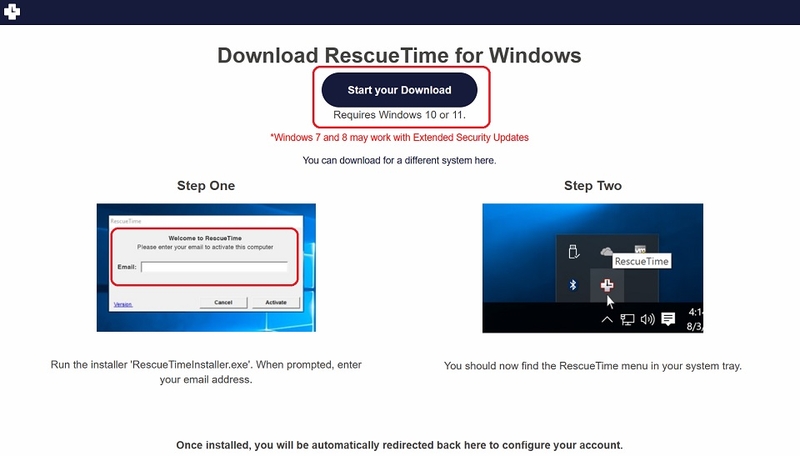
Để bắt đầu, người dùng cần đăng ký một tài khoản trên trang chủ của RescueTime. Sau đó, tải về ứng dụng RescueTime tại ĐÂY, đây là phần mềm chạy trên máy tính, có nhiệm vụ ghi lại toàn bộ hoạt động của bạn. Khi bạn truy cập vào trang tải về, hệ thống sẽ tự động nhận diện kiểu máy và hệ điều hành bạn đang sử dụng, sau đó dẫn đến liên kết tải về tương ứng dành cho thiết bị đó, giúp việc cài đặt trở nên dễ dàng và tiện lợi hơn.
RescueTime hiện hỗ trợ cài đặt trên hệ điều hành Windows 10 và Windows 11, đảm bảo khả năng hoạt động ổn định và đầy đủ tính năng. Một số phiên bản cũ hơn như Windows 7 và Windows 8 vẫn có thể sử dụng nếu đi kèm với Extended Security Updates, tuy nhiên hiệu suất và tính tương thích có thể không được đảm bảo hoàn toàn.
Ngoài ra, RescueTime cũng hỗ trợ hệ điều hành macOS từ phiên bản Big Sur 11.0 trở lên.
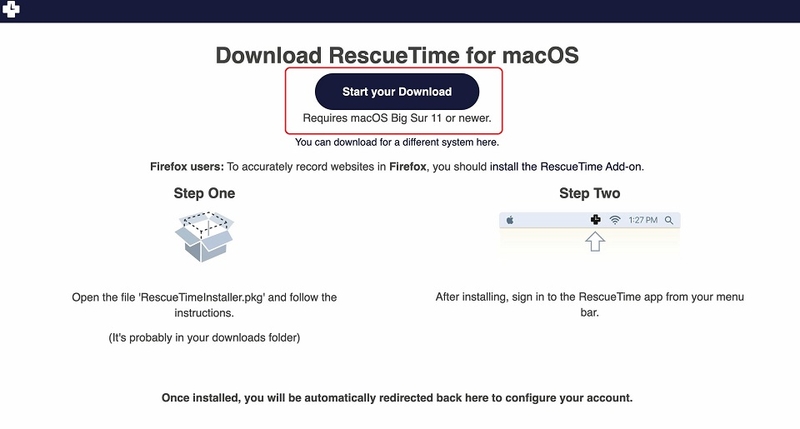
Sau khi tải và cài đặt RescueTime, bạn chỉ cần đăng nhập bằng địa chỉ email đã đăng ký. Ngay lập tức, ứng dụng sẽ chạy ở chế độ nền và bắt đầu ghi nhận hoạt động trên máy tính.
Các tính năng và báo cáo trong RescueTime
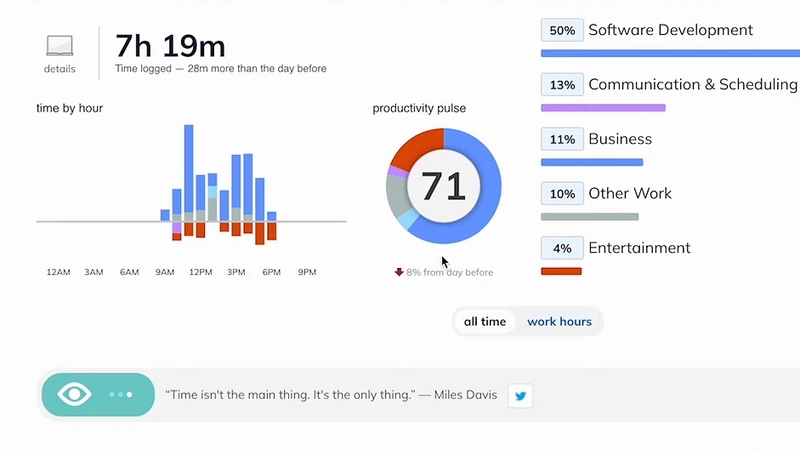
RescueTime mang đến cho người dùng hệ thống theo dõi toàn diện, từ hoạt động online đến offline. Dữ liệu được trình bày dưới dạng biểu đồ, bảng tổng hợp trực quan, kèm theo tùy chọn mốc thời gian hiển thị. Các báo cáo được chia thành 4 mục chính, giúp bạn nắm rõ cách mình đang sử dụng thời gian.
Applications & Website (Những ứng dụng & Website)
Mục này cho biết bạn đã sử dụng phần mềm, ứng dụng hay website nào, trong bao lâu và vào thời điểm nào trong ngày. RescueTime cung cấp hai kiểu hiển thị:
- Activities: Liệt kê chi tiết các ứng dụng, trang web bạn đã truy cập, sắp xếp từ nhiều đến ít. Bên dưới có thông tin về tổng thời lượng, tỉ lệ phần trăm so với toàn bộ hoạt động, danh mục phân loại và mức độ hiệu quả (từ Very Distracting đến Very Productive).
- By Hour: Trình bày hoạt động theo từng khung giờ, giúp bạn nhận ra thời điểm nào mình tập trung hay dễ bị phân tán.
Categories (Danh mục)
RescueTime tự động phân loại các ứng dụng và trang web vào 12 nhóm chính:
- Business (Kinh doanh)
- Social Networking (Mạng xã hội)
- Communication & Scheduling (Giao tiếp & Lên lịch)
- Design & Composition (Thiết kế & Soạn thảo)
- Entertainment (Giải trí)
- News & Opinion (Tin tức & Quan điểm)
- Software Development (Phát triển phần mềm)
- Reference & Learning (Tham khảo & Học tập)
- Shopping (Mua sắm)
- Utilities (Tiện ích)
- Miscellaneous (Khác)
- Uncategorized (Chưa phân loại)
Người dùng không thể đổi tên hay thêm nhóm lớn mới nhưng có thể chỉnh sửa hoặc thêm nhóm nhỏ trong từng mục. Mỗi hoạt động được gắn nhãn mức độ hiệu quả theo 5 thang đo:
- Very Productive (Rất hiệu quả)
- Productive (Hiệu quả)
- Neutral (Trung lập)
- Distracting (Gây xao nhãng)
- Very Distracting (Rất gây xao nhãng)
Productivity (Năng suất)
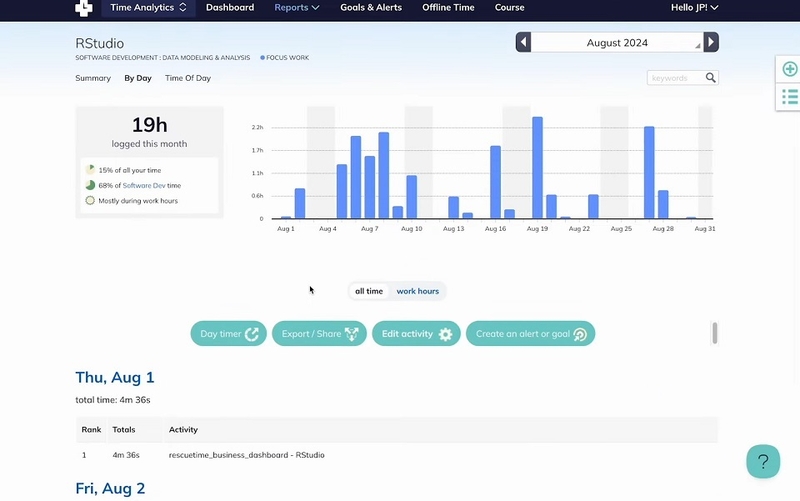
Dựa trên các dữ liệu được phân loại từ ứng dụng, RescueTime sẽ tự động tổng hợp và đưa ra đánh giá về mức độ hiệu quả làm việc của bạn. Hệ thống sẽ so sánh thời gian bạn dành cho các hoạt động được xem là productive (hiệu quả) với những hoạt động bị xếp vào nhóm distracting (gây xao nhãng). Nhờ vậy, bạn có thể nhìn thấy rõ tỉ lệ giữa thời gian làm việc nghiêm túc và thời gian bị lãng phí.
Báo cáo Productivity không chỉ dừng lại ở việc hiển thị con số phần trăm mà còn cung cấp cái nhìn trực quan thông qua biểu đồ, giúp bạn dễ dàng nhận ra xu hướng làm việc của bản thân. Đây là cơ sở quan trọng để điều chỉnh thói quen hằng ngày, phân bổ lại thời gian và từng bước nâng cao hiệu suất.
Your Goals (Mục tiêu của bạn)
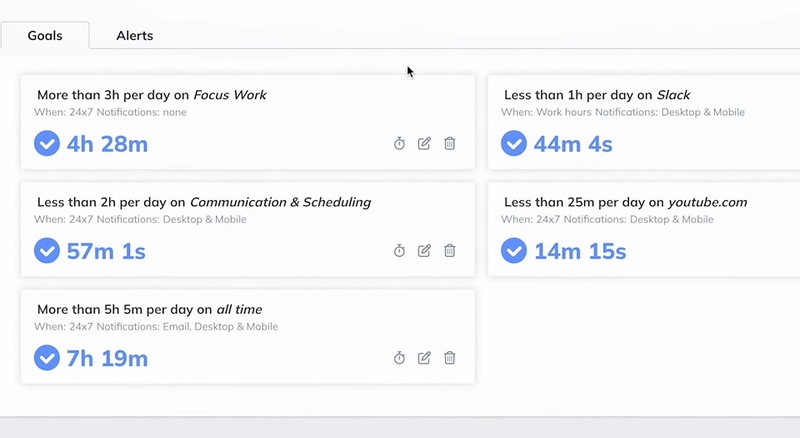
Tính năng này giúp người dùng chủ động kiểm soát thói quen làm việc và giải trí một cách khoa học hơn. Bạn có thể đặt ra những mục tiêu cụ thể như giới hạn thời gian truy cập mạng xã hội, tăng thời gian tập trung cho dự án quan trọng hoặc duy trì quỹ thời gian học tập mỗi ngày. RescueTime sẽ tự động theo dõi tiến độ và đánh giá mức độ hoàn thành dựa trên dữ liệu thực tế thu thập từ máy tính. Ngoài ra, hệ thống còn cung cấp biểu đồ và thống kê chi tiết giúp bạn dễ dàng nhận biết xu hướng làm việc của mình theo ngày, tuần hoặc tháng. Thông qua đó, người dùng có thể điều chỉnh kế hoạch cá nhân để tối ưu hiệu suất và duy trì sự cân bằng giữa công việc với cuộc sống.
Dashboard - Bức tranh tổng quan
Ngoài các báo cáo chi tiết, RescueTime còn cung cấp Dashboard - nơi hiển thị thông tin ngắn gọn và tổng hợp hơn. Tại đây, bạn có thể xem nhanh các số liệu quan trọng: tổng thời gian sử dụng, tỉ lệ làm việc hiệu quả, thời gian lãng phí và tiến độ đạt mục tiêu. Dashboard cho phép chuyển đổi chế độ xem theo ngày, tuần hoặc tháng.
Tùy chọn và cài đặt nâng cao
Trong phần Privacy Settings, bạn có thể:
- Chọn theo dõi toàn bộ website hoặc giới hạn ở một số domain nhất định.
- Kích hoạt chế độ chặn truy cập trang web “người lớn” hoặc các nội dung không mong muốn.
- Đối với bản Premium, RescueTime bổ sung thêm nhiều tính năng mạnh mẽ như chặn website gây xao nhãng khi sử dụng quá lâu.
So sánh với các phần mềm khác
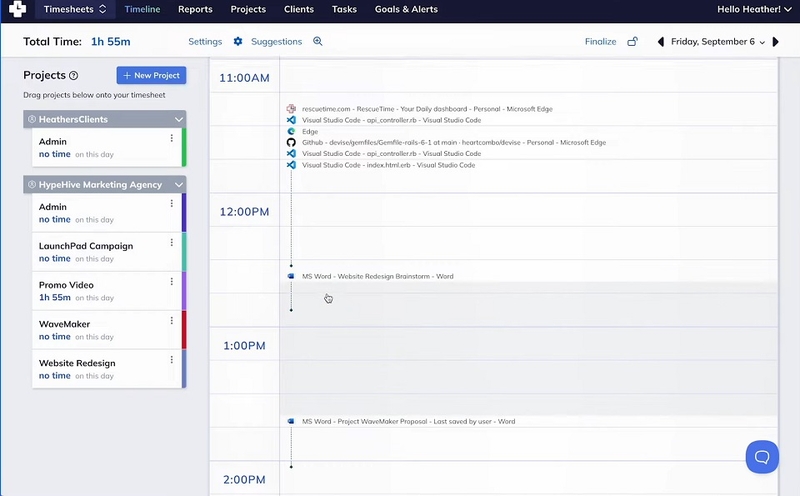
Khác với những công cụ quản lý thời gian như WorkTime Studio, Focus Booster hay Escaro Portable tập trung vào việc chia nhỏ thời gian làm việc, RescueTime hướng đến việc ghi nhận và phân tích toàn bộ thói quen sử dụng máy tính. Nhờ đó, người dùng có thể đưa ra quyết định điều chỉnh hợp lý để nâng cao năng suất.
Lưu ý khi sử dụng
Khi đăng ký tài khoản, bạn có thể chọn gói Lite miễn phí hoặc gói Premium trả phí. Với gói Premium, bạn sẽ cần nhập thông tin thẻ tín dụng nhưng được dùng thử miễn phí 14 ngày trước khi tính phí.
RescueTime khuyến khích người dùng mời bạn bè tham gia. Mỗi tài khoản miễn phí được giới thiệu sẽ giúp bạn có thêm 2 tuần trải nghiệm Premium, nếu người đó nâng cấp lên Premium, bạn sẽ nhận 30 ngày sử dụng miễn phí.
Tạm kết
RescueTime không đơn thuần là một phần mềm theo dõi thời gian mà còn là công cụ hỗ trợ định hình thói quen làm việc khoa học và bền vững. Với khả năng ghi nhận chi tiết hoạt động trên máy tính, phân tích bằng các báo cáo trực quan và cho phép đặt mục tiêu cụ thể, RescueTime giúp bạn dễ dàng nhận ra điểm mạnh - điểm yếu trong cách sử dụng thời gian của mình. Đây là lựa chọn lý tưởng cho những ai muốn giảm thiểu sự xao nhãng, quản lý công việc hiệu quả và nâng cao năng suất trong môi trường số ngày nay. Nếu bạn đang tìm kiếm một giải pháp để làm chủ quỹ thời gian, RescueTime chính là "người đồng hành" đáng tin cậy.
Nếu bạn đang cần một chiếc laptop văn phòng với hiệu suất mượt mà, pin lâu và thiết kế nhỏ gọn để hỗ trợ cho công việc hằng ngày, hãy truy cập ngay FPT Shop. Tại đây, bạn sẽ dễ dàng tìm được mẫu máy phù hợp với nhu cầu làm việc, học tập và di chuyển, cùng với nhiều ưu đãi hấp dẫn và chế độ bảo hành chính hãng. Xem tại:
Xem thêm:
:quality(75)/thiet_ke_poster_bang_ai_0_5bf5d28a09.png)
:quality(75)/gostream_1_a11b9ee208.png)
:quality(75)/grammar_check_6cdf11485a.png)
:quality(75)/auto_click_312_0_d64cde9f64.png)
:quality(75)/doyoubuzz_5_0c44f169bb.png)
:quality(75)/misa_taskgo_1_d72432ac51.png)


