:quality(75)/estore-v2/img/fptshop-logo.png)
:quality(75)/2024_1_3_638399177388562160_sejda-thum.jpg)
:quality(75)/hien_hoang_cb0ba83968.jpg)
Sejda là gì? Bật mí 5 tính năng giúp bạn “level up” kỹ năng chỉnh sửa và làm việc trên các tệp PDF
Trong thời đại công nghệ số, PDF đang dần trở thành một định dạng tài liệu phổ biến và được sử dụng rộng rãi trong nhiều lĩnh vực khác nhau, từ học tập, công việc đến thư giãn, giải trí. Tuy nhiên, việc chỉnh sửa các tệp PDF có thể là một thách thức, đặc biệt là khi bạn không có các công cụ chuyên dụng.
Vậy làm thế nào để “level up” kỹ năng chỉnh sửa và làm việc trên các tệp PDF? Khám phá ngay Sejda - công cụ chỉnh sửa PDF trực tuyến hàng đầu hiện nay!
Sejda là gì?
Sejda là một dịch vụ trực tuyến và ứng dụng cho phép người dùng thực hiện các thao tác chỉnh sửa và xử lý tài liệu PDF. Được phát triển như một công cụ PDF đa nhiệm, Sejda cung cấp nhiều tính năng hữu ích để làm việc với tệp PDF một cách dễ dàng và hiệu quả.
Sejda được ra mắt vào ngày 1 tháng 10 năm 2010. Thời điểm đó, Sejda chỉ là một dự án mã nguồn mở nhỏ, được phát triển bởi hai kỹ sư người Séc. Tuy nhiên, Sejda đã nhanh chóng trở nên phổ biến và hiện là một trong những công cụ chỉnh sửa PDF miễn phí hàng đầu trên thế giới. Công cụ này đã được dịch sang hơn 20 ngôn ngữ và được sử dụng bởi hàng triệu người dùng mỗi tháng.
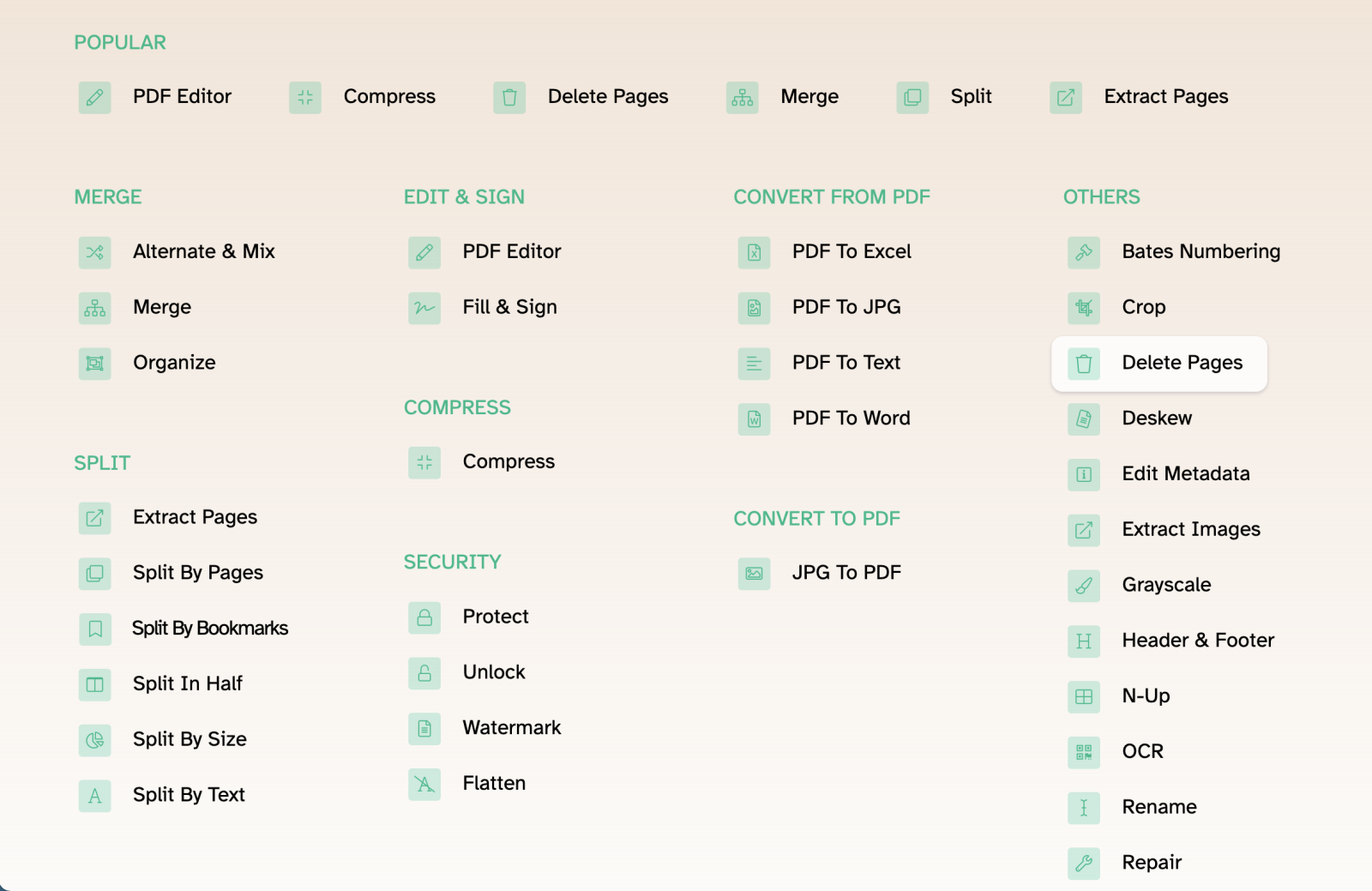
5 tính năng nổi bật của Sejda PDF
Hợp nhất và chia nhỏ PDF
Sejda cho phép bạn dễ dàng hợp nhất hoặc chia nhỏ các tệp PDF chỉ với một vài cú nhấp chuột. Điều này rất hữu ích khi bạn cần kết hợp nhiều tài liệu PDF thành một hoặc chia nhỏ một tài liệu PDF thành nhiều tài liệu nhỏ hơn. Cụ thể gồm:
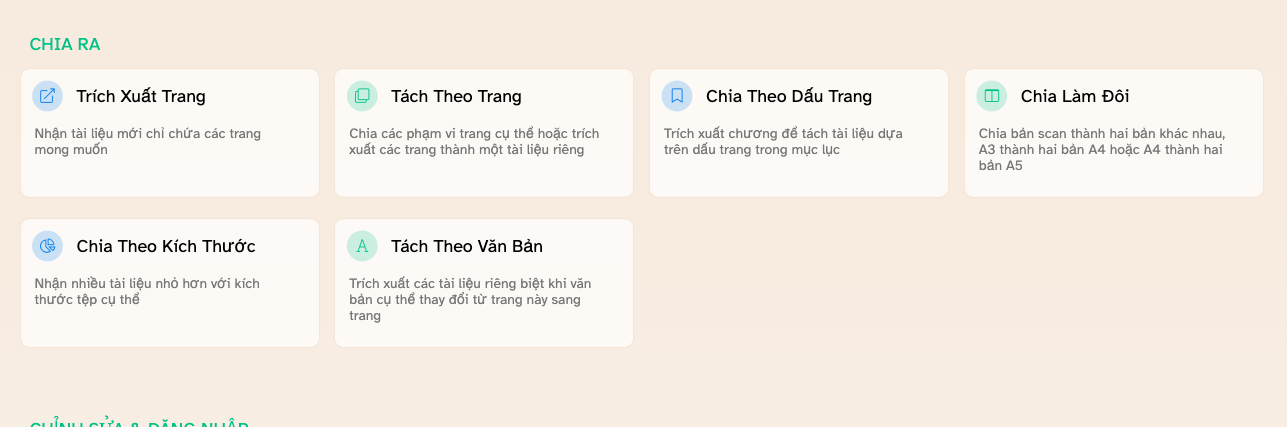
- Trích xuất trang: Trích xuất tài liệu mới chỉ chứa các trang mong muốn.
- Tách theo trang: Chia các phạm vi trang cụ thể hoặc trích xuất các trang sang một tài liệu riêng.
- Chia theo dấu trang: Trích xuất chương để tách các tài liệu dựa trên dấu trang trong mục lục.
- Chia làm đôi: Chia bản scan thành hai bản khác nhau, từ A3 thành hai bản A4 hoặc A4 thành hai bản A5.
- Chia theo kích thước: Chia nhỏ tài liệu theo kích thước mong muốn.
- Tách theo văn bản: Trích xuất các tài liệu riêng biệt khi văn bản cụ thể thay đổi từ trang này sang trang khác.
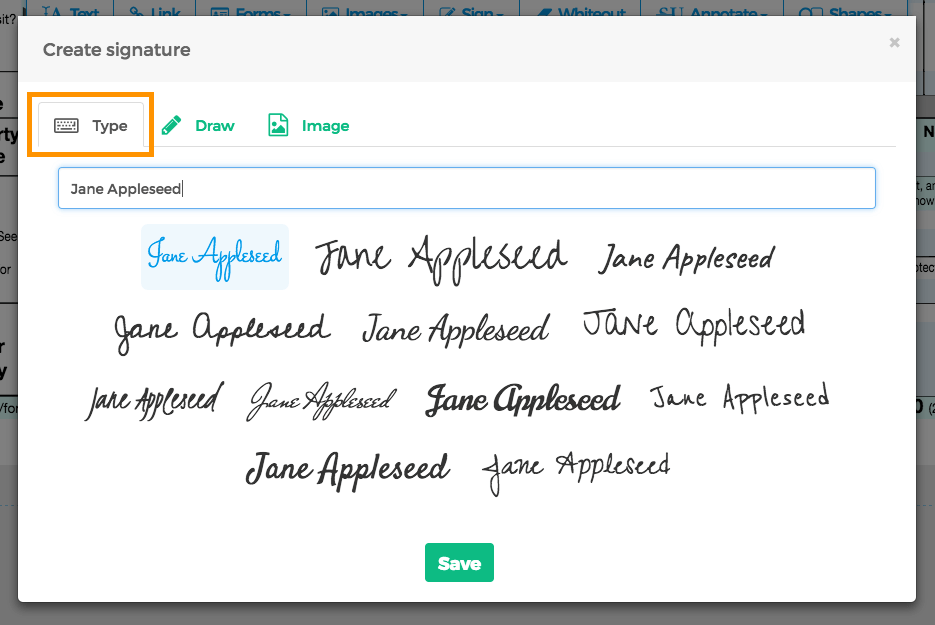
Chỉnh sửa văn bản và hình ảnh
Sejda cho phép bạn chỉnh sửa văn bản và hình ảnh trong tệp PDF một cách dễ dàng. Bạn có thể thêm, xóa, di chuyển, thay đổi kích thước văn bản và hình ảnh. Điều này rất hữu ích khi bạn cần sửa lỗi chính tả, thay đổi nội dung hoặc thêm thông tin bổ sung vào tài liệu PDF của mình.
Bạn cũng có thể thực hiện các thao tác chỉnh sửa văn bản nâng cao như:
- Thay đổi phông chữ
- Thay đổi kích thước phông chữ
- Thay đổi màu sắc phông chữ
- Thay đổi kiểu chữ
- Thêm hiệu ứng văn bản.
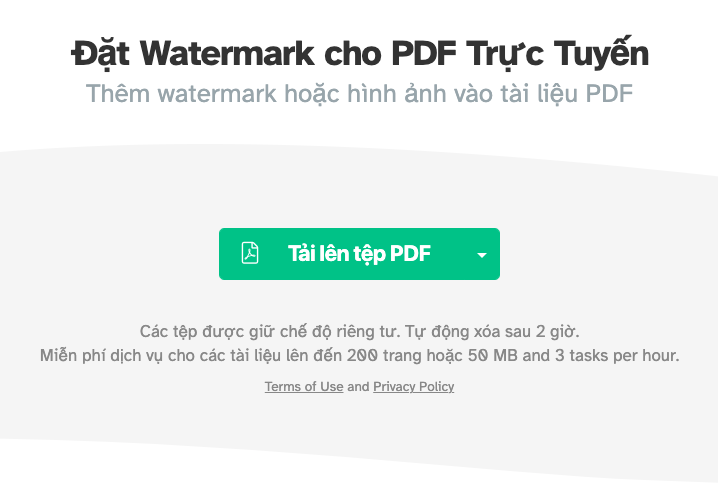
Thêm watermark
Sejda cho phép bạn thêm watermark vào tệp PDF để ngăn chặn việc sao chép hoặc sử dụng trái phép tài liệu PDF của bạn. Dưới đây là một số mẹo để thêm watermark hiệu quả trong Sejda:
- Sử dụng văn bản hoặc hình ảnh rõ nét, không mờ nhoè.
- Điều chỉnh kích thước và vị trí watermark của bạn để không che khuất nội dung quan trọng của tài liệu PDF.
- Sử dụng độ trong suốt thấp để watermark của bạn dễ nhìn hơn nhưng không quá nổi bật.
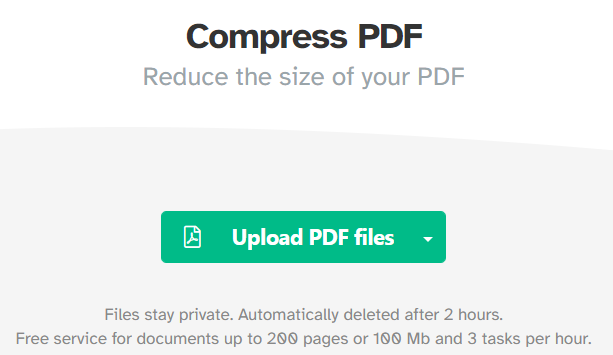
Nén PDF
Tính năng nén PDF của Sejda giúp bạn giảm kích thước tệp PDF mà không làm giảm chất lượng. Điều này giúp bạn dễ dàng chia sẻ hoặc lưu trữ tệp PDF. Tính năng nén PDF của Sejda sử dụng một số kỹ thuật để giảm kích thước tệp PDF, bao gồm:
- Giảm độ phân giải của hình ảnh: Sejda giảm độ phân giải của hình ảnh trong tệp PDF mà chất lượng không bị ảnh hưởng quá nhiều. Lưu ý, nếu tệp PDF của bạn có chứa hình ảnh có độ phân giải cao, hãy giảm độ phân giải của hình ảnh trước khi nén tệp PDF.
- Loại bỏ các thông tin không cần thiết: Sejda loại bỏ các thông tin không cần thiết khỏi tệp PDF, chẳng hạn như siêu dữ liệu và các thông tin định dạng.
Sejda sẽ nén tệp PDF của bạn và tạo ra một tệp PDF mới. Bạn có thể tải xuống tệp PDF mới hoặc chia sẻ tệp trực tuyến.
Tạo PDF từ các định dạng khác
Sejda cho phép bạn tạo PDF từ các định dạng khác như Word, Excel, PowerPoint, v.v. Điều này rất hữu ích khi bạn cần chuyển đổi tài liệu từ các định dạng khác sang PDF. Tính năng Tạo PDF từ các định dạng khác của Sejda hỗ trợ các định dạng tài liệu sau:
- Tệp văn bản: .doc, .docx, .txt, .rtf
- Tệp bảng tính: .xls, .xlsx, .csv
- Tệp trình bày: .ppt, .pptx, .pps
- Tệp hình ảnh: .jpg, .jpeg, .png, .gif, .bmp
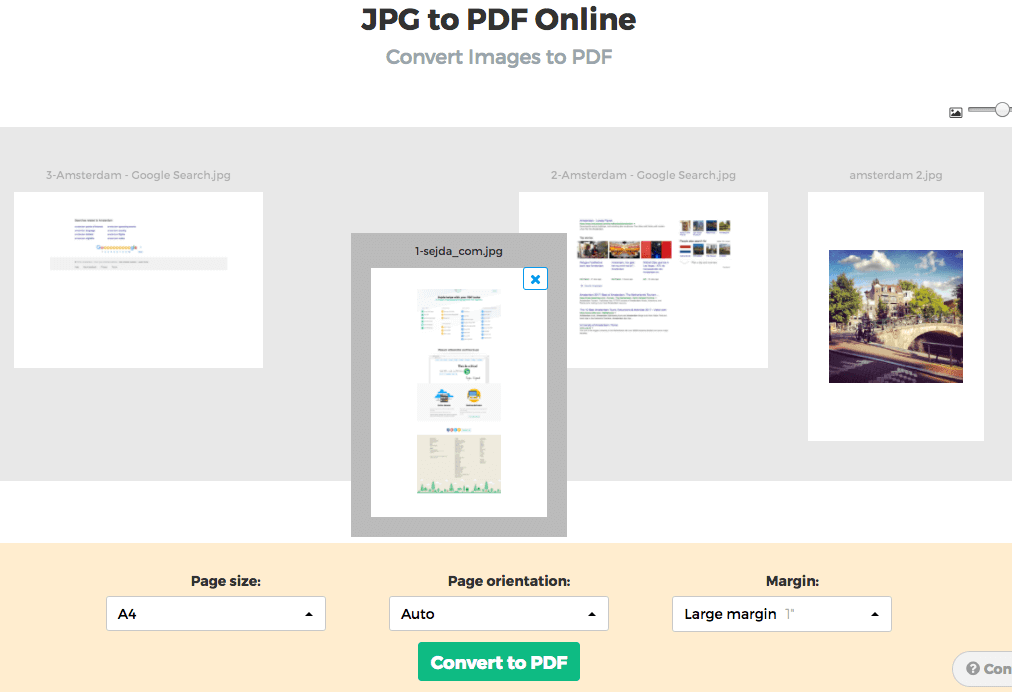
Ngoài ra, bảo mật cũng là một trong những tính năng nổi trội của Sejda so với các ứng dụng chuyển đổi PDF khác. Sejda sử dụng mã hóa AES-256 và cung cấp một số tính năng bảo mật giúp bạn bảo vệ tài liệu PDF của mình bao gồm:
- Mã hóa PDF: Bạn có thể mã hóa tệp PDF của mình bằng mật khẩu để chỉ những người có mật khẩu mới có thể mở tệp.
- Bảo vệ PDF bằng chữ ký điện tử: Bạn có thể bảo vệ tệp PDF của mình bằng chữ ký điện tử để xác thực tính xác thực của tệp.
Cách tải và sử dụng Sejda PDF
Hướng dẫn tải Sejda PDF
Sejda PDF hoạt động trên 2 nền tảng chính là Online (Sejda Web) và Offline (Sejda Desktop).
- Sejda Web: Sejda Web hoạt động trên trình duyệt online và được xử lý bởi máy chủ. Tệp PDF khi chuyển đổi nền tảng này sẽ luôn được bảo mật và sau khi xử lý, tệp sẽ bị xóa vĩnh viễn.
- Sejda Desktop: Sejda Desktop là ứng dụng Offline, song các tính năng của Sejda Desktop hoàn toàn tương tự như khi sử dụng dịch vụ trực tuyến. Ưu điểm của Sejda Desktop đó là các tệp sẽ luôn được lưu trữ trong máy tính của bạn.
Hướng dẫn sử dụng Sejda PDF
Để sử dụng Sejda PDF, trước tiên bạn cần truy cập trang chủ của Sejda: https://www.sejda.com/. Sau đó, chọn một trong các cách sau để tải lên tệp PDF và tiến hành chọn chức năng bạn muốn sử dụng:
- Cách 1: Kéo thả - Bạn có thể kéo tệp PDF từ máy tính của mình và thả nó vào trang web của Sejda.
- Cách 2: Upload PDF file - Bạn có thể nhấp vào nút "Upload PDF file" và chọn tệp PDF từ máy tính của mình.
- Cách 3: Chọn PDF online - Bạn có thể chọn tệp PDF từ Dropbox, OneDrive hoặc Google Drive.
- Cách 4: Thông qua URL - Bạn có thể sử dụng PDF trên web thông qua URL.
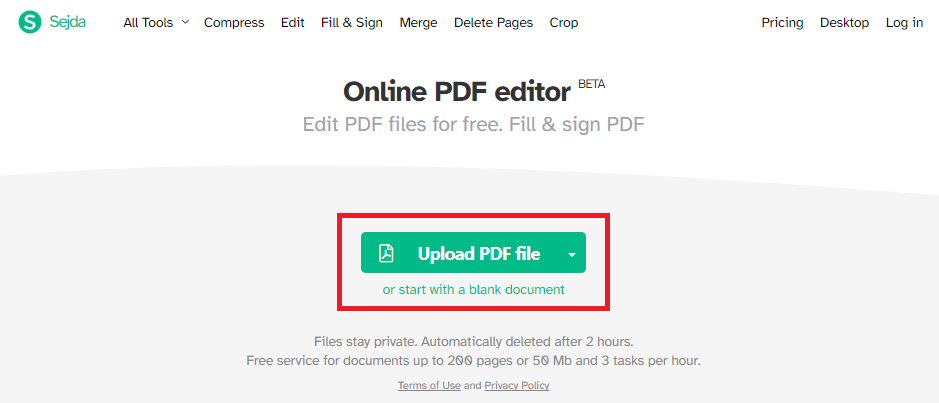
Ngoài các cách tải tệp PDF lên Sejda đã đề cập ở trên, bạn cũng có thể tải tệp PDF lên Sejda bằng cách sử dụng API của Sejda. API của Sejda cho phép bạn tải lên tệp PDF từ ứng dụng của riêng mình. Để tải tệp PDF lên Sejda bằng API, bạn cần tạo một ứng dụng và nhận thông tin xác thực của ứng dụng. Sau đó, bạn có thể sử dụng thông tin xác thực này để tải tệp PDF lên Sejda bằng cách sử dụng phương thức POST.
Lưu ý khi sử dụng Sejda PDF
Dưới đây là một số lưu ý khi sử dụng Sejda PDF:
- Kích thước tệp: Sejda có giới hạn kích thước tệp tối đa là 50MB hoặc 200 trang. Nếu tệp PDF của bạn lớn hơn kích thước này, bạn sẽ cần nâng cấp lên tài khoản trả phí để có thể chỉnh sửa tệp. Tài khoản trả phí cung cấp dung lượng tải lên không giới hạn và nhiều tính năng nâng cao hơn.
- Thời gian lưu trữ: Các file PDF tải lên Sejda Web sẽ bị xóa sau 2 tiếng.
Do đó, để tránh rủi ro không mong muốn, trước khi bắt đầu chỉnh sửa tệp PDF hãy tạo bản thêm 1 bản sao lưu. Việc này sẽ giúp bạn bảo vệ tệp PDF gốc nếu có bất kỳ sự cố nào xảy ra.
Tạm kết
Trong bài viết này, chúng ta đã khám phá Sejda - một công cụ xử lý tệp PDF mạnh mẽ, đem lại những tính năng đặc sắc giúp bạn nâng cao kỹ năng chỉnh sửa và làm việc với các tài liệu PDF một cách dễ dàng.
Nếu bạn đang tìm kiếm một máy tính hoặc laptop mới để cải thiện trải nghiệm làm việc và xử lý tệp PDF, hãy ghé thăm FPT Shop ngay hôm nay. Với đa dạng các sản phẩm chất lượng và các ưu đãi hấp dẫn, FPT Shop cam kết mang đến cho bạn những giải pháp công nghệ tốt nhất. Khám phá ngay tại đây!
Xem thêm:
:quality(75)/2024_1_2_638398338870110248_app-ban-hang-online.jpg)
:quality(75)/2024_1_2_638398299995689124_batch_kien-guru-ung-dung-hoc-tap-hieu-qua.jpg)
:quality(75)/2024_1_2_638398153665160963_cach-tai-xingtu-tren-ios-khong-can-chuyen-vung-thumb.JPG)
:quality(75)/2024_1_3_638398900097459212_nox-ocean.jpg)
:quality(75)/2024_1_3_638398959129663084_socratic.jpg)


