:quality(75)/estore-v2/img/fptshop-logo.png)
:quality(75)/2024_3_31_638475011166134577_snip-and-sketch.jpg)
:quality(75)/Le_Ngoc_Thanh_Tra_93054fab77.jpg)
Snip & Sketch là gì? Một số ứng dụng cơ bản của Snip & Sketch cho người mới sử dụng
Nhờ có tính ứng dụng cao nên nhiều người dùng hiện nay đang rất quan tâm tìm hiểu về ứng dụng Snip & Sketch. Hãy cùng FPT Shop điểm qua một số thông tin về Snip & Sketch và cách dùng ứng dụng này hiệu quả nhất nhé!
Hướng dẫn mở Snip & Sketch trên Windows 10
Bạn có thể tìm thấy ứng dụng Snip & Sketch dễ dàng bằng hộp tìm kiếm Cortana hoặc tìm trong App list của máy tính.

Nhấp chuột vào Snip & Sketch, ứng dụng sẽ được mở ra và bắt đầu với dòng thông điệp: “Capture, mark up, and share any image” (có nghĩa là “Chụp lại, đánh dấu và sẻ chia bất cứ hình ảnh nào”).

Hướng dẫn chụp màn hình với Snip & Sketch
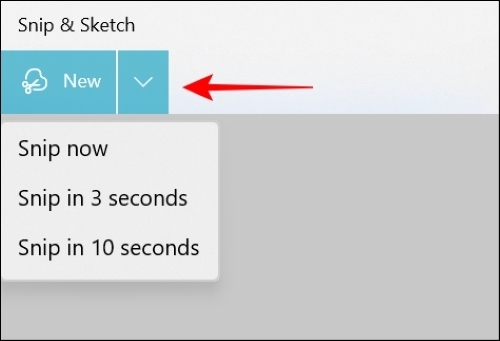
Bạn có thể chụp ảnh màn hình một cách nhanh chóng chỉ cần một vài thao tác với Snip & Sketch. Ở giao diện chính của ứng dụng, tìm chọn nút New ở góc trên bên trái màn hình để bắt đầu thực hiện chụp ảnh màn hình mới (hay còn được gọi là ảnh Snip).
Để mở tính năng hẹn giờ khi chụp ảnh màn hình thì bạn hãy nhấn vào mũi tên trỏ xuống bên cạnh chữ New. Lúc này sẽ xuất hiện 3 chế độ để bạn chọn là Snip now (chụp ngay), Snip in 3 seconds (chụp sau 3 giây) và Snip in 10 seconds (chụp sau 10 giây).
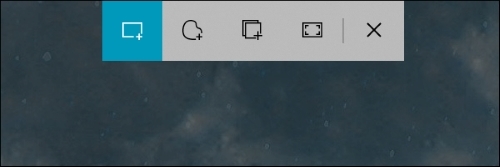
Khi bắt đầu chụp màn hình, thanh công cụ Snip sẽ hiện lên ở phía trên cùng của màn hình với 5 nút chọn chức năng lần lượt từ trái qua phải là: chụp hình chữ nhật, chụp theo dạng tự do, chụp từng cửa sổ, chụp toàn màn hình và nút đóng.
Chọn một chế độ chụp phù hợp với nhu cầu của bạn. Ở chế độ chụp tự do cho phép bạn chụp lại những phần màn hình mà mình muốn bằng cách nhấn giữ chuột trái để kéo chọn vùng màn hình muốn chụp và thả chuột sau khi đã chọn xong. Vùng màn hình được chọn lúc này sẽ hiện lên trong khung canvas của Snip & Sketch.
Xem thêm: Khám phá TOP 3 phần mềm xem ảnh GIF trên Win 7 với những trải nghiệm độc đáo
Snip & Sketch cũng có thể dùng để chỉnh sửa ảnh chụp màn hình
Ảnh chụp màn hình của bạn có thể được chỉnh sửa bằng Snip & Sketch với một số thao tác đơn giản như tạo chú thích hoặc viết một số nội dung lưu ý gì đó lên trên. Thông thường sẽ có 3 gói công cụ chỉnh sửa chính trong Snip & Sketch là Pen, Pencil và Highlighter.
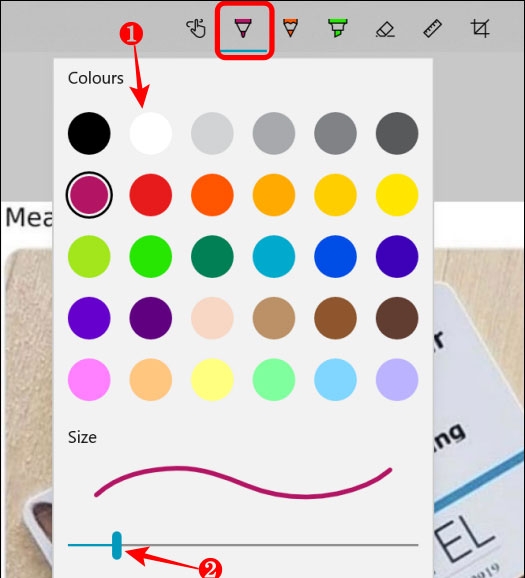
Nếu bạn muốn viết hoặc vẽ thủ công lên ảnh thì hãy chọn biểu tượng bút bi (Pen) ở trên cùng. Màu sắc và độ đậm nhạt của bút vẽ có thể tùy chỉnh theo ý muốn của bạn bằng cách nhấn chọn lại vào biểu tượng bút bi để mở menu thiết lập các cài đặt cho bút.
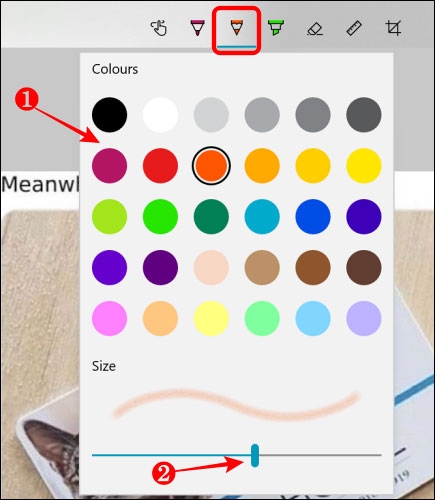
Bạn có thể sử dụng chế độ vẽ bút chì (Pencil) để tạo nên những đường nét bút chì tự nhiên như vẽ trên giấy, đồng thời cũng được phép điều chỉnh màu sắc và độ dày nét bút tương tự như khi chọn vẽ bằng bút bi đã được hướng dẫn bên trên.
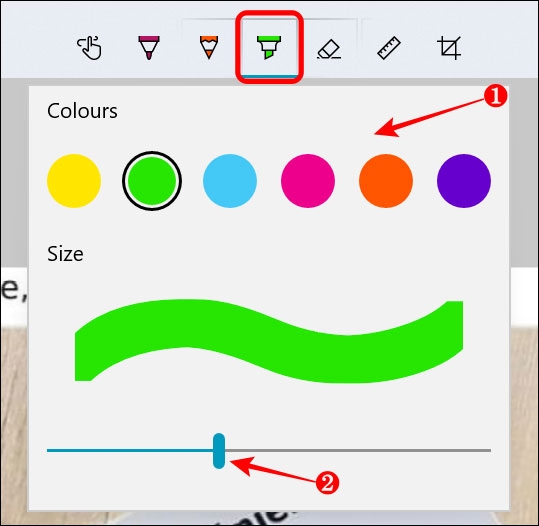
Nếu muốn làm nổi bật một hình ảnh hoặc một đoạn văn bản nào đó trong ảnh chụp màn hình, hãy dùng công cụ tô sáng của Snip & Sketch bằng cách nhấn vào biểu tượng bút Highlighter, sau đó chọn màu sắc tô sáng theo ý thích và sử dụng thanh trượt để điều chỉnh nét vẽ.
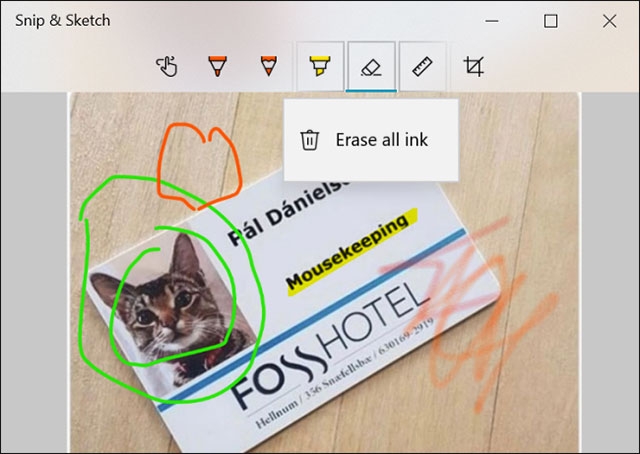
Bên cạnh đó bạn cũng có thể xoá bỏ những thao tác tô, vẽ đã thực hiện trước đó bằng công cụ tẩy trong Snip & Sketch. Nhấn chọn công cụ tẩy rồi nhấp chuột phải để lựa chọn nét vẽ mà bạn muốn xoá bỏ, bạn có thể chọn một hoặc nhiều nét vẽ một lúc để xóa đều được. Ngoài ra bạn cũng có thể sử dụng thêm chức năng thước kẻ và cắt xén hình ảnh trên Snip & Sketch vô cùng đơn giản.
Sau khi thực hiện xong các thay đổi, bạn nhấn Save để lưu lại và chọn vị trí thư mục muốn lưu trữ ảnh chụp màn hình.
Dùng phím Print Screen để khởi chạy Snip & Sketch
Để khởi động ứng dụng Snip & Sketch một cách đơn giản hơn, bạn có thể nhấn phím tắt Print Screen trên bàn phím máy tính để mở nhanh ứng dụng Snip & Sketch.
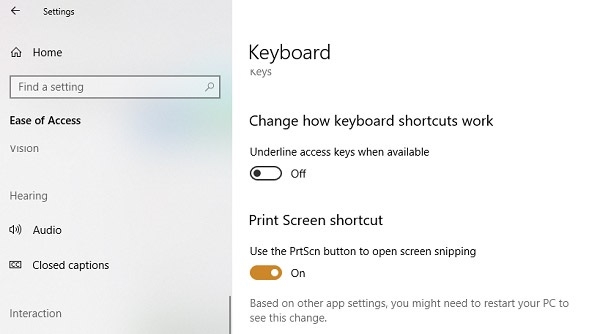
Tuy nhiên một vài thiết bị máy tính không được thiết lập sẵn phím tắt như vậy, lúc này bạn hãy mở phần Settings và chọn Ease of Access, tiếp đó chọn Keyboard, tìm đến mục Print Screen shortcut rồi kéo thanh gạt sang trạng thái On ở dưới dòng Use the PrtScn button to open screen snipping.
Như vậy là xong, khởi động lại máy tính là bạn có thể mở nhanh ứng dụng Snip & Sketch với phím tắt Print Screen.
Tổng kết
Bài viết trên đây của FPT Shop đã chia sẻ những thông tin cần biết về Snip & Sketch và cách sử dụng Snip & Sketch đơn giản, tiện ích. Mong bạn có thể áp dụng thành công và làm việc hiệu quả hơn.
Xem thêm:
- Điểm danh 8 app chụp ảnh có filter trên máy tính và chụp màn hình máy tính cực đẹp
- 4 tính năng nổi bật của FastStone Capture: Phần mềm chụp ảnh màn hình máy tính tốt nhất
FPT Shop là một trong những chuỗi cửa hàng bán lẻ các thiết bị điện tử, công nghệ uy tín lớn nhất cả nước. Hãy đến ngay với FPT Shop để sở hữu cho mình những thiết bị điện tử thông minh như smartphone, smartwatch hay laptop chính hãng đến từ nhiều thương hiệu nổi tiếng trên thế giới.
Mua ngay những mẫu máy tính HP bán chạy nhất 2024 tại đây.
:quality(75)/2024_3_30_638473572991503957_goldwave-9.jpg)
:quality(75)/2024_3_22_638467304046471669_rsz_1bia_2.jpg)
:quality(75)/2024_3_29_638473252176679168_bia.jpg)
:quality(75)/2024_3_29_638473456672686554_activinspire-1-1.jpg)
:quality(75)/2024_4_16_638488747782461533_adobe-dreamweaver.jpg)
:quality(75)/2024_3_19_638464874984288851_choi-piano-tren-may-tinh-bang-ban-phim-hinh-6-2.jpg)


