:quality(75)/estore-v2/img/fptshop-logo.png)
:quality(75)/2024_6_1_638528032087922520_sourcetree-anh-dai-dien.jpg)
:quality(75)/453412393_1018930359413368_8098832637965591880_n_cc5f775071.jpg)
Sourcetree là gì? Hướng dẫn cách quản lý dự án bằng Git & Sourcetree cho người mới bắt đầu
Trong lĩnh vực phát triển phần mềm, việc quản lý mã nguồn là một phần không thể thiếu và đôi khi cực kỳ phức tạp. Những nhà phát triển thường gặp phải những thách thức trong việc duy trì tính toàn vẹn và hiệu quả của mã nguồn. Đừng lo lắng, hãy để FPT Shop giới thiệu đến bạn Sourcetree - một trong những công cụ quản lý mã nguồn phổ biến và mạnh mẽ nhất hiện nay.
Sourcetree là gì?

Sourcetree là một ứng dụng quản lý mã nguồn được thiết kế để giúp các nhà phát triển phần mềm quản lý dự án của họ một cách dễ dàng và hiệu quả. Với giao diện đồ họa trực quan, người dùng tiếp cận Sourcetree nhanh chóng và không đòi hỏi kỹ năng sâu về dòng lệnh.
Vì sao nên sử dụng Sourcetree?
Việc sử dụng Sourcetree mang lại nhiều lợi ích cho các nhà phát triển phần mềm. Dưới đây là một số lợi ích bạn có thể tham khảo:
- Giao diện dễ sử dụng: Sourcetree cung cấp một giao diện đồ họa trực quan và đơn giản, giúp người dùng dễ dàng theo dõi và quản lý sự thay đổi trong mã nguồn của dự án mà không cần phải sử dụng dòng lệnh.
- Quản lý nhánh dễ dàng: Sourcetree cho phép người dùng tạo, xóa và chuyển đổi giữa các nhánh một cách thuận tiện.
- Thao tác commit và merge đơn giản: Các chức năng commit và merge được tích hợp trực tiếp trong giao diện của Sourcetree, cho phép người dùng thực hiện các thao tác này dễ dàng chỉ qua vài cú nhấp chuột.
- Hỗ trợ đa nền tảng: Sourcetree có sẵn cho cả Windows và macOS, cho phép người dùng chuyển đổi giữa các hệ điều hành một cách linh hoạt mà không gặp phải sự cố tương thích.
- Tích hợp với các dịch vụ lưu trữ: Sourcetree hỗ trợ quản lý remote repositories trên các dịch vụ như GitHub, Bitbucket một cách thuận tiện. Điều này giúp cho việc chia sẻ mã nguồn và làm việc cộng tác trở nên dễ dàng hơn.
Cách quản lý dự án bằng Git và Sourcetree
Bước 1: Tải và cài đặt Sourcetree
Tải Sourcetree:
- Truy cập vào trang web chính thức của Sourcetree: https://www.sourcetreeapp.com/
- Chọn phiên bản Sourcetree phù hợp với hệ điều hành của bạn (Windows hoặc macOS).
- Nhấn vào nút "Download" để tải xuống tệp cài đặt.
Tiến hành cài đặt:
- Mở tệp cài đặt Sourcetree mà bạn đã tải về.
- Bạn sẽ thấy một hộp thoại xuất hiện, nhấn nút "Next" để tiếp tục.
- Đọc và chấp nhận các điều khoản và điều kiện sử dụng (nếu bạn đồng ý). Sau đó nhấn "Next".
- Chọn vị trí mà bạn muốn cài đặt Sourcetree. Mặc định, nó sẽ được cài đặt vào thư mục Program Files trên Windows hoặc thư mục Ứng dụng trên macOS. Sau khi chọn được vị trí nhấn "Next". Hãy chờ cho quá trình cài đặt hoàn tất.
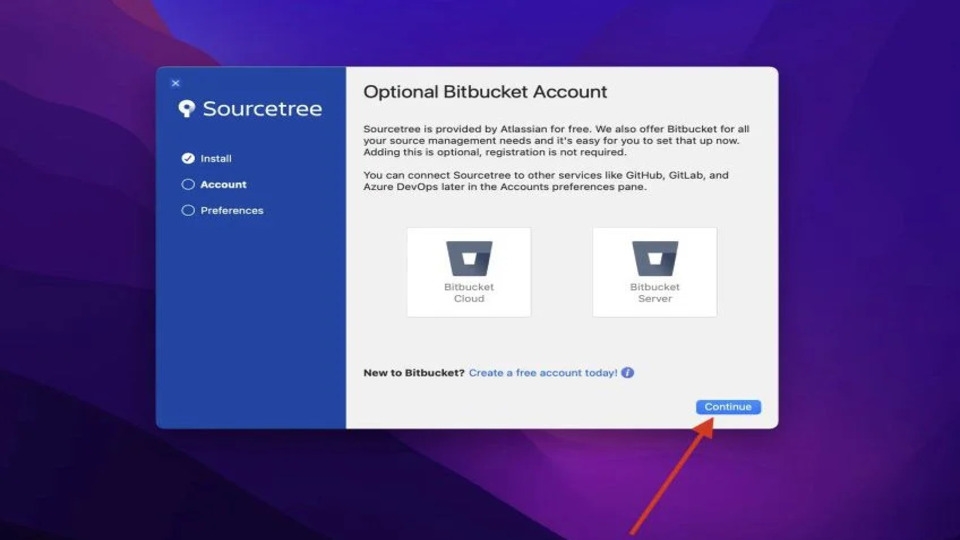
Đăng nhập tài khoản Atlassian (nếu cần):
- Sau khi cài đặt xong, bạn có thể được yêu cầu đăng nhập vào tài khoản Atlassian hoặc tạo một tài khoản mới.
- Nếu bạn đã có tài khoản, hãy nhập thông tin đăng nhập của bạn vào các trường tương ứng.
Tùy chỉnh cài đặt Sourcetree (nếu cần)
- Sau khi đăng nhập, Sourcetree sẽ tự động mở lên và bạn có thể sử dụng ngay lập tức.
- Nếu bạn muốn tùy chỉnh cài đặt, bạn có thể nhấp vào menu "Tools" và chọn "Options" (Windows) hoặc "Preferences" (macOS). Tại đây, bạn có thể điều chỉnh các tùy chọn giao diện, tùy chọn hiển thị và ngôn ngữ.
Bước 2: Đăng nhập vào tài khoản GitHub
- Mở Sourcetree và chọn "Tùy chọn" (Options) ở góc trên bên trái.
- Trong cửa sổ Tùy chọn, chọn mục "Tài khoản" (Accounts) và sau đó chọn "Thêm tài khoản" (Add an account).
- Chọn "GitHub" trong danh sách các nhà cung cấp tài khoản và làm theo hướng dẫn để đăng nhập vào tài khoản GitHub của bạn.
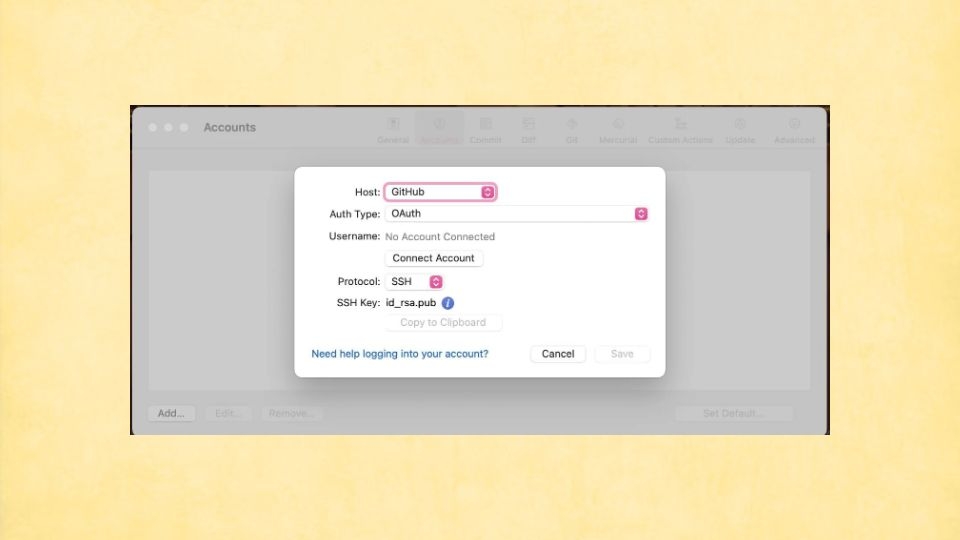
- Sau khi kết nối thành công thông tin vào tài khoản GitHub của bạn sẽ hiển thị trên màn hình Sourcetree như sau:
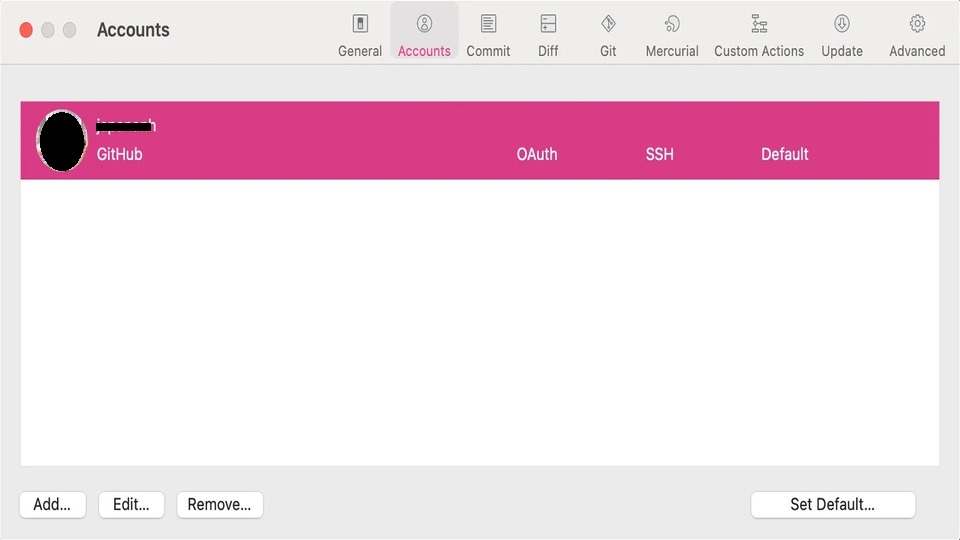
- Đây là thông tin về các repository của bạn

Bước 3: Thêm kho lưu trữ GitHub vào Sourcetree
- Mở ứng dụng Sourcetree.
- Trên thanh công cụ, chọn "File" (Windows) hoặc "Sourcetree" (macOS), sau đó chọn "Clone/New".
- Trong cửa sổ "Clone/New", bạn sẽ thấy một trường có tiêu đề là "Source URL/Path".
- Trong trường này, nhập URL của kho lưu trữ GitHub mà bạn muốn thêm vào Sourcetree. Thường là URL HTTPS của kho lưu trữ GitHub. Ví dụ: "https://GitHub.com/username/repository.git".
- Dưới trường "Source URL/Path", bạn sẽ thấy một trường để chọn thư mục đích cho việc sao chép kho lưu trữ. Bạn cũng có thể đặt tên cho thư mục nếu bạn muốn.
- Sau khi đã nhập URL của kho lưu trữ và chọn thư mục đích, nhấn nút "Clone" để bắt đầu quá trình sao chép. Sourcetree sẽ tải về kho lưu trữ từ GitHub và thêm nó vào danh sách các dự án trong ứng dụng.
Bước 4: Quản lý mã nguồn với Sourcetree
Dưới đây là hướng dẫn về cách quản lý mã nguồn của bạn bằng Sourcetree:
Xem lịch sử commit và biểu đồ thay đổi
Sourcetree cung cấp một giao diện trực quan để xem lịch sử commit và biểu đồ thay đổi của dự án. Bạn có thể dễ dàng theo dõi các thay đổi trong mã nguồn và hiểu rõ hơn về lịch sử phát triển của dự án.
Thực hiện commit
Để tạo một commit mới, bạn có thể chọn các tệp hoặc thay đổi nếu bạn muốn bao gồm trong commit. Bạn hãy nhấn vào nút "Commit" và nhập thông điệp mô tả về commit của bạn. Sourcetree sẽ tạo một commit mới cho bạn.
Tạo nhánh mới
Bạn có thể tạo nhánh mới cho dự án của mình trực tiếp từ Sourcetree. Bằng cách chọn "Branch" và sau đó chọn "Create" để tạo một nhánh mới.
Gộp nhánh (Merge branches)
Sourcetree cho phép bạn gộp các thay đổi từ một nhánh vào nhánh khác, thường được sử dụng để hợp nhất các tính năng hoặc sửa đổi vào nhánh chính của dự án.
Push và Pull từ GitHub
Để đẩy các commit lên kho lưu trữ GitHub, bạn có thể sử dụng tính năng "Push", giúp cập nhật kho lưu trữ từ xa với các thay đổi bạn đã thực hiện. Khi bạn muốn cập nhật mã nguồn từ kho lưu trữ GitHub, bạn có thể sử dụng tính năng "Pull", Sourcetree sẽ tự động tải về các thay đổi từ GitHub và cập nhật dự án của bạn.
Bước 5: Giải quyết xung đột - Resolve conflicts
Khi làm việc với quản lý mã nguồn trong Sourcetree và GitHub, một tình huống phổ biến mà bạn có thể gặp là xung đột (conflict). Dưới đây là quy trình giải quyết xung đột trong Sourcetree:
Xác định xung đột
Xung đột xuất hiện khi bạn cố gộp (merge) hoặc pull thay đổi từ một nhánh hoặc kho lưu trữ từ xa vào nhánh hiện tại của bạn. Sourcetree sẽ phát hiện và hiển thị xung đột trong giao diện.
Xem xung đột
Sau khi phát hiện xung đột, bạn có thể xem chi tiết xung đột bằng cách nhấn vào tệp hoặc commit có xung đột. Sourcetree sẽ hiển thị sự khác biệt giữa hai phiên bản và thông tin về nơi xảy ra xung đột.
Chọn phiên bản cần giữ lại
Trong quá trình giải quyết xung đột, bạn cần quyết định phiên bản nào sẽ được giữ lại. Sourcetree cho phép bạn chọn phiên bản hiện tại hoặc phiên bản từ nhánh hoặc commit khác bằng cách đánh dấu ô chọn tương ứng.
Giải quyết xung đột thủ công
Trong một số trường hợp, việc tự động chọn phiên bản để giữ lại không đủ và bạn cần chỉnh sửa thủ công để hợp nhất mã nguồn. Sourcetree cung cấp tính năng chỉnh sửa tệp để bạn có thể thực hiện các sửa đổi thủ công.
Xác nhận giải quyết xung đột
Khi bạn đã giải quyết xung đột và chọn phiên bản bạn muốn giữ lại, bạn cần xác nhận quá trình này. Sourcetree cho phép bạn tạo một commit mới để lưu lại các thay đổi giải quyết xung đột và bạn có thể thêm thông điệp commit để mô tả các thay đổi.
Hoàn thành quá trình gộp (merge) hoặc pull
Sau khi bạn đã xác nhận giải quyết xung đột và tạo commit, bạn có thể hoàn thành quá trình gộp hoặc pull ban đầu. Thay đổi giải quyết xung đột sẽ được áp dụng vào mã nguồn của bạn.
Ưu và nhược điểm của công cụ Sourcetree
Ưu điểm

Dưới đây là một số ưu điểm chính của Sourcetree:
- Giao diện đồ họa trực quan: Sourcetree cung cấp giao diện đồ họa trực quan, giúp người dùng dễ dàng theo dõi và quản lý lịch sử commit, nhánh và thay đổi mã nguồn của dự án.
- Quản lý nhánh linh hoạt: Sourcetree cho phép người dùng tạo, xóa và chuyển đổi giữa các nhánh một cách thuận tiện, giúp tăng cường tính linh hoạt trong quá trình phát triển và kiểm soát mã nguồn.
- Tích hợp dịch vụ lưu trữ: Sourcetree tích hợp tốt với các dịch vụ lưu trữ phổ biến như GitHub, Bitbucket và GitLab, cho phép người dùng quản lý và tương tác với kho lưu trữ từ xa một cách dễ dàng.
- Công cụ giải quyết xung đột: Sourcetree cung cấp tính năng giải quyết xung đột trực quan, giúp người dùng dễ dàng xác định, xem và giải quyết xung đột trong quá trình làm việc với mã nguồn.
- Tích hợp dễ dàng với Git Flow: Sourcetree hỗ trợ việc thực hiện các quy trình Git phổ biến như Git Flow, giúp quản lý dự án và quy trình làm việc một cách hiệu quả.
Nhược điểm
Mặc dù Sourcetree cung cấp nhiều lợi ích cho việc quản lý mã nguồn, nhưng cũng có một số nhược điểm cần xem xét như:
- Yêu cầu tài nguyên hệ thống: Sourcetree có thể yêu cầu tài nguyên hệ thống khá lớn, đặc biệt là khi làm việc với các dự án có kích thước lớn hoặc với lịch sử commit phức tạp.
- Giao diện phức tạp đối với người mới: Mặc dù giao diện đồ họa của Sourcetree được đánh giá cao về tính trực quan, nhưng nó có thể phức tạp đối với người mới bắt đầu sử dụng công cụ này.
- Cần kết nối Internet cho một số tính năng: Một số tính năng của Sourcetree, như tải xuống dự án từ kho lưu trữ từ xa hoặc tải về cập nhật yêu cầu kết nối Internet.
- Khả năng tương thích giữa các phiên bản: Đôi khi việc cập nhật hoặc chuyển đổi giữa các phiên bản mới của Sourcetree có thể gây ra vấn đề về tương thích với hệ điều hành hoặc với các dịch vụ lưu trữ mã nguồn.
Tạm kết
Như vậy, Sourcetree là một công cụ quản lý mã nguồn tiện lợi, với giao diện đồ họa trực quan giúp người dùng dễ dàng theo dõi và quản lý lịch sử commit, nhánh và thay đổi trong dự án phần mềm. Ngoài ra, nó có khả năng tích hợp với các dịch vụ lưu trữ phổ biến như GitHub, Bitbucket và GitLab, mang đến cho người dùng sự thuận tiện khi làm việc với mã nguồn từ xa.
Xem thêm:
- App Inventor - Giới thiệu một công cụ lập trình hữu ích và hướng dẫn sử dụng cho người mới bắt đầu
- PostgreSQL là gì? Khám phá tiềm năng vô hạn với PostgreSQL, cơ sở dữ liệu mạnh mẽ, miễn phí và linh hoạt
Nếu bạn muốn tiến xa hơn trên con đường phát triển phần mềm, thì cần phải trang bị cho mình một chiếc laptop mạnh mẽ. Đừng bỏ lỡ cơ hội sở hữu những sản phẩm laptop chính hãng, bảo hành uy tín với nhiều chương trình ưu đãi tại FPT Shop nhé. Xem thêm chi tiết tại đây:
:quality(75)/2024_2_22_638441904441643674_jdownloader.jpg)
:quality(75)/2024_3_10_638456901971579931_tai-dev-c-0.jpg)
:quality(75)/2024_2_2_638424763895450747_app-inventor.jpg)
:quality(75)/2024_3_13_638459446530834473_mariadb.jpg)
:quality(75)/2024_5_8_638507978300875696_openvpn_.jpg)
:quality(75)/2024_1_16_638410004945215562_microsoft-visual-studio.jpg)


