:quality(75)/estore-v2/img/fptshop-logo.png)
:quality(75)/Chat_GPT_Image_May_21_2025_02_33_51_PM_8666b2e371.png)
eWeLink là gì? Cách kết nối và quản lý thiết bị nhà thông minh bằng eWeLink
:quality(75)/small/unnamed_2_2b4b9da169.webp)
:quality(75)/small/unnamed_2_2b4b9da169.webp)
eWeLink - Smart Home
:quality(75)/ewelink_la_gi_thumb_50e578a442.jpg)
:quality(75)/CH_Play_icon_cd24a60d9c.png)
:quality(75)/small/App_Store_icon_f12ac32ad6.png)
Nhiều người quan tâm eWeLink là gì khi các thiết bị nhà thông minh ngày càng phổ biến trong gia đình hiện nay. Ứng dụng này cho phép người dùng điều khiển thiết bị từ xa, hẹn giờ hoạt động và tạo các kịch bản tự động hóa thông qua điện thoại có kết nối Internet.
Nhà thông minh đang dần trở thành xu hướng được nhiều người lựa chọn nhờ khả năng điều khiển thiết bị từ xa tiện lợi. Chỉ với điện thoại, người dùng có thể bật tắt đèn, quản lý camera hoặc hẹn giờ thiết bị trong vài thao tác. Trong quá trình tìm hiểu hệ sinh thái smart home, không ít người thắc mắc eWeLink là gì và ứng dụng này có vai trò như thế nào.
eWeLink là gì?
eWeLink là nền tảng ứng dụng miễn phí dùng để quản lý và điều khiển các thiết bị nhà thông minh thông qua điện thoại. Ứng dụng tương thích với nhiều thương hiệu khác nhau và hoạt động trên cả Android lẫn iOS.
Thông qua eWeLink, người dùng có thể bật tắt thiết bị từ xa nếu điện thoại và thiết bị đều có kết nối Internet. Ngoài việc điều khiển thủ công, ứng dụng còn tích hợp các tính năng như hẹn giờ, cài lịch hoạt động hoặc tạo ngữ cảnh tự động theo nhu cầu thực tế.
Một ưu điểm đáng chú ý của eWeLink nằm ở khả năng quản lý nhiều thiết bị trên cùng một giao diện. Người dùng không cần cài nhiều ứng dụng riêng lẻ cho từng thiết bị thông minh trong nhà, từ đó việc quản lý cũng gọn gàng và thuận tiện hơn.
Hiện nay, eWeLink thường xuất hiện trên các hệ thống smart home phổ biến như công tắc thông minh, ổ cắm Wi-Fi, cảm biến cửa, đèn thông minh hoặc thiết bị Sonoff.
eWeLink hoạt động như thế nào?
Để hiểu rõ hơn eWeLink là gì, hãy cùng khám phá về cách hoạt động của nền tảng. eWeLink hoạt động dựa trên kết nối Wi-Fi và nền tảng điện toán đám mây. Sau khi thiết bị được liên kết với ứng dụng, người dùng có thể điều khiển từ xa thông qua Internet mà không cần đứng gần thiết bị.
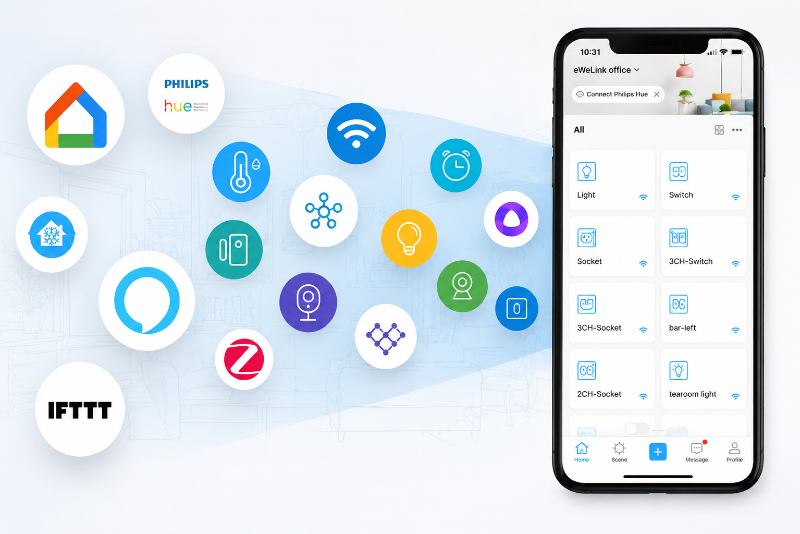
Khi thao tác trên điện thoại, tín hiệu sẽ được gửi tới máy chủ đám mây của eWeLink rồi truyền tới thiết bị trong nhà. Nhờ cơ chế này, người dùng vẫn có thể bật đèn, kiểm tra trạng thái công tắc hoặc điều khiển thiết bị ngay cả khi không ở nhà.
Ngoài điều khiển cơ bản, eWeLink còn hỗ trợ các kịch bản tự động hóa theo dạng “Nếu – Thì”. Ví dụ, người dùng có thể thiết lập tự bật đèn khi mở cửa, tự tắt thiết bị khi ra khỏi nhà hoặc kích hoạt camera theo khung giờ cố định.
Đây là tính năng quan trọng trong các hệ thống nhà thông minh hiện đại vì giúp giảm thao tác thủ công và tăng tính tự động trong sinh hoạt hàng ngày.
Cách tải ứng dụng eWeLink
eWeLink hiện có mặt trên cả App Store và CH Play nên người dùng iPhone hoặc Android đều có thể cài đặt dễ dàng.
Bước 1: Nếu dùng iPhone, bạn mở App Store. Với điện thoại Android, hãy mở CH Play (Google Play Store).
Bước 2: Tại thanh tìm kiếm, nhập từ khóa “eWeLink”. Sau đó chọn đúng ứng dụng chính thức của eWeLink Smart Home.
Bước 3: Nhấn nút “Nhận” hoặc “Cài đặt” để tải ứng dụng về điện thoại. Thời gian cài đặt thường chỉ mất vài phút tùy tốc độ mạng.
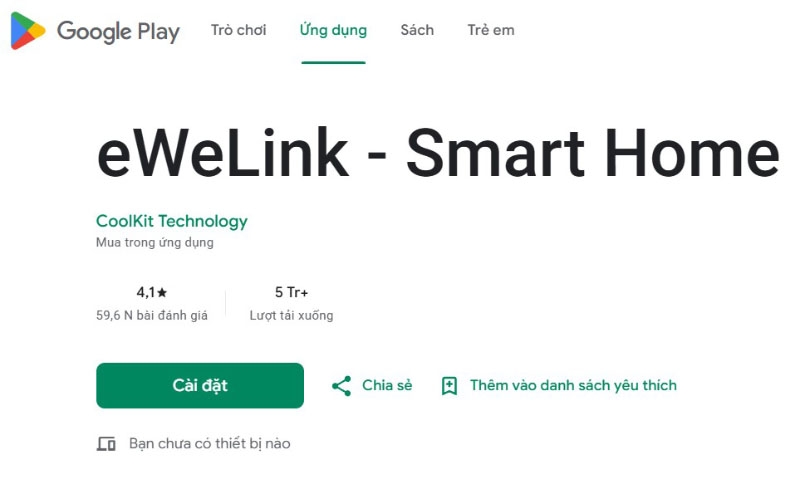
Bước 4: Sau khi hoàn tất, nhấn “Mở” để khởi động ứng dụng eWeLink trên điện thoại.
Bước 5: Người dùng có thể đăng ký bằng số điện thoại hoặc email để bắt đầu kết nối và quản lý các thiết bị nhà thông minh.
Cách đăng ký và đăng nhập eWeLink
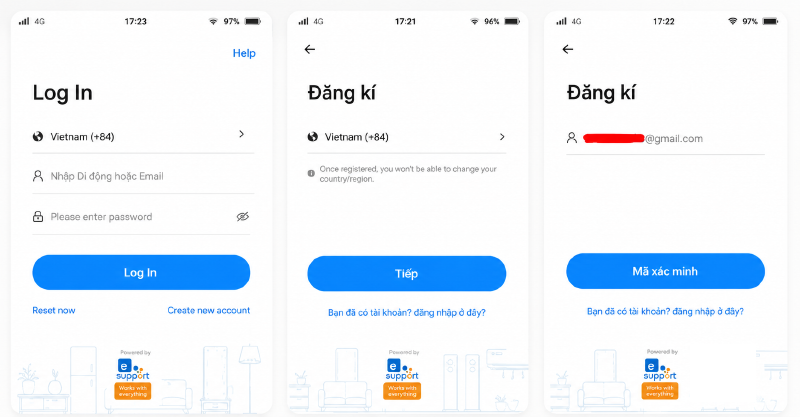
Bước 1: Sau khi cài đặt thành công, hãy mở ứng dụng eWeLink trên điện thoại. Tại giao diện đầu tiên, chọn mục đăng ký tài khoản mới nếu chưa có tài khoản.
Bước 2: Chọn hình thức đăng ký bằng số điện thoại hoặc email. Tại Việt Nam, đa số người dùng thường chọn đăng ký bằng số điện thoại để thao tác nhanh hơn.
Bước 3: Nhập số điện thoại hoặc email theo đúng định dạng mà ứng dụng yêu cầu. Sau đó, hệ thống sẽ gửi mã xác minh để xác nhận tài khoản.
Bước 4: Khi nhận được mã OTP hoặc mã xác minh, hãy nhập vào ứng dụng để tiếp tục quá trình đăng ký tài khoản eWeLink.
Bước 5: Tiến hành tạo mật khẩu cho tài khoản. Người dùng nên đặt mật khẩu đủ mạnh để tăng tính bảo mật khi quản lý các thiết bị nhà thông minh.
Bước 6: Sau khi hoàn tất các thông tin cần thiết, nhấn “Đăng ký” hoặc “Hoàn tất” để tạo tài khoản eWeLink.
Bước 7: Khi đã có tài khoản, người dùng chỉ cần nhập số điện thoại hoặc email cùng mật khẩu để đăng nhập ứng dụng và bắt đầu kết nối thiết bị thông minh.
Cách kết nối Wi-Fi và thêm thiết bị vào eWeLink
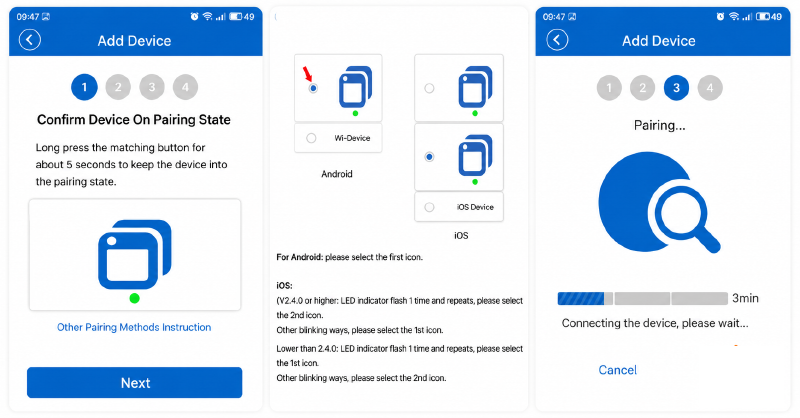
Sau khi đăng nhập thành công, người dùng cần kết nối thiết bị với Wi-Fi để quản lý trên ứng dụng. Quá trình thêm thiết bị vào eWeLink thường gồm các bước sau:
Bước 1: Trước tiên, cần kích hoạt chế độ pairing trên thiết bị thông minh. Thông thường đèn tín hiệu sẽ nhấp nháy để báo thiết bị sẵn sàng kết nối.
Bước 2: Trong giao diện chính của ứng dụng, nhấn biểu tượng dấu “+” để thêm thiết bị mới.
Bước 3: Người dùng cần nhập tên Wi-Fi và mật khẩu mạng đang dùng. Điện thoại phải kết nối cùng mạng Wi-Fi với thiết bị để quá trình ghép nối diễn ra ổn định.
Bước 4: Ứng dụng sẽ tự tìm kiếm thiết bị gần đó và tiến hành liên kết. Sau khi hoàn tất, thiết bị sẽ xuất hiện trong danh sách quản lý trên eWeLink.
Những tính năng nổi bật trên eWeLink
eWeLink không chỉ là ứng dụng dùng để kết nối thiết bị nhà thông minh mà còn tích hợp khá nhiều tính năng quản lý tiện lợi. Người dùng có thể tùy chỉnh thiết bị, tạo lịch hoạt động tự động hoặc xây dựng các ngữ cảnh thông minh ngay trên điện thoại. Dưới đây là những tính năng nổi bật được nhiều người sử dụng trên eWeLink hiện nay.
Đổi ngôn ngữ trên eWeLink
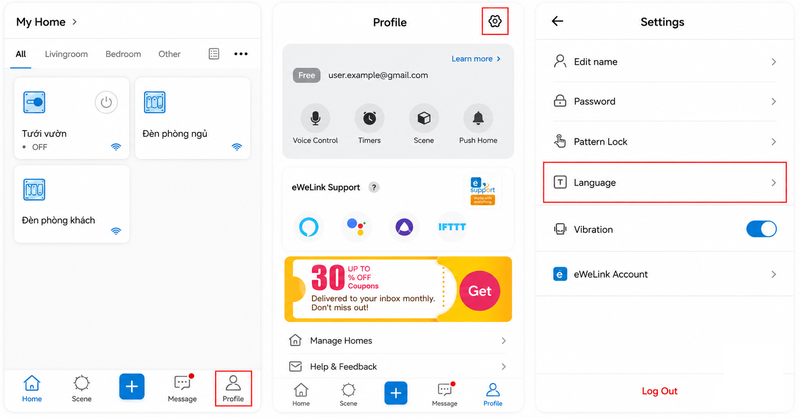
Để thuận tiện hơn trong quá trình thao tác, người dùng nên chuyển giao diện ứng dụng sang tiếng Việt hoặc ngôn ngữ phù hợp với nhu cầu sử dụng.
Bước 1: Mở ứng dụng eWeLink trên điện thoại và chọn mục “Profile”.
Bước 2: Nhấn vào biểu tượng cài đặt hình bánh răng rồi chọn mục “Language”.
Bước 3: Chọn “Tiếng Việt” hoặc ngôn ngữ mong muốn rồi nhấn “Confirm” để hoàn tất cài đặt.
Đổi tên thiết bị
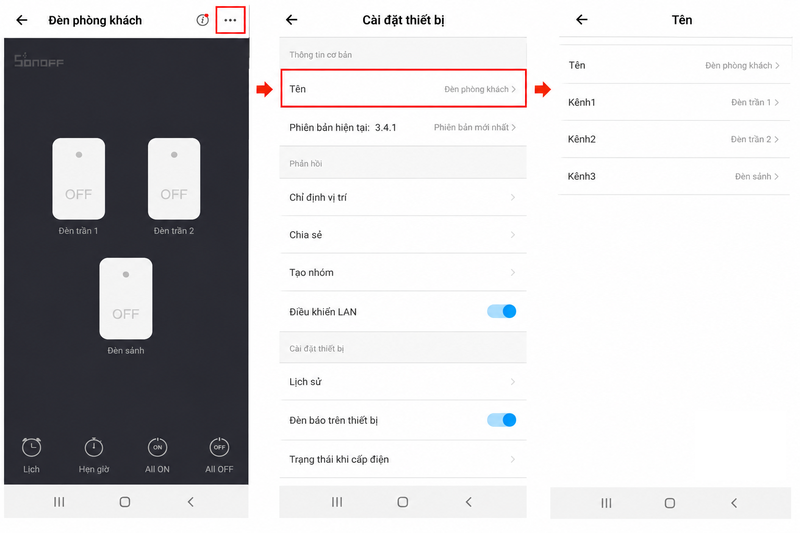
Sau khi kết nối nhiều thiết bị trong nhà, việc đổi tên sẽ giúp người dùng dễ quản lý hơn theo từng khu vực như phòng khách, phòng ngủ hoặc nhà bếp.
Bước 1: Chọn thiết bị muốn đổi tên trong giao diện chính của ứng dụng.
Bước 2: Nhấn vào biểu tượng ba chấm ở góc phải phía trên màn hình để mở phần cài đặt thiết bị.
Bước 3: Chọn tên thiết bị hiện tại, nhập tên mới rồi nhấn “Lưu” để hoàn tất.
Cài đặt lịch bật/tắt thiết bị
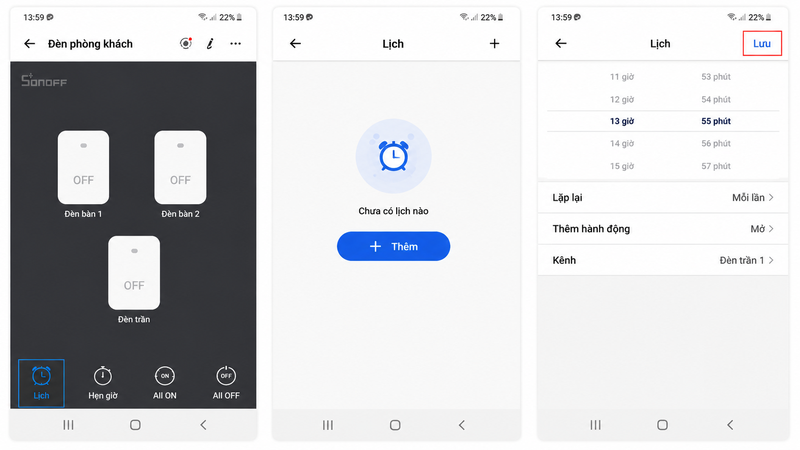
eWeLink cho phép người dùng thiết lập lịch hoạt động tự động cho từng thiết bị theo các khung giờ khác nhau trong ngày.
Bước 1: Chọn thiết bị muốn cài đặt lịch hoạt động.
Bước 2: Nhấn vào mục “Lịch” rồi chọn nút “Thêm”.
Bước 3: Thiết lập thời gian bật hoặc tắt thiết bị theo nhu cầu sử dụng.
Bước 4: Nhấn “Lưu” để hoàn tất cài đặt lịch tự động.
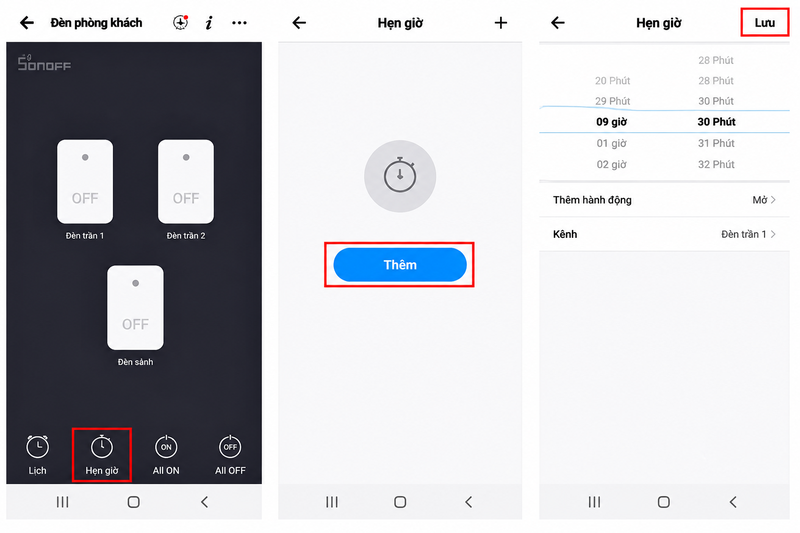
Đặt hẹn giờ cho thiết bị
Ngoài lịch hoạt động cố định, người dùng còn có thể thiết lập chế độ hẹn giờ cho thiết bị hoạt động trong khoảng thời gian mong muốn.
Bước 1: Chọn thiết bị muốn đặt hẹn giờ trên ứng dụng eWeLink.
Bước 2: Nhấn vào mục “Hẹn giờ” rồi chọn “Thêm”.
Bước 3: Thiết lập thời gian hoạt động cho thiết bị theo nhu cầu thực tế.
Bước 4: Nhấn “Lưu” để hệ thống ghi nhớ cài đặt vừa thiết lập.
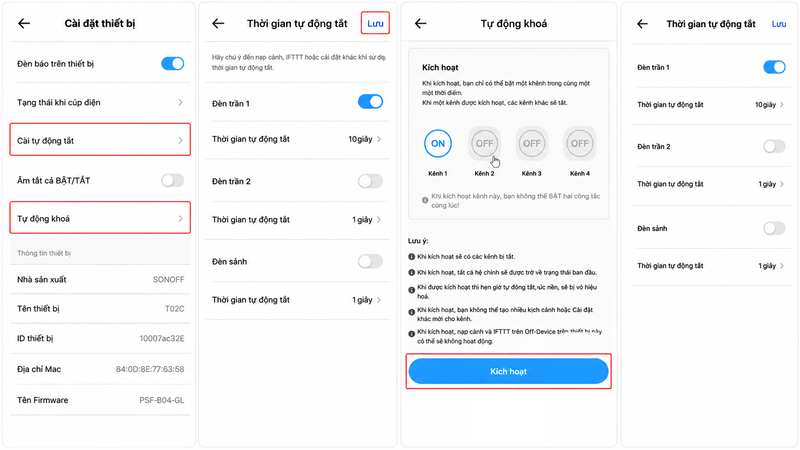
Cài đặt tự động tắt và tự động khóa
Tính năng tự động tắt và tự động khóa khá hữu ích với gia đình có trẻ nhỏ hoặc người thường quên tắt thiết bị điện trong nhà.
Bước 1: Chọn thiết bị cần thiết lập rồi nhấn biểu tượng ba chấm để mở phần cài đặt.
Bước 2: Chọn mục “Cài tự động tắt” hoặc “Tự động khóa”.
Bước 3: Thiết lập thời gian hoặc lựa chọn các kênh muốn khóa.
Bước 4: Nhấn “Kích hoạt” rồi chọn “Lưu” để hoàn tất quá trình cài đặt.
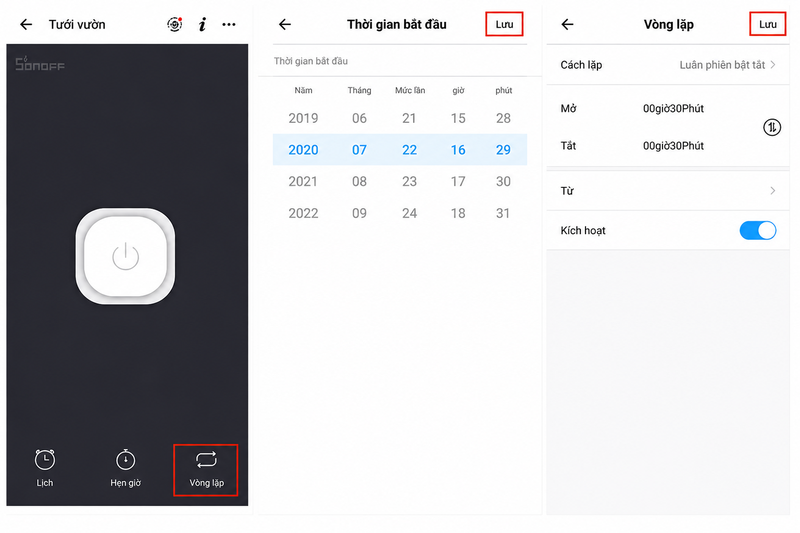
Tạo vòng lặp hoạt động
Tính năng tạo vòng lặp thường được áp dụng trên một số thiết bị Sonoff nhằm thiết lập chu kỳ hoạt động tự động liên tục.
Bước 1: Chọn thiết bị muốn tạo vòng lặp trong ứng dụng.
Bước 2: Nhấn vào mục “Vòng lặp”.
Bước 3: Thiết lập thời gian bắt đầu, kết thúc và khoảng thời gian lặp lại theo nhu cầu sử dụng.
Bước 4: Nhấn “Kích hoạt” rồi chọn “Lưu” để hoàn tất.
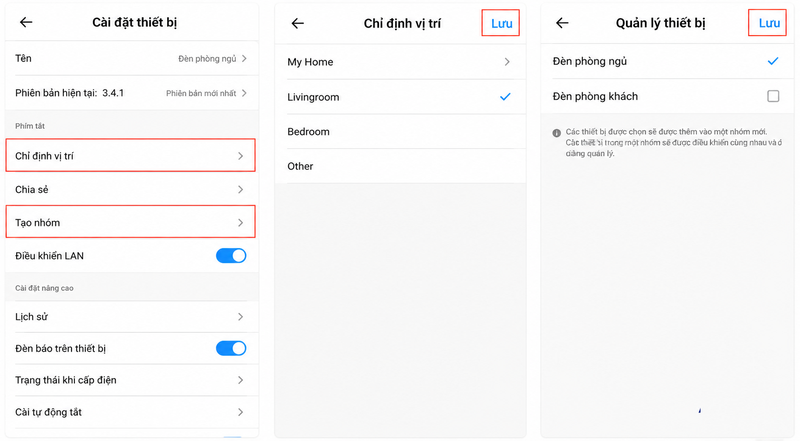
Di chuyển và nhóm thiết bị
Người dùng có thể gom nhiều thiết bị thành từng nhóm theo khu vực như phòng khách, phòng ngủ hoặc phòng bếp để quản lý thuận tiện hơn.
Bước 1: Nhấn vào biểu tượng ba chấm trong giao diện ứng dụng.
Bước 2: Chọn mục “Chỉ định vị trí” rồi nhấn “Tạo nhóm”.
Bước 3: Chọn các thiết bị muốn thêm vào nhóm tương ứng.
Bước 4: Đặt tên nhóm rồi nhấn “Lưu” để hoàn tất.
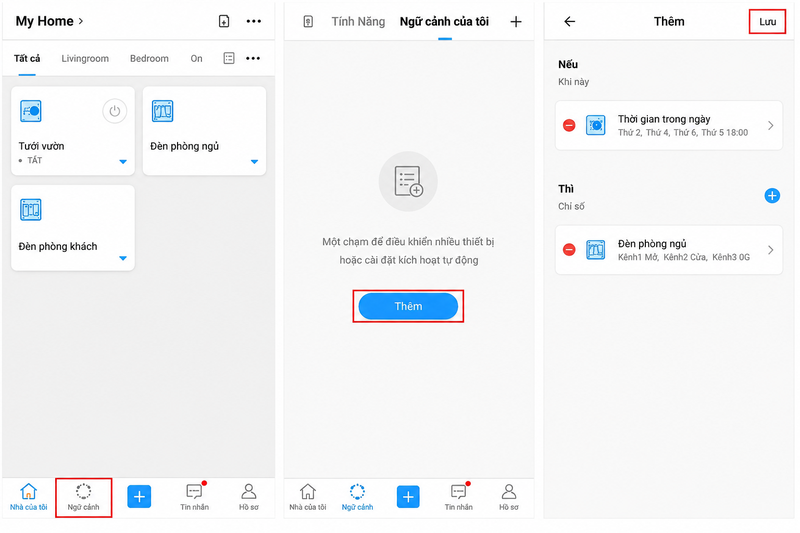
Tạo ngữ cảnh thông minh
Đây là một trong những tính năng nổi bật nhất trên eWeLink, cho phép thiết bị tự động hoạt động theo các kịch bản được thiết lập sẵn.
Ví dụ, người dùng có thể cài đặt đèn tự bật khi mở cửa hoặc khóa cửa tự động vào ban đêm.
Bước 1: Tại giao diện chính của ứng dụng, chọn mục “Ngữ cảnh”.
Bước 2: Nhấn “Thêm” để tạo kịch bản mới.
Bước 3: Thiết lập điều kiện hoạt động theo dạng “Nếu – Thì” và chọn thiết bị liên quan.
Bước 4: Nhấn “Lưu” để hoàn tất thiết lập ngữ cảnh tự động.
Ưu điểm và nhược điểm của eWeLink
Ưu điểm của eWeLink
- Giao diện trực quan, dễ làm quen ngay cả với người mới sử dụng nhà thông minh.
- Có thể quản lý nhiều thiết bị trên cùng một ứng dụng thay vì cài đặt nhiều app riêng lẻ.
- Điều khiển thiết bị từ xa thông qua Internet ngay cả khi không ở nhà.
- Hỗ trợ tạo lịch bật/tắt, hẹn giờ và các ngữ cảnh tự động hóa thông minh.
- Tương thích với nhiều thiết bị smart home phổ biến như công tắc Wi-Fi, ổ cắm thông minh hoặc thiết bị Sonoff.
- Hoạt động trên cả Android và iPhone nên khá thuận tiện trong quá trình sử dụng.
Nhược điểm của eWeLink
- Phụ thuộc nhiều vào kết nối Internet hoặc Wi-Fi để điều khiển thiết bị từ xa.
- Một số tính năng nâng cao chỉ hoạt động tốt với thiết bị cùng hệ sinh thái tương thích.
- Việc đăng nhập giới hạn trên một thiết bị có thể gây bất tiện trong một số trường hợp.
- Quá trình kết nối ban đầu đôi lúc mất thời gian nếu mạng Wi-Fi không ổn định.
- Người dùng mới có thể mất thời gian làm quen khi thiết lập ngữ cảnh tự động hóa phức tạp.
Kết luận
Qua những thông tin trên, người dùng cũng có thể hiểu rõ hơn eWeLink là gì cũng như cách ứng dụng này hoạt động trong hệ sinh thái nhà thông minh. Với khả năng quản lý nhiều thiết bị trên cùng một nền tảng, eWeLink đang được sử dụng khá phổ biến hiện nay.
Nếu đang tìm một chiếc điện thoại Honor để quản lý hệ thống nhà thông minh, điều khiển thiết bị qua eWeLink hoặc thao tác ứng dụng mượt mà hơn, bạn có thể tham khảo thêm nhiều mẫu smartphone Honor chính hãng tại FPT Shop. Ngoài chính sách bảo hành chính hãng, FPT Shop còn có trả góp linh hoạt, nhiều ưu đãi theo từng thời điểm và hỗ trợ chuyển dữ liệu khi mua máy mới.
Xem thêm:
:quality(75)/7_637e1b4136.jpg)
:quality(75)/anh_bia_loa_maika_af7877ce04.png)
:quality(75)/mua_thiet_bi_nha_thong_minh_Smarthome_o_dau_uy_tin_cover_9af07afaa3.png)
:quality(75)/samsung_smartthings_ho_tro_chia_se_mang_thread_f22268d947.jpg)
:quality(75)/small/viettel_home_79ea929450.jpg)
:quality(75)/z_wave_0_4fa15a00fa.png)


