:quality(75)/estore-v2/img/fptshop-logo.png)
:quality(75)/2024_4_9_638482540122476321_paint-net-download-thumb.jpg)
:quality(75)/Nhan_dang_7152601e42.jpg)
Tải Paint.NET miễn phí: Biến hóa hình ảnh đơn giản thành tác phẩm nghệ thuật
Trên thế giới mạng ngày nay, chỉnh sửa ảnh không chỉ là một nhu cầu mà còn là một phần không thể thiếu của cuộc sống số. Từ việc tạo ra những bức ảnh đẹp để chia sẻ trên mạng xã hội đến việc sửa ảnh để nâng cao chất lượng của dự án thiết kế, người dùng đang tìm kiếm các công cụ đáng tin cậy và hiệu quả để thực hiện công việc này. Trong số những ứng dụng phổ biến, Paint.NET nổi bật như một trong những lựa chọn hàng đầu với các tính năng mạnh mẽ và giao diện dễ sử dụng.
1. Paint.NET là gì? Giới thiệu về phần mềm Paint.NET
Paint.NET 5.0.13 là phiên bản mới nhất của phần mềm chỉnh sửa ảnh miễn phí, được tạo ra và phát triển bởi Rick Brewster và dotPDN, LLC cho hệ điều hành Windows. Với sự cải tiến liên tục, giao diện của Paint.NET không chỉ thân thiện với người dùng mà còn dễ sử dụng. Người dùng có thể dễ dàng truy cập các công cụ chỉnh sửa, vẽ và tạo hiệu ứng để tạo ra những tác phẩm nghệ thuật độc đáo và tuyệt vời. Điều này làm cho Paint.NET trở thành một trong những lựa chọn hàng đầu cho những người muốn thể hiện sự sáng tạo của mình thông qua việc chỉnh sửa và sáng tạo hình ảnh.
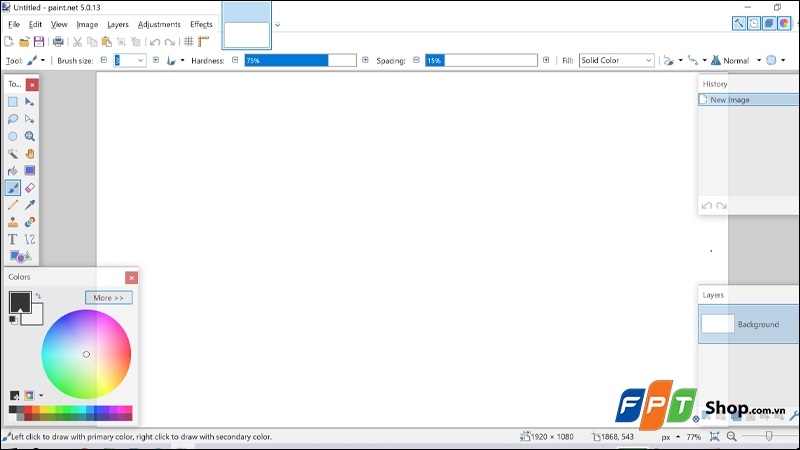
2. Các tính năng chính của Paint.NET
2.1. Hoạt động mượt mà trên mọi loại máy tính
Paint.NET còn hoạt động mượt mà trên các CPU có cấu hình thấp, đặc biệt là trên các máy tính cũ. Nếu bạn gặp vấn đề về giật lag khi sử dụng các phần mềm chỉnh sửa ảnh như Photoshop, Corel, thì Paint.NET có thể là lựa chọn thay thế tốt nhất.
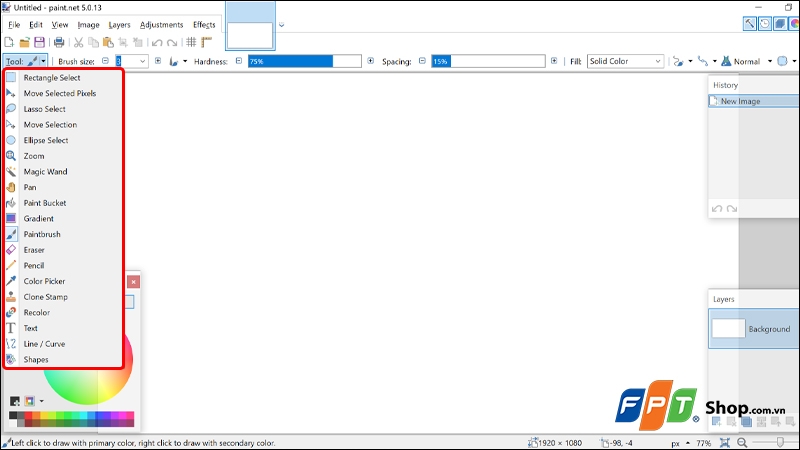
2.2. Đa dạng nhiều loại công cụ để chỉnh sửa
Paint.NET cung cấp một loạt các công cụ phù hợp cho việc chỉnh sửa và thiết kế hình ảnh. Tích hợp với bộ công cụ đa dạng và đầy đủ, từ việc điều chỉnh màu sắc, cắt ghép ảnh đến tạo hiệu ứng đặc biệt, người dùng có thể thực hiện mọi tác vụ chỉnh sửa một cách dễ dàng và hiệu quả trên phần mềm này.
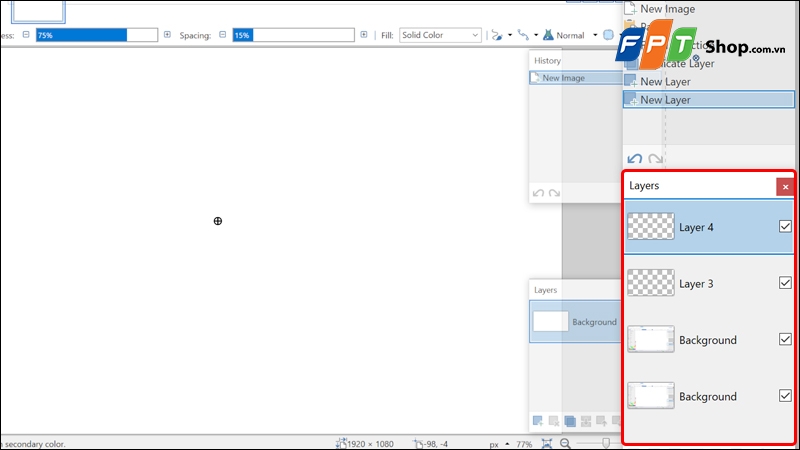
2.3. Cho phép chỉnh sửa hình ảnh theo từng lớp (layer)
Paint.NET cho phép chỉnh sửa hình ảnh trên từng lớp riêng biệt, giúp bạn dễ dàng xác định và điều chỉnh từng phần của hình ảnh một cách linh hoạt. Điều này tương tự như phong cách chỉnh sửa ảnh theo từng lớp mà bạn thường thấy trong phần mềm Photoshop và các ứng dụng chỉnh sửa ảnh phổ biến khác.
2.4. Dễ dàng kiểm soát số lượng hình ảnh đang chỉnh sửa
Paint.NET cho phép bạn dễ dàng kiểm soát số lượng hình ảnh đang mở và đang được chỉnh sửa trực tiếp trên giao diện của nó. Để làm điều này, bạn chỉ cần nhìn vào góc trên của giao diện phần mềm.
2.5. Một số tính năng hữu ích khác
Paint.NET cung cấp nhiều tính năng hữu ích giúp bạn thực hiện các thao tác chỉnh sửa ảnh một cách hoàn hảo và nhanh chóng như sau:
- Diễn đàn trực tuyến thân thiện và liên tục được mở rộng.
- Tính năng mới, sửa lỗi và các cải tiến được tự động cập nhật.
- Nhiều hiệu ứng đẹp để cải thiện chất lượng của ảnh, từ làm mờ, làm nét, xóa mắt đỏ, giảm nhiễu, đến các hiệu ứng xoay, phóng to 3D, và nhiều hơn nữa.
- Lịch sử chỉnh sửa ảnh không giới hạn, hỗ trợ hoàn tác thao tác Undo.
3. Cách tải, cài đặt Paint.NET trên máy tính
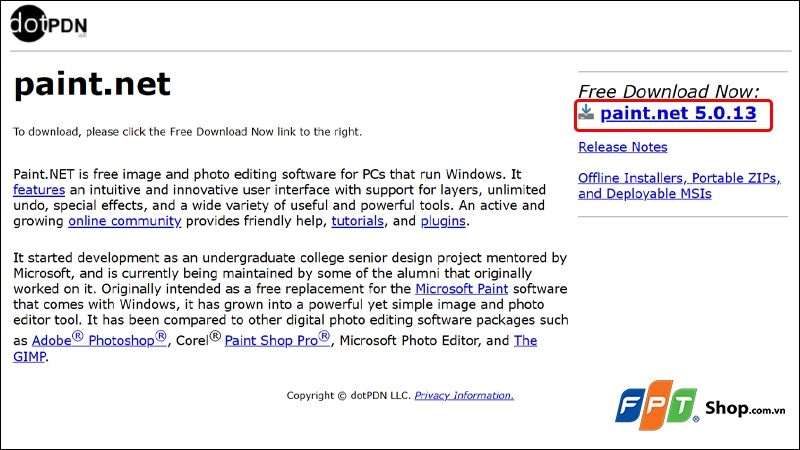
Bước 1: Đầu tiên, bạn tiến hành truy cập vào đường dẫn tại đây → Tại mục Free Download Now, bạn nhấn vào paint.net 5.0.13 để tải file cài đặt xuống máy tính của mình.
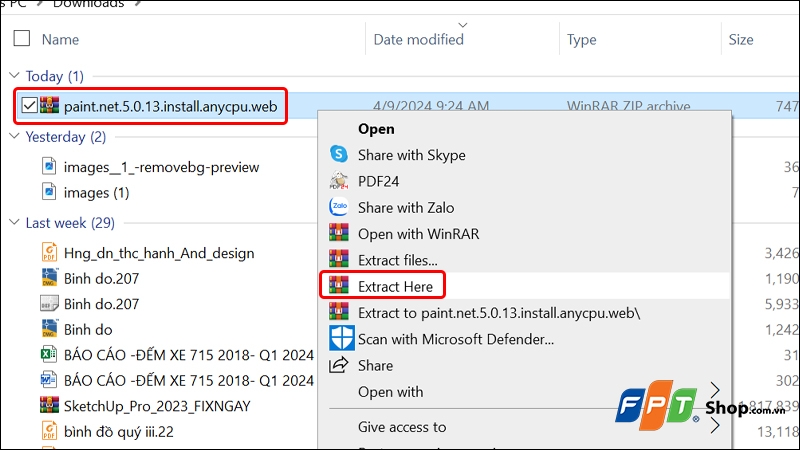
Bước 2: Sau khi file cài đặt đã được tải xuống hoàn tất. Bạn truy cập vào thư mục Download → Click chuột phải vào file nén → Chọn Extract Here để giải nén tập tin.
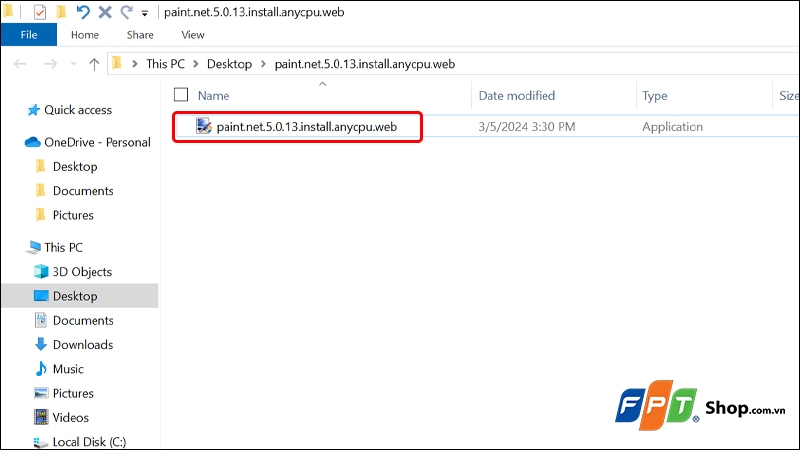
Bước 3: Sau khi giải nén thành công, bạn nhấn vào thư mục paint.net.5.0.13 → Click đúp chuột trái vào file cài đặt.
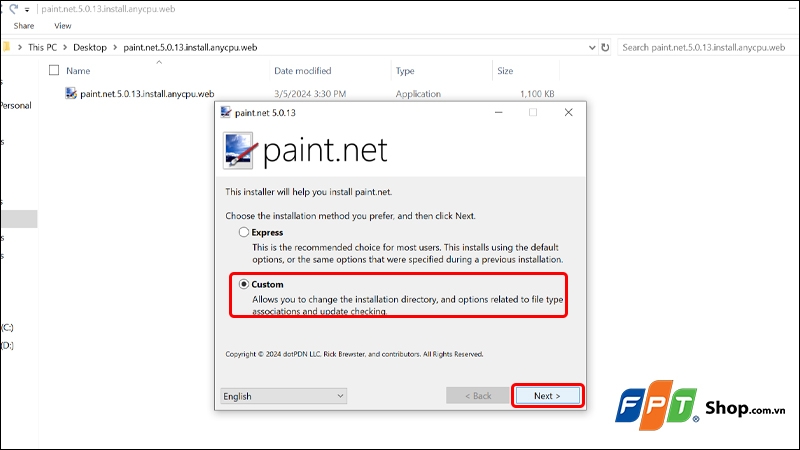
Bước 4: Bạn tiến hành tích chuột vào phần Custom → Chọn Next.
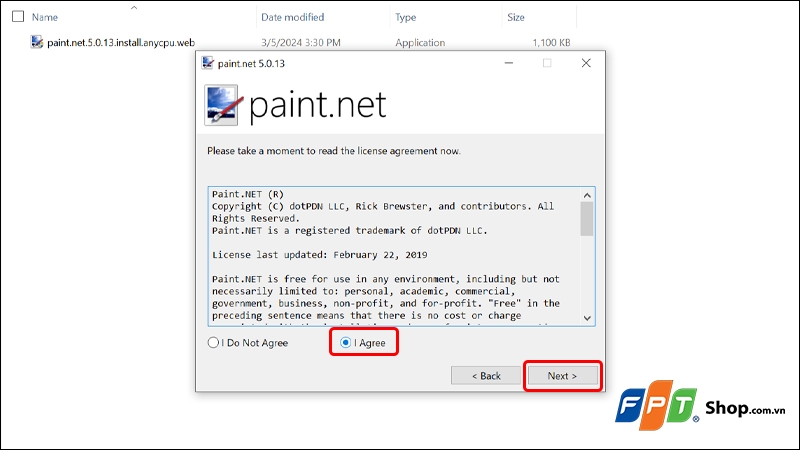
Bước 5: Bạn tiếp tục tích vào mục I Agree để đồng ý các điều khoản của phần mềm → Chọn tiếp vào Next.
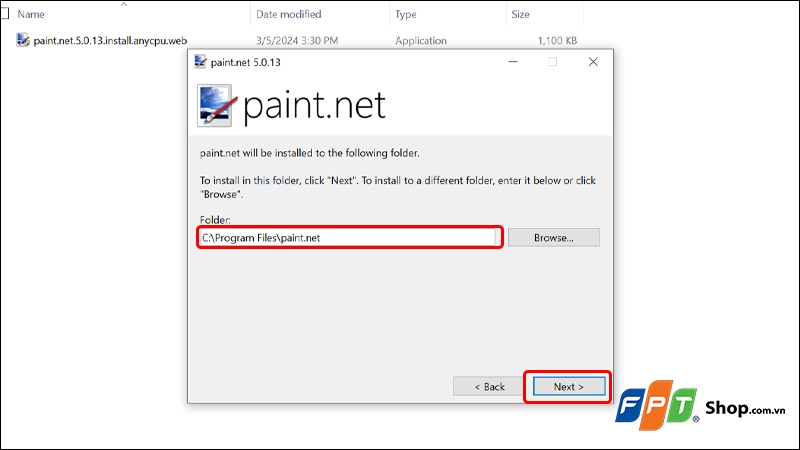
Bước 6: Lựa chọn Vị trí lưu tập tin của bạn → Tiếp tục nhấn vào mục Next.
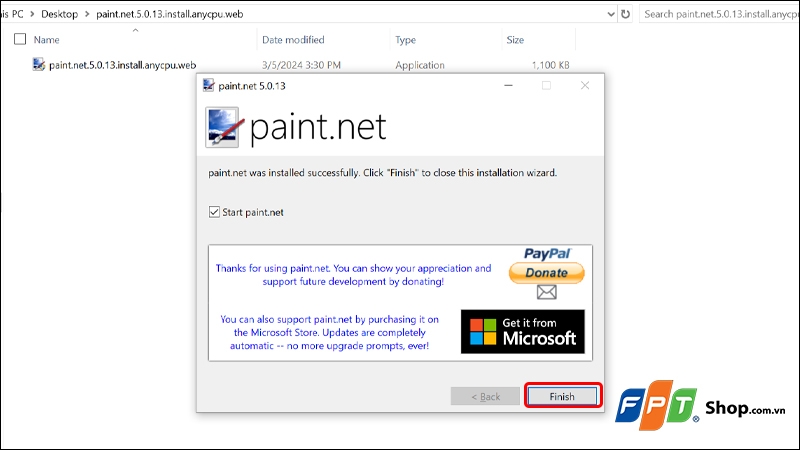
Bước 7: Sau khi phần mềm được cài đặt hoàn tất → Bạn nhấn vào mục Finish để kết thúc và khởi động phần mềm.
4. Tạm kết
Tóm lại, Paint.NET không chỉ là một công cụ chỉnh sửa ảnh miễn phí và đa chức năng, mà còn là một trợ thủ đắc lực cho mọi người muốn thể hiện sự sáng tạo của mình thông qua hình ảnh. Với giao diện thân thiện và các tính năng mạnh mẽ, Paint.NET đem đến trải nghiệm chỉnh sửa ảnh mượt mà và dễ dàng. Vậy nên, hãy tải Paint.NET ngay hôm nay và khám phá khả năng sáng tạo của bạn!
Bài viết vừa rồi đã hướng dẫn bạn cách tải phần mềm Paint.NET một cách chi tiết và đơn giản nhất. Nếu thấy hữu ích, bạn có thể chia sẻ bài viết này đến người thân và bạn bè của mình cùng được biết nhé! Chúc các bạn thực hiện thành công và hẹn gặp lại ở những bài viết tiếp theo!
Xem thêm:
- Nhất định không thể bỏ qua top 7 phần mềm điều khiển máy tính từ xa tốt nhất này.
- Phần mềm ứng dụng là gì? Các ứng dụng phần mềm phổ biến bạn đã biết?.
Paint.NET là một phần mềm chỉnh sửa ảnh miễn phí và mạnh mẽ, được nhiều người yêu thích bởi giao diện đơn giản, dễ sử dụng và khả năng hỗ trợ nhiều công cụ chỉnh sửa ảnh cơ bản và nâng cao. Tuy nhiên, để sử dụng Paint.NET mượt mà và hiệu quả, bạn cần có một chiếc laptop có cấu hình phù hợp. FPT Shop là nơi bạn có thể tìm thấy vô số lựa chọn laptop đáp ứng hoàn hảo nhu cầu sử dụng Paint.NET của bạn.


