:quality(75)/estore-v2/img/fptshop-logo.png)
:quality(75)/0x80070021_0_1460551ea8.jpg)
:quality(75)/Thu_Ha_213f6ebf3e.jpg)
Lỗi 0x80070021 là gì? Nguyên nhân và chi tiết cách sửa lỗi 0x80070021 trong Microsoft Outlook
MS Outlook là một công cụ quản lý email tuyệt vời, nổi bật với hàng loạt tính năng tiện ích so với các nền tảng khác. Tuy nhiên, bên cạnh những lợi ích mà nó mang lại, đôi khi người dùng có thể gặp phải một số lỗi phát sinh trong quá trình sử dụng. Một lý do phổ biến dẫn đến các lỗi này có thể là việc chạy phiên bản MS Outlook trong chế độ nền. Bài viết này sẽ hướng dẫn bạn cách khắc phục lỗi MS Outlook 0x80070021 thông qua nhiều phương pháp thủ công khác nhau và công cụ khôi phục chuyên nghiệp.
1. Nguyên nhân gây ra lỗi 0x80070021 trong Outlook
Mã lỗi này không chỉ xảy ra trong Outlook mà còn xuất hiện trong các ứng dụng Windows khác hoạt động ngầm, như Skype, Google Calendar Sync, và nhiều chương trình tương tự.
- Vượt quá giới hạn dung lượng lưu trữ:
- MS Outlook chưa được đóng hoàn toàn:
- Sự cố liên quan đến phần cứng hoặc phần mềm:
- Tấn công từ virus và phần mềm độc hại:
2. Hướng dẫn một số cách sửa lỗi 0x80070021
Thực hiện Clean Boot bằng hộp thoại Run
Clean Boot hơi khác so với Safe Mode; trong Clean Boot, Windows khởi động ở chế độ bình thường nhưng không có các ứng dụng hoặc dịch vụ nền không cần thiết và không phải của Microsoft. Các bước để thực hiện Clean Boot được liệt kê dưới đây:
Bước 1: Nhấn phím Window+R, tiếp theo nhập msconfig và nhấp vào OK.
Bước 2: Nhấp vào tab Startup (Khởi động) > Mở Task Manager (Trình quản lý tác vụ).
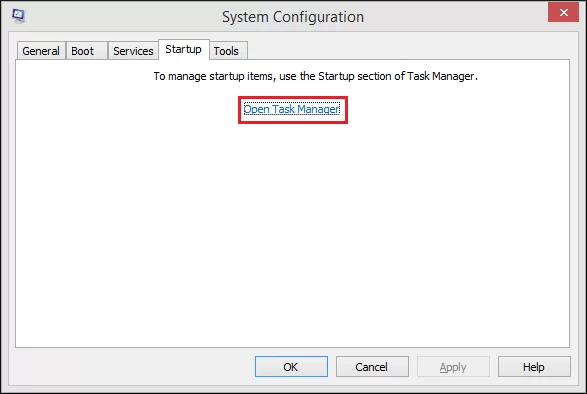
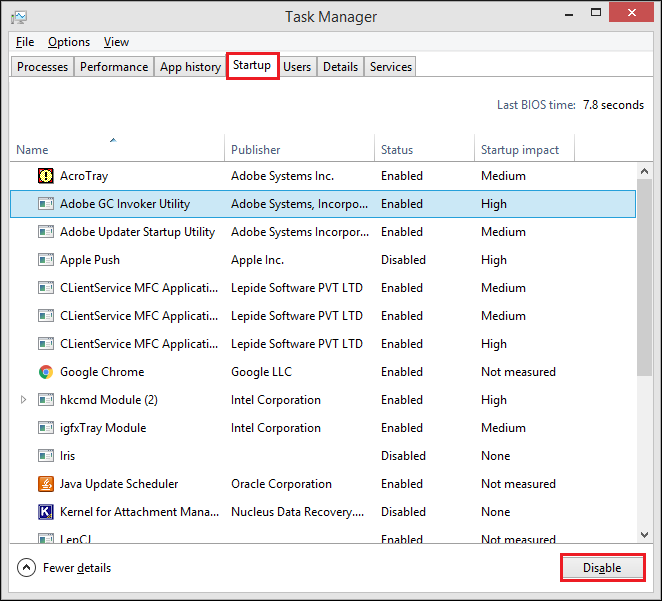
Bước 3: Vô hiệu hóa tất cả các tiến trình đã bật trước đó, sau đó đóng Task Manager.
Bước 4: Tiếp theo, nhấp vào tab Services (Dịch vụ) > đánh dấu vào ô Hide all Microsoft services (Ẩn tất cả các dịch vụ) của Microsoft > nhấp vào Disable all (Vô hiệu hóa tất cả) > Nhấn OK.
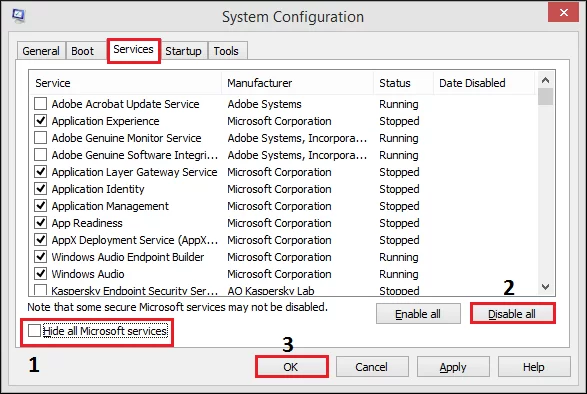
Lưu ý: Hãy luôn đánh dấu vào ô Hide all Microsoft servicesm nếu không, khi khởi động lại, bạn có thể gặp lỗi.
Bước 5: Tiếp theo, bạn sẽ nhận được một thông báo bật lên như hình dưới đây, hãy nhấp vào Restart (Khởi động lại).
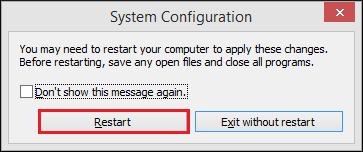
Thực hiện Clean Boot cho phép bạn khởi động Windows với số lượng tiến trình chạy tối thiểu. Giữ phím Shift trong khi khởi động Windows cũng có thể ngăn các chương trình (chạy khi Khởi động) chạy.
Đóng Outlook đang chạy
Để dừng Outlook đang chạy ẩn, hãy làm theo các bước được nêu dưới đây:
Bước 1: Nhấp chuột phải vào Taskbar (Thanh tác vụ) > chọn Task Manager (Trình quản lý tác vụ) từ danh sách.
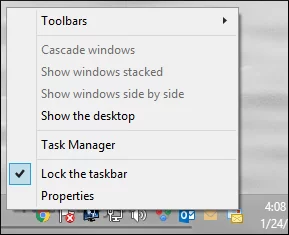
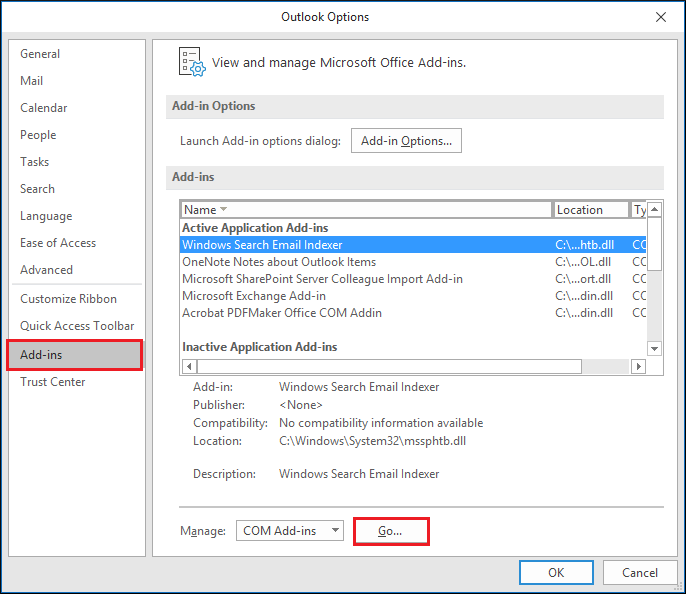
Bước 2: Trong tab Processes, hãy tìm Microsoft Outlook > chọn MS Outlook > nhấp vào End task. Tiếp theo bạn mở cửa sổ COM Add-ins bằng cách nhấp chọn Go...
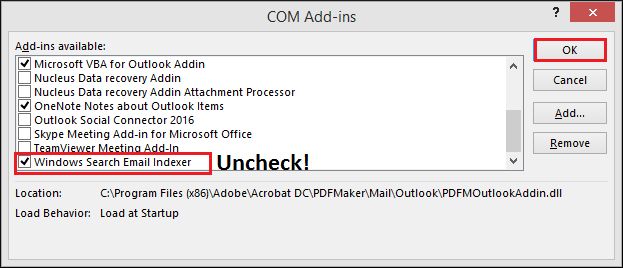
Bước 3: Trong cửa sổ COM Add-ins, bỏ chọn Windows Search Email Indexer và nhấp vào OK.
Sử dụng công cụ System Restore
System Restore là một tính năng hữu ích trong hệ điều hành Windows, cho phép bạn khôi phục các thay đổi đã thực hiện trên hệ thống. Công cụ này giúp đưa máy tính trở về trạng thái trước đó mà chỉ tác động đến các tệp và cài đặt liên quan đến Windows. Để sửa lỗi 0x80070021 trong Microsoft Outlook bạn làm theo các bước sau đây:
Bước 1: Đăng nhập vào máy tính của bạn với tư cách quản trị viên.
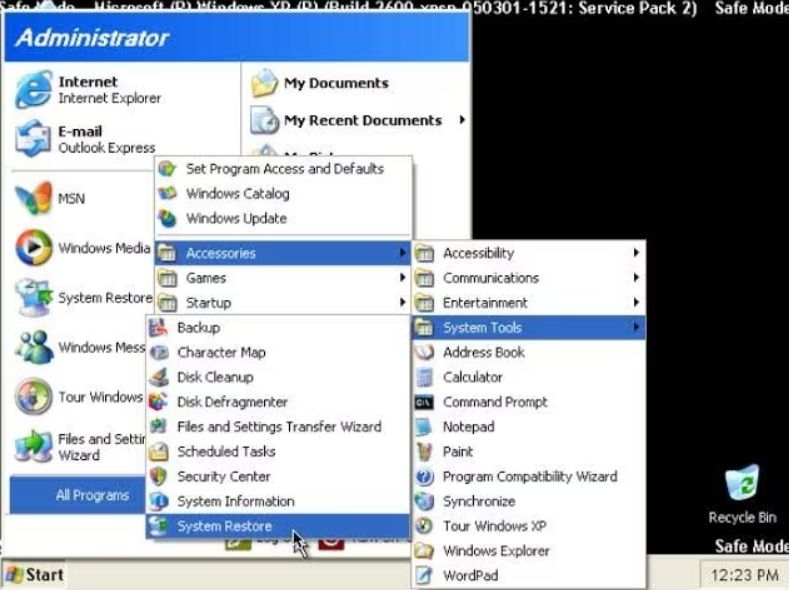
Bước 2: Mở Start, sau đó chọn All Programs.
Bước 3: Tiếp theo, chọn System Tools, một tùy chọn trong menu thả xuống Windows Accessories.
Bước 4: Chọn System Tools, sau đó chọn System Restore.
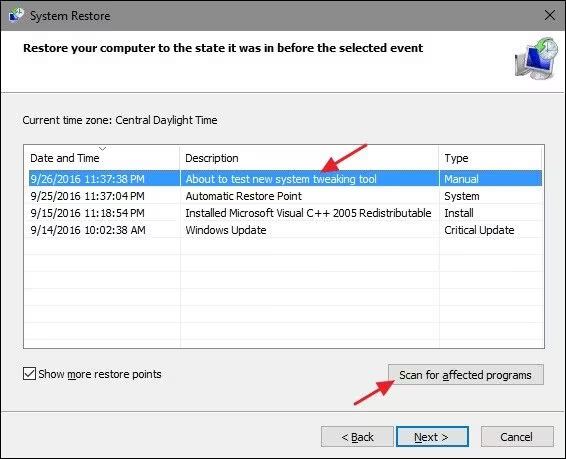
Bước 5: Nhấp vào tùy chọn Show more restore points > Chọn Next, chọn điểm khôi phục từ danh sách xuất hiện.
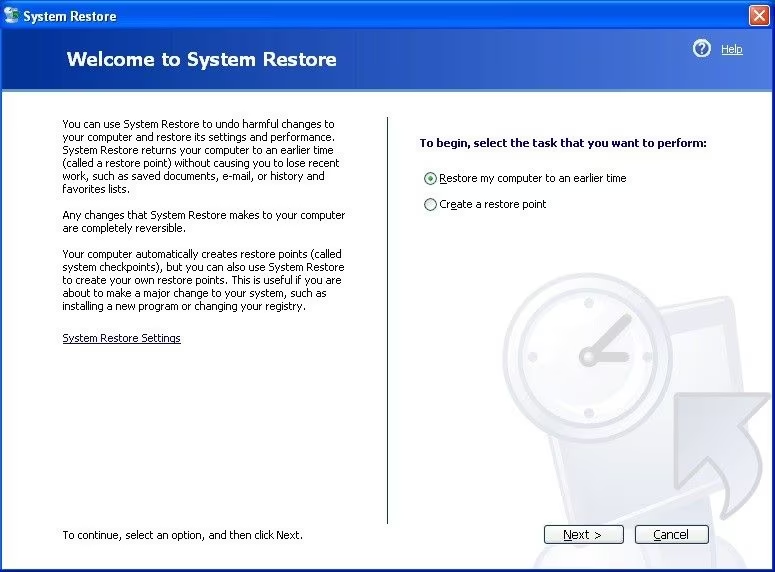
Bước 6: Chọn khôi phục máy tính của bạn về thời điểm trước khi Outlook phát sinh lỗi này > chọn Next.
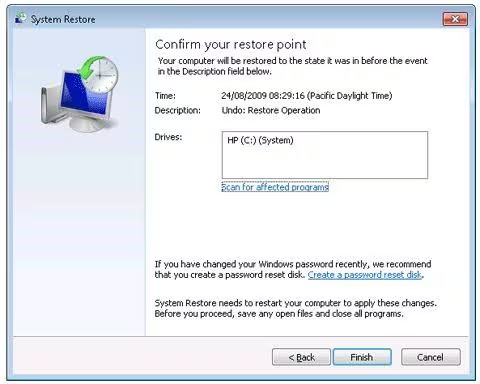
Bước 7: Một cửa sổ sẽ bật lên để bạn xác nhận, bạn chọn Finish để kết thúc quá trình.
Bước 8: Sau khi quá trình khôi phục hoàn tất, hãy khởi động lại hệ thống.
Sử dụng Recoveryfix để sửa lỗi 0x80070021
Nếu mã lỗi 0x80070021 vẫn xuất hiện, điều đó có thể cho thấy rằng tệp PST của bạn đã bị lỗi hoặc gặp sự cố hỏng hóc. Việc khôi phục và sửa chữa các tệp PST bị hỏng mà không làm mất dữ liệu bên trong là một nhiệm vụ phức tạp, và sử dụng các công cụ chuyên dụng như Recoveryfix for Outlook PST Repair là giải pháp đáng tin cậy.
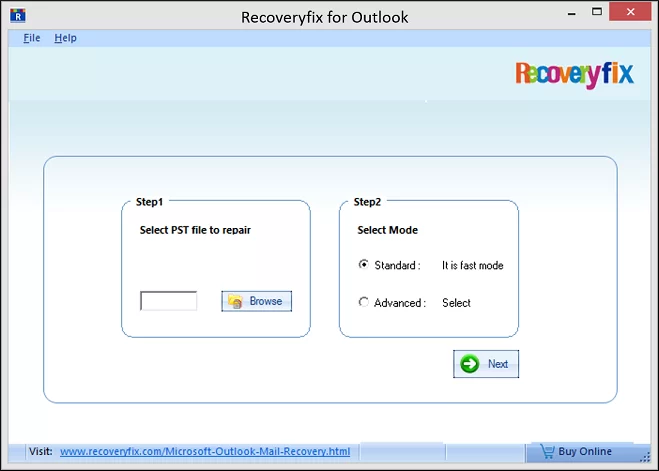
Công cụ này được thiết kế với các thuật toán tiên tiến, giúp xử lý nhanh chóng và hiệu quả mọi tệp PST bị lỗi, bất kể kích thước của chúng lớn hay nhỏ. Với giao diện đồ họa thân thiện và dễ sử dụng, ngay cả những người không am hiểu về công nghệ cũng có thể dễ dàng thao tác mà không cần sự hỗ trợ từ chuyên gia kỹ thuật.
Tạm kết
Qua bài viết này, bạn đã cùng FPT Shop tìm hiểu về lỗi 0x80070021 trong Microsoft Outlook, nguyên nhân gây ra lỗi và các giải pháp khắc phục hiệu quả. Hy vọng rằng những thông tin này sẽ giúp bạn nhanh chóng giải quyết vấn đề và tiếp tục sử dụng Outlook một cách ổn định. Đừng quên thường xuyên cập nhật phiên bản Outlook mới nhất để đảm bảo phần mềm hoạt động ổn định và bảo mật.
Một chiếc laptop cài đặt các phần mềm văn phòng mới nhất sẽ hạn chế tối đa các lỗi trong quá trình bạn làm việc. Hãy tham khảo các dòng laptop văn phòng giá rẻ từ FPT Shop từ các thương hiệu nổi tiếng nhất với mẫu mã đa dạng, cam kết chế độ bảo hành tốt nhất.
Xem thêm:
7 cách khắc phục sự cố Outlook không nhận được mail người dùng hay mắc phải
Cách khắc phục tìm kiếm Outlook khi nó không hoạt động vô cùng đơn giản


