:quality(75)/estore-v2/img/fptshop-logo.png)
:quality(75)/small/0xa00f4244_1_575cada968.jpg)
:quality(75)/9598034f_7208_43be_a82b_60ac17013b8f_c646b51a25.jpg)
Lỗi camera 0xA00F4244 trên laptop: Nguyên nhân và cách khắc phục đơn giản có thể bạn sẽ cần
Lỗi 0xa00f4244 trên camera laptop cho thấy hệ thống không thể tìm thấy camera để kết nối. Vấn đề này có thể xảy ra trên bất kỳ máy tính nào, gây gián đoạn trong công việc và học tập. Vậy bạn đã biết cách khắc phục tình trạng này chưa? Bài viết sau đây sẽ giúp bạn tìm ra nguyên nhân và đưa ra các giải pháp đơn giản, hiệu quả để giải quyết vấn đề nhanh chóng.
Tại sao lại xuất hiện lỗi 0xa00f4244?
Lỗi 0xa00f4244 trên laptop có thể bắt nguồn từ những nguyên nhân như:
- Driver webcam không hoạt động đúng cách có thể khiến máy tính không nhận diện được camera.
- Phần mềm chưa được cấp quyền truy cập vào camera.
- Các thiết lập bảo mật hoặc quyền riêng tư không cho phép ứng dụng sử dụng camera cũng là một nguyên nhân phổ biến.
- Virus hoặc malware xâm nhập có thể gây gián đoạn việc sử dụng camera trên hệ điều hành Windows.
- Trong một số trường hợp, mã lỗi 0xa00f4244 có thể phát sinh do sự xung đột giữa hệ điều hành hoặc các phần mềm diệt virus.

Để khắc phục sự cố, bạn nên kiểm tra và cập nhật driver, điều chỉnh các cài đặt bảo mật, cũng như thực hiện quét virus để đảm bảo hệ thống hoạt động ổn định.
7 cách khắc phục lỗi camera 0xA00F4244
Kích hoạt camera
Để khắc phục lỗi camera 0xA00F4244 trên Windows 10, bạn làm theo các bước sau:
Bước 1: Nhấn phím Windows + I để mở Cài đặt.
Bước 2: Chọn Quyền riêng tư và sau đó chọn Camera trong thanh điều hướng bên trái.
Bước 3: Bật tùy chọn Cho phép ứng dụng truy cập vào camera của bạn.
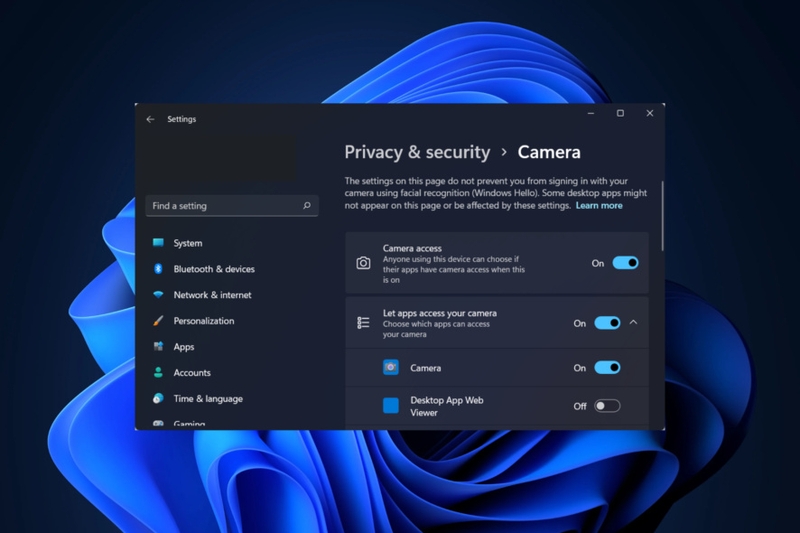
Bước này sẽ cấp quyền cho các ứng dụng truy cập vào camera và giúp khắc phục lỗi không sử dụng được camera.
Đưa cài đặt Camera về mặc định
Nếu dữ liệu của Camera trên hệ thống gặp sự cố, bạn có thể gặp nhiều lỗi khi sử dụng, trong đó có lỗi 0xA00F4244 với thông báo "We can’t find your camera". Để khắc phục lỗi này và các mã lỗi khác, bạn có thể thử đặt lại ứng dụng Camera và kiểm tra xem lỗi đã được xử lý hay chưa.
Bước 1: Mở Start > Chọn Settings > Chọn System > Chọn Apps & Features.
Bước 2: Tìm và chọn ứng dụng Camera tích hợp sẵn trên hệ thống để mở.
Bước 3: Tiếp theo, nhấn Advanced options.
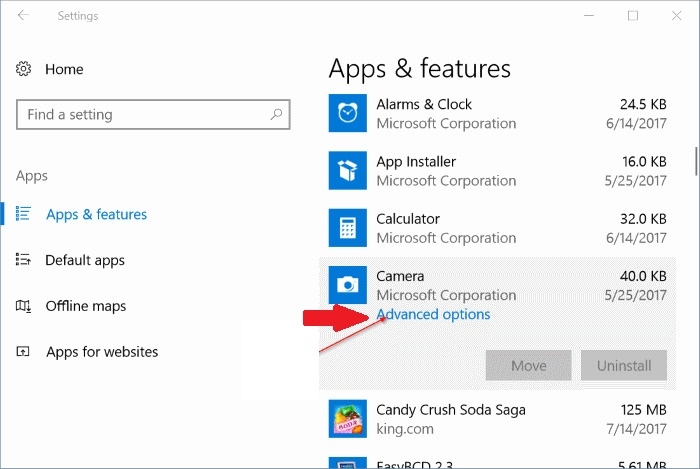
Bước 4: Chọn Reset.
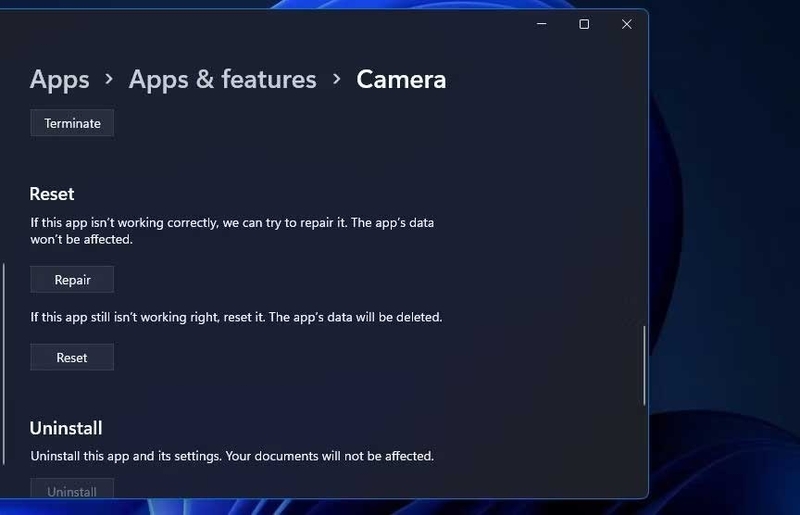
Sau khi quá trình đặt lại hoàn tất, bạn thử mở lại ứng dụng Camera và kiểm tra xem lỗi đã được khắc phục hay chưa.
Kiểm tra driver camera
Nếu lỗi 0xA00F4244 vẫn chưa được khắc phục, bạn hãy kiểm tra lại driver camera. Trình điều khiển camera kết nối phần cứng camera với hệ điều hành, nên khi driver bị lỗi hoặc thiếu sẽ gây ra sự cố. Để sửa lỗi cũng như giúp các ứng dụng và hệ thống có thể tương thích với phần cứng này, bạn làm theo các bước sau:
Bước 1: Tại This PC, bạn nhấp chuột phải vào Manager.
Bước 2: Mở Device Manager > Chọn Cameras.
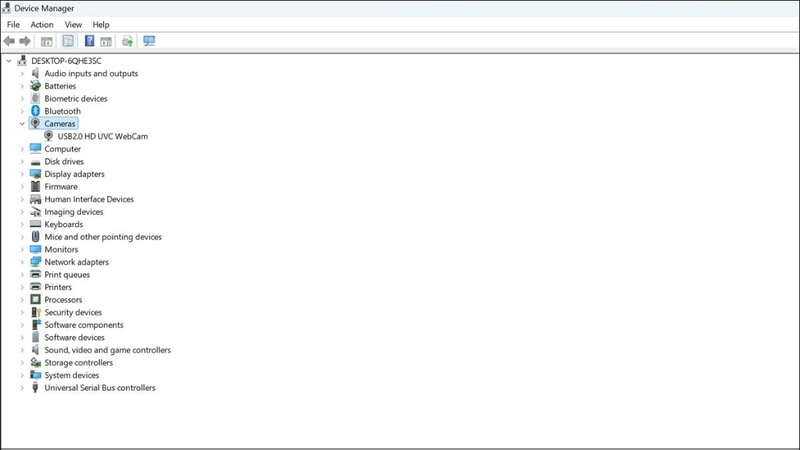
Bước 3: Nhấp chuột phải vào driver camera, chọn Update Driver.
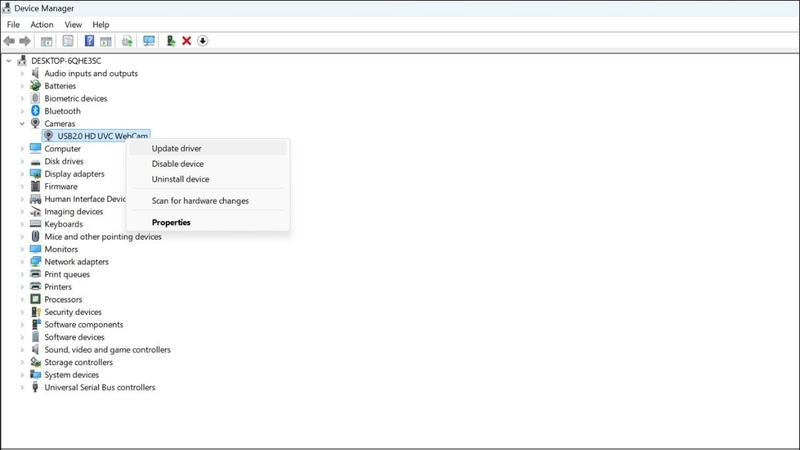
Bước 4: Tiếp tục chọn Search automatically for driver. Lúc này, hệ thống sẽ tự động tìm kiếm bản cập nhật mới nhất cho trình điều khiển camera.
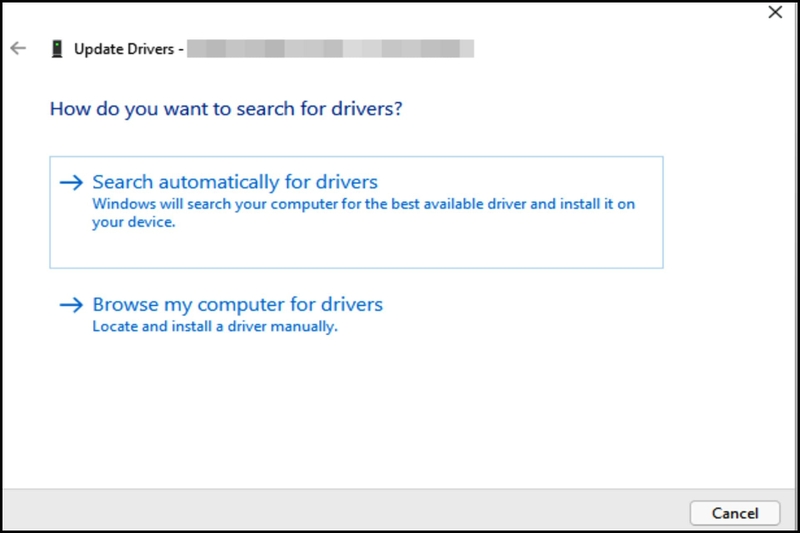
Cài đặt lại driver camera
Trường hợp bạn đã kiểm tra và cho hệ thống cập nhật nhưng lỗi vẫn còn thì bạn nên cài lại driver camera. Các bước như sau:
Bước 1: Tại This PC, bạn nhấp chuột phải chọn Manager.
Bước 2: Mở Device Manager > Chọn Cameras.
Bước 3: Nhấp chuột phải vào driver camera, chọn Uninstall device.
Bước 4: Restart lại máy tính.
Tắt ứng dụng diệt virus
Trong một số trường hợp, lỗi camera 0xa00f4244 có thể do các ứng dụng diệt virus. Các phần mềm này vô tình chặn camera mà bạn không hay biết. Hãy thử tắt tạm thời các ứng dụng diệt virus và Windows Defender để kiểm tra xem lỗi có được khắc phục hay không.
Sử dụng Windows Troubleshooter
Để sử dụng Windows Troubleshooter, làm theo các bước sau:
Bước 1: Mở Control Panel.
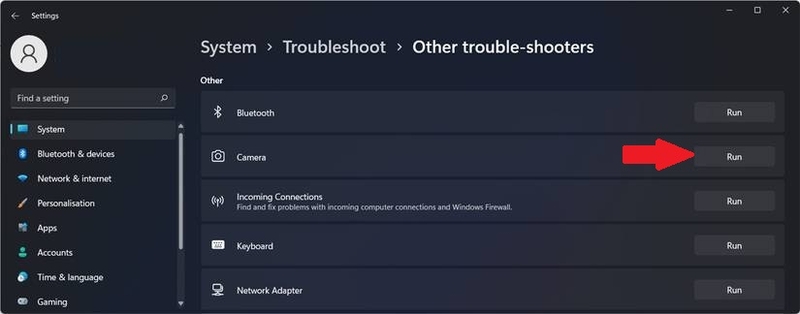
Bước 2: Chọn Update & Security rồi nhấn vào Troubleshoot.
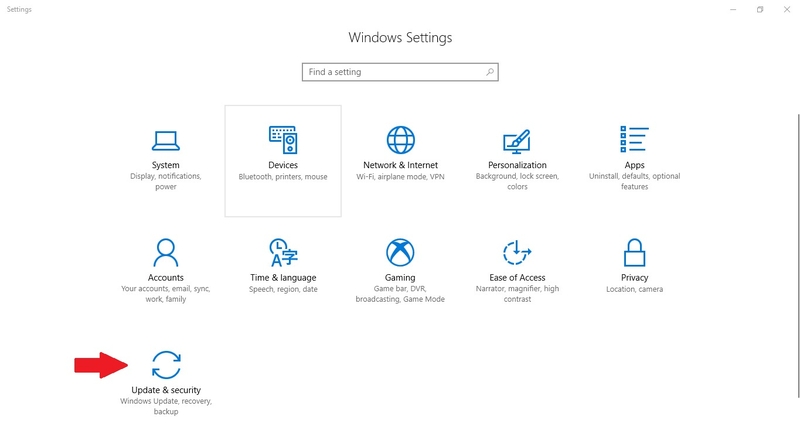
Bước 3: Tại mục Camera, bạn nhấn Run.
Bước 4: Tiếp đến, bạn chọn Yes.
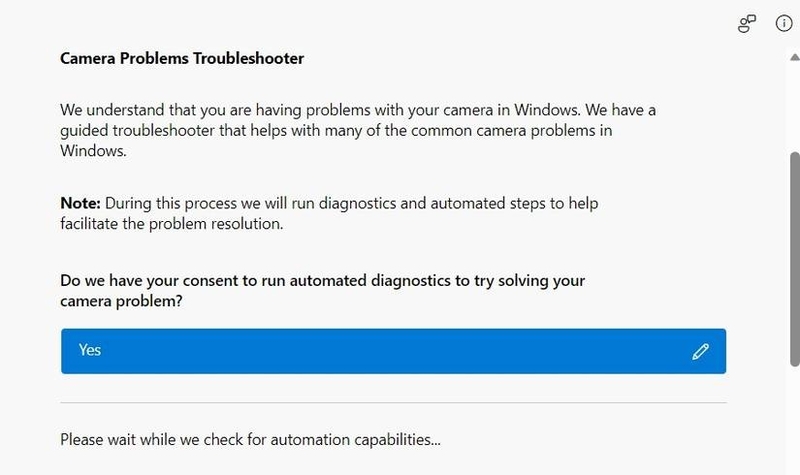
Công cụ sẽ quét hệ thống và thông báo nếu phát hiện lỗi trên phần mềm hoặc phần cứng, từ đó giúp bạn xác định nguyên nhân và tìm ra giải pháp.
Cấu hình lại Registry
Để khắc phục lỗi camera trên Windows 10, bạn có thể làm theo các bước sau:
Bước 1: Mở hộp thoại Run (Windows + R) > Nhập regedit và nhấn Enter.
Bước 2: Truy cập theo đường dẫn: HKEY_LOCAL_MACHINE > SOFTWARE > Microsoft > Windows Media Foundation > Platform.
Bước 3: Nhấn chuột phải chọn lệnh New > DWORD.
Bước 4: Đặt tên và gán giá trị 0 cho DWORD mới tạo.
Bước 5: Restart máy tính để áp dụng thay đổi.
Giải pháp này sẽ giúp khắc phục các vấn đề về codec video và sự cố nhận diện camera trên Windows.
Tạm kết
Hy vọng với những hướng dẫn trên, bạn đã biết được nguyên nhân gây ra lỗi 0xA00F4244 và một số cách khắc phục có thể áp dụng tại nhà. Chúc bạn thành công!
Laptop là thiết bị cần thiết với nhiều người, đặc biệt hỗ trợ tối ưu công việc, học tập. Vì thế, việc chọn mua laptop chất lượng và phù hợp là rất quan trọng. Nếu bạn có nhu cầu mua hoặc đổi "lên đời" laptop, hãy đến ngay FPT Shop gần nhất để tham khảo các dòng máy hiện đại, cấu hình tốt với giá thành cực phải chăng nhé.
Xem thêm:


