:quality(75)/estore-v2/img/fptshop-logo.png)
:quality(75)/0xc1900223_0_0f97197341.jpg)
:quality(75)/Thu_Ha_213f6ebf3e.jpg)
Lỗi 0xc1900223 là gì? Hướng dẫn cách khắc phục lỗi cập nhật Windows 0xc1900223 ai cũng cần biết
Bạn đang gặp phải lỗi 0xc1900223 khi cập nhật Windows và không biết phải làm sao? Lỗi này thường xảy ra khi quá trình cập nhật gặp trục trặc, gây ảnh hưởng đến trải nghiệm sử dụng máy tính của bạn. Bài viết này sẽ hướng dẫn bạn chi tiết các cách khắc phục lỗi 0xc1900223, giúp bạn hoàn tất quá trình cập nhật Windows một cách nhanh chóng và an toàn.
1. Lỗi Windows 0xc1900223 là gì?
Lỗi Windows 0xc1900223 xảy ra trong quá trình cài đặt bản cập nhật Windows. Lỗi này cho thấy máy tính không thể kết nối với máy chủ của Microsoft.
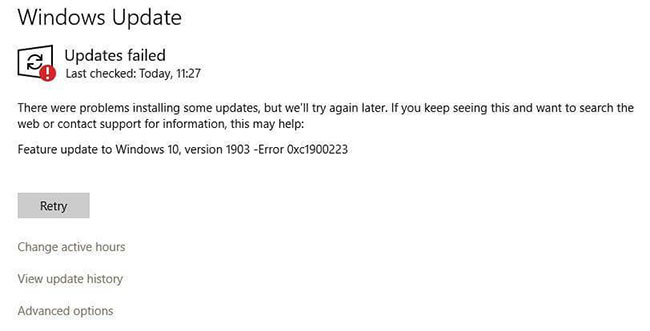
Những nguyên nhân phổ biến bao gồm:
- Kết nối internet không ổn định hoặc yếu.
- Sự cố phần cứng mạng.
- Cài đặt VPN gây ra tình trạng chặn kết nối hoặc xung đột.
- Tệp tin Windows Update bị hỏng.
- Các vấn đề với Folder Software Distribution.
- Gián đoạn trong dịch vụ Windows Update.
2. Gợi ý một số cách sửa lỗi 0xc1900223
Sửa lỗi 0xc1900223 bằng cách tắt VPN
Nếu bạn đang sử dụng VPN trên máy tính Windows, hãy tắt dịch vụ VPN trước khi tiến hành cài đặt các bản cập nhật. Điều này cần thiết vì Microsoft có thể gặp khó khăn khi xác nhận các tệp cập nhật thông qua máy chủ của mình, do VPN làm trung gian truyền dữ liệu qua các máy chủ bên thứ ba. Việc tắt VPN sẽ giúp giải quyết vấn đề này.
Chạy Windows Update Troubleshooter
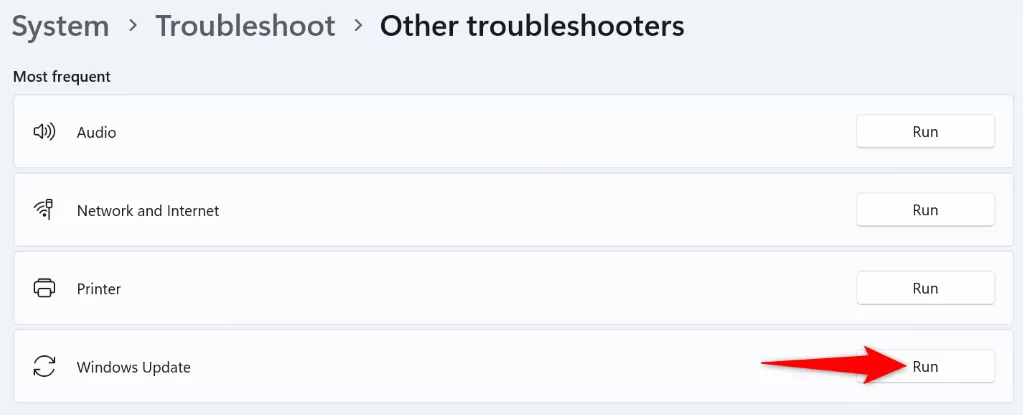
Trên Windows 11
Bước 1: Nhấn phím Windows + I để mở ứng dụng phần Settings.
Bước 2: Chọn System > Troubleshoot > Other Troubleshooters trong mục Settings.
Bước 3: Chọn Run ở phần Windows Update.
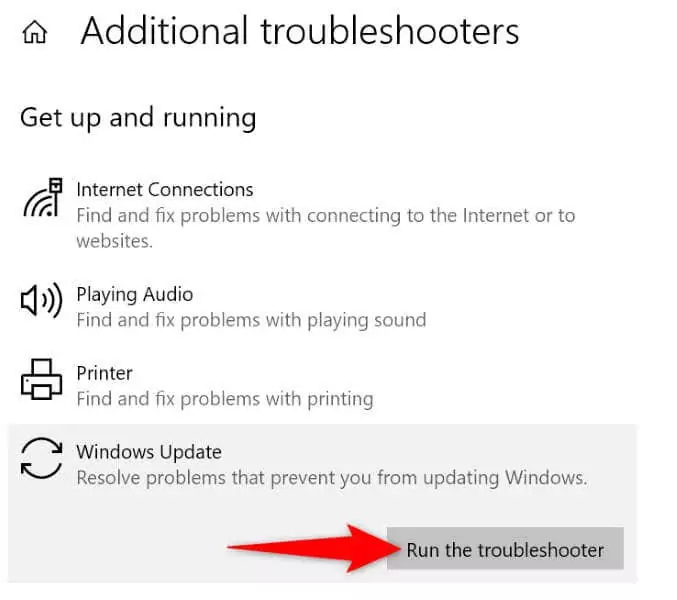
Trên Windows 10
Bước 1: Nhấn đồng thời phím Windows + I để mở ứng dụng phần Settings.
Bước 2: Chọn System > Troubleshoot > Additional Troubleshooters trong mục Settings.
Bước 3: Chọn Windows Update và nhấp vào Run the Troubleshooter.
Xóa bộ nhớ đệm Windows Update
Nếu các tệp cập nhật đã tải xuống của Windows bị hỏng, đó có thể là lý do khiến bạn không thể cài đặt các bản cập nhật. Trong trường hợp này, hãy xóa bộ đệm Windows Update của bạn để giải quyết vấn đề. Windows sẽ tải lại các tập tin cập nhật cần thiết.
Bước 1: Nhấn chọn phím Windows + R để mở hộp thoại Run.
Bước 2: Gõ cmd và nhấn Enter để mở Command Prompt.
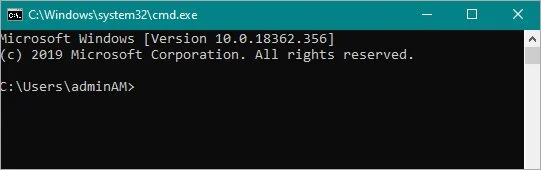
Bước 3: Trong Command Prompt, nhập ipconfig /flushdns và nhấn Enter. Chờ quá trình hoàn tất.
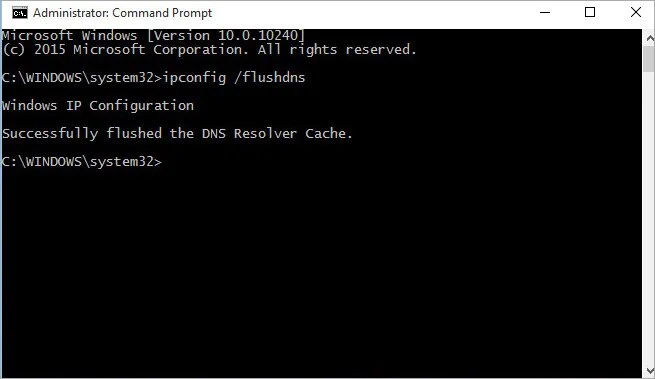
Sau khi bộ nhớ đệm DNS được xóa thành công, bạn sẽ thấy thông báo cho biết thao tác đã thành công.
Chạy quét SFC
SFC hay System File Checker là công cụ kiểm tra tính toàn vẹn của các tệp hệ điều hành. Để thực hiện quét SFC, hãy làm theo các bước sau:
Bước 1: Nhấn phím Windows + X để mở menu Power User.
Bước 2: Chọn Command Prompt (Admin) từ danh sách.
Bước 2: Trong cửa sổ Command Prompt, nhập sfc /scannow, sau đó nhấn Enter.
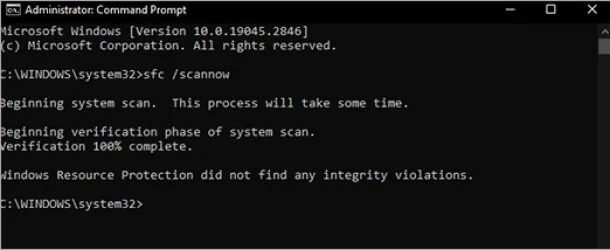
Trình kiểm tra tệp hệ thống (SFC) sẽ bắt đầu quét các tệp hệ thống của bạn để tìm lỗi và sửa chữa mọi tệp bị hỏng mà nó tìm thấy.
Quá trình này có thể mất một thời gian để hoàn tất, vì vậy hãy kiên nhẫn chờ đợi nó hoàn tất. Sau khi quét xong, bạn sẽ thấy thông báo cho biết có phát hiện và sửa chữa được sự cố nào không.
Nếu được yêu cầu khởi động lại máy tính, hãy thực hiện để áp dụng bản sửa lỗi. Sau khi khởi động lại, bạn hãy kiểm tra xem sự cố bạn gặp phải đã được giải quyết chưa.
Chạy DISM
DISM là viết tắt của công cụ DISM (Deployment Image Servicing and Management). Các bước thực hiện sửa lỗi 0xc1900223 với DISM như sau:
Bước 1: Nhấn phím Windows + X để mở menu Power User.
Bước 2: Chọn Command Prompt (Admin) từ danh sách.
Bước 3: Trong cửa sổ Command Prompt, nhập lệnh sau DISM /Online /Cleanup-Image /RestoreHealth. Nhấn Enter.
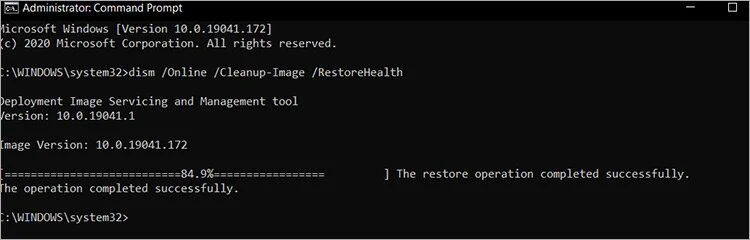
Công cụ DISM sẽ bắt đầu quét hệ thống của bạn và sửa chữa mọi sự cố tìm thấy. Sau khi quét xong, bạn hãy thực hiện khởi động lại máy tính để áp dụng bản sửa lỗi.
Cài đặt bản cập nhật thủ công để sửa lỗi 0xc1900223
Nếu lỗi 0xc1900223 xảy ra, bạn có thể thử cập nhật thủ công như sau:
Bước 1: Nhấn phím Windows + I để mở mục Settings.
Bước 2: Nhấp vào Update & Security.
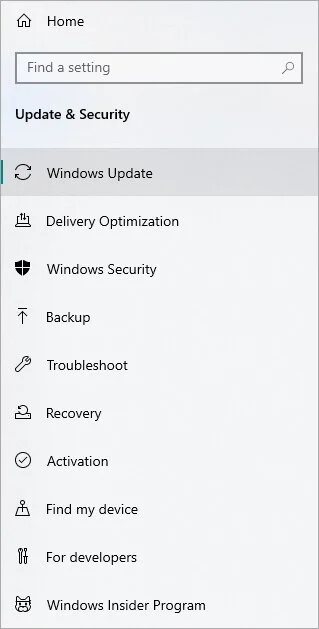
Bước 3: Chọn Windows Update từ thanh bên trái.
Bước 4: Nhấp vào Check for updates để xem có bản cập nhật nào khả dụng cho hệ thống của bạn không. Nếu có bản cập nhật, chúng sẽ được liệt kê trên trang Windows Update.
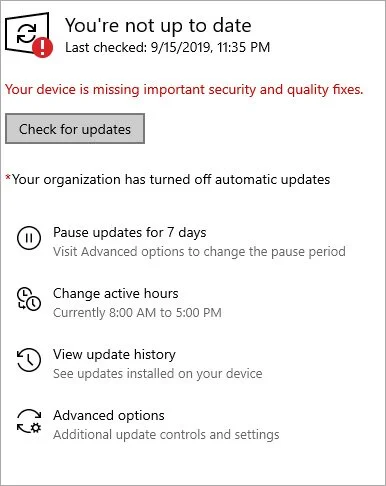
Bước 5: Nhấp vào nút Download để bắt đầu tải xuống các bản cập nhật. Sau khi tải xuống bản cập nhật, hãy nhấp vào nút Install để bắt đầu quá trình cài đặt. Windows sẽ tự động cài đặt các bản cập nhật.
Sau khi cài đặt bản cập nhật, bạn sẽ được nhắc khởi động lại máy tính để áp dụng các thay đổi. Nhấp vào Restart now để khởi động lại máy tính ngay lập tức hoặc Restart later nếu bạn muốn khởi động lại sau.
Thay đổi cài đặt DNS
DNS giống như một danh bạ điện thoại internet. Bạn thường có thể chọn máy chủ DNS mà thiết bị của bạn sử dụng. Theo mặc định, nó được cung cấp bởi ISP nhưng bạn có thể thay đổi thành DNS công cộng.
Để thay đổi cài đặt DNS trên máy tính Windows, hãy làm theo các bước sau:
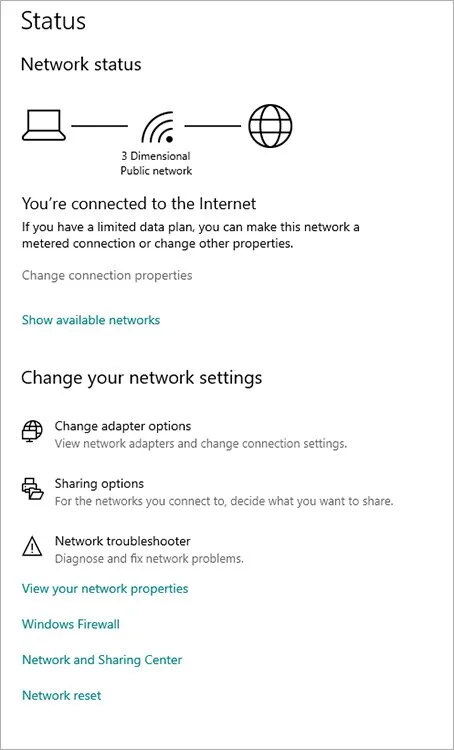
Bước 1: Mở Settings và đi tới Network & Internet.
Bước 2: Nhấp vào Change adapter options.
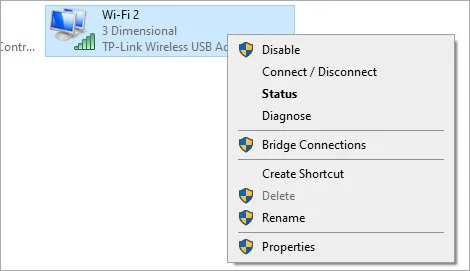
Bước 3: Nhấp chuột phải vào kết nối mạng của bạn và chọn Properties.
Bước 4: Chọn Internet Protocol Version 4 (TCP/IPv4) và nhấp vào Properties.
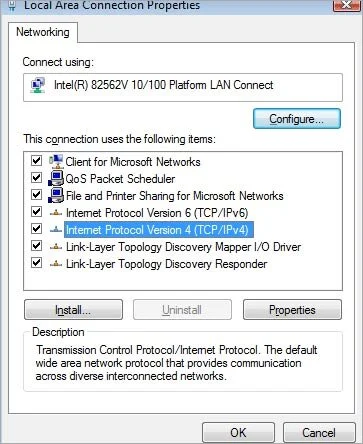
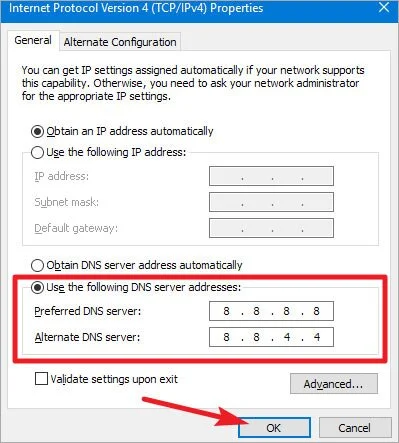
Bước 5: Chọn Use the following DNS server addresses và nhập địa chỉ máy chủ DNS bạn muốn. Nhấp vào OK để lưu các thay đổi.
Tạm kết
Trên đây, FPT Shop đã hướng dẫn bạn tìm hiểu và áp dụng các cách khắc phục lỗi cập nhật Windows 0xc1900223. Hy vọng rằng, với những hướng dẫn chi tiết này, bạn đã có thể giải quyết thành công vấn đề và hoàn tất quá trình cập nhật hệ điều hành. Hãy nhớ rằng, việc cập nhật Windows thường xuyên là rất quan trọng để đảm bảo hệ thống hoạt động ổn định và bảo mật.
Một chiếc laptop đời mới với các tính năng cập nhật bảo mật thường xuyên sẽ hạn chế được các lỗi xảy ra trong quá trình bạn sử dụng. Hãy tham khảo các dòng laptop tại FPT Shop đến từ nhiều thương hiệu khác nhau, gồm các sản phẩm laptop cho dân văn phòng, sinh viên, laptop chơi game với giá phải chăng và chế độ bảo hành uy tín.
Xem thêm:
Điểm mặt những lỗi Win 10 thường gặp nhất trên máy tính và cách khắc phục lỗi Win 10 dễ dàng
Nếu máy tính dính lỗi “Windows has stopped this device”, thử ngay 2 phương pháp sau


