:quality(75)/estore-v2/img/fptshop-logo.png)
:quality(75)/2024_5_1_638501728661362156_2-tai-khoan-zalo-tren-1-dien-thoai-oppo-0.jpg)
:quality(75)/2023_5_27_638208133968315103_screenshot-2023-05-27-at-7-43-08-pm.png)
Hướng dẫn cách cài đặt và sử dụng 2 tài khoản Zalo trên 1 điện thoại Oppo cùng lúc, không phải đăng xuất mất thời gian
Những người dùng điện thoại Oppo thường xuyên có nhu cầu sử dụng nhiều tài khoản Zalo thì cần phải đăng xuất 1 tài khoản rồi mới có thể đăng nhập tài khoản khác. Việc làm này sẽ khá mất thời gian cũng như gây bất tiện không nhỏ. Trong bài viết dưới đây, FPT Shop sẽ mách bạn một số cách tạo 2 tài khoản Zalo trên 1 điện thoại Oppo vô cùng đơn giản, dễ áp dụng bất cứ lúc nào.
Điều kiện để tạo 2 tài khoản Zalo trên 1 điện thoại Oppo
Thông thường thì Zalo chỉ cho cài đặt và sử dụng 1 tài khoản trên 1 thiết bị (điện thoại thông minh, máy tính bảng, laptop). Để có thể tạo và sử dụng 2 tài khoản Zalo trên cùng 1 điện thoại Oppo thì bạn cần phải lưu ý một số điều kiện dưới đây:
- Đầu tiên, bạn cần kiểm tra cấu hình điện thoại Oppo của mình. Nếu máy có cấu hình ở mức tương đối, không quá cũ và lỗi thời thì bạn hãy thử áp dụng các thao tác trong bài viết. Còn nếu máy có cấu hình yếu quá thì không nên dùng 2 tài khoản Zalo trên 1 điện thoại Oppo vì có thể làm máy bị chậm, lag.
- Bạn cần có 2 chiếc sim (nhà mạng tùy ý như VinaPhone, MobiFone, Viettel...) để có thể tạo và đăng ký 2 tài khoản Zalo ở trên cùng 1 chiếc điện thoại Oppo. Mỗi khi đăng nhập, Zalo sẽ luôn yêu cầu bạn xác minh danh tính bằng nhiều hình thức, bao gồm cả việc nhập mã OTP gửi qua số điện thoại đã đăng ký tài khoản Zalo.
Bên cạnh đó, bạn chú ý lưu và ghi nhớ chính xác thông tin đăng nhập bắt buộc (tên đăng nhập, mật khẩu…) để tránh mất thời gian khi thực hiện chuyển đổi giữa các tài khoản trên cùng 1 điện thoại Oppo. Khi Zalo yêu cầu đăng nhập tài khoản mà bạn quên mất mật khẩu thì sẽ mất rất nhiều thời gian để có thể xác minh và sử dụng bình thường.
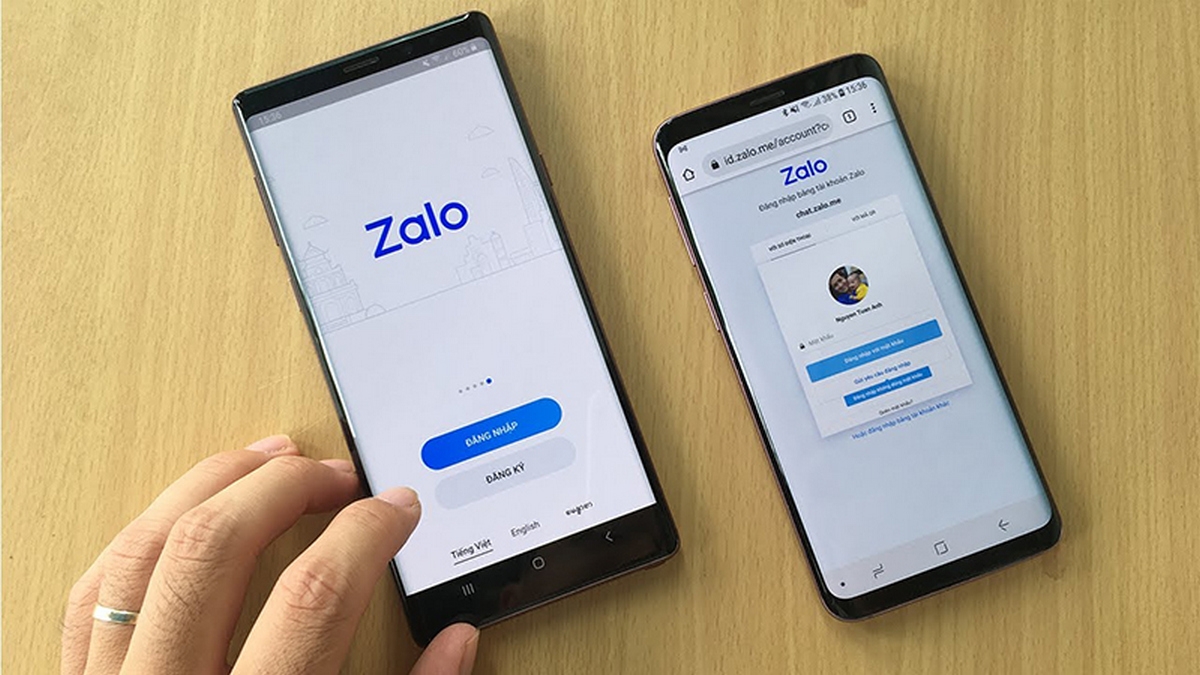
3 cách tạo 2 tài khoản Zalo trên 1 điện thoại Oppo
Có nhiều cách giúp bạn tạo và sử dụng 2 tài khoản Zalo trên 1 điện thoại Oppo. Để tiết kiệm thời gian của bạn, FPT Shop tổng hợp 3 cách làm đơn giản và phổ biến nhất như sau:
Tạo 2 tài khoản Zalo trên 1 điện thoại Oppo bằng ứng dụng Parallel Space
Parallel Space là một ứng dụng nổi tiếng, hỗ trợ người dùng có thể đăng nhập vào nhiều tài khoản mạng xã hội (ví dụ như Facebook, Zalo, Instagram...) hoặc các ứng dụng trò chơi trực tuyến cùng lúc ở trên 1 thiết bị điện thoại. Thay vì phải loay hoay tìm cách đăng nhập rồi đăng xuất, bạn có thể thực hiện nhân đôi ứng dụng rồi cài một tài khoản vào mỗi ứng dụng để tiết kiệm thời gian.
Cách sử dụng 2 tài khoản Zalo trên 1 điện thoại Oppo với ứng dụng Parallel Space như sau:
Bước 1: Bạn vào cửa hàng CH Play trên điện thoại Oppo của mình → Nhập tên ứng dụng Parallel Space trên thanh tìm kiếm để tìm. Khi đã tìm thấy ứng dụng thì bạn tiến hành tải ứng dụng về máy (mất tầm vài phút tùy vào cấu hình di động, mạng Internet mạnh hay yếu).
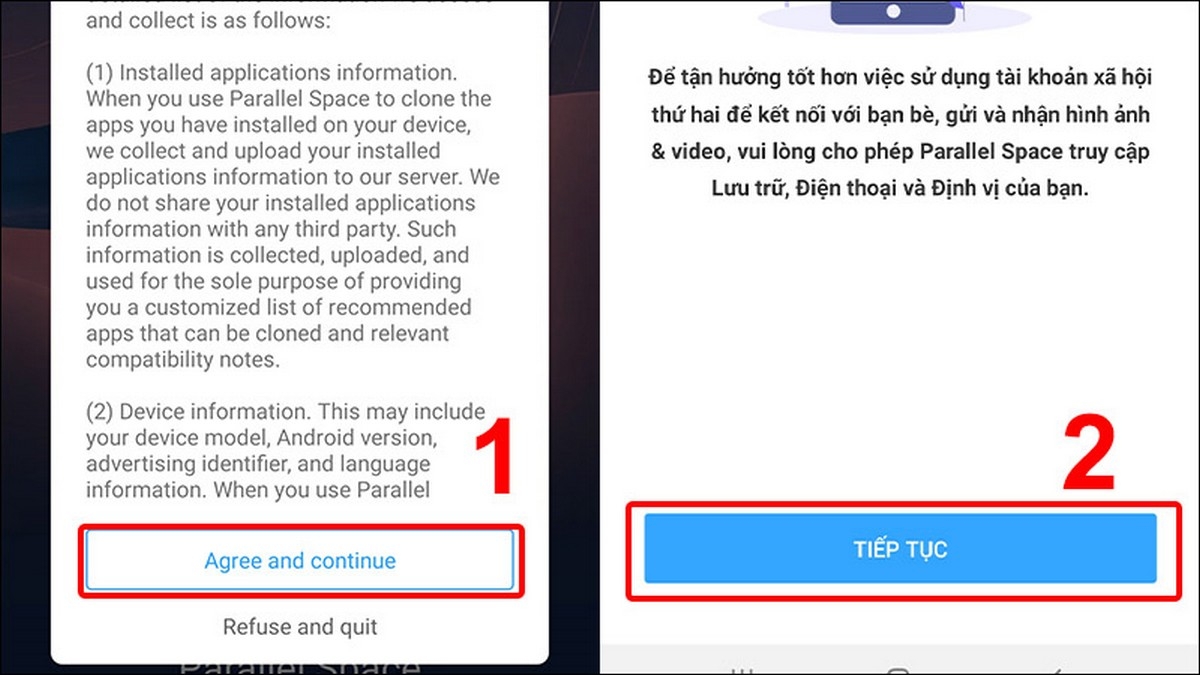
Bước 2: Truy cập vào ứng dụng Parallel Space → bấm chọn dòng Agree and continue → chọn Tiếp tục → chọn Cho phép để cấp quyền cho ứng dụng. Từ đó ứng dụng có thể thực hiện việc quản lý cuộc gọi cũng như định vị vị trí điện thoại Oppo mà bạn đang sử dụng.
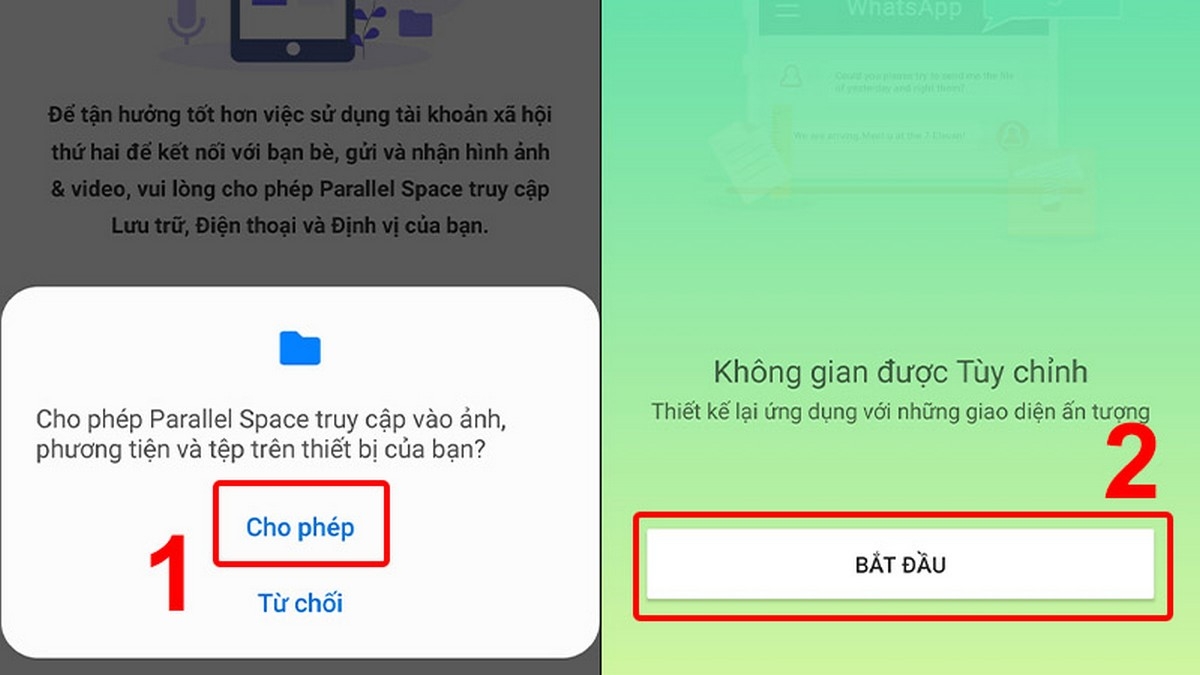
Bước 3: Tiếp tục chọn Cho phép để cấp quyền cho ứng dụng Parallel Space truy cập vào mục ảnh và các dữ liệu đa phương tiện khác của máy → bấm vào mục Bắt đầu để tiếp tục.
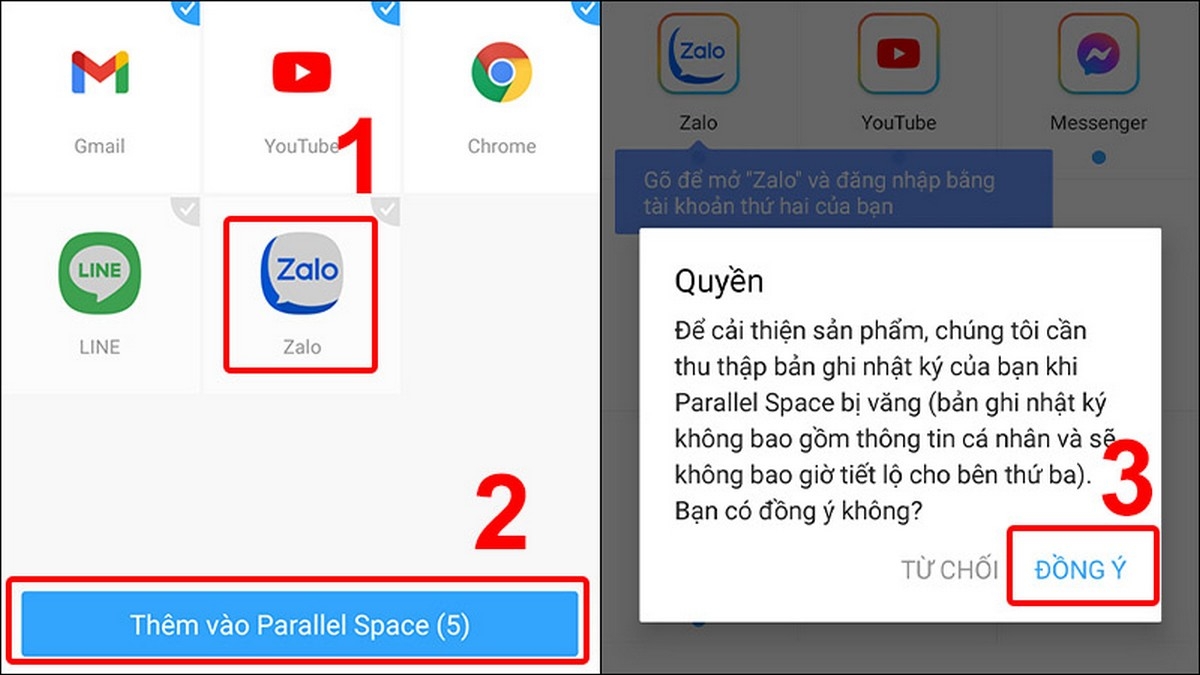
Bước 4: Tại giao diện chính của ứng dụng Parallel Space, bạn chọn vào Zalo → Chọn mục Thêm vào Parallel Space → nhấn vào Đồng ý.
Bước 5: Bạn tiếp tục bấm vào Zalo → Chọn vào mục Cài đặt.
Bước 6: Tại phần Cài đặt, bạn chọn Tải về Parallel Space-64bit Support.
Lúc này, quá trình cài đặt sẽ được thực hiện trong vài phút → bạn chọn vào mục Cho phép để đồng ý, cấp quyền truy cập cho ứng dụng Parallel.
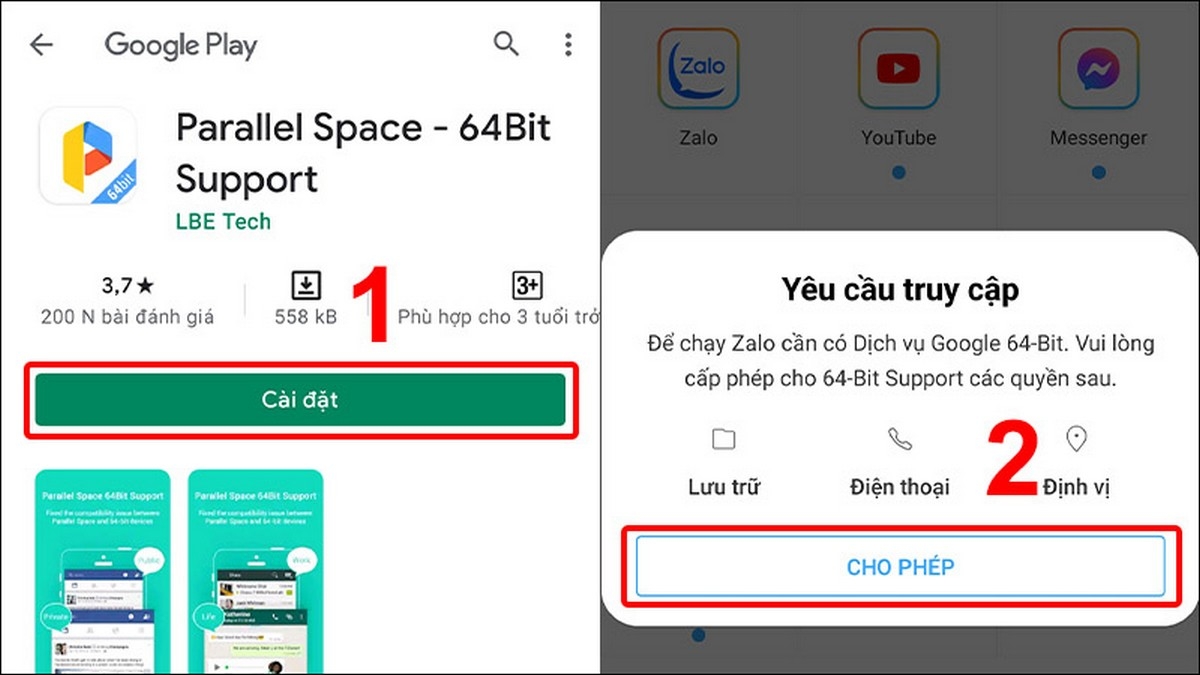
Bước 7: Bấm vào Cho phép để cấp quyền thực hiện quản lý cuộc gọi và vị trí của thiết bị Oppo.
Bước 8: Bạn lại tiếp tục bấm vào Cho phép để cấp quyền cho ứng dụng truy cập vào ảnh, dữ liệu đa phương tiện máy, rồi sau đó bấm chọn vào Đăng nhập.
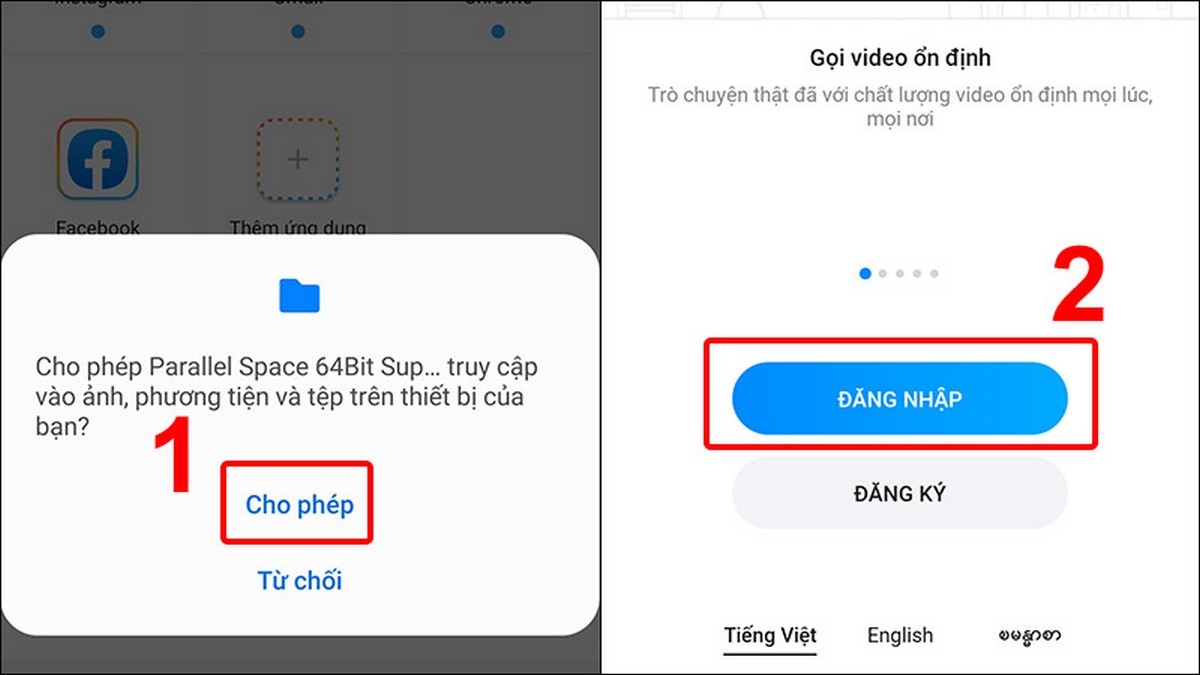
Lúc này, bạn thực hiện các bước đăng nhập tài khoản Zalo như bình thường trên Parallel Space.
Tạo 2 tài khoản Zalo trên 1 điện thoại Oppo bằng app Dual Space
Với người dùng điện thoại Oppo, ứng dụng Dual Space gần như là công cụ hữu ích, không thể thiếu khi bạn muốn tạo 2 tài khoản Zalo trên 1 điện thoại Oppo. Ứng dụng này hoàn toàn miễn phí, lại hỗ trợ người dùng đăng nhập cùng lúc từ 2 đến 3 tài khoản Zalo, thậm chí nhiều hơn (tùy vào nhu cầu của bạn).
Các bước thực hiện tạo 2 tài khoản Zalo trên App Dual Space như sau:
Bước 1: Truy cập cửa hàng CH Play → tìm và tải ứng dụng Dual Space về điện thoại Oppo của bạn → sau đó chờ quá trình tải về diễn ra thành công (trong khoảng vài phút).
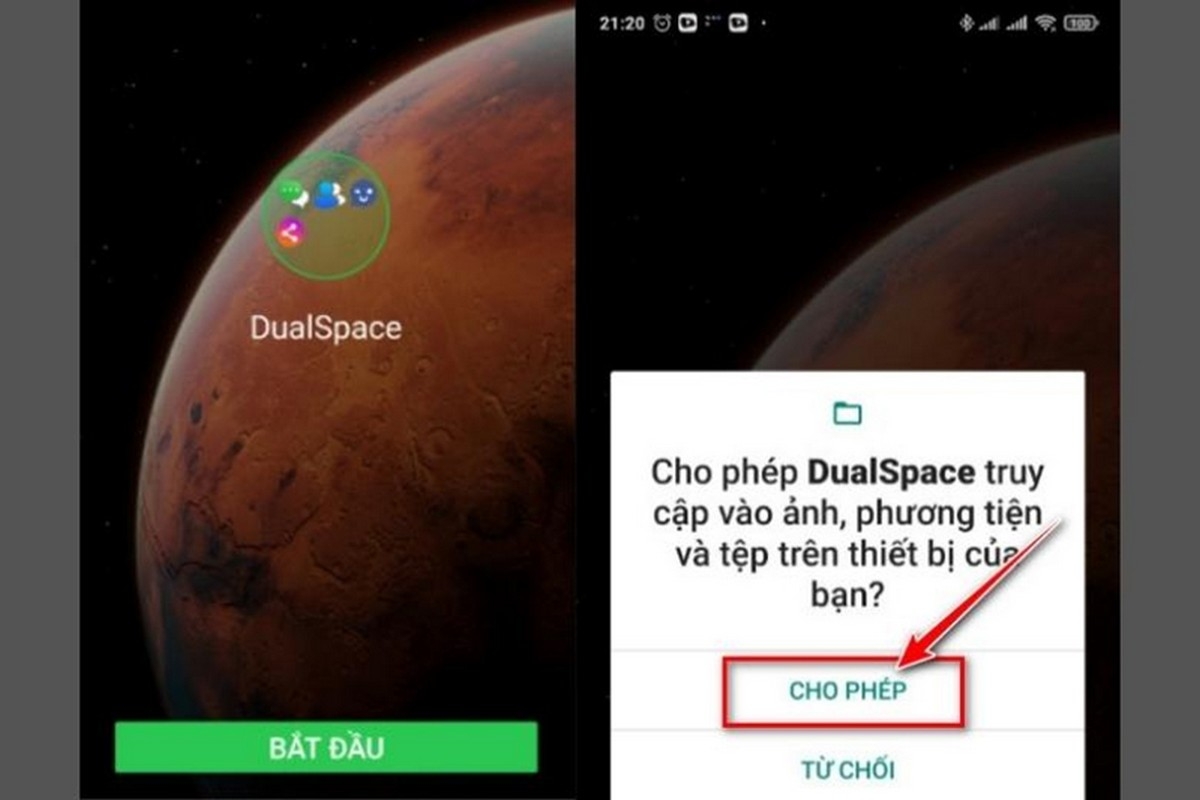
Bước 2: Cài đặt xong ứng dụng thì bạn chọn Bắt đầu để có thể tiến hành cài đặt app.
Bước 3: Tiếp theo, bạn bấm chọn Cho phép để cấp quyền truy cập cho ứng dụng. Từ đó app có thể thực hiện các thao tác chạy ứng dụng song song trên cùng 1 chiếc điện thoại.
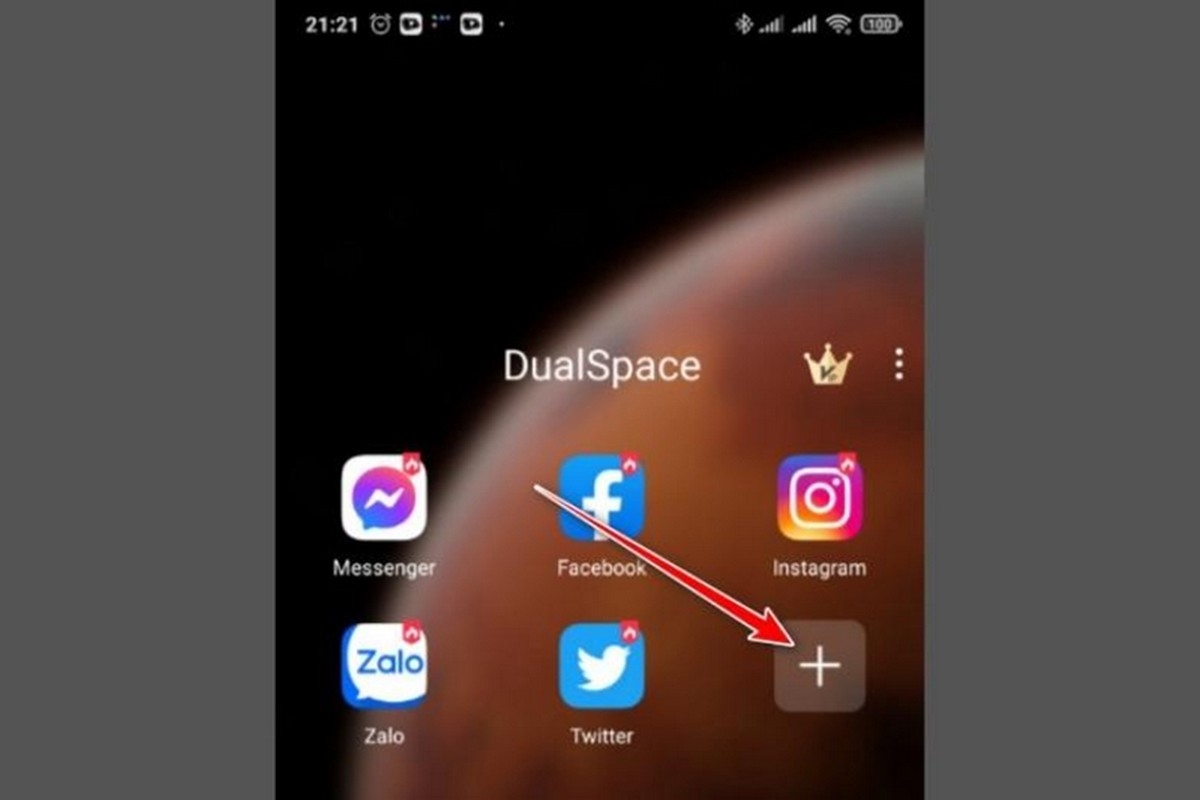
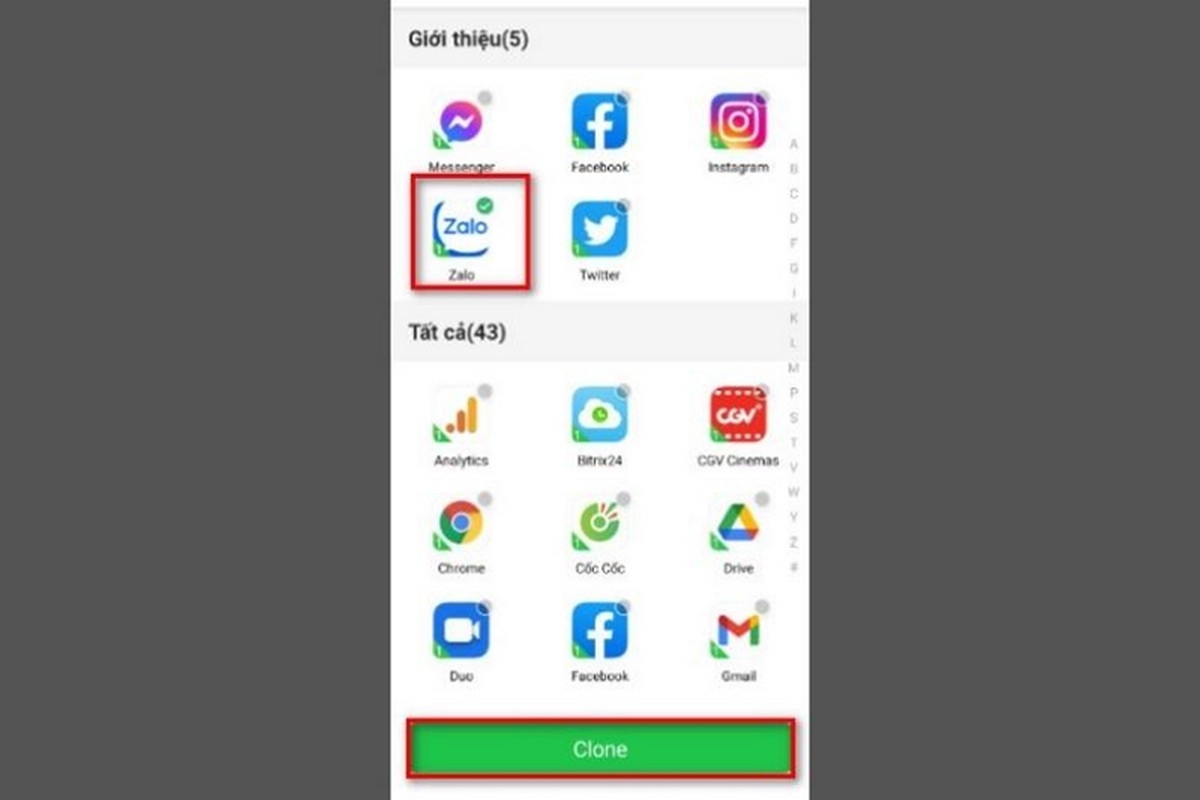
Bước 4: Chọn biểu tượng + (dấu cộng) để tiến hành thêm ứng dụng Zalo thứ hai trên chiếc điện thoại Oppo của bạn.
Bước 5: Bạn nhấn vào nút Clone để nhân bản Zalo lên thành bản thứ 2 ở trên cùng thiết bị điện thoại → bạn tiến hành đăng nhập vào tài khoản Zalo thứ hai như bình thường là có thể sử dụng song song cả hai tài khoản Zalo được ngay.
Cách tạo 2 tài khoản Zalo bằng tính năng Dual Messenger
Bên cạnh 2 cách trên, FPT Shop giới thiệu đến bạn một cách tạo 2 tài khoản Zalo trên 1 điện thoại Oppo nữa, đó là dùng tính năng Dual Messenger. Đây là một trong những tính năng cho phép người dùng có thể đăng nhập và sử dụng cùng một lúc 2 tài khoản trên cùng một ứng dụng.
Hiện nay, ứng dụng Dual Messenger hỗ trợ hệ điều hành từ Android 7.0 trở lên và tính năng này hiện đang hỗ trợ nhiều mạng xã hội khác nhau như Zalo, Messenger, Viber, Facebook,…
Các bước cài đặt tính năng Dual Messenger trên điện thoại Oppo như sau:
Bước 1: Bạn vào phần Cài đặt trên điện thoại Oppo của mình → chọn mục Tính năng cao.
Bước 2: Bạn chọn Dual Messenger → kích hoạt nhân bản ứng dụng Zalo lên → tiếp tục chọn Cài đặt để tiến hành xác nhận thiết lập 2 ứng dụng Zalo trên điện thoại.
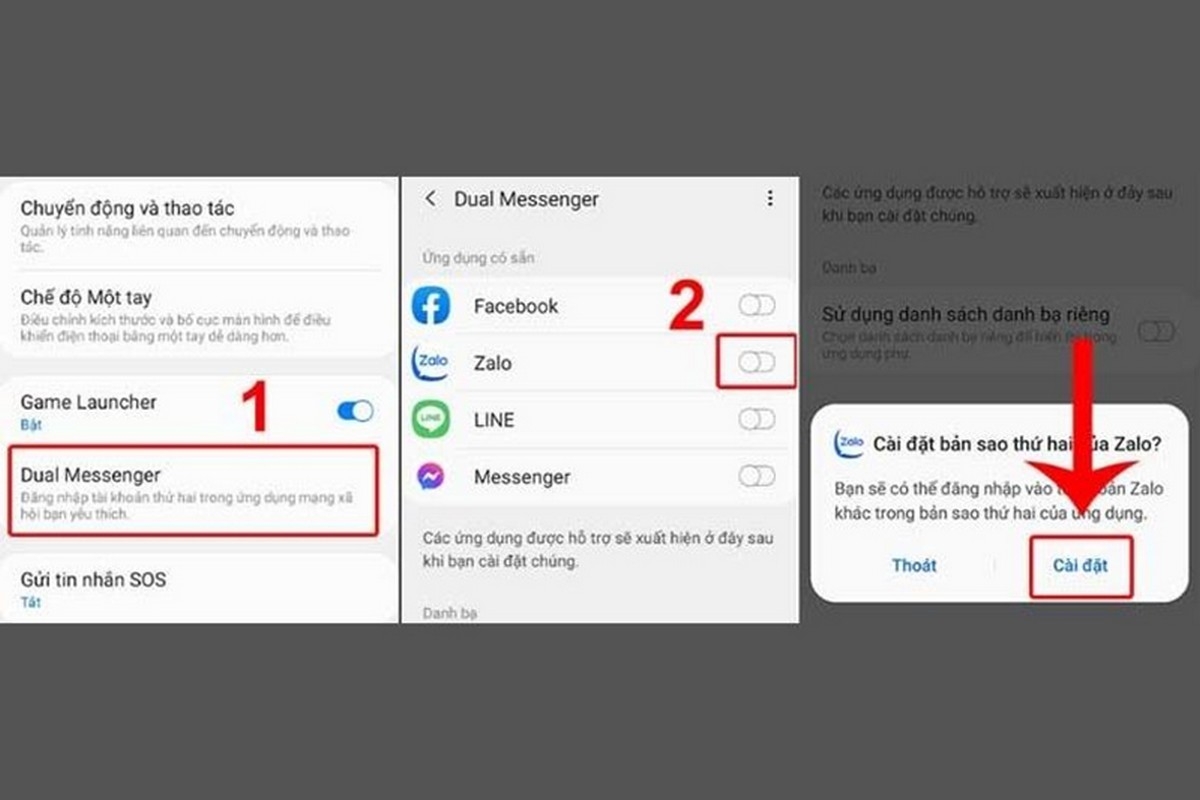
Bước 3: Bạn chỉ cần quay về màn hình chính của điện thoại, tiến hành đăng nhập tài khoản Zalo thứ 2 của mình để sử dụng là được.
Tạm kết
Việc đăng ký và sử dụng 2 tài khoản Zalo trên 1 điện thoại Oppo là hoàn toàn khả thi. Bạn có thể nghiên cứu và sử dụng các ứng dụng như Parallel Space, Dual Space hay tính năng Dual Messenger để đăng nhập cả 2 tài khoản trên cùng một thiết bị. Các ứng dụng này cũng có thể giúp bạn đăng nhập cùng lúc nhiều hơn 2 tài khoản nếu bạn có nhu cầu. Cách làm nào cũng đơn giản và dễ dàng thực hiện, không mất quá nhiều thời gian của bạn.
Nếu bạn cần mua sim số đẹp, FPT Shop luôn cập nhật giá cả mới nhất và thường xuyên có các chương trình khuyến mãi hấp dẫn, giúp bạn có thể tìm thấy nhiều loại sim số đẹp với các đuôi số khác nhau, từ những con số may mắn đến các số dễ nhớ. Tham khảo các sản phẩm sim số đẹp giá tốt nhất tại đây.
Xem thêm:
Mách bạn cách kiểm tra điện thoại OPPO chính hãng và xuất xứ của điện thoại bằng IMEI
:quality(75)/2024_4_28_638499223895775061_cach-lam-sticker-tren-zalo.jpg)
:quality(75)/2024_4_29_638500293747177634_cach-ghi-am-cuoc-goi-zalo-tren-samsung-0.jpg)
:quality(75)/2024_4_29_638499467577259884_phan-mem-quan-ly-tin-nhan-zalo.jpg)
:quality(75)/2024_4_29_638500309292114615_tim-lai-zalo-da-xoa-ket-ban.jpg)
:quality(75)/cach_chuyen_tin_nhan_giong_noi_thanh_van_ban_tren_zalo_42de31c462.png)


