:quality(75)/estore-v2/img/fptshop-logo.png)
:quality(75)/2024_5_29_638525980980603583_ta-ch-a-m-thanh-kho-i-video-tre-n-iphone-a-nh-da-i-die-n.jpg)
:quality(75)/2023_11_20_638360725669775154_cha_u_4cfc8dc9a7.jpeg)
3 cách tách âm thanh khỏi video trên iPhone hiệu quả nhất
iPhone 17 series mang đến những nâng cấp toàn diện từ màn hình, camera, chip A19/A19 Pro mạnh mẽ, thiết kế bền bỉ, pin tốt nhất lịch sử. Đặt mua iPhone 17 ngay hôm nay để nhận ưu đãi trợ giá hấp dẫn cùng loạt quà tặng độc quyền chỉ có tại FPTShop.
Đôi khi chúng ta muốn tách âm thanh khỏi video trên iPhone với nhiều mục đích như lưu trữ dưới dạng mp3, ghép âm thanh thành video khác... Tuy nhiên, bạn không biết thực hiện như thế nào.
1. Ứng dụng tách âm thanh khỏi video trên iPhone - iMovie
Đây là ứng dụng được phát triển bởi Apple cho phép bạn chỉnh sửa và tạo video với nhiều tính năng và bộ lọc video khác nhau. Với iMove, bạn có thể dễ dàng tách âm thanh khỏi video trên iPhone chỉ bằng vài bước đơn giản:
- Bước 1: Mở ứng dụng iMovie trên iPhone của bạn và chọn Bắt đầu dự án mới > Nhấp vào Phim.
- Bước 2: Tìm video bạn muốn tách âm thanh và nhấp vào "Tạo phim".
- Bước 3: Chọn khung thời gian của video sau đó sẽ xuất hiện phần công cụ ở cuối màn hình.
- Bước 4: Nhấp vào nút Tách âm thanh và âm thanh sẽ được tách ngay khỏi clip (hộp âm thanh màu xanh ngay bên dưới dòng thời gian của video).
2. Dùng phím tắt để tách âm thanh khỏi video trên iPhone
Nếu chỉ muốn chỉnh sửa đoạn âm thanh của video, bạn có thể sử dụng iMovie trên iPhone. Ngoài ra, bạn có thể sử dụng âm thanh từ các video khác trong dự án phim của mình. Ứng dụng tốt nhất để tách âm thanh khỏi video trên iPhone là Phím tắt. Việc tạo lối tắt để chuyển đổi video sang âm thanh có thể khiến bạn choáng ngợp. Đó là lý do bạn nên cài đặt phím tắt trích xuất âm thanh này.
- Bước 1: Bạn cần cài đặt ứng dụng Phím tắt trên iPhone của mình. Có thể được tải xuống từ App Store.
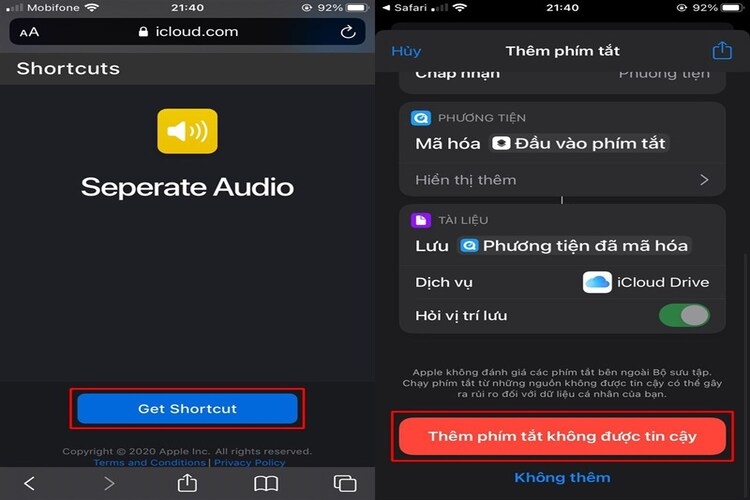
- Bước 2: Truy cập vào và bấm ô "Nhận phím tắt" để thêm phím tắt "Solo Audio" vào iPhone của bạn.
- Bước 3: Vào thư viện ảnh, chọn video mà bạn muốn tách âm thanh khỏi video trên iPhone, nhấn nút Chia sẻ => Seperate Audio.
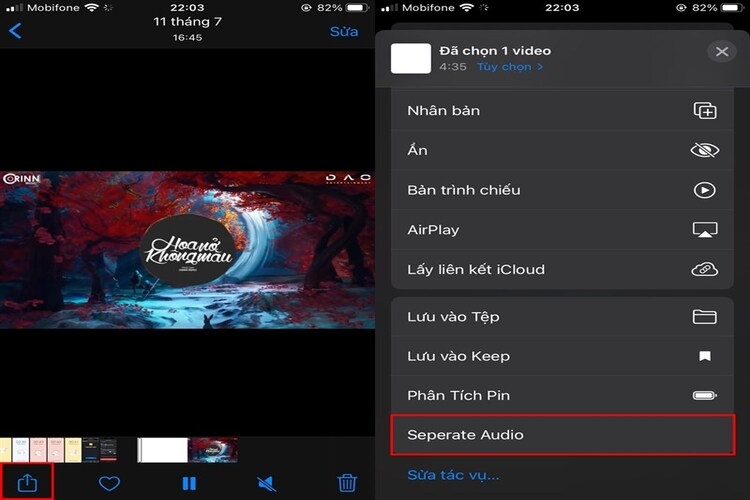
- Bước 4: File âm thanh mp4 sẽ tự động được tách ra và bạn có thể chọn vị trí lưu vào file.
- Bước 5: Bạn có thể lấy tệp âm thanh mp4 trong ứng dụng "Tệp" và chia sẻ nó với mọi người.
3. Ứng dụng Extract Audio của bên thứ 3
Extract Audio là ứng dụng tách âm thanh khỏi video trên iPhone, với giao diện đơn giản và thao tác dễ dàng:
- Bước 1: Truy cập App Store và tải ứng dụng Extract Audio về thiết bị của bạn.
- Bước 2: Mở ứng dụng và chọn video gốc ở giao diện trang chủ.
- Bước 3: Nhấp vào biểu tượng dấu cộng (+) và chọn video mà bạn muốn trích xuất nhạc bằng cách nhấp vào "Nhập video".
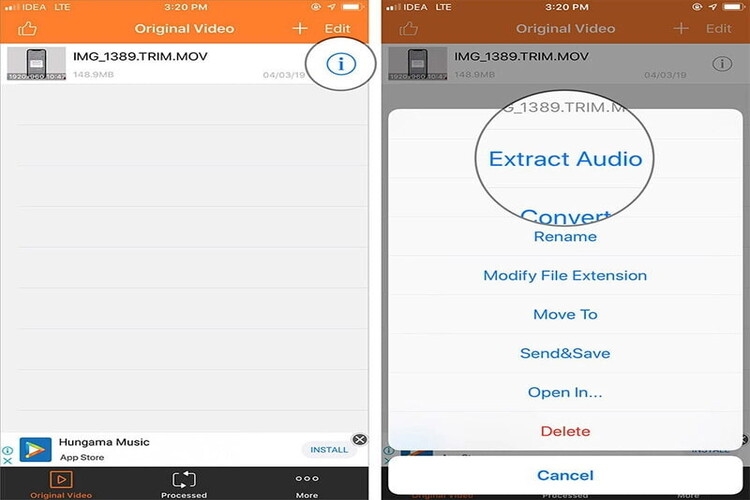
- Bước 4: Tìm video bạn muốn trích xuất nhạc trong thư viện ảnh => và nhấp vào "Xong".
- Bước 5: Video được tải ngay lên ứng dụng, bấm vào biểu tượng chữ cái (i)=> chọn Extract Audio.
- Bước 6: Ứng dụng sẽ hiển thị nhiều định dạng để bạn lựa chọn ở thanh công cụ bên dưới. Chọn mp3 và nhấn bắt đầu để bắt đầu.
- Bước 7: Các file âm thanh tách khỏi video sẽ vẫn nằm trong phần “Đã xử lý”. Để lưu vào iPhone, hãy nhấp vào biểu tượng chữ cái (i) => chọn Mở bằng... => Lưu vào tệp, sau đó trên Tệp chọn thư mục bạn muốn lưu vào và thế là xong.
4. Kết luận
Với 3 phương pháp đơn giản được chia sẻ ở trên, hi vọng các bạn có thể dễ dàng tách âm thanh khỏi video trên iPhone và thỏa sức sáng tạo với những bản nhạc độc đáo của riêng mình. Hy vọng nó sẽ giúp ích cho nỗ lực sản xuất video của bạn.
Để trải nghiệm vô số tính năng mạnh mẽ của hệ điều hành iOS, hãy cân nhắc mua một trong những dòng sản phẩm iPhone trực tiếp tại FPTShop. Khi mua hàng tại đây bạn sẽ nhận được những ưu đãi hấp dẫn và hỗ trợ bảo hành lên đến 24 tháng.
Xem thêm:
:quality(75)/2021_6_13_637591748389352759_cach-chia-nho-tach-tep-pdf-mien-hpi.jpg)
:quality(75)/2024_1_7_638402601076392382_cach-tach-nen-trong-canva-1.png)
:quality(75)/2022_11_11_638037625282143767_remove-image-background-macos-750.png)
:quality(75)/2022_6_26_637918401264238830_tach-nen-anh-tren-ios-16-750-500.jpg)
:quality(75)/2022_3_16_637830663398611049_lam-karaoke-beat.jpg)
:quality(75)/2024_4_3_638477689145715212_ta-ch-ne-n-online-0.jpg)


