:quality(75)/estore-v2/img/fptshop-logo.png)
:quality(75)/2017_2_5_636218979934927858_3-thu-thuat-sieu-thu-vi-cho-iphone-chay-he-dieu-hanh-ios-10.png)
3 thủ thuật siêu thú vị cho iPhone chạy hệ điều hành iOS 10
Nếu như đã cập nhật lên hệ điều hành iOS 10 mới nhất, 3 thủ thuật iPhone siêu hay dưới đây chắc chắn sẽ giúp ích rất nhiều cho bạn trong suốt quá trình sử dụng thiết bị.
>>> Cách lưu những mẫu tin hay trên smartphone để đọc lại sau
>>> Tuyệt chiêu biết tên người gọi mà không cần phải nhìn vào iPhone
1. Tải video trên Youtube
Thông thường, chúng ta phải sử dụng máy tính với những thao tác phức tạp mỗi khi muốn tải bất kì video nào đó trên YouTube, nhưng nay bạn đã có thể làm được điều tương tự ngay trên chiếc iPhone của mình thông qua một ứng dụng có tên: Browser and File Manager for Documents. Ứng dụng này sẽ hỗ trợ bạn tải video trên YouTube rất nhanh và dễ sử dụng.
Tải Browser and File Manager for Documents tại đây.
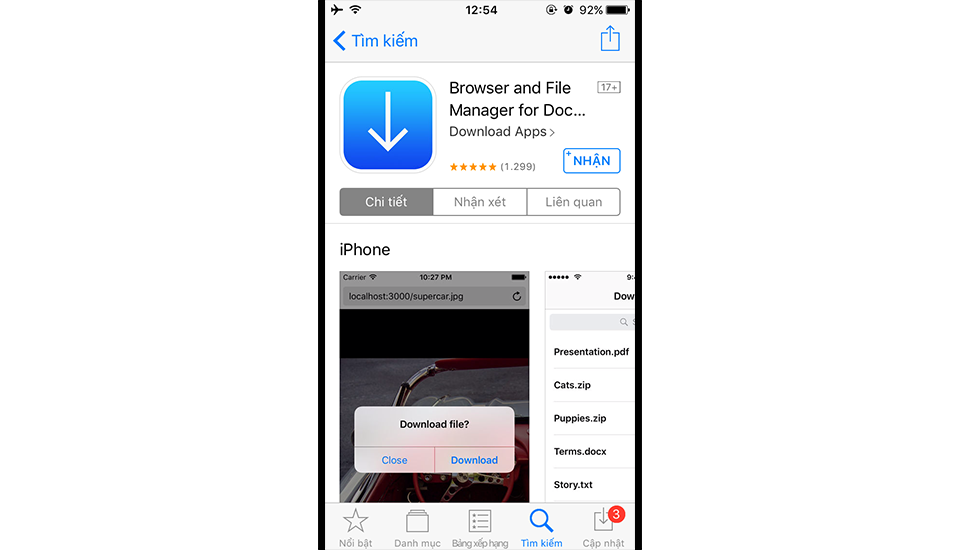
Đầu tiên, bạn hãy truy cập vào đường dẫn này để tải về ứng dụng, hoặc bạn có thể tìm kiếm ứng dụng trực tiếp trong App Store, hiện tại ứng dụng đang được cung cấp miễn phí cho người dùng. Bạn hãy tải về và cài đặt vào iPhone của mình.
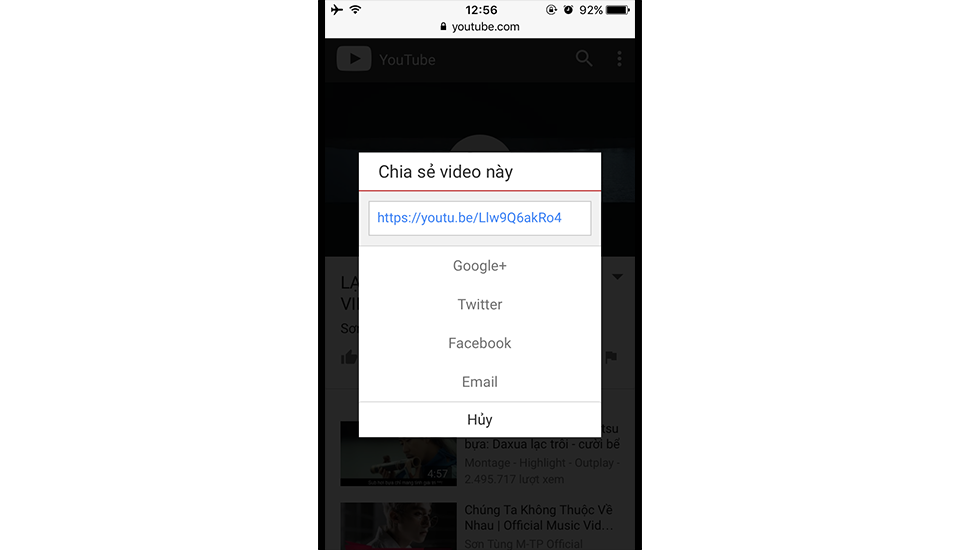
Tiếp theo, hãy dùng trình duyệt Safari để mở một video bất kỳ trên YouTube, sau đó sao chép đường dẫn của video này.
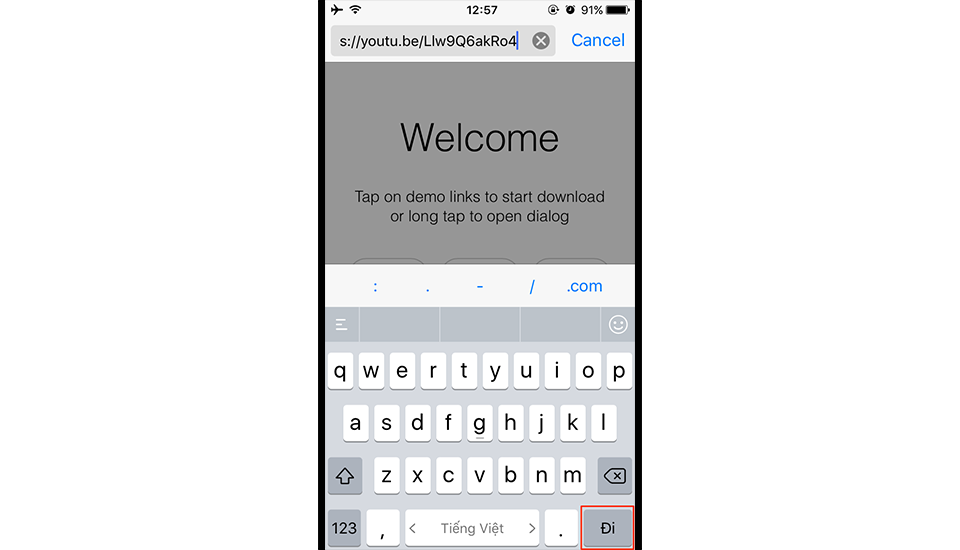
Mở ứng dụng Browser and File Manager for Documents đã tải về trước đó lên, xóa đường dẫn mặc định đi và dán vào đường dẫn video YouTube bạn vừa lấy được khi nãy. Khi đã dán xong đường dẫn, hãy nhấn “Đi” trên bàn phím để khởi chạy.
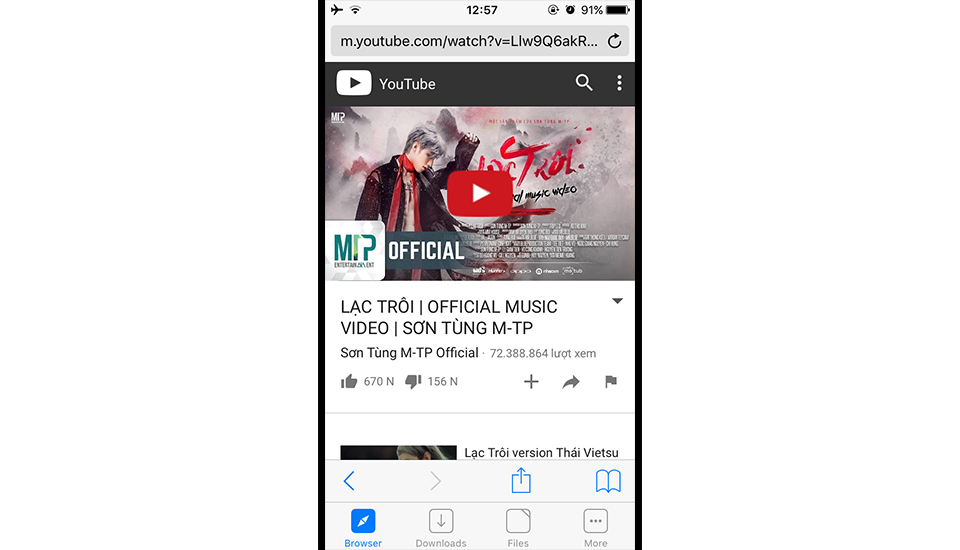
Ứng dụng sẽ truy vào đường dẫn và hiển thị lên video, bạn nhấn vào nút Play để phát video.
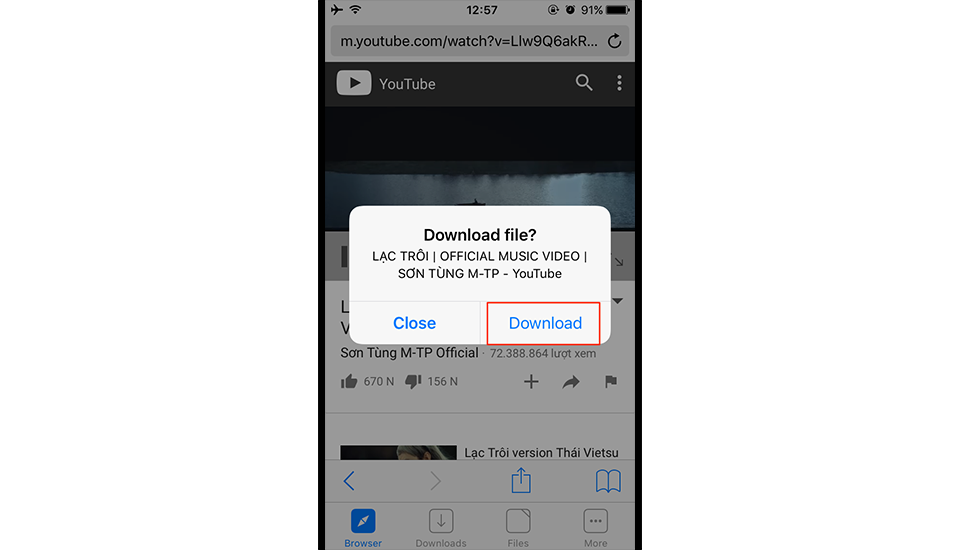
Ngay khi video vừa bắt đầu phát, một cửa sổ tùy chọn “Download file?” sẽ hiện ra để hỏi bạn có muốn tải về video này không, nếu có hãy nhấn vào “Download”.
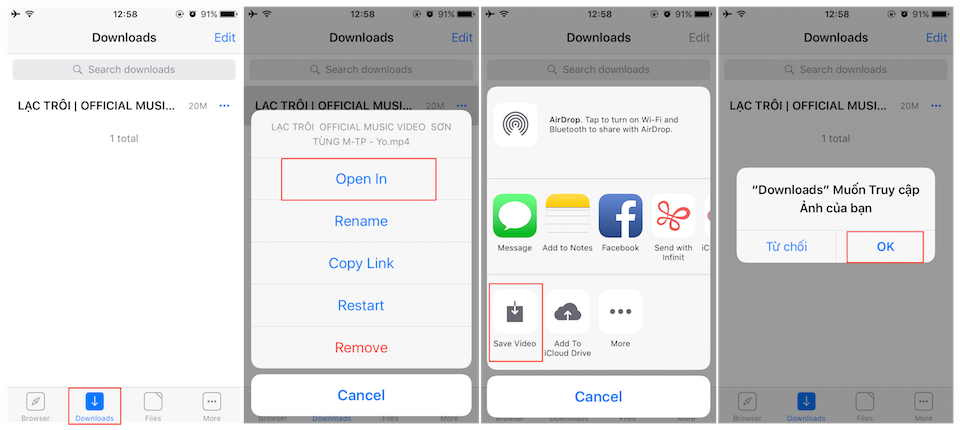
Quá trình tải video sẽ được thực hiện, bạn có thể theo dõi quá trình tải thông qua tab Download của trình duyệt Safari. Ngay khi đã tải xong, bạn nhấn vào biểu tượng 3 chấm và chọn “Open In”, chọn “Save Video”. Ứng dụng sẽ yêu cầu được truy cập vào thư viện ảnh của bạn, hãy nhấn vào “Ok”.
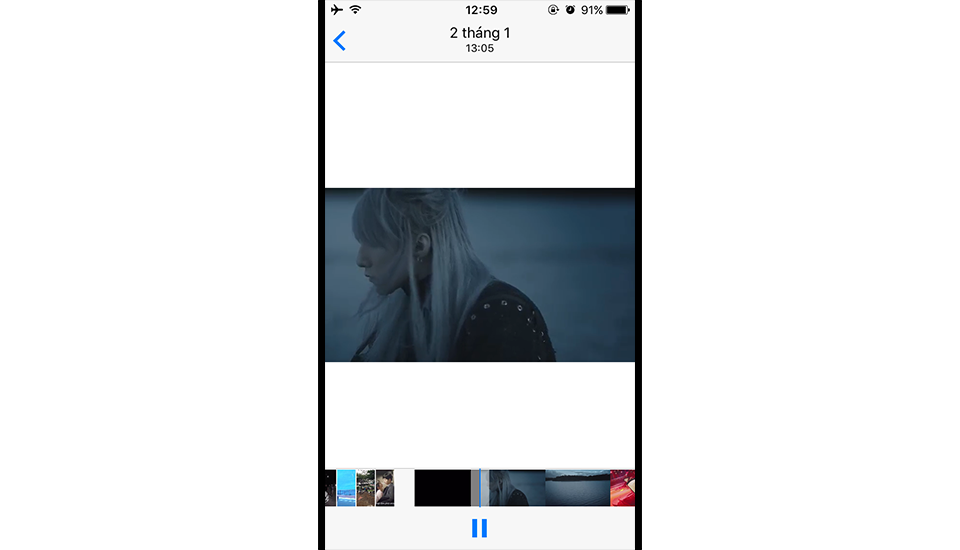
Như vậy, quá trình tải 1 video bất kỳ trên YouTube với iPhone đã hoàn tất, bạn chỉ việc vào thư viện ảnh và xem lại video này. Nhìn qua thì khá nhiều bước nhưng nếu thực hiện quen sẽ thấy mọi thứ thao tác rất nhanh.
2. Hạn chế quảng cáo khi dùng ứng dụng
Chúng ta đều biết rằng phần lớn các ứng dụng miễn phí trên App Store đều có chứa quảng cáo để tăng doanh thu cho nhà sản xuất. Tuy nhiên, đôi khi những quảng cáo này trở nên hết sức phiền phức, có thể chiếm hết toàn bộ màn hình và ảnh hưởng lớn đến quá trình thao tác với ứng dụng. Do đó, bạn có thể thử giải pháp dưới đây để hạn chế tối đa những quảng cáo như thế này.
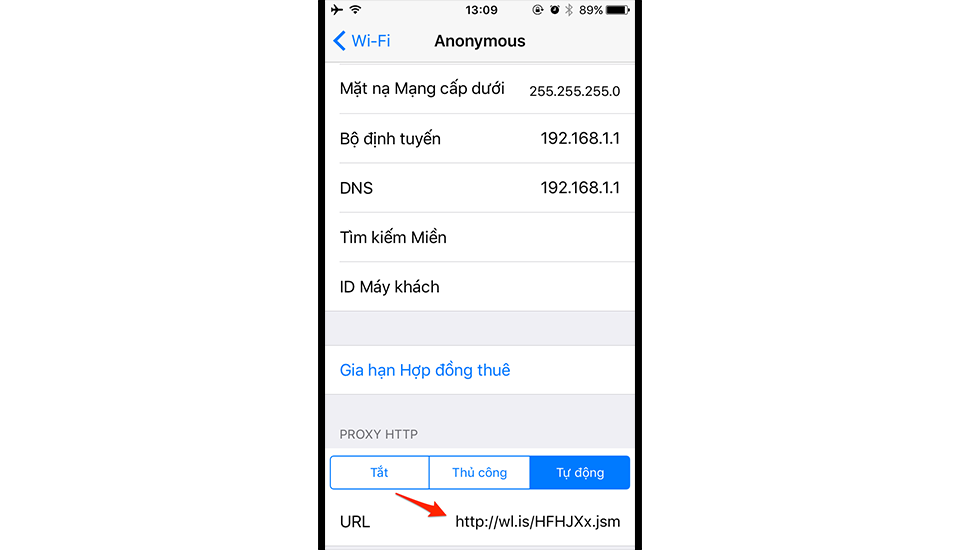
Đầu tiên, bạn vào “Cài đặt” của iPhone, chọn “Wi-Fi” và nhấn vào biểu tượng chữ i trong vòng tròn màu xanh trên mạng Wi-Fi đang kết nối.
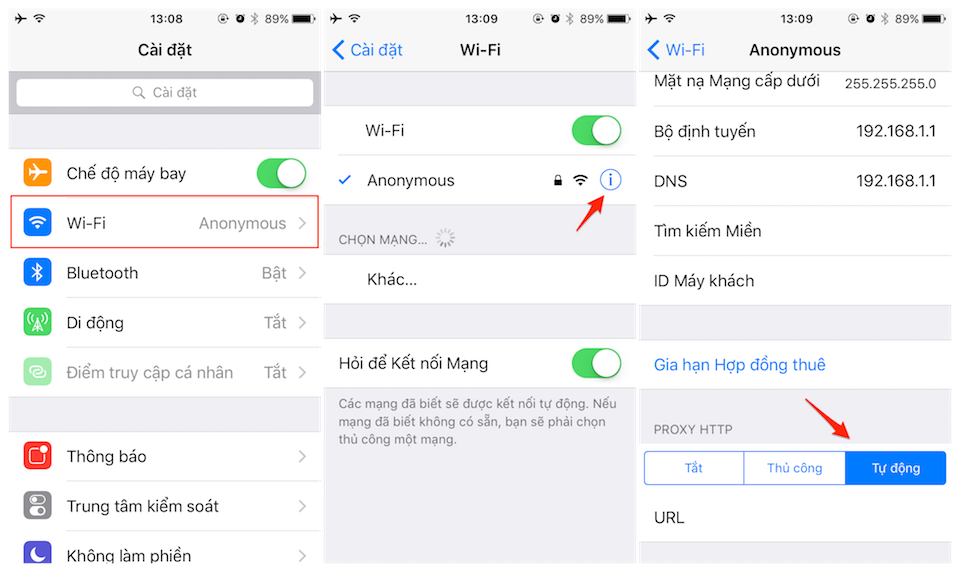
Tiếp theo nhấn vào mục “Tự động” ở mục Proxy HTTP và nhập vào đường dẫn "http://wl.is/HFHJXx.jsm"
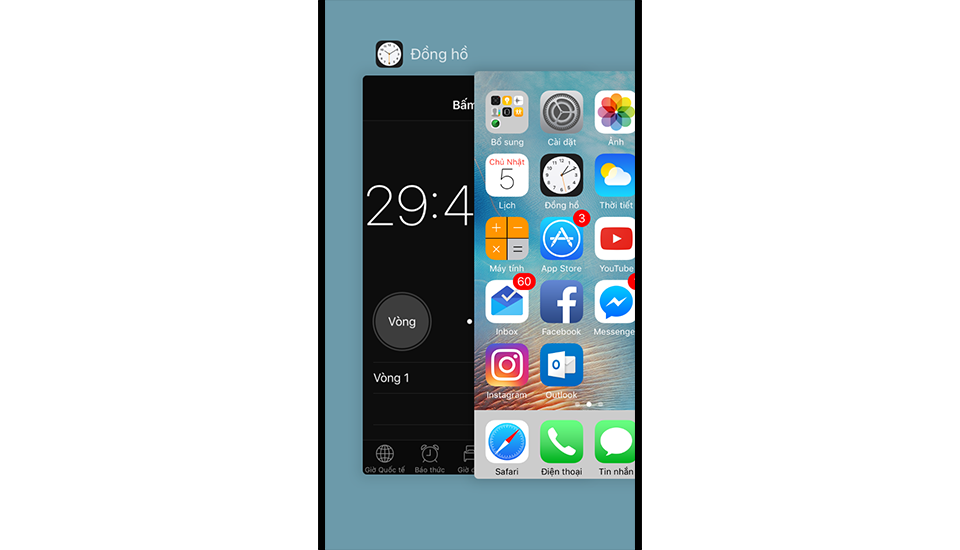
Sau cùng, bạn hãy tắt hết tất cả những ứng dụng đang chạy trong chế độ đa nhiệm (nhấn 2 lần nút Home). Khi mở lại ứng dụng, bạn sẽ cảm thấy bất ngờ vì những quảng cáo trong ứng dụng đã bị biến mất hoàn toàn.
Ghi nhớ và nhắc nhở vị trí đỗ xe
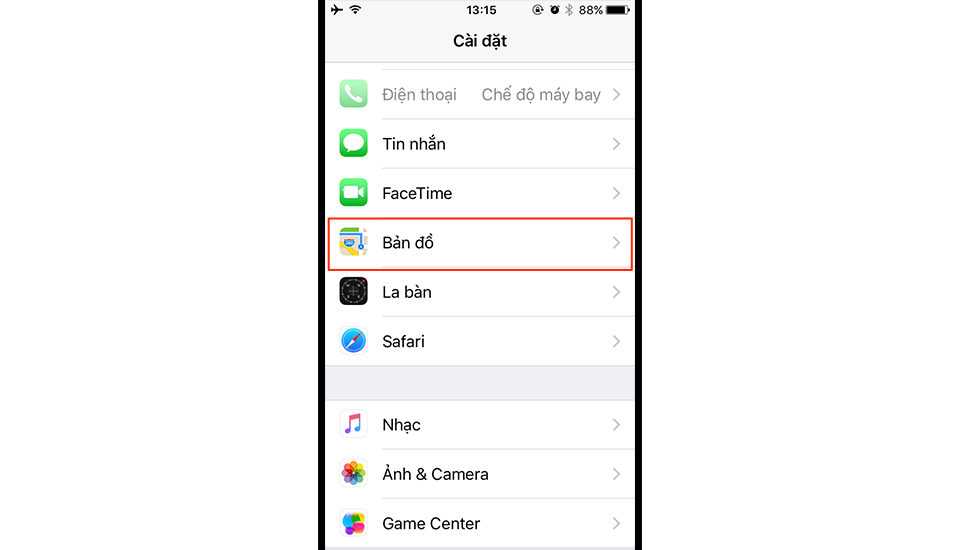
Tính năng Ghi nhớ và nhắc nhở vị trí đỗ xe là rất cần thiết khi bạn gửi xe ô tô trong một tòa nhà, hay một khuôn viên rộng lớn. Với tính năng này, bạn sẽ không phải tốn công đi tìm mà vẫn biết được chính xác chiếc xe của mình đang nằm ở vị trí nào. Để dùng tính năng này, bạn vào “Cài đặt”, chọn “Bản đồ”.
Nhấn kích hoạt “Hiển thị Vị trí đã đỗ”.
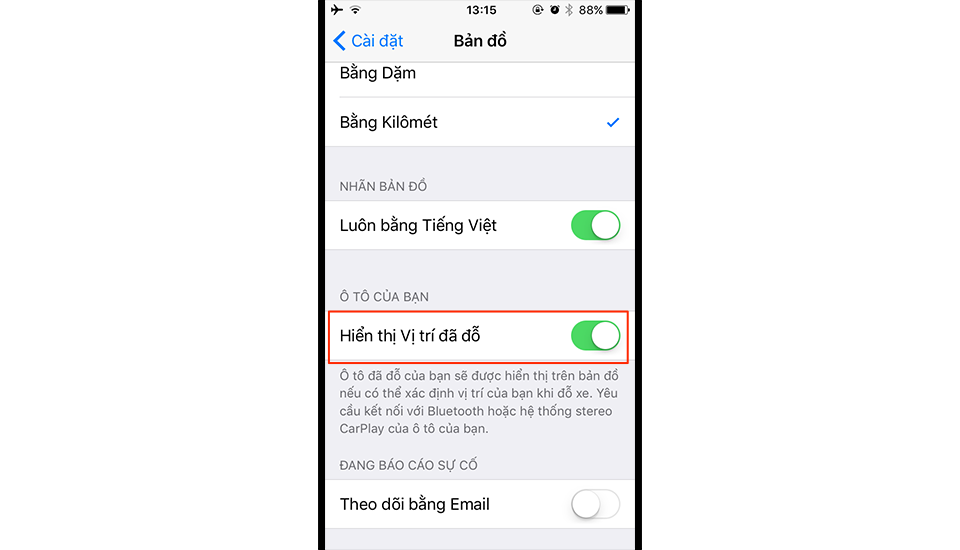
Như vậy, trên bản đồ sẽ hiển thị vị trí đã đỗ xe của bạn. Tuy nhiên cần lưu ý rằng để dùng được tính năng này thì bạn phải kết nối với hệ thống Bluetooth, hoặc hệ thống CarPlay có trên xe ô tô, để iPhone có thể ghi nhớ được vị trí xe bạn đã đỗ.
Nguyễn Nguyên


