:quality(75)/estore-v2/img/fptshop-logo.png)
:quality(75)/2022_12_28_638078445743125482_loi-iphone-lag.jpg)
:quality(75)/2022_10_25_638022865863513250_ava_6_48cd4cb5c7.jpg)
Mách bạn 5 mẹo khắc phục tình hình chậm, lag trên iPhone
iPhone 17 series mang đến những nâng cấp toàn diện từ màn hình, camera, chip A19/A19 Pro mạnh mẽ, thiết kế bền bỉ, pin tốt nhất lịch sử. Đặt mua iPhone 17 ngay hôm nay để nhận ưu đãi trợ giá hấp dẫn cùng loạt quà tặng độc quyền chỉ có tại FPTShop.
1. Thường xuyên kiểm tra và cập nhật iOS
Apple thường xuyên khắc phục các lỗi của iOS thông qua những bản cập nhật nhỏ lẻ để đảm bảo trải nghiệm tối ưu cho người dùng. Do đó, nếu iPhone đang bị chậm lag, hãy thử kiểm tra để nâng cấp phần mềm cho máy.
Nếu muốn kiểm tra và cập nhật bản iOS mới, bạn hãy vào theo đường dẫn: Cài đặt > Cài đặt chung > Cập nhật phần mềm.
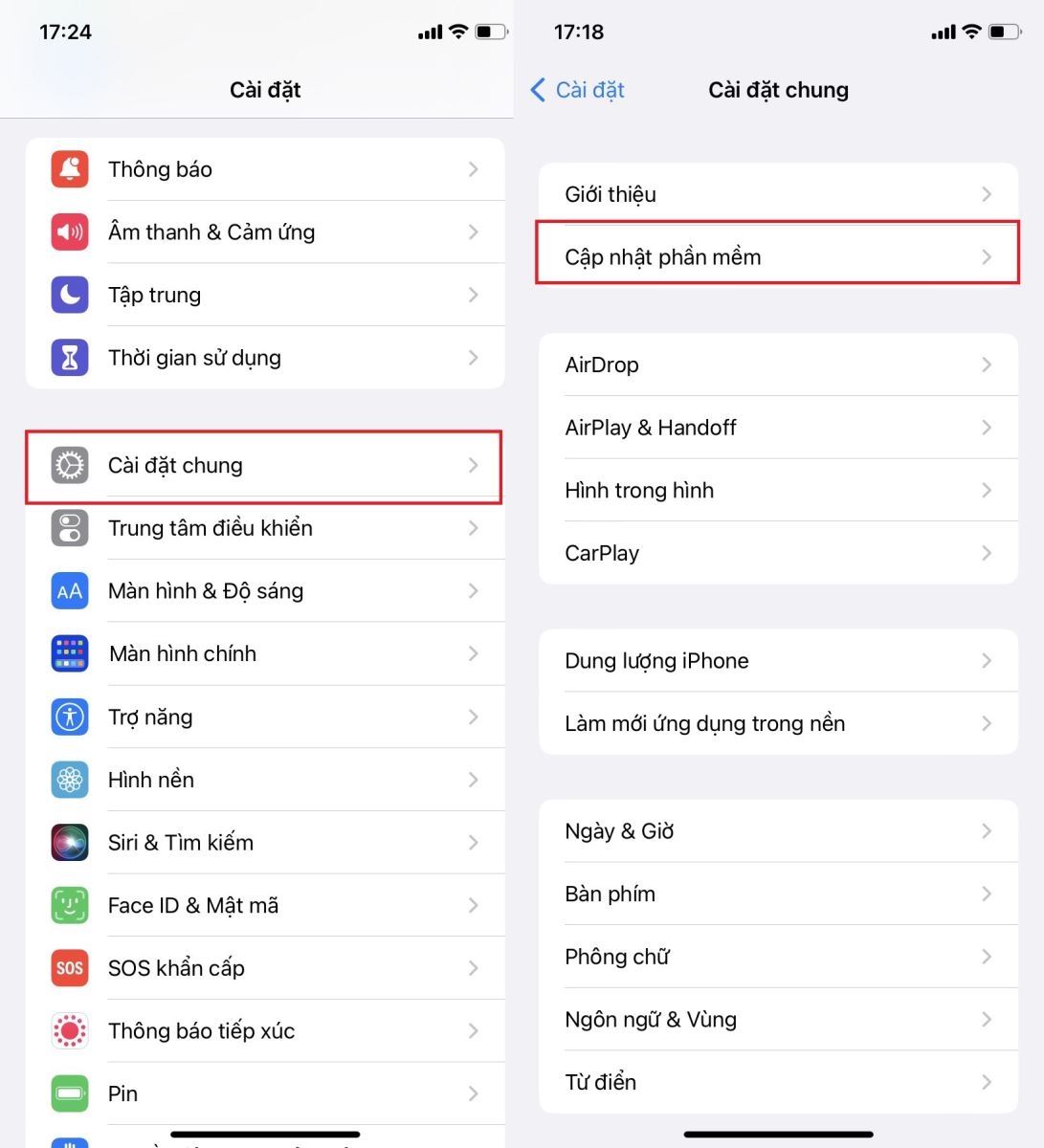
Hãy cập nhật lên hệ điều hành mới nhất nếu bạn cảm thấy máy bị chậm lag
2. Khởi động lại iPhone của bạn
Khởi động lại thiết bị là một hành động đơn giản nhưng hết sức hiệu quả nhằm khắc phục những trường hợp iPhone rơi vào tình trạng chậm, lag. Thao tác để khởi động lại máy cũng rất đơn giản: nhấn và giữ nút nguồn, khi trên màn hình của iPhone hiển thị lên giao diện trượt để tắt nguồn, bạn hãy trượt ngang công tắc ảo và chờ đợi để thiết bị hoàn tất quá trình tắt rồi nhấn nút nguồn để khởi động lại.
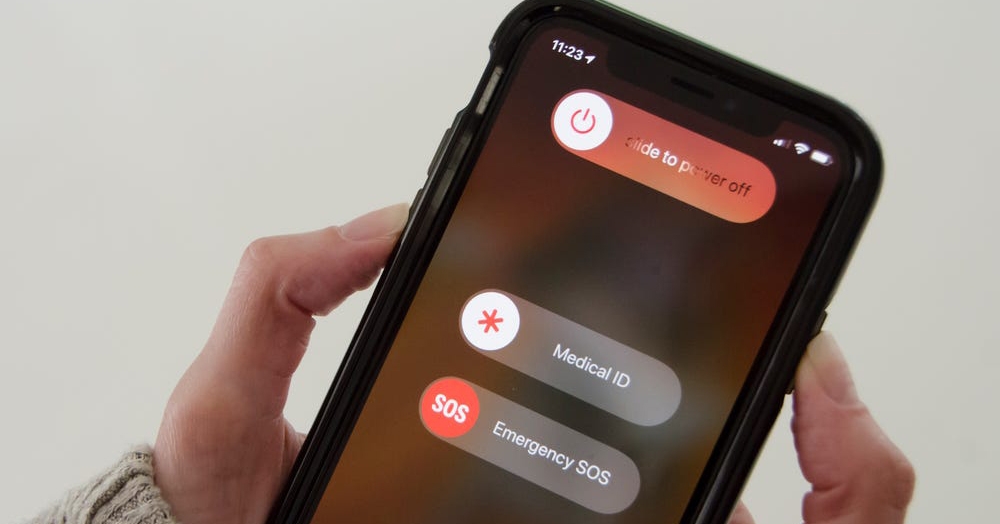
Khởi động lại máy luôn là phương pháp đơn giản nhưng hiệu quả
3. Xem lại tính hiệu quả của các ứng dụng nền
Nổi tiếng là một hệ điều hành tối ưu hóa hệ thống tốt, iOS có khả năng quản lí tài nguyên vô cùng hiệu quả. Nhưng, một vài ứng dụng được phép chạy nền có thể trở thành tác nhân khiến điện thoại iPhone chạy chậm và sinh ra hiện tượng giật lag.
Hãy vào theo đường dẫn Cài đặt > Cài đặt chung > Làm mới ứng dụng trong nền để tắt bỏ chế độ chạy nền của những ứng dụng không cần thiết.
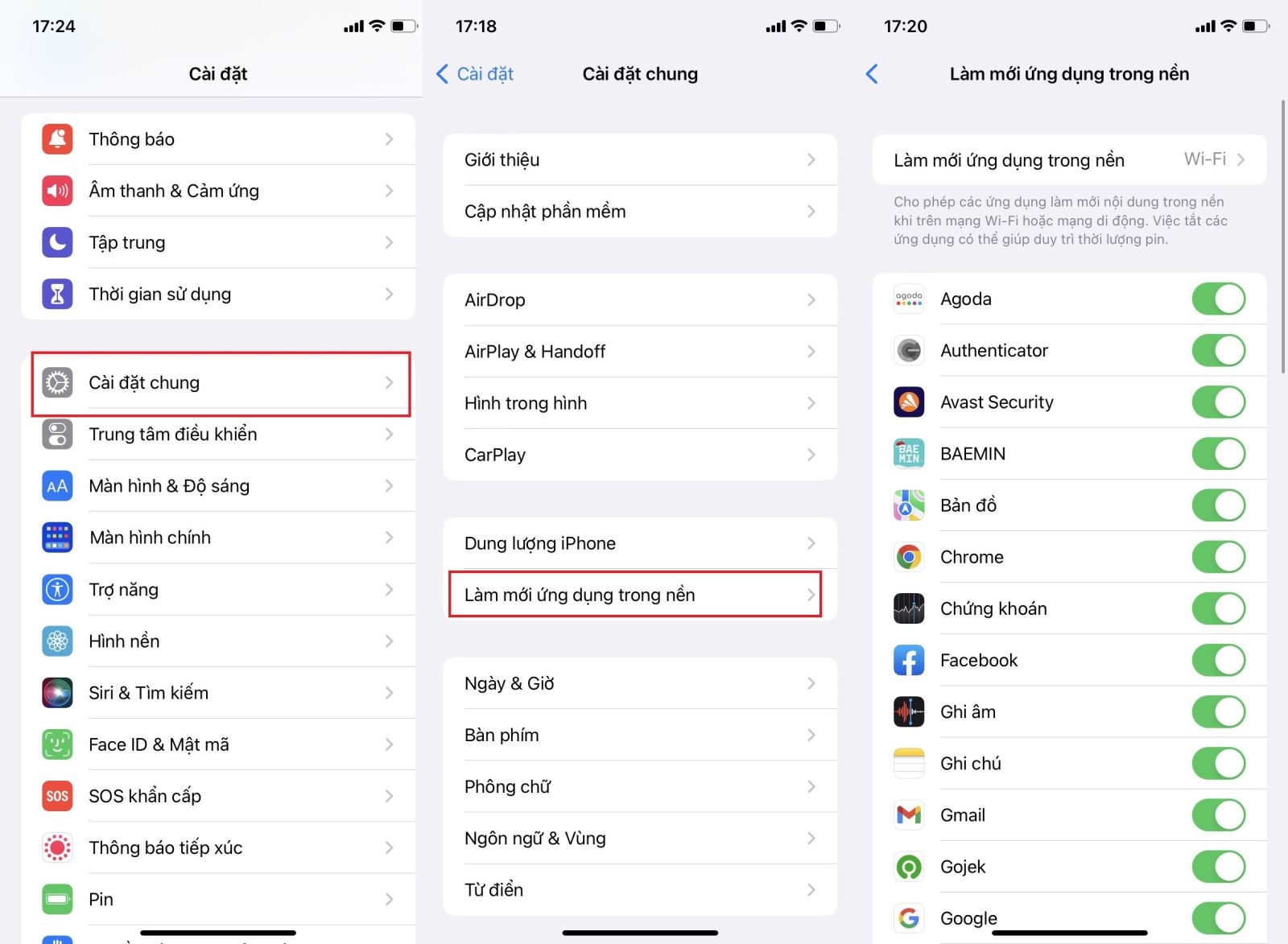
Hãy kiểm tra các ứng dụng chạy nền của máy
4. Xóa cache cho ứng dụng
Rất nhiều ứng dụng được lập trình để mặc định lưu trữ bộ nhớ đệm (cache) nhằm phục vụ cho quá trình hoạt động sau này. Tiêu biểu như các trình duyệt web, chúng sẽ lưu giữ cookies, lịch sử truy cập trang web cùng khá nhiều dữ liệu khác. Điều đó sẽ khiến cho việc trải nghiệm của bạn được tiện lợi hơn, nhưng khi các dữ liệu này được lưu trữ nhiều, chúng sẽ chiếm đáng kể dung lượng lưu trữ của iPhone, khiến cho thiết bị không hoạt động mượt mà như trước nữa.
Để xóa cache của Safari, bạn vào Cài đặt, chọn ứng dụng Safari, chọn Xóa lịch sử và dữ liệu trang web.
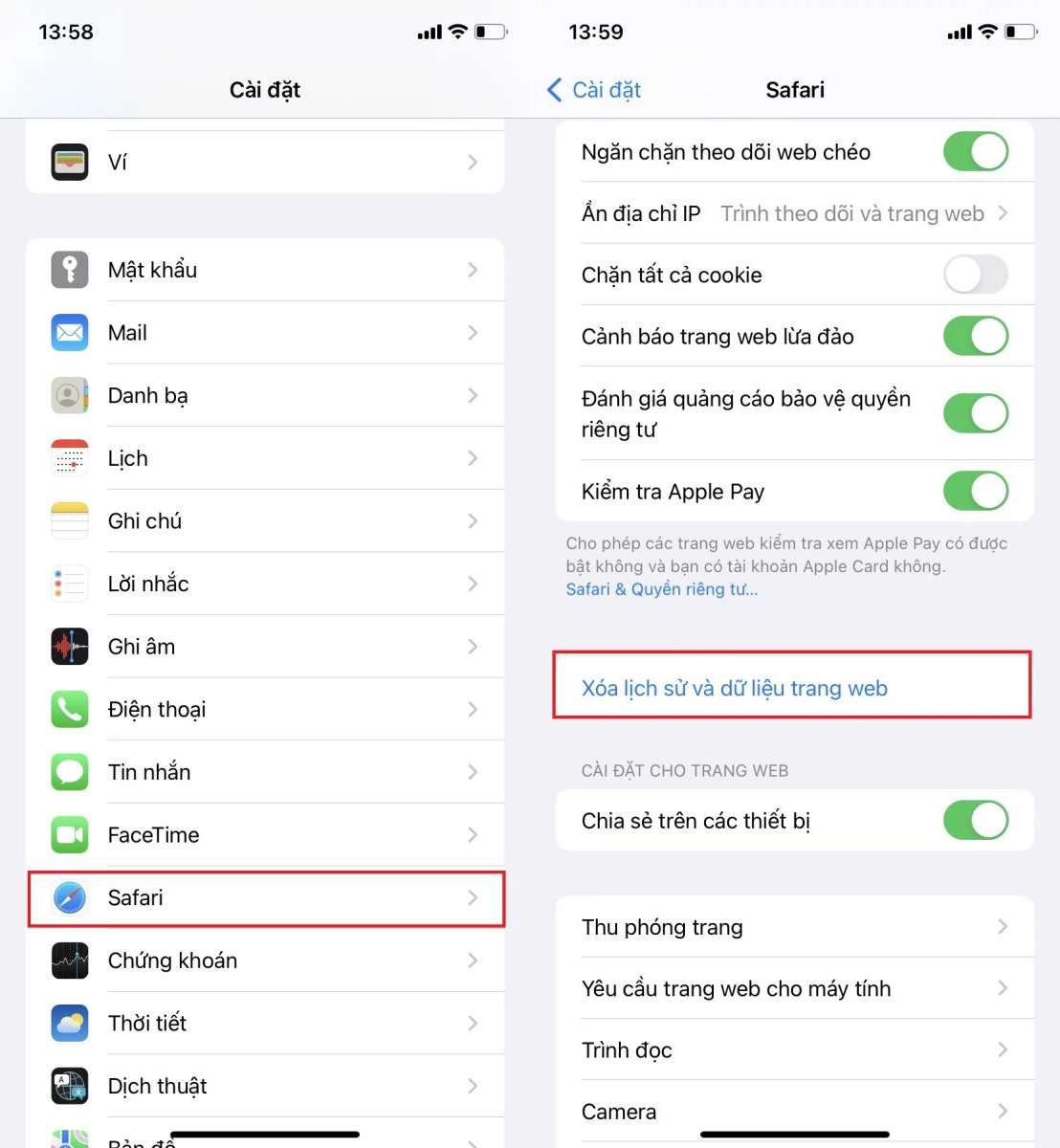
Rất nhiều ứng dụng được lập trình để lưu bộ nhớ đệm
5. Khôi phục cài đặt ban đầu
Sau khi đã làm toàn bộ các phương pháp nói trên mà vẫn không thể giúp cải thiện được tình hình, giải pháp cuối cùng giờ đây là Khôi phục cài đặt gốc bằng phương pháp vào tìm tới đường dẫn: Cài đặt > Cài đặt chung > Đặt lại > Đặt lại tất cả cài đặt. Đây là phương thức gỡ bỏ tất cả các thiết lập cá nhân của người dùng mà vẫn đảm bảo dữ liệu.
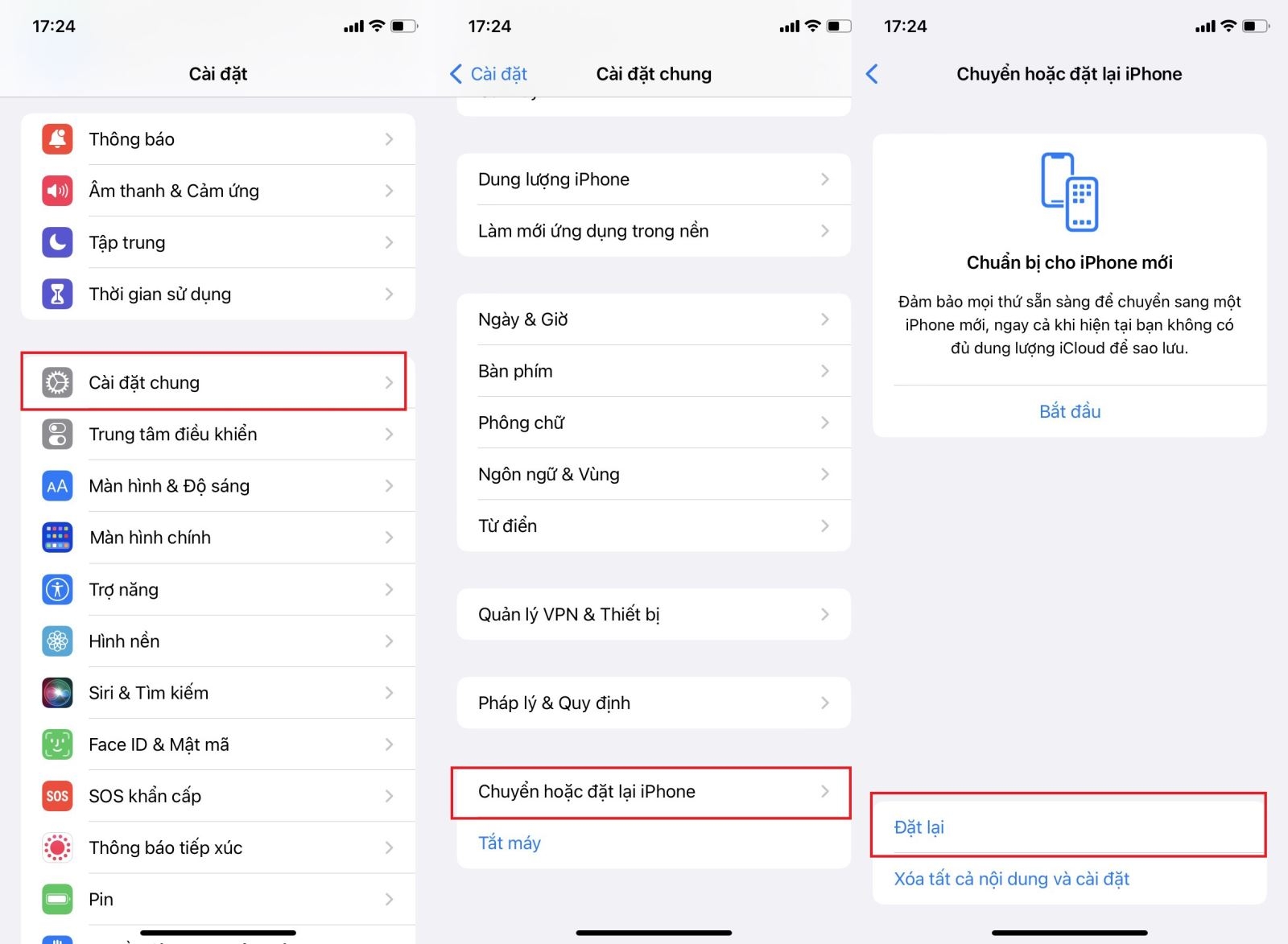
Nếu ngay cả biện pháp trên cũng không hiệu quả, có lẽ đã đến lúc bạn tính đến chuyện sao lưu toàn bộ dữ liệu cần thiết và sau đó khôi phục cài đặt gốc cho máy.
Trên là các cách khắc phục khi iPhone bị lag. Hy vọng bài viết hữu ích với bạn nhé!
Xem thêm: iPhone sóng yếu: nguyên nhân và cách khắc phục
AnhNQ
:quality(75)/2017_6_9_636326217707757053_iphone-8-ios-11-2.jpg)
:quality(75)/2017_6_10_636326830185351030_iphone-8-concept-slah-1.jpg)
:quality(75)/2017_6_9_636326055350541520_cuoi-cung-apple-cung-da-chiu-cung-cap-may-sua-chua-man-hinh-iphone-cho-doi-tac-thu-3-cover.png)
:quality(75)/2017_6_9_636326228656305053_iMess-0.jpg)


