:quality(75)/estore-v2/img/fptshop-logo.png)
:quality(75)/2016_3_9_635931440949740157_Mach-ban-vai-meo-dung-galaxy-s7-hieu-qua-6.png)
5 mẹo nhỏ giúp bạn dùng Galaxy S7 hiệu quả hơn
Hiện Samsung Galaxy S7 và S7 edge đã được phân phối tại một số thị trường trên thế giới và những khách hàng may mắn đặt trước trong đợt đầu đã cầm trên tay sản phẩm yêu thích của mình. Để mọi người có thể sử dụng S7 và S7 edge một cách tốt nhất, chuyên trang công nghệ sammobile đã chia sẻ một số lời khuyên đơn giản nhưng thiết thực dành cho những người đã và sẽ sở hữu bộ đôi thiết bị đình đám này.
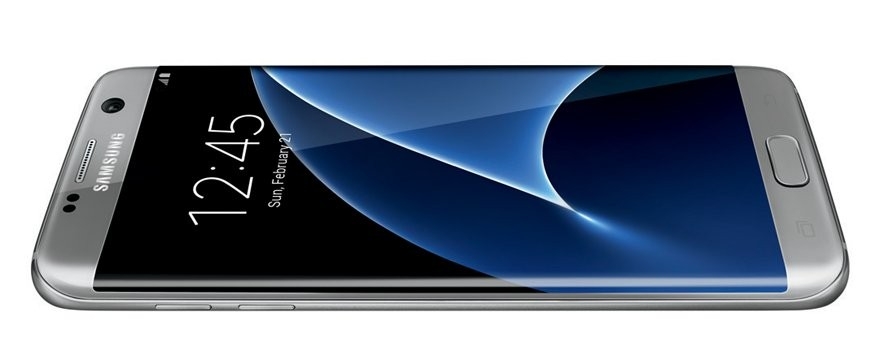
Đặt nhiều icon hơn trên màn hình chính của bạn
Cả Galaxy S7 và S7 edge đều sở hữu màn hình 2560 x 1440 pixel. Độ phân giải sắc nét là một điều kiện thuận lợi để bạn đem thêm nhiều ứng dụng hơn lên trên màn hình chính. Điều đó sẽ khiến bạn tiết kiệm được thời gian quý giá khi trải nghiệm và sử dụng sản phẩm. Để cài đặt được nhiều ứng dụng hơn, bạn vào màn hình chính, nhấn và giữ vào một khoảng trống bất kì, chọn mục “khung lưới màn hình” và chọn ô 5x5, sau cùng xác nhận bằng mục Apply hoặc Lưu.
Bạn nghĩ rằng điều này sẽ khiến các biểu tượng bị thu nhỏ lại và khó dùng hơn? Đừng lo, bởi chỉ có không gian ở giữa các icon bị thu hẹp lại chứ không phải là các icon.
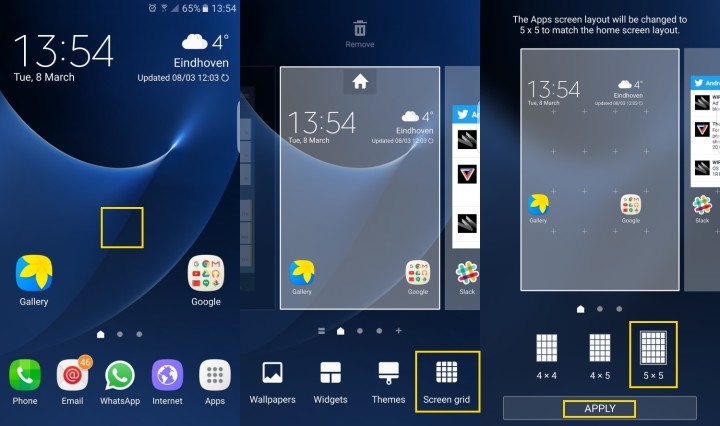
Tiết kiệm thời gian của bạn khi đưa nhiều icon hơn lên màn hình chính
Chọn cho mình một chủ đề thú vị
Cừa hàng chủ đề là một tính năng thú vị được Samsung bổ sung từ năm ngoái. Với chức năng này, bạn sẽ chẳng cần phải dùng đi dùng lại giao diện TouchWiz mặc định được cài đặt sẵn mà có thể tùy chọn cho mình một theme khác, tùy theo ý thích của bản thân.
Để truy cập vào cửa hàng chủ đề, rất đơn giản, bạn chỉ cần tiếp tục nhấn và giữ ngón tay của mình lên khoảng trống bất kì trên màn hình chính một lần nữa, trong các thiết lập hiện ra ở dưới màn hình sau đó, chọn mục Theme và đăng nhập tài khoản Samsung của bạn. Sau đó, bạn có thể chọn một chủ để yêu thích giữa một kho theme đầy màu sắc ấn tướng. Lưu ý là theme tối màu có thể giúp tiết kiệm năng lượng hơn vì S7 và S7 edge được trang bị loại màn hình AMOLED.
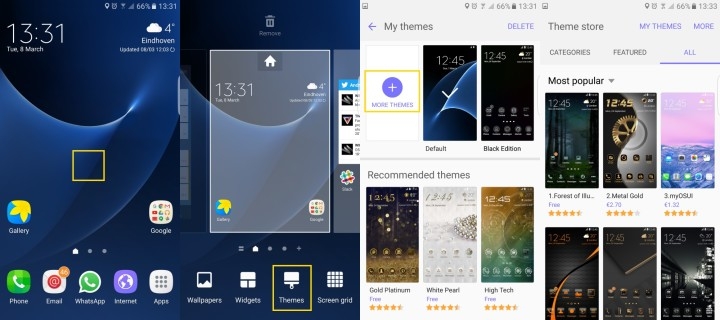
Thay áo cho Galaxy S7 với kho chủ đề của Samsung
Tùy chỉnh các thiết lập của bạn một cách nhanh chóng
Khi đặt ngón tay vào phần trên của màn hình và kéo xuống, bạn sẽ thấy một loạt các công cụ quen thuộc như Wi-Fi, âm lượng, dữ liệu di động, điều chỉnh chế độ tự động xoay.. Một biểu tượng mũi tên tam giác hướng xuống ở góc bên phải trên cùng màn hình có tác dụng cho bạn thấy tất cả các thiết lập nhanh chóng mà nhà sản xuất chuẩn bị sẵn cho bạn. Tuy nhiên, đôi lúc điều đó khiến bạn cảm thấy phiển lòng vì phải thao tác khá nhiều mới tìm thấy công cụ mà mình muốn.
Để khắc phục tình trạng này, bạn chỉ cần kéo xuống thanh thông báo, nhấp vào biểu tượng tam giác để hiển thị toàn bộ các thiết lập nhanh. Sau đó, nhấn và nút “sửa” để vô hiệu hóa hoặc cho phép các nút kết nối nhanh và có thể kéo các thiết lập mà mình thích và các vị trí dễ nhìn thấy khi kéo thanh thông báo xuống.
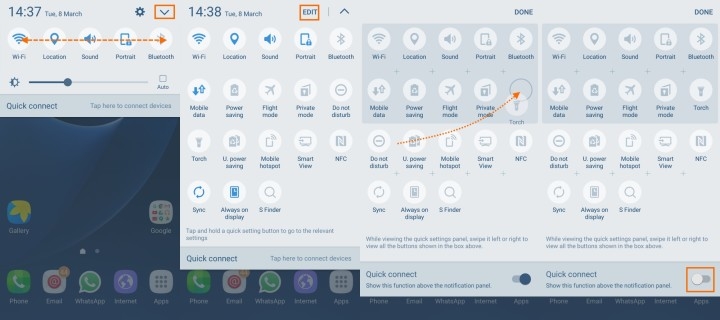
Tùy chỉnh các thiết lập nhanh của bạn ở vị trí dễ tìm thấy nhất
Đăng kí nhiều dấu vân tay
Sau khi hoàn thành một số thiết lập đơn giản trên Galaxy S7, bạn sẽ có thẻ đăng kí dấu vân tay của mình để khóa thiết bị. Nhưng có một sự thật là, chẳng có ai luôn cầm điện thoại với chỉ một bàn tay duy nhất và trong một số trường hợp, không phải lúc nào ngón tay đã đăng kí vân tay cũng rảnh để mở khóa.
Vì thế, để tránh cho những rắc rồi không đáng có trong quá trình sử dụng, hãy đăng kí nhiều hơn một dấu vân tay. Galaxy S7 cho phép bạn lưu trữ tới 4 dầu vân tay. Kinh nghiệm cho thấy sẽ tốt hơn nếu bạn đăng kí hai ngón cái và hai ngón trỏ của mình, làm như vậy, bạn có thể mở khóa điện thoại trong mọi tình huống một cách dễ dàng.
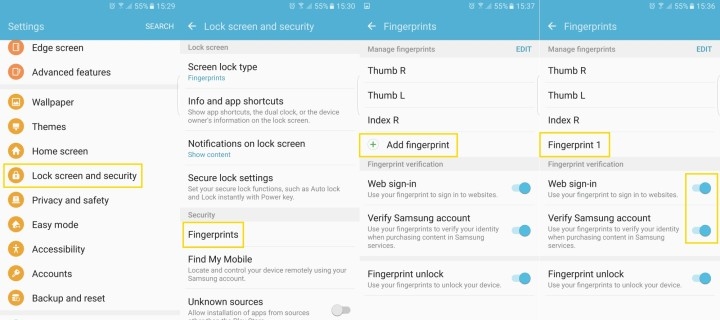
Galaxy S7 cho phép bạn đăng kí tới 4 dấu vân tay
Cài đặt lại chức năng Always On
Always On là một tính năng điểm nhấn của S7 và S7 edge và nếu bạn sử dụng tốt chức năng này, nó sẽ giúp bạn rất nhiều trong quá trình sử dụng và trải nghiêm sản phẩm. Bởi vậy, hãy cài đặt lại Always On cho phù hợp với nhu cầu và sở thích của bạn.
Để tùy chỉnh màn hình luôn bật, bạn hãy vào phần cài đặt > hiển thị > và tìm đến mục Always On. Ở đây bạn có thể tùy thích lựa chọn các thông tin được đưa ra màn hình, kiểu đồng hồ và các thông báo.
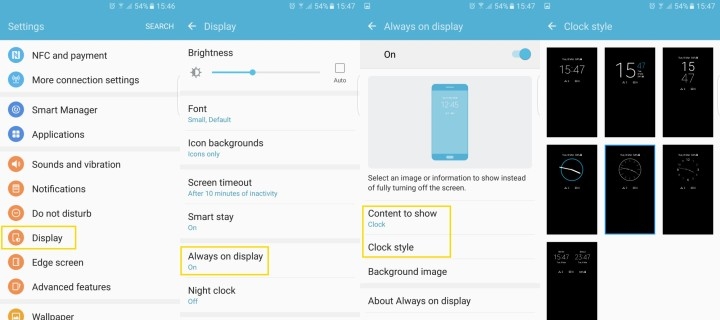
Chọn kiều đồng hồ hiển thị Always On mà bạn thích
Được biết, hiện những người sở hữu các thiết bị Android khác cũng có thể trải nghiệm chức năng Always On của Galaxy S7 bằng một số công cụ được thiết kế riềng.
AnhNQ
Theo: sammobile
:quality(75)/2017_9_7_636403769369203273_S7-edge.png)
Liên hệ tư vấn
Samsung S7 Edge
:quality(75)/2017_5_18_636307236601909953_1o-Recovered-Recovered.jpg)
Liên hệ tư vấn
:quality(75)/2016_3_9_635931336950201805_Galaxy-s7-snapdragon-820-fpt-shop-01.jpg)
:quality(75)/2016_3_8_635930157122066524_GalaxyS7-cover.jpg)


