:quality(75)/estore-v2/img/fptshop-logo.png)
:quality(75)/2023_11_25_638365172652078366_cach-don-rac-may-tinh-1.png)
:quality(75)/2023_11_14_638355810853756343_6c4f12588c805ade0391_9d565b8817.jpg)
6 cách dọn rác máy tính Window giúp tối ưu hoá hiệu suất và tăng tuổi thọ cho thiết bị
Trong quá trình sử dụng laptop, máy tính để bàn, đôi khi bạn sẽ gặp tình trạng máy bị đơ, hoạt động chậm, hoặc thậm chí phát hiện có virus,.. Những vấn đề này có thể đến từ việc thiết bị có quá nhiều “rác" vô tình gây ảnh hưởng đến hiệu suất hoạt động. Vậy rác máy tính là gì? Có những cách dọn rác máy tính Window nào hiệu quả? Cùng FPT Shop tìm hiểu chi tiết qua bài viết dưới đây nhé.
Rác máy tính là gì? Tại sao cần phải dọn rác máy tính?
Rác máy tính là những dữ liệu dư thừa được sinh ra trong quá trình người dùng thực hiện mọi thao tác trên laptop, máy tính để bàn như giải nén tập tin, gỡ cài đặt phần mềm, tệp tin tạm,... Đôi khi, chúng ta cũng không biết đến sự tồn tại của những tệp tin rác. Bởi một file rác thường quá nặng nhưng nếu tích tụ theo thời gian dài, chúng sẽ chiếm dung lượng đáng kể, thu hẹp không gian chứa của ổ cứng và ảnh hưởng đến hiệu suất hoạt động cũng như giảm tuổi thọ của máy.
Rác máy tính gây ra một số tình trạng lỗi thiết bị thường gặp như: máy bị lag, máy đơ, treo máy, chậm hoạt động, giảm tuổi thọ pin,... Chính vì vậy, dọn rác máy tính thường xuyên là điều rất cần thiết, giúp duy trì hiệu suất của thiết bị, đồng thời giúp bảo vệ những thông tin quan trọng khỏi các rủi ro về mất mát dữ liệu.
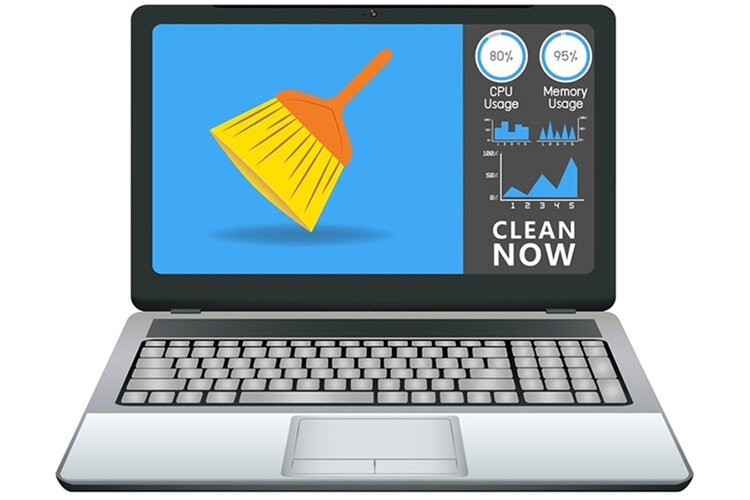
Khi nào cần dọn rác laptop, máy tính để bàn?
Nếu bạn thường xuyên sử dụng máy tính để bàn, laptop để học tập và làm việc thì nên dọn rác máy tính định kỳ khoảng 2 tháng/lần. Ngoài ra, nếu thiết bị của bạn gặp những dấu hiệu dưới đây thì bạn cũng cần khắc phục bằng cách dọn rác máy tính:
- Máy hoạt động chậm chạp, mất nhiều thời gian để mở ứng dụng hoặc thực hiện các tác vụ đơn giản, có thể là lúc cần dọn rác.
- Ổ đĩa cứng lưu trữ bị đầy, việc dọn dẹp rác sẽ giúp giải phóng không gian và tối ưu hóa hoạt động của máy tính.
Vậy cần phải dọn rác máy tính như nào cho đúng, xem ngay 6 cách dọn rác dưới đây nhé.
6 cách dọn rác máy tính Window hiệu quả
Cách 1: Dọn tệp tin tạm trên laptop, máy tính để bàn
Tệp tin tạm được sinh ra khi bạn thực hiện mọi thao tác trên máy tính. Những tệp tin này nếu không được dọn dẹp sẽ trú ngụ trên ổ cứng và ngốn rất nhiều dung lượng. Đây cũng được gọi là rác máy tính vì không có tác dụng gì. Vậy nên, bạn nên “xoá sổ" tệp tin tạm đầu tiên khi muốn làm sạch thiết bị của mình.
Cách thực hiện như sau:
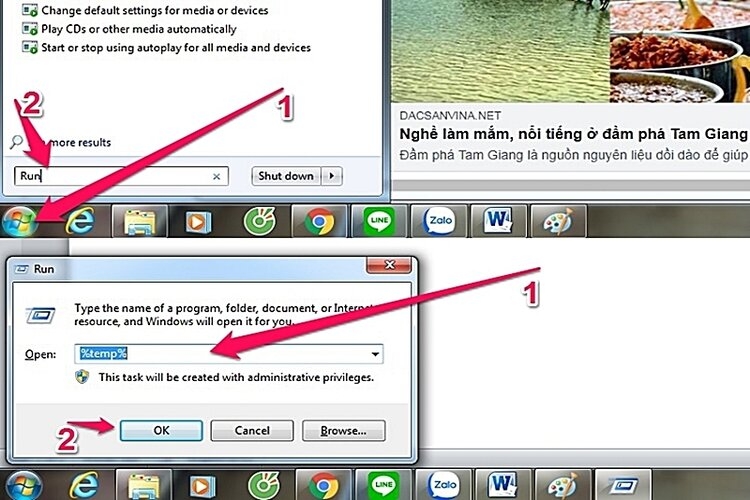
Bước 1: Nhấp chuột vào cửa sổ Window ở góc màn hình > Tại khung tìm kiếm gõ Run > Nhấn Enter.
Bước 2: Khi màn hình Run xuất hiện > gõ %temp% > Bấm OK.
Bước 3: Lúc này, cửa sổ thư mục Temp sẽ hiện lên. Bạn nhấn phím tắt Ctrl + A để chọn hết các tệp tin tạm > Bấm chuột phải > Chọn Delete > Chọn Yes để hoàn thành.
Tuy nhiên, với những tệp bạn đang mở hoặc đang sử dụng thì sẽ không thể xoá chúng ngay lập tức được. Bạn cần đóng tệp và thực hiện lại thao tác xoá như trên.
Cách 2: Xóa bộ nhớ Cache
Bộ nhớ Cache là vùng lưu trữ dữ liệu tạm thời, bao gồm những ứng dụng, tệp tin được mở thường xuyên cho phép bạn truy cập nhanh chóng mà không mất thời gian khởi tạo khi mỗi lần sử dụng. Tuy nhiên, trong khoảng thời gian nhất định, bạn cũng nên làm sạch bộ nhớ Cache để thiết bị được hoạt động mượt mà hơn. Cách thực hiện như sau:
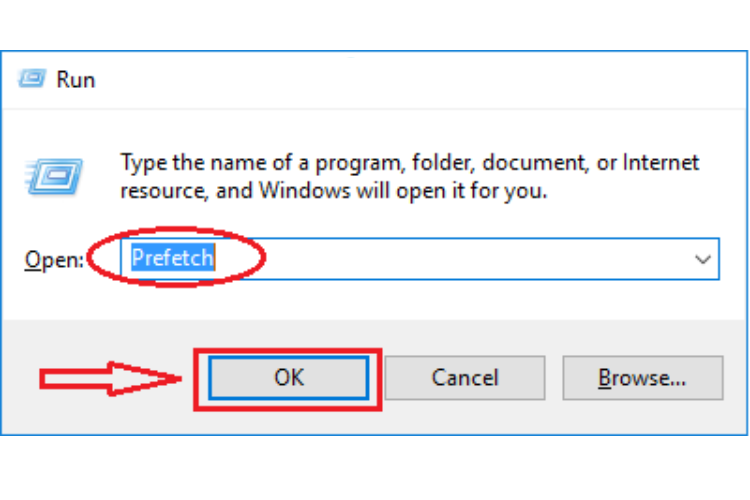
Bước 1: Nhấp chuột vào cửa sổ Window ở góc màn hình > Tại khung tìm kiếm gõ Run > Mở thư mục Prefetch bằng cách gõ Prefetch > Bấm OK.
Bước 2: Tại cửa sổ thư mục Prefetch, nhấn phím tắt Ctrl + A chọn tất cả các file, tập tin, ứng dụng trong bộ nhớ Cache > Bấm chuột phải > Chọn Delete để hoàn thành.
Cách 3: Xóa lịch sử Recent Places
Recent Places là thư mục lưu trữ những ứng dụng đã mở gần đây trên máy tính, laptop. Đây cũng là một trong những cách dọn rác máy tính hiệu quả bạn nên làm. Cách thực hiện như sau:
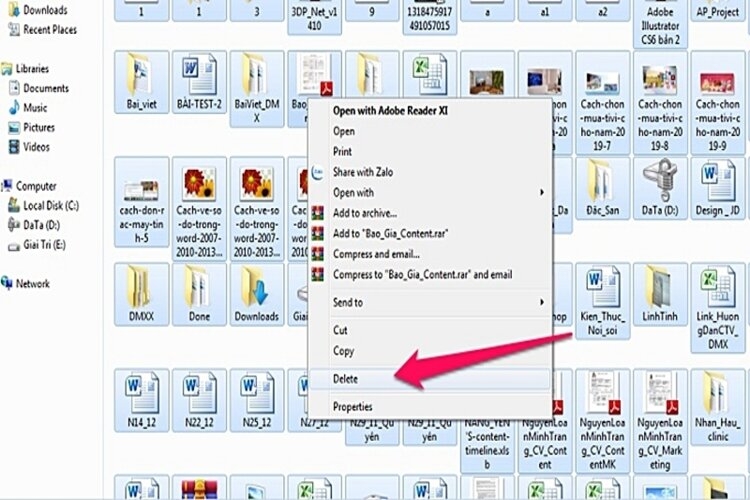
Bước 1: Nhấp chuột vào cửa sổ Window ở góc màn hình > Tại khung tìm kiếm gõ Run > Mở thư mục Recent Places bằng cách gõ Recent Places > Bấm OK.
Bước 2: Tại cửa sổ thư mục Recent Places, nhấn phím tắt Ctrl + A chọn tất cả các file, tập tin, ứng dụng trong thư mục này > Bấm chuột phải > Chọn Delete để hoàn thành.
Cách 4: Xóa vĩnh viễn các dữ liệu trong Recycle Bin
Khi bạn xóa bất kỳ dữ liệu nào trên máy tính, laptop để bàn thì dữ liệu này chưa mất hoàn toàn trên thiết bị mà sẽ được chuyển vào khu vực thùng rác Recycle Bin, phòng trường hợp bạn muốn khôi phục lại. Vậy nên, để làm sạch máy tính, bạn cần xoá vĩnh viễn chúng ra khỏi Recycle Bin. Cách thực hiện như sau:
Chọn Recycle Bin trên màn hình Window > nhấn phím tắt Ctrl + A chọn tất cả các file, tập tin, ứng dụng trong thư mục này > Bấm chuột phải > Chọn Delete để hoàn thành.
Nếu bạn không tìm thấy Recycle Bin trên màn hình thì vào mục cửa sổ Window góc dưới màn hình > Chọn Control Panel > Chọn Appearance and Personalization > Chọn Change the Theme > Chọn Change Desktop items > Tích vào ô Recycle Bin > Bấm OK để hoàn thành. Sau đó bạn, thực hiện các bước xoá dữ liệu như trên
Cách 5: Xoá các ứng dụng không sử dụng
Bạn nên kiểm tra lại toàn bộ ổ cứng xem các ứng dụng nào không còn cần thiết thì nên xoá đi để giải phóng bộ nhớ cho thiết bị. Cách thực hiện như sau:
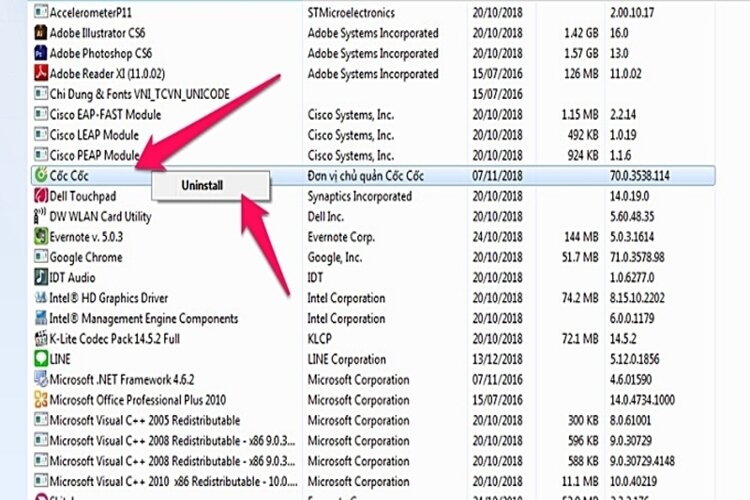
Bước 1: Truy cập vào cửa sổ Window ở góc dưới màn hình > Chọn Control Panel > Chọn Programs.
Bước 2: Tại cửa sổ Programs, bạn chọn các ứng dụng, chương trình không cần thiết hoặc không còn sử dụng nữa (nhấn tổ hợp Alt+Shift để chọn nhiều ứng dụng cùng một lúc) > Bấm chuột phải > Chọn Uninstall để hoàn thành.
Bước 6: Sử dụng phần mềm bên thứ 3 hỗ trợ dọn rác máy tính
Ngoài những cách dọn rác máy tính như trên, bạn có thể tham khảo các phần mềm hỗ trợ dọn rác máy tính (có miễn phí và trả phí) phổ biến hiện nay để giúp làm sạch thiết bị. Ví dụ như: Cleanup, CCleaner, XClearner, SlimCleaner,... Mỗi phần mềm sẽ có cách sử dụng riêng như nhìn chung đều rất dễ thao tác.
Ngoài phần mềm dọn rác, bạn cũng có thể sử dụng thêm các phần mềm diệt virus. Bởi Virus và phần mềm độc hại có thể tạo ra các tập tin rác hoặc ẩn đi các dữ liệu không cần thiết. Vậy nên, hãy sử dụng phần mềm diệt virus chất lượng để quét và loại bỏ chúng.
Để tìm được phần mềm diệt virus an toàn, chất lượng nhất cho thiết bị của mình, bạn có thể tham khảo các sản phẩm tại FPT Shop được nhiều khách hàng sử dụng. Một số phần mềm nổi bật có thể kể đến như: Kaspersky Premium, Kaspersky Premium cho 1-5 thiết bị sử dụng trong 1 năm; Eset Internet Security,....
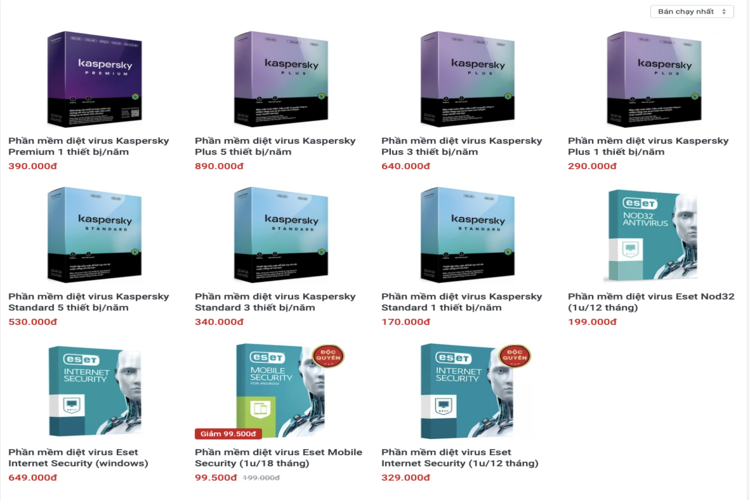
Tham khảo thêm tại mục: Phần mềm diệt virus
Lời kết
Trên đây là tổng hợp các cách dọn rác máy tính hiệu quả nhất áp dụng cho các bản Window 7,8,10. Hy vọng thông tin trên sẽ giúp ích cho bạn trong việc sử dụng máy tính, laptop an toàn, hiệu quả.
Xem thêm:
:quality(75)/2023_11_22_638362844978422135_quet-virus-online-thumbnail.jpg)
:quality(75)/2017_9_4_636401423727971016_phan-mem-quet-rac-cover.jpg)
:quality(75)/2024_2_15_638436189284099345_cac-phan-mem-diet-virus-anh-dai-dien.jpg)
:quality(75)/2017_4_20_636283271100041471_may-tinh-chay-qua-cham-hay-su-dung-phan-mem-don-rac-may-tinh-sau-day-cover.png)
:quality(75)/2023_11_10_638352161855534181_cong-nghe-virus-doctor-la-gi.png)
:quality(75)/2023_5_3_638187006238092445_fix-windows-defender-engine-unavailable-error.jpg)


