:quality(75)/estore-v2/img/fptshop-logo.png)
:quality(75)/2024_5_2_638502509824274702_airdrop-chi-nhan-khong-gui-duoc-hinh-1.jpg)
:quality(75)/2024_2_5_638427477854136658_145b3a043c8496dacf95_507ea28ca2.jpg)
Hướng dẫn khắc phục lỗi AirDrop chỉ nhận không gửi được cực đơn giản
AirDrop là một chức năng vô cùng tiện ích trên iPhone nói riêng hay các thiết bị sử dụng hệ điều hành iOS. AirDrop giúp chúng ta chia sẻ hình ảnh, video, file một cách tức thời. Tuy nhiên, hiện tại nhiều iFan đang gặp tình trạng AirDrop chỉ nhận không gửi được ảnh gây nhiều khó khăn trong quá trình sử dụng và trải nghiệm. Khắc phục ngay tình trạng này qua bài viết dưới đây.

1. Lý do vì sao AirDrop chỉ nhận không gửi được
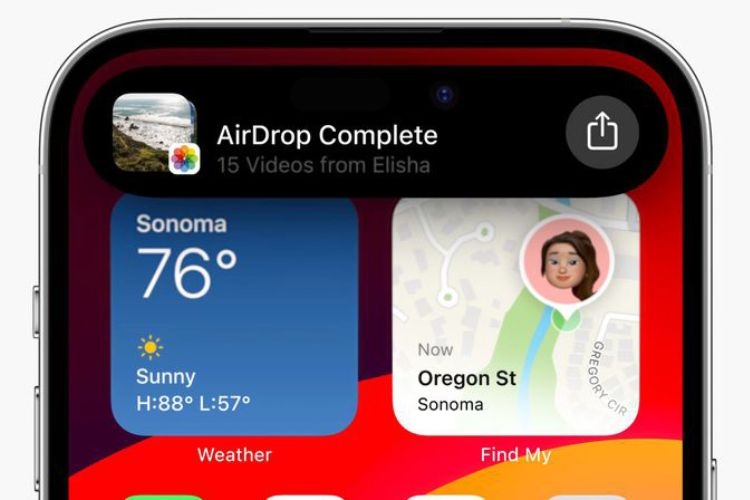
Tình trạng không gửi được ảnh bằng AirDrop tự nhiên xảy ra. Bạn không biết tại sao thiết bị của mình lại gặp lỗi này. Một số nguyên nhân chủ yếu có thể gặp phải:
- Thiết bị iPhone người nhận trong chế độ ngủ, hoặc đã từ chối nhận.
- Do mạng bạn đang sử dụng không ổn định hoặc thiết bị nhận ở quá xa so với thiết bị chuyển
- Không có tên trong danh bạ của iPhone bên nhận, hoặc tệp chuyển có dung lượng quá lớn nên không gửi được.
- Một nguyên nhân khác là vô tình tải ứng dụng không tương thích dẫn tới xung đột phần mềm của iPhone gây ra lỗi AirDrop. Ngoài ra cũng có thể lỗi AirDrop xảy ra do phiên bản iOS bị lỗi.
2. Khắc phục tình trạng AirDrop chỉ nhận không gửi được
Đầu tiên, hãy đảm bảo rằng thiết bị nhận tương thích với AirDrop của bạn, thiết bị đã đăng nhập vào iCloud. Trong quá trình bạn gửi, bên nhận phải bấm chấp nhận AirDrop và chắc chắn rằng chiếc iPhone đó đang được mở khóa. Tiếp theo đó, cần thêm bạn vào Danh bạ trên iPhone đó. Sau khi đã thực hiện các bước này, hãy thử gửi lại ảnh qua AirDrop. Nếu vẫn gặp lỗi không gửi được thì hãy thực hiện theo các cách xử lý dưới đây:
- Kiểm tra lại mạng internet:
- Có thể do mạng WiFi bạn đang sử dụng yếu, hoạt động không ổn định nên mới không gửi được ảnh qua AirDrop. Hãy thử tắt và mở lại WiFi hoặc sử dụng mạng khác để chuyển ảnh qua AirDrop.
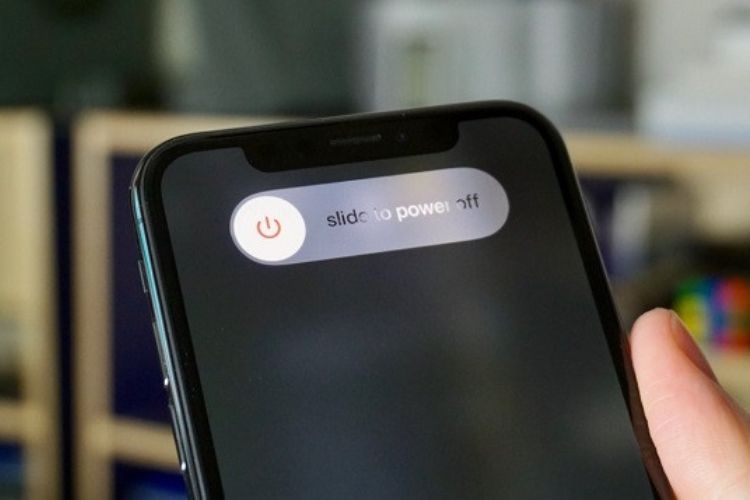
- Tắt nguồn và khởi động lại iPhone:
- Đây là thao tác đơn giản, tưởng chừng không liên quan nhưng nó có thể giúp xử lý được vấn đề này và giúp chiếc iPhone hoạt động được ổn định hơn.
- Đảm bảo chắc chắn cả hai thiết bị chuyển và nhận đều không ở trong chế độ ‘Do not disturb’ (Không làm phiền). Thiết bị nhận sẽ không có thông báo và không thể nhận dữ liệu nếu đang ở trong chế độ không làm phiền. Hãy chắc chắn để không gặp tình trạng AirDrop chỉ nhận không gửi được.
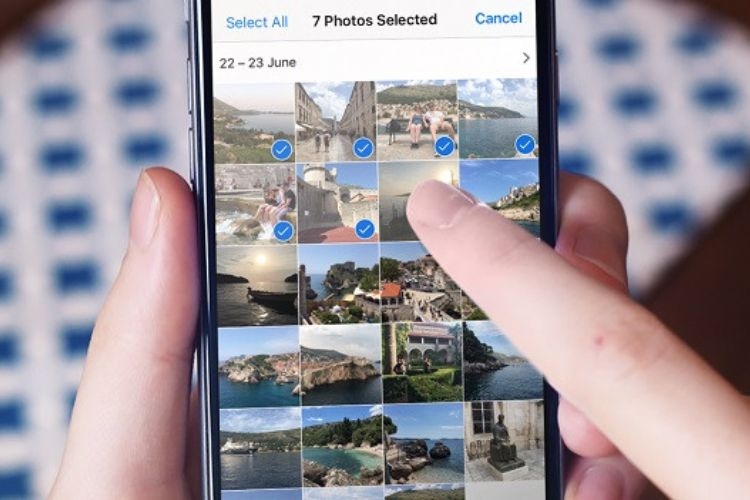
- Bạn nên gửi từng ảnh/video hoặc một số thay vì gửi quá nhiều trong 1 lần, vì tập quá lớn sẽ gặp vấn đề khi truyền tải.
- Nếu AirDrop của bạn không hiện người nhận:
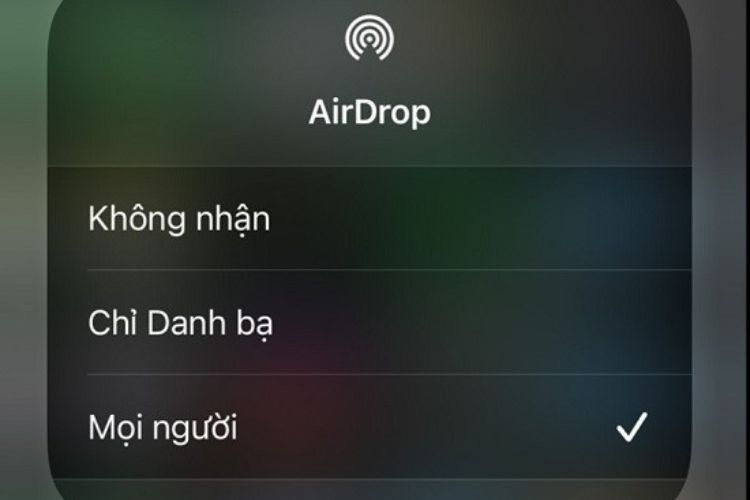
- iFan hãy cập nhật phiên bản mới nhất cho AirDrop để đảm bảo hoạt động ổn định. Sau đó, bạn hãy kiểm tra trong khu Control Center đã bật WiFi và Bluetooth chưa? Cần bật cả hai để đảm bảo có thể gửi được ảnh. Sau đó, bạn hãy chạm giữ để hiện chi tiết AirDrop, khi cửa sổ hiện ra 3 lựa chọn, bạn chọn vào Mọi người là được.
- Đặt lại cài đặt mạng cho iPhone:
- Khi không thể gửi ảnh với AirDrop, hãy thử thực hiện theo các thao tác sau: vào Cài đặt > Cài đặt chung > Đặt lại > Đặt lại cài đặt mạng. Sau đó, kết nối lại WiFi rồi gửi lại ảnh.
- Cập nhật hệ điều hành cho iPhone:
- Khi có hệ điều hành mới, nhiều người dùng thường e ngại việc cập nhật cho máy vì sợ nóng máy, đầy dung lượng,...Nhưng trên thực tế, một số phiên bản cũ quá không còn phù hợp với máy nữa. Mặt khác, cập nhật hệ điều hành mới sẽ giúp sửa một số lỗi mà hệ điều hành cũ gặp phải. Do vậy, bạn hãy cập nhật iOS nhé!
- Đăng nhập lại iCloud:
- Sau khi thực hiện tất cả các cách trên mà vẫn vẫn gặp lỗi AirDrop chỉ nhận không gửi được thì cách cuối cùng là bạn hãy thoát ra và đăng nhập lại iCloud.
3. Tạm kết
Trên đây là những cách khắc phục tình trạng AirDrop chỉ nhận không gửi được. Hy vọng có thể giúp bạn xử lý được tình trạng rắc rối, giúp bạn sử dụng tính năng hữu ích này!
iPhone là thương hiệu điện thoại thông minh được sử dụng phổ biến nhất trên thế giới do tính năng và thiết kế dẫn đầu xu hướng. Nếu bạn đang tìm mua một chiếc iPhone mới để đáp ứng cho công việc và giải trí, hãy tham khảo ngay các sản phẩm iPhone mới nhất đang được FPT Shop phân phối chính hãng, giá tốt.
Xem thêm:
:quality(75)/2023_1_13_638092033797470073_cai-dat-che-do-airdrop-moi.jpg)
:quality(75)/2023_10_26_638339167979391668_ios-17-1.jpeg)
:quality(75)/2023_8_16_638278138922907779_meo-sua-loi-airdrop-bi-ket-khi-cho-tren-iphone-ipad-va-mac.jpg)
:quality(75)/2022_8_3_637951178882287710_cach-doi-ten-airdrop.jpg)
:quality(75)/2023_10_23_638336712035632139_airdrop-la-gi-thumb.jpg)


