:quality(75)/estore-v2/img/fptshop-logo.png)
:quality(75)/shared_album_73dc7c3b15.png)
:quality(75)/ava_21063e427c.png)
Album được chia sẻ là gì? Cách tạo và sử dụng tính năng này trên Mac đơn giản nhất
Nếu bạn thường xuyên lưu giữ ảnh kỷ niệm hoặc làm việc với nhiều hình ảnh, việc chia sẻ nhanh chóng và tiện lợi là điều rất cần thiết. Apple đã tích hợp sẵn tính năng Album được chia sẻ để đáp ứng nhu cầu này. Vậy tính năng Album được chia sẻ là gì, có gì tiện lợi và cách sử dụng như thế nào? Bài viết sẽ giúp bạn hiểu rõ từ A đến Z.
Giới thiệu tính năng Album được chia sẻ
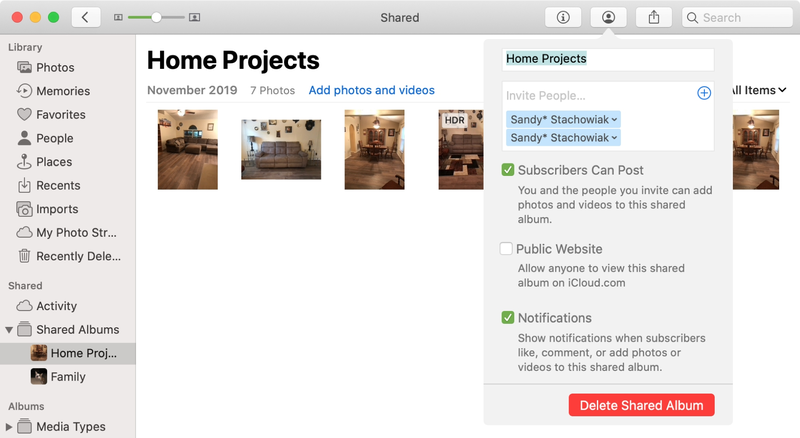
Album được chia sẻ (Shared Albums) là tính năng cho phép bạn tạo một album riêng để chia sẻ ảnh và video với người khác. Khi được mời, người tham gia có thể xem nội dung, thả thích hoặc để lại bình luận trực tiếp trên từng hình ảnh.
Tính năng này đặc biệt hữu ích khi bạn muốn lưu giữ và chia sẻ kỷ niệm chung như du lịch, sự kiện gia đình hoặc dự án làm việc nhóm mà không cần gửi file riêng lẻ. Mọi nội dung đều được đồng bộ và cập nhật dễ dàng trong cùng một album.
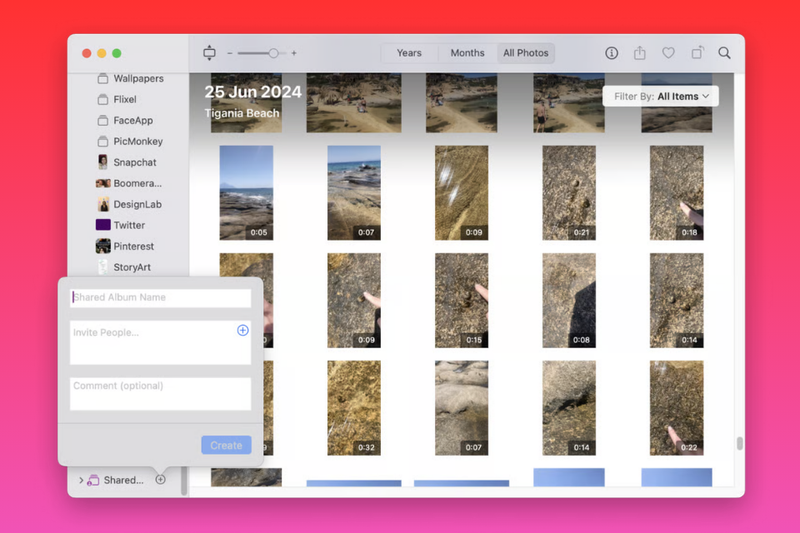
Hướng dẫn sử dụng tính năng Shared Albums
Cách tạo Shared Albums
Bước 1: Mở ứng dụng Photos trên máy Mac sau đó chọn các ảnh và video mà bạn muốn chia sẻ.
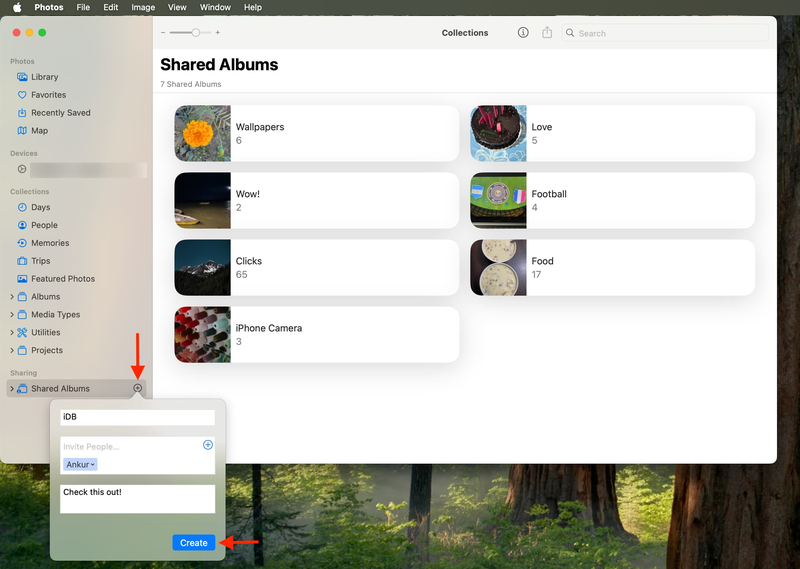
Bước 2: Tại phần Chia sẻ, chọn mục Shared Albums, sau đó nhấn vào dấu cộng.
Bước 3: Nhập tên album và điền địa chỉ email của những người bạn muốn mời tham gia, sau đó nhấn Create để hoàn tất.
Sau khi hoàn thành, người được mời sẽ nhận được thông báo qua email để tham gia album.
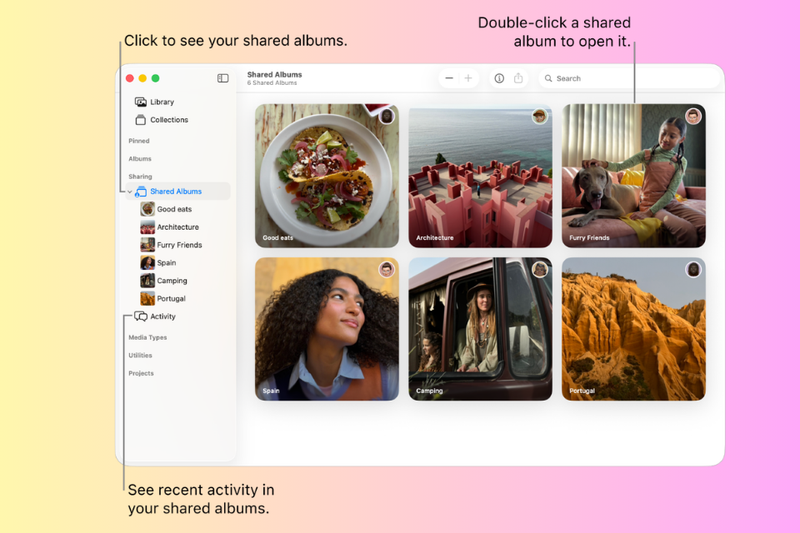
Cách xem Album được chia sẻ
Bước 1: Mở ứng dụng Photos trên máy Mac. Chọn mục Shared Albums trong thanh bên.
Nếu chưa hiển thị, hãy di chuột vào phần Chia sẻ và nhấn biểu tượng mũi tên để mở rộng.
Bước 2: Nhấp đúp vào album để xem nội dung.
Bước 3: Nhấn vào biểu tượng Quay lại để trở về danh sách album.
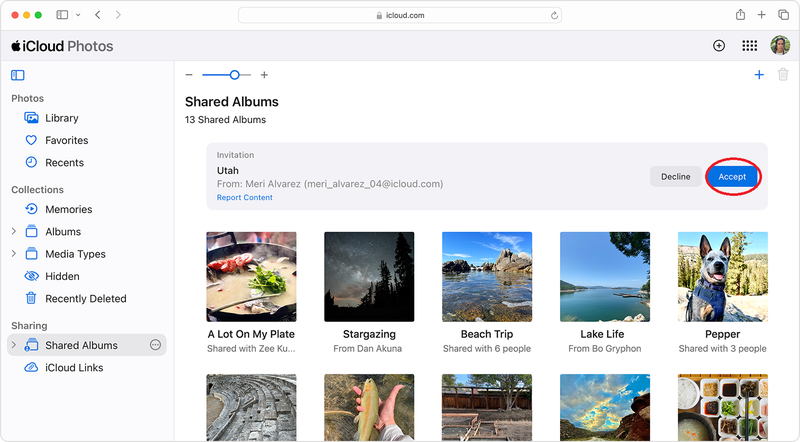
Cách tham gia Album được chia sẻ
Tham gia qua email hoặc tin nhắn mời
Bước 1: Mở email hoặc tin nhắn chứa lời mời.
Bước 2: Nhấn vào nút Subscribe.
Bước 3: Chọn Join để truy cập album.
Tham gia trực tiếp trong ứng dụng Photos
Bước 1: Mở ứng dụng Photos.
Bước 2: Chọn mục Activity. Nếu chưa thấy, hãy mở rộng mục này.
Bước 3: Nhấn Accept để tham gia album.
Cách xóa Album được chia sẻ
Bước 1: Mở ứng dụng Photos.
Bước 2: Truy cập mục Shared Albums, chọn album muốn xóa và nhấp chuột phải.
Bước 3: Chọn Delete Shared Album.
Lưu ý: Trước khi rời hoặc xóa album, bạn nên tải về những ảnh hoặc video cần lưu trữ để tránh mất dữ liệu.
Cách xem hoạt động, thích và bình luận trong album
Cách xem hoạt động
Bước 1: Mở ứng dụng Photos.
Bước 2: Chọn mục Activity trong phần.
Bước 3: Cuộn để theo dõi các cập nhật mới nhất.
Thả thích ảnh hoặc video
- Với nhiều nội dung cùng lúc: Nhấn Like trong mục Activity.
- Với từng ảnh cụ thể: Nhấp đúp vào ảnh hoặc video, chọn biểu tượng Bình luận và nhấn nút Like.
- Bình luận vào ảnh hoặc video: Nhấp đúp vào ảnh hoặc video sau đó chọn Add a comment. Nhập nội dung và nhấn Send.
- Xóa bình luận đã đăng: Chọn bình luận cần xóa và nhấn Delete.
Tạm kết
Việc nắm rõ tính năng Album được chia sẻ sẽ giúp bạn quản lý và chia sẻ hình ảnh hiệu quả hơn trong nhiều tình huống khác nhau. Từ nhu cầu cá nhân đến công việc, tính năng này mang lại sự tiện lợi và linh hoạt, giúp bạn kết nối với người khác một cách nhanh chóng mà vẫn đảm bảo trải nghiệm liền mạch.
Để trải nghiệm trọn vẹn tính năng trên, một chiếc MacBook chính hãng sẽ mang lại hiệu suất ổn định và hệ sinh thái Apple mượt mà. Tại FPT Shop, MacBook luôn có sẵn nhiều phiên bản mới với mức giá tốt, bảo hành chính hãng và nhiều ưu đãi hấp dẫn. Đến ngay FPT Shop để chọn cho mình chiếc MacBook phù hợp và nâng cao trải nghiệm làm việc, sáng tạo mỗi ngày.
Xem thêm:
:quality(75)/cach_kiem_tra_cau_hinh_macbook_08b460369a.jpg)
:quality(75)/May_Mac_co_can_tuong_lua_khong_cover_e2cc1fb063.png)
:quality(75)/thay_doi_mau_the_lien_he_trong_danh_ba_tren_may_mac_10_be4779a90e.png)
:quality(75)/chia_se_lien_he_trong_danh_ba_tren_may_mac_10_04f3c04c3b.png)


