:quality(75)/estore-v2/img/fptshop-logo.png)
:quality(75)/am_thanh_day_nuoc_e2fb9e3ab1.jpg)
:quality(75)/2023_10_13_638328073405548695_khunganhonline-com_15ee73d1c22c7.jpg)
Tìm hiểu về âm thanh đẩy nước trên iPhone và cách đẩy nước ra khỏi loa ngoài iPhone cực dễ
Water Eject trên iPhone là một tính năng được thiết kế để giúp loại bỏ nước khỏi loa của thiết bị. Tính năng có âm thanh đẩy nước này được Apple cung cấp trong ứng dụng Shortcut, người dùng có thể truy cập nó ngay trên điện thoại nếu iPhone đang chạy phiên bản iOS 12 trở, hoặc bạn có thể tải ứng dụng Shortcuts của Apple trên App Store. Mời các bạn cùng tìm hiểu chi tiết cách đẩy nước ra khỏi loa iPhone bằng âm thanh đẩy nước trong tính năng Water Eject nhé.
Tìm hiểu về âm thanh đẩy nước trên điện thoại iPhone
Âm thanh đẩy nước trên điện thoại, thường được sử dụng trong tính năng Water Eject, hoạt động bằng cách phát ra sóng âm thanh ở tần số thấp, khoảng 165 Hz. Khi phát âm thanh này, loa của điện thoại sẽ rung mạnh, tạo ra áp lực đủ để đẩy các giọt nước bị kẹt trong loa ra ngoài. Quá trình này giúp loại bỏ nước khỏi loa, bảo vệ thiết bị và duy trì chất lượng âm thanh tốt nhất. Tính năng này có thể được kích hoạt thông qua ứng dụng Shortcuts hoặc các ứng dụng bên thứ ba đáng tin cậy trên iPhone.
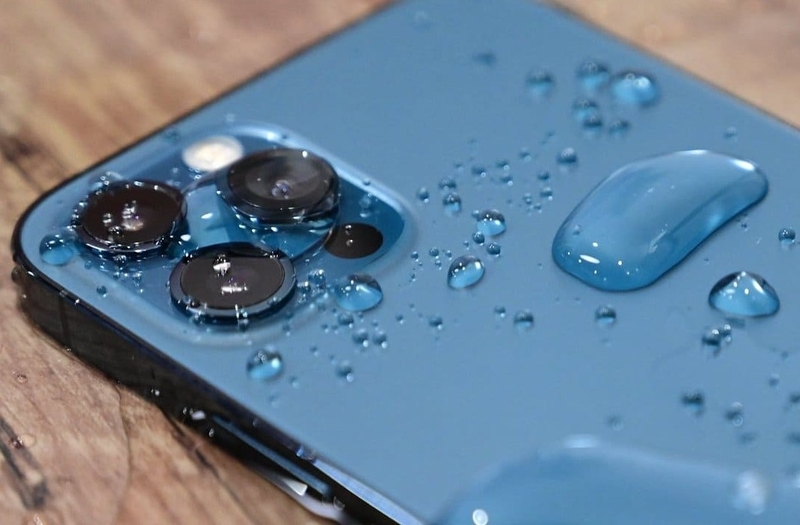
Hướng dẫn đẩy nước ra khỏi loa iPhone
Bước 1: Hiện tại, hầu hết các điện thoại iPhone đều sử dụng phiên bản iOS 12 trở lên, nên máy của bạn sẽ được trang bị ứng dụng Shortcuts. Nếu bạn đã vô tình xóa hoặc không có ứng dụng này, hãy tải lại từ App Store qua liên kết dưới đây để có thể sử dụng âm thanh đẩy nước:
Bước 2: Sau đó, bạn cần tải phím tắt Water Eject nếu chưa có. Dưới đây là liên kết để bạn dễ dàng tải xuống:
Sau khi tải, nhấn "Thêm phím tắt" để thêm vào điện thoại. Tiếp theo, mở lại ứng dụng Shortcuts để kiểm tra phím tắt này đã có chưa.
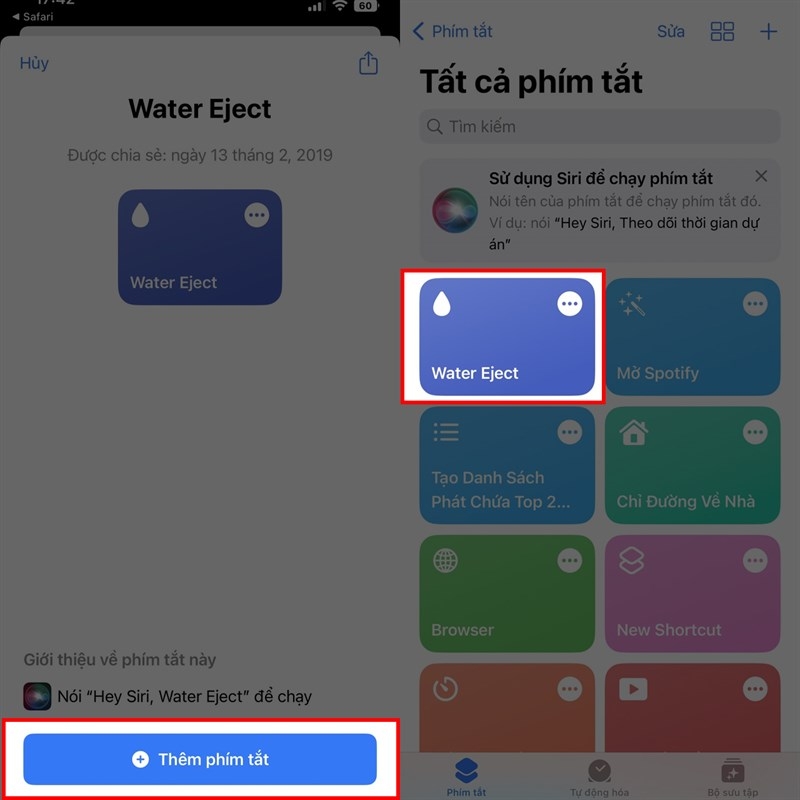
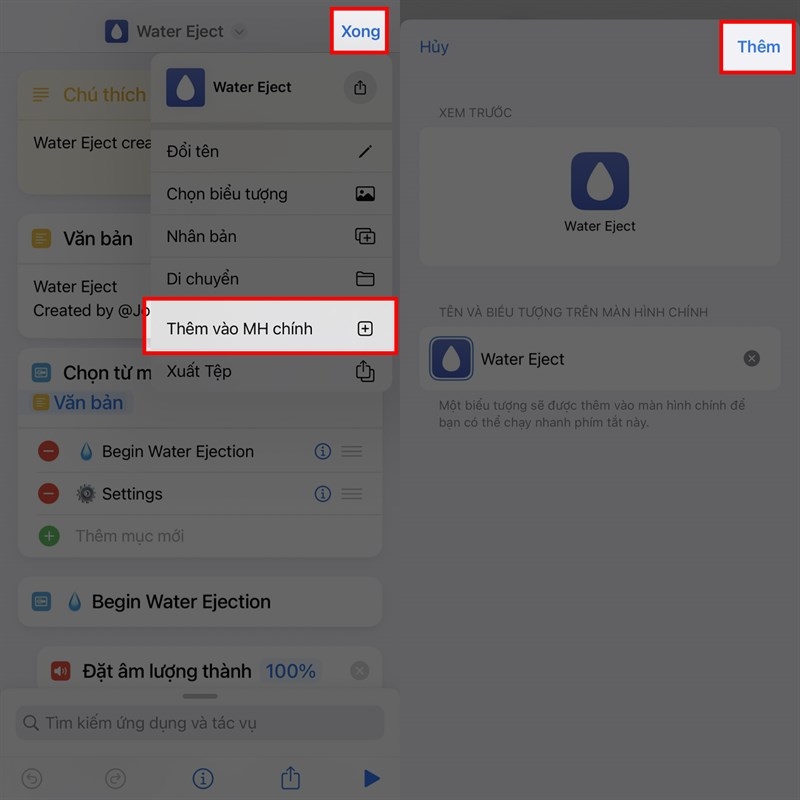
Bước 3: Để tiện sử dụng, bạn có thể tạo biểu tượng phím tắt trên màn hình chính của iPhone. Nhấn vào phím tắt Water Eject trong ứng dụng Shortcuts, sau đó nhấn "Xong" ở góc trên bên phải và chọn "Thêm vào MH chính". Giao diện xem trước sẽ xuất hiện, nhấn "Thêm" ở góc trên bên phải để hoàn tất.
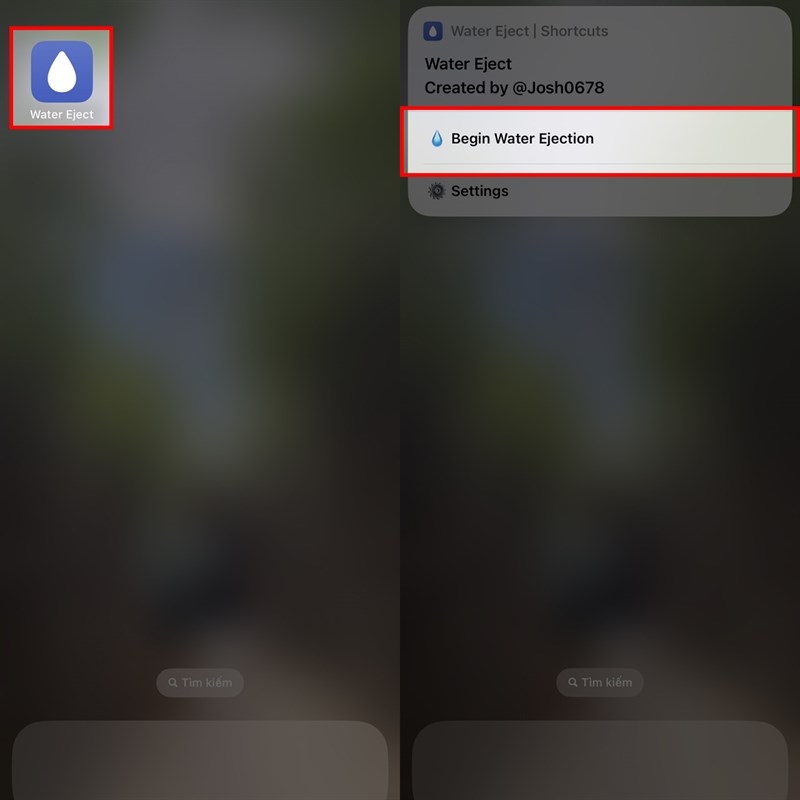
Bước 4: Sau khi tạo biểu tượng Water Eject trên màn hình chính, bạn chỉ cần nhấn vào biểu tượng này, sau đó chọn "Begin Water Ejection" để bắt đầu quá trình đẩy nước ra khỏi loa iPhone. Quá trình này sẽ mất một chút thời gian, nên hãy kiên nhẫn chờ đợi.
Khi nào cần dùng Water Eject trên iPhone?
Sử dụng Water Eject là một cách đơn giản và hiệu quả để bảo vệ iPhone của bạn khỏi các hư hỏng do nước gây ra và đảm bảo loa luôn hoạt động tốt. Bạn nên sử dụng tính năng Water Eject trên iPhone trong các trường hợp sau:
Sau khi tiếp xúc với nước
Nếu iPhone của bạn bị rơi vào nước hoặc bị dính nước mưa, Water Eject có thể giúp loại bỏ nước còn kẹt trong loa.
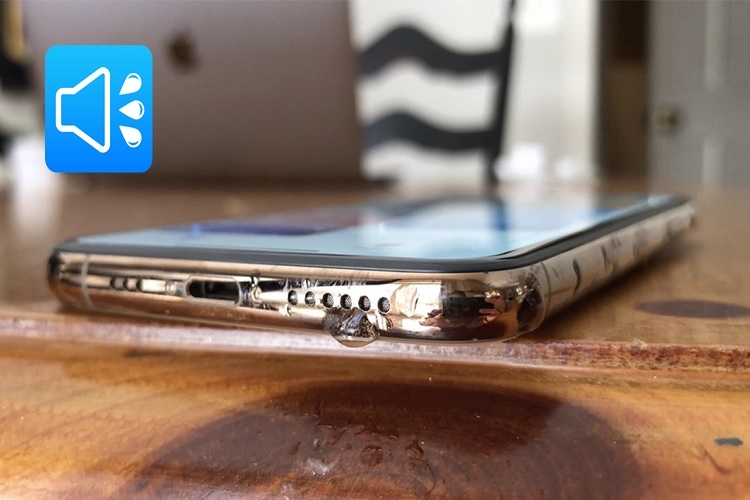
Âm thanh loa bị rè hoặc nhỏ
Nếu loa của bạn phát ra âm thanh rè hoặc nhỏ sau khi tiếp xúc với nước, sử dụng Water Eject có thể cải thiện chất lượng âm thanh.
Sau các hoạt động ngoài trời
Nếu bạn vừa trải qua các hoạt động như bơi lội, đi biển hoặc mưa bão và cảm thấy loa có vấn đề, tính năng này sẽ hữu ích.
Bảo trì định kỳ
Dù không gặp sự cố, việc sử dụng Water Eject thỉnh thoảng cũng giúp duy trì chất lượng âm thanh và bảo vệ loa khỏi các hạt nước nhỏ tích tụ.
Tạm kết
Quá trình trên rất đơn giản và dễ thực hiện. Hy vọng mẹo nhỏ này sẽ giúp bạn loại bỏ nước khỏi loa iPhone một cách hiệu quả. Bạn đã thử chưa? Cảm nhận của bạn về tính năng này như thế nào? Hãy chia sẻ với mình cũng như chia sẻ thêm về những mẹo sử dụng hữu ích khác dưới phần bình luận nhé.
Hy vọng những thông tin về âm thanh đẩy nước trên điện thoại iPhone đã giúp bạn hiểu thêm về tính năng Water Eject. Nếu bạn đang có nhu cầu mua những chiếc iPhone đời mới nhất, hãy đến với FPT Shop để trải nghiệm và mua hàng hoặc xem ngay tại đây nhé:
Xem thêm:
:quality(75)/2024_5_21_638519237667763843_rsz_1bia-1.jpg)
:quality(75)/2023_3_14_638143927860210955_cai-dat-driver-am-thanh-windows-11-01.jpg)
:quality(75)/2024_2_28_638447472675875689_10.jpg)
:quality(75)/2019_8_5_637006179373410914_img_8296_800x450.jpg)
:quality(75)/2024_4_17_638489498841059193_iphone-co-chong-nuoc-khong.jpg)
:quality(75)/2024_4_3_638477353534417131_iphone-chong-nuoc.jpg)


