:quality(75)/estore-v2/img/fptshop-logo.png)
:quality(75)/2024_3_20_638465524917162316_an-error-occurred-in-the-upload-please-try-again-later.jpg)
:quality(75)/2023_10_13_638328073405548695_khunganhonline-com_15ee73d1c22c7.jpg)
An error occurred in the upload. Please try again later: Nguyên nhân và cách sửa lỗi
Khi sử dụng WordPress để tạo nội dung, bạn có thể đối mặt với thông báo lỗi "An error occurred in the upload. Please try again later" trong khi upload các ảnh lên. Vậy điều gì gây ra vấn đề này và làm thế nào để khắc phục? Bài viết dưới đây từ FPT Shop sẽ giúp bạn hiểu rõ về nguyên nhân và cung cấp hướng dẫn cụ thể để bạn có thể giải quyết tình trạng này.
Lỗi "An error occurred in the upload. Please try again later"
Thông báo "An error occurred in the upload. Please try again later" (Lỗi xảy ra trong quá trình tải lên. Vui lòng thử lại sau) thường xuất hiện khi người dùng cố gắng upload tệp tin hoặc dữ liệu lên một trang web, ứng dụng, hoặc dịch vụ trên mạng. Đây là cảnh báo cho biết quá trình tải lên đã không thành công do hệ thống gặp phải một số vấn đề hoặc không thể hoàn thành yêu cầu tải lên vào thời điểm hiện tại.
Các yếu tố dẫn đến lỗi
Lỗi "An error occurred in the upload. Please try again later" có nhiều nguyên nhân khác nhau dẫn đến, tuy nhiên có một số lý do chính bao gồm:
- Quyền tập tin không đúng.
- Hạn chế về kích thước tập tin tải lên và giới hạn thời gian xử lý.
- Bộ nhớ PHP không đủ.
Giải pháp khắc phục lỗi
Có 4 phương pháp khắc phục lỗi "An error occurred in the upload. Please try again later":
Phương pháp 1: Điều chỉnh quyền truy cập tệp
Sử dụng một công cụ FTP để kết nối với website của bạn. Tiếp theo, điều hướng đến đường dẫn: /public_html/wp-content/uploads. Khi bạn ở trong thư mục uploads, nhấp chuột phải vào thư mục này và chọn Change file attributes hoặc File permissions... tùy thuộc vào ứng dụng FTP bạn đang sử dụng.
.jpg)
Tại đây, bạn cần thay đổi giá trị quyền truy cập sang 755. Thay đổi này sẽ cấp đủ quyền để tải lên tệp mà không gặp phải lỗi.
.jpg)
Phương pháp 2: Tăng giới hạn kích thước tải lên và thời gian xử lý
Một cách thuận tiện để mở rộng giới hạn kích thước tải lên và thời gian thực thi cho các tệp của bạn trên WordPress là thông qua việc sử dụng một plugin. Tiện ích Plugin: Wp Maximum Upload File Size là một lựa chọn phổ biến, giúp bạn dễ dàng điều chỉnh các giới hạn này mà không cần thay đổi mã nguồn hoặc cấu hình server.
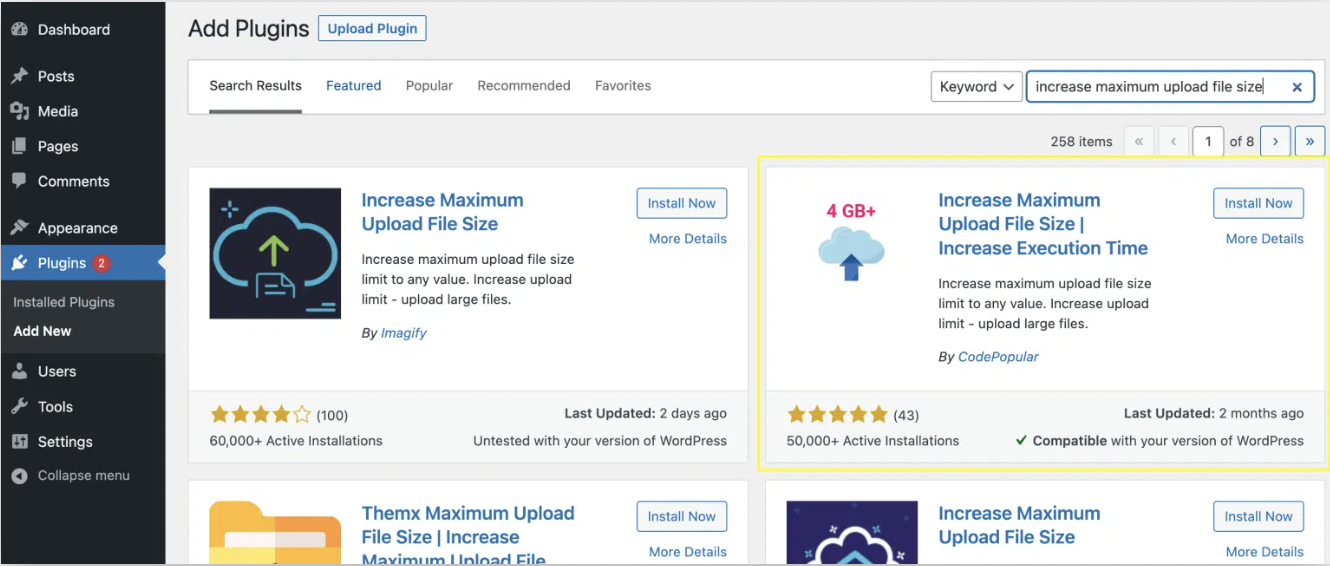
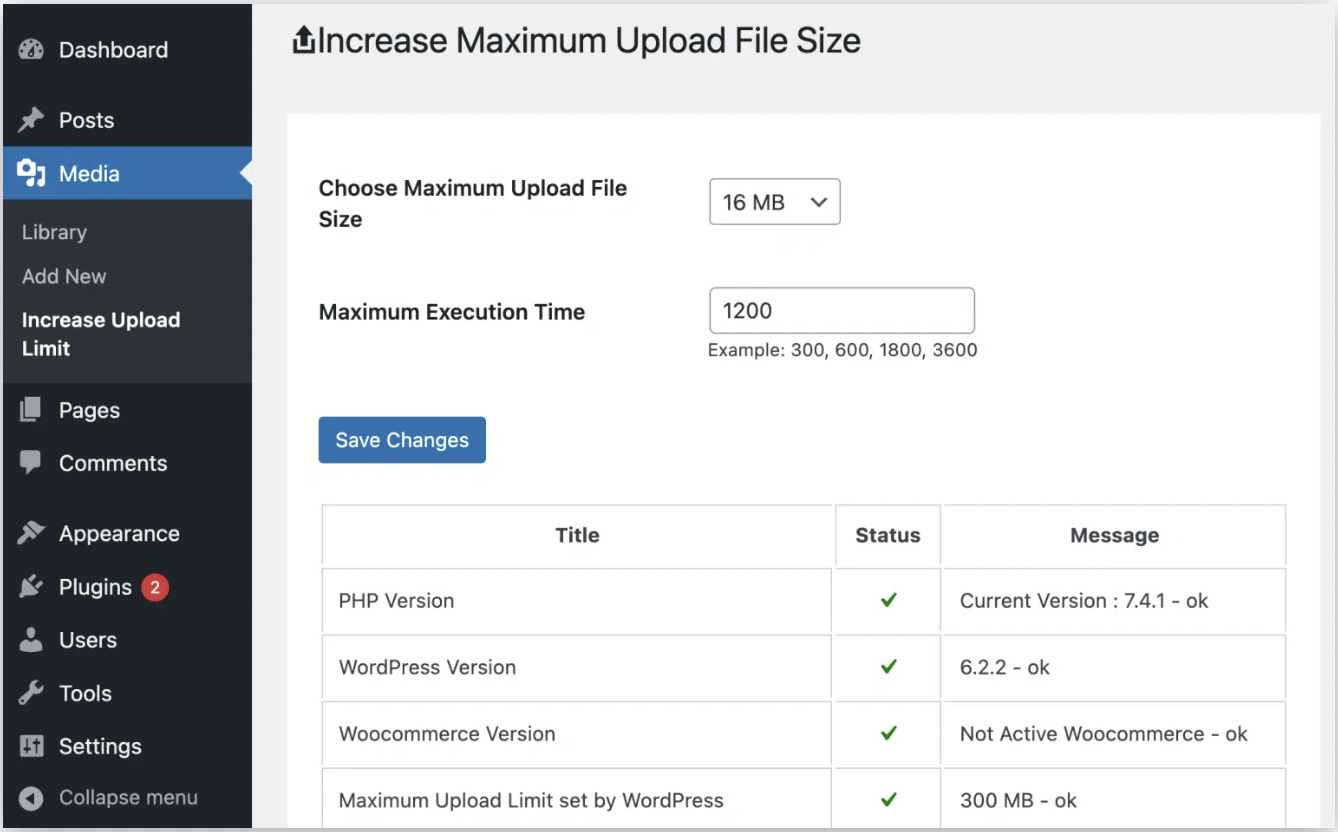
Sau khi cài đặt và kích hoạt plugin, bạn có thể truy cập vào cài đặt Media để tùy chỉnh giới hạn theo nhu cầu. Điều này giúp quá trình tải lên diễn ra mượt mà hơn và giảm thiểu rủi ro gặp phải lỗi "An error occurred in the upload. Please try again later" nảy sinh từ việc thời gian xử lý kéo dài hoặc do tệp tin có kích thước lớn hơn giới hạn được phép.
Phương pháp 3: Mở rộng bộ nhớ PHP
Để tăng dung lượng bộ nhớ PHP cho website WordPress của bạn, hãy sử dụng FTP để kết nối với thư mục gốc của website là public_html. Tìm đến tệp wp-config.php trong thư mục này.
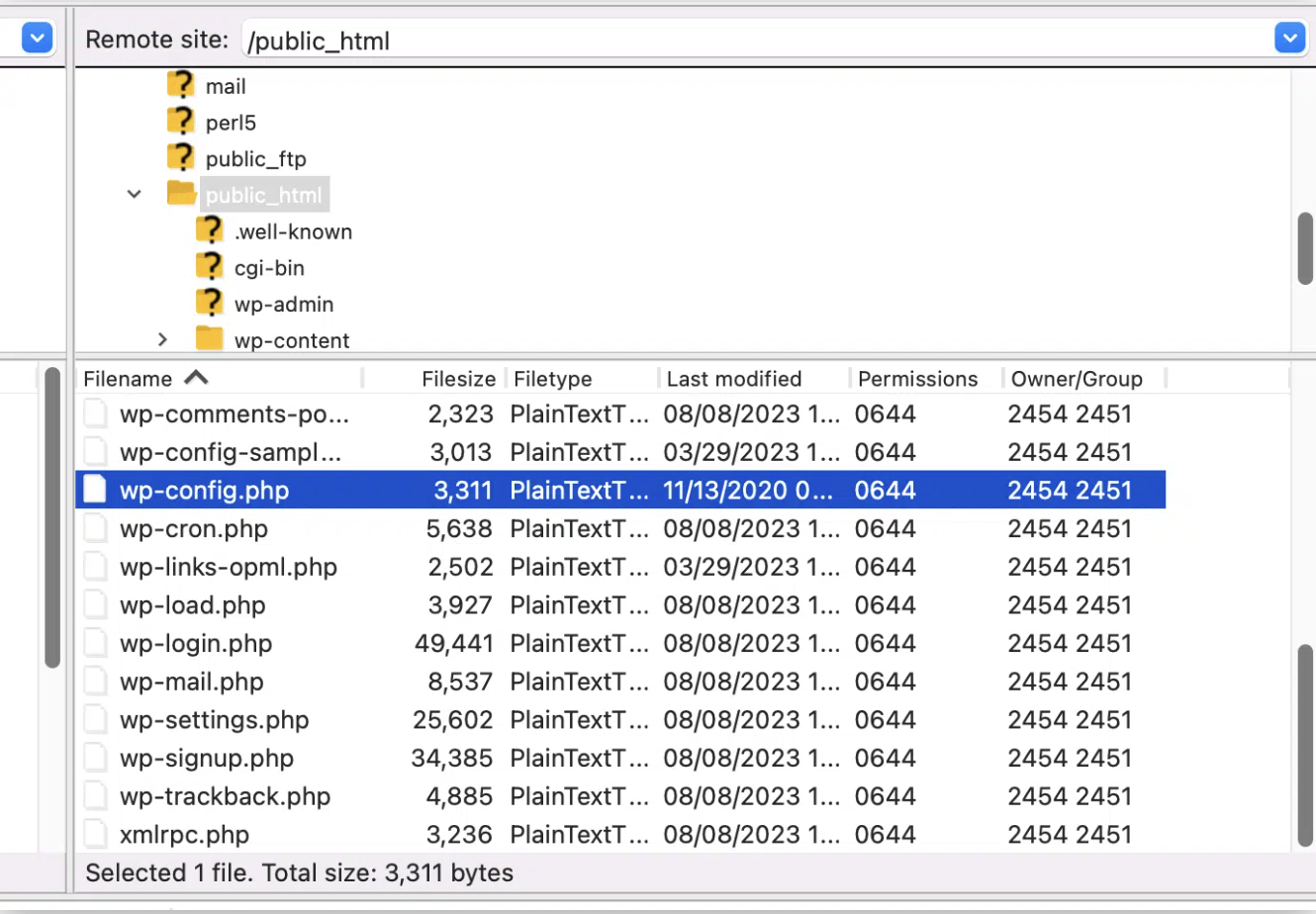
Sau khi tìm thấy tệp wp-config.php, click chuột phải vào nó và chọn View/Edit để mở tệp trong trình soạn thảo văn bản.
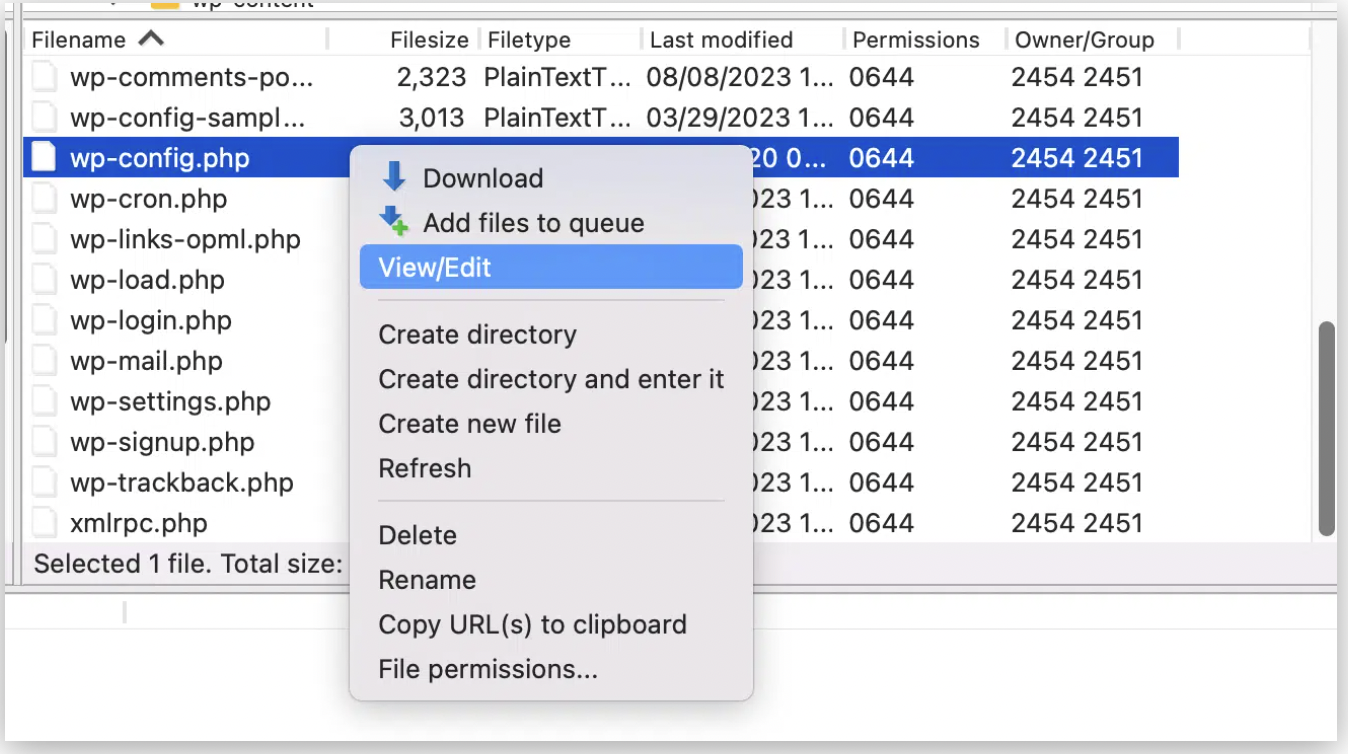
Trong tệp này, bạn hãy quan sát và tìm đến dòng có nội dung như sau: Add any custom values between this line and the ‘stop editing’ line. và chèn đoạn mã sau ngay sau dòng đó:
- define('WP_MEMORY_LIMIT', '350M');
Đoạn mã trên sẽ tăng giới hạn bộ nhớ PHP cho WordPress lên đến 350 MB, giúp cải thiện hiệu suất và giảm thiểu vấn đề gặp phải do không đủ bộ nhớ khi xử lý các tác vụ như tải lên tệp.
Phương pháp 4: Nhờ hỗ trợ kỹ thuật
Đây là giải pháp cuối cùng bạn có thể áp dụng - đó là liên hệ với nhà cung cấp dịch vụ hosting và yêu cầu hỗ trợ kỹ thuật từ họ.
Tạm kết
Trong quá trình tải lên, việc gặp phải thông báo "An error occurred in the upload. Please try again later" có thể gây ra không ít bất tiện và trở ngại cho người dùng. Tuy nhiên, thông qua việc hiểu rõ nguyên nhân dẫn đến lỗi và áp dụng các biện pháp khắc phục phù hợp, bạn hoàn toàn có thể giải quyết vấn đề một cách hiệu quả. Hy vọng rằng, với sự hướng dẫn và giải đáp được đề cập trong bài viết này, bạn sẽ không còn cảm thấy bế tắc trước thông báo lỗi này nữa.
Xem thêm:
- 10 cách khắc phục lỗi không thể truy cập trang web này có thể bạn chưa biết
- “This site can’t be reached” là lỗi gì? Mách bạn 6 cách khắc phục đơn giản nhất
Bạn đang tìm kiếm chiếc laptop văn phòng lý tưởng để đồng hành cùng mình trong công việc? Không cần tìm đâu xa, FPT Shop chính là điểm đến hoàn hảo cho nhu cầu của bạn. Với sự đa dạng về mẫu mã, cấu hình mạnh mẽ và giá cả phải chăng, chúng tôi tự tin mang đến cho bạn trải nghiệm tốt nhất. Hãy ghé ngay FPT Shop hoặc truy cập website để khám phá và lựa chọn chiếc laptop văn phòng phù hợp nhất với bạn nhé.
Mua ngay các laptop phù hợp với học sinh sinh viên và dân văn phòng tại đây:
:quality(75)/2024_3_5_638452297059788391_reboot-and-select-proper-boot-device.jpg)
:quality(75)/2024_2_7_638429018215203522_wix-la-gi-1-1.jpg)
:quality(75)/2024_2_19_638439605059429758_cach-tat-comment-trong-wordpress.jpg)
:quality(75)/2023_10_20_638334000699305256_1313.png)
:quality(75)/2024_3_2_638449956482994148_plugin-thiet-ke-giao-dien-wordpress.png)
:quality(75)/2024_3_20_638465560040843651_err_address_unreachable_.jpg)


