:quality(75)/estore-v2/img/fptshop-logo.png)
:quality(75)/an_icloud_1_8d3980ea99.png)
:quality(75)/Huyen_Dang_Ngoc_6818881a4d.jpg)
Ẩn iCloud trên iPhone để làm gì? Bí kíp bảo vệ kho dữ liệu nhạy cảm của bạn an toàn nhất
Chiếc điện thoại iPhone ngày nay đã trở thành nơi lưu trữ toàn bộ cuộc sống số của chúng ta, từ những hình ảnh lưu niệm, tin nhắn riêng tư cho đến các tài khoản ngân hàng mật thiết. Và đứng sau bảo vệ cho kho tàng dữ liệu khổng lồ đó chính là tài khoản iCloud – chiếc chìa khóa vạn năng điều khiển mọi thiết bị Apple. Tuy nhiên, nếu bạn thường xuyên phải cho người khác mượn máy hoặc vô tình để rơi điện thoại vào tay người lạ, nguy cơ tài khoản bị can thiệp trái phép là rất lớn. Chính vì vậy, việc chủ động thiết lập tính năng ẩn iCloud là cách cực kỳ hiệu quả giúp bạn khóa chặt mục cài đặt Apple ID, ngăn chặn mọi hành vi thay đổi cấu hình ngoài ý muốn.
Ẩn iCloud là gì?
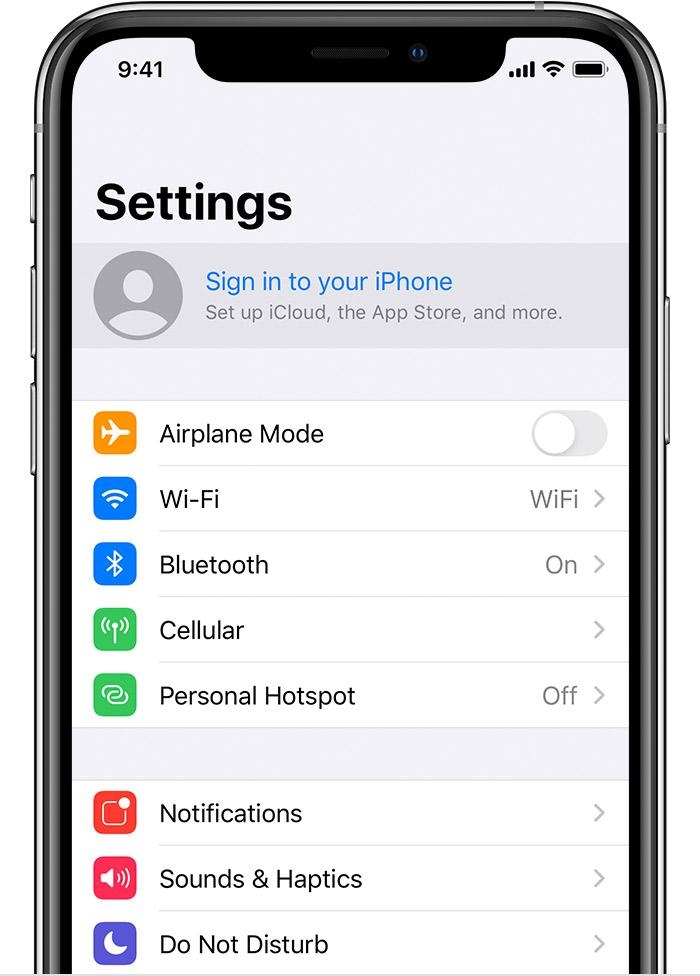
Bản chất của việc ẩn iCloud trên các thiết bị chạy hệ điều hành iOS thực chất là quá trình kích hoạt hàng rào bảo mật mang tên Screen Time (Thời gian sử dụng) nhằm mục đích hạn chế quyền can thiệp vào các thay đổi tài khoản. Khi lớp phòng vệ này được dựng lên, mục thông tin tài khoản Apple ID nằm ở ngay trên cùng của giao diện Cài đặt sẽ lập tức bị làm mờ (ẩn đi) và chuyển sang trạng thái không thể nhấn vào được. Điều này đồng nghĩa với việc bất kỳ ai, ngoại trừ chính bạn, đều không thể tiến hành các thao tác thay đổi cấu hình, chỉnh sửa thông tin bảo mật hay thực hiện lệnh đăng xuất tài khoản ra khỏi thiết bị.
Lợi ích lớn nhất của giải pháp này chính là mang lại sự an tâm tuyệt đối cho người dùng trong quá trình sử dụng điện thoại hàng ngày. Nó giúp ngăn ngừa hiệu quả sự can thiệp trái phép từ những người xung quanh, bảo vệ kho tàng dữ liệu nhạy cảm khỏi nguy cơ bị rò rỉ ra ngoài ý muốn. Đặc biệt, khi giao dịch mua bán, trao đổi máy cũ hoặc khi đem thiết bị đi sửa chữa tại các trung tâm bảo hành, khóa ẩn tài khoản sẽ đảm bảo rằng không một ai có thể lợi dụng hoặc can thiệp sâu vào thông tin Apple ID của bạn.
Hướng dẫn chi tiết cách ẩn iCloud trên các phiên bản iOS hiện đại
Cơ chế quản lý tính năng bảo mật của Apple đã có những sự thay đổi rõ rệt qua từng giai đoạn phát triển của hệ điều hành iOS. Ở các phiên bản iOS 11 trở về trước, tính năng này nằm trong mục Giới hạn (Restrictions) của Cài đặt chung. Tuy nhiên, từ phiên bản iOS 12 trở đi cho đến các hệ điều hành mới nhất hiện nay như iOS 18 hay iOS 19, toàn bộ công cụ này đã được chuyển dịch và tích hợp sâu vào bên trong mục Thời gian sử dụng.
Để tiến hành thiết lập lớp khóa bảo vệ này cho chiếc iPhone của mình, bạn hãy mở máy lên và thực hiện chính xác theo trình tự các bước hướng dẫn cụ thể dưới đây:
- Bước 1: Từ giao diện màn hình chính của iPhone, bạn truy cập vào ứng dụng Cài đặt (Settings), sau đó cuộn xuống dưới và nhấp chọn vào mục Thời gian sử dụng (Screen Time).
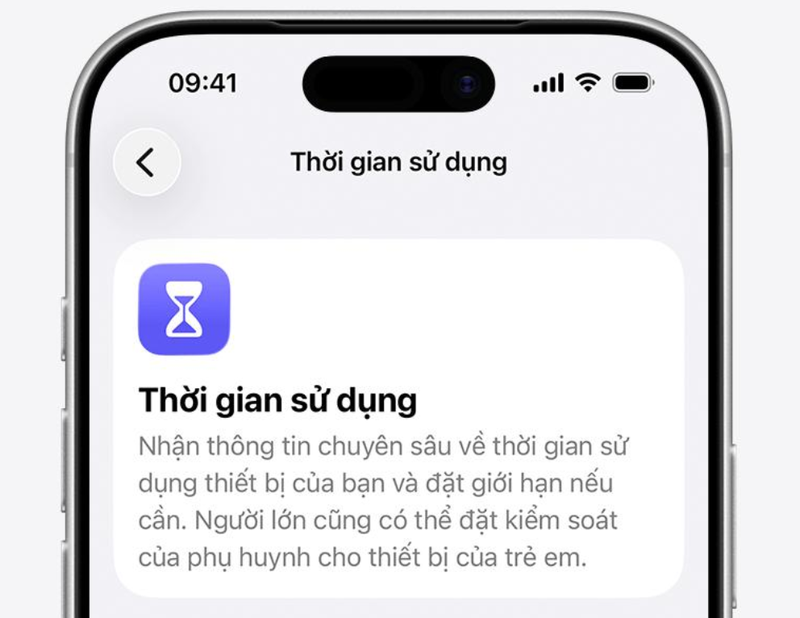
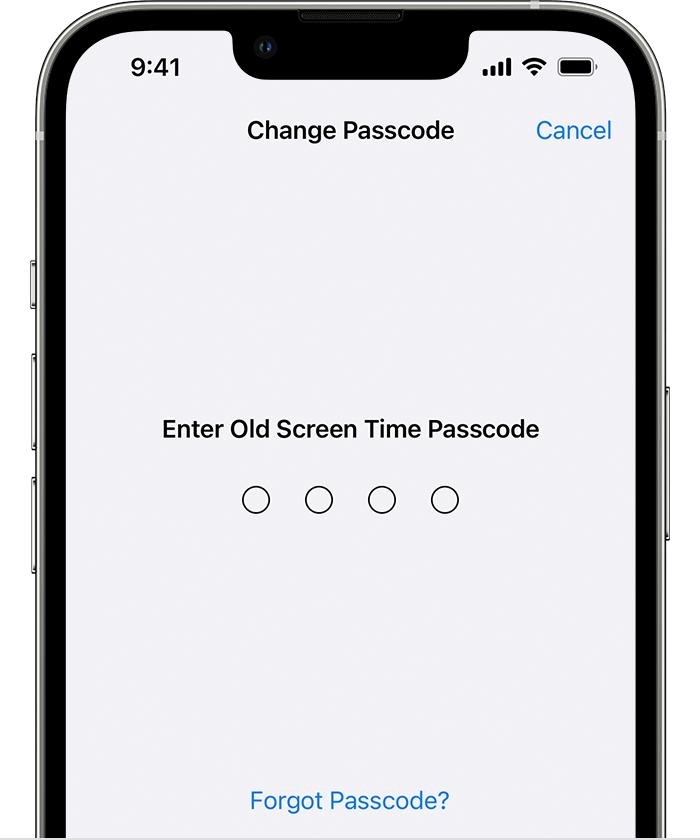
- Bước 2: Tại đây, nếu tính năng này chưa từng được kích hoạt, bạn hãy chọn vào dòng Bật thời gian sử dụng, chọn tiếp Đây là iPhone của tôi và tiến hành nhấp vào mục Sử dụng mật mã thời gian sử dụng để thiết lập một mã khóa gồm 4 chữ số (lưu ý mật mã này nên khác với mật khẩu mở khóa màn hình để tăng cường độ an toàn).
- Bước 3: Sau khi đã thiết lập xong mật mã bảo vệ, bạn tìm và nhấp chuột chọn vào mục Bật giới hạn (Content & Privacy Restrictions), sau đó gạt thanh công tắc ở trên cùng sang trạng thái màu xanh để kích hoạt tính năng.
- Bước 4: Bạn cuộn xuống phía dưới cùng của giao diện, tìm đến phân mục có tên là Cho phép thay đổi và nhấp chọn vào dòng Thay đổi tài khoản (Account Changes).
- Bước 5: Màn hình sẽ hiển thị hai tùy chọn, bạn tiến hành tích chọn vào dòng Không cho phép (Don't Allow), ngay lập tức hệ thống sẽ khóa chặt mục cài đặt tài khoản. Sau khi hoàn tất, bạn quay trở ra giao diện chính của ứng dụng Cài đặt sẽ thấy phần thông tin Apple ID ở trên cùng đã bị làm mờ hoàn toàn và không thể bấm vào được nữa.
Lưu ý khi áp dụng giải pháp ẩn tài khoản
Mặc dù việc thiết lập tính năng ẩn iCloud mang lại một lớp giáp bảo vệ cực kỳ vững chắc cho thiết bị, nhưng đây là một con dao hai lưỡi đòi hỏi người dùng phải cực kỳ cẩn trọng trong quá trình vận hành. Lưu ý quan trọng hàng đầu là bạn phải ghi nhớ thật kỹ hai loại mật mã: mật khẩu tài khoản Apple ID và mật mã 4 chữ số của tính năng Screen Time. Nếu vô tình quên mất mật mã thời gian sử dụng, bạn sẽ gặp rất nhiều khó khăn và phiền toái khi muốn mở khóa để đăng xuất khỏi tài khoản hoặc cập nhật phần mềm về sau.
Bên cạnh đó, bạn cũng cần hiểu rõ rằng thao tác này chỉ có tác dụng khóa quyền thay đổi cấu hình. Toàn bộ các tính năng đồng bộ hóa dữ liệu, định vị tìm kiếm iPhone (Find My) và sao lưu đám mây vẫn sẽ diễn ra hoàn toàn bình thường ở chế độ chạy nền.
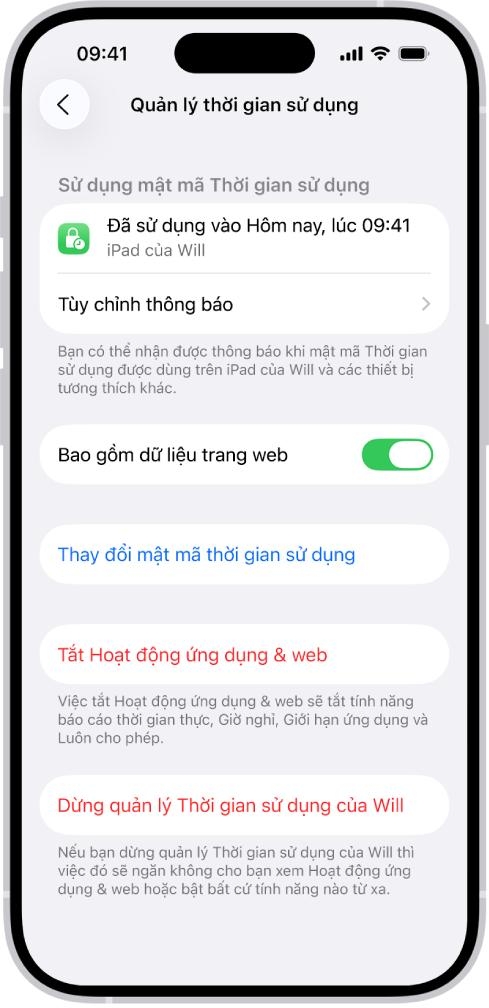
Cách khôi phục lại trạng thái hiển thị của tài khoản khi cần thiết
Khi sử dụng, sẽ có những thời điểm bạn cần phải can thiệp vào tài khoản để tải ứng dụng mới, thay đổi phương thức thanh toán hoặc đăng xuất để đổi sang một thiết bị khác. Lúc này, bạn cần phải biết cách đảo ngược quy trình bảo mật để đưa mục iCloud trở lại trạng thái hiển thị bình thường.Các bước mở khóa được thực hiện vô cùng nhanh chóng thông qua việc xác thực lại quyền chủ sở hữu của bạn:
- Bước 1: Bạn quay trở lại ứng dụng Cài đặt, tìm và truy cập vào mục Thời gian sử dụng.
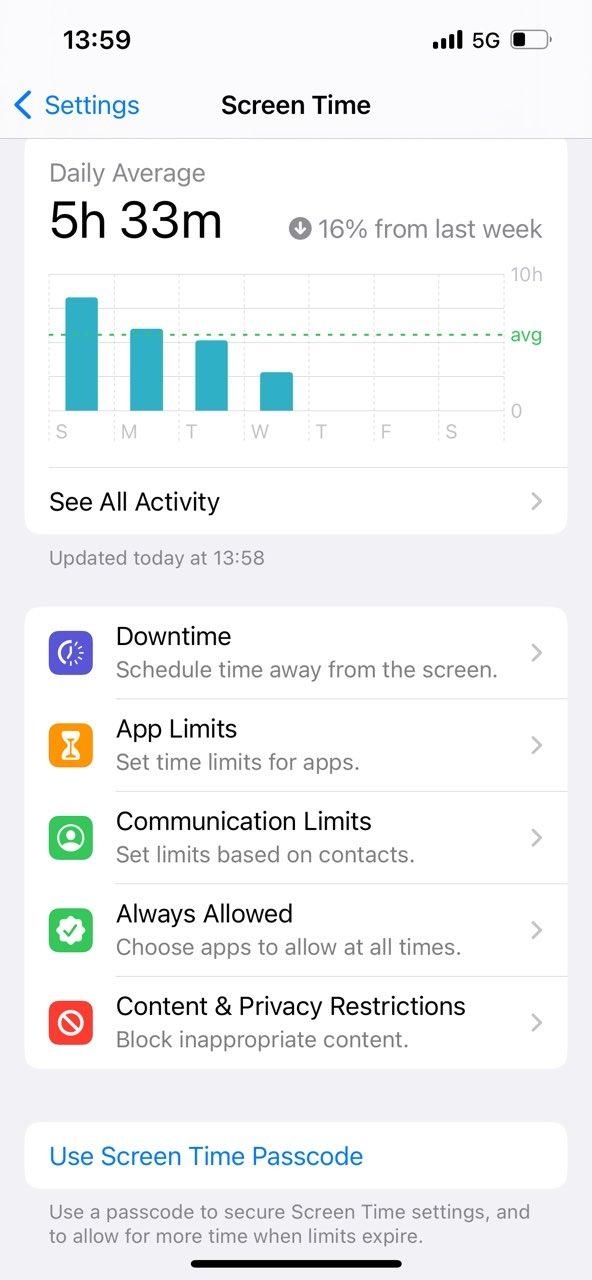
- Bước 2: Nhấp chọn vào mục Bật giới hạn, lúc này hệ thống sẽ yêu cầu bạn nhập chính xác mã khóa 4 chữ số mà bạn đã thiết lập ở các bước trước đó.
- Bước 3: Cuộn xuống dưới cùng, chọn lại mục Thay đổi tài khoản và chuyển trạng thái tích chọn từ Không cho phép sang Cho phép (Allow). Sau khi thoát ra ngoài, phần thông tin tài khoản Apple ID trên cùng màn hình sẽ lập tức sáng trở lại và bạn có thể thao tác chỉnh sửa như bình thường.
Cách ẩn bớt các danh mục dữ liệu đồng bộ cụ thể trong tài khoản
Nếu mục đích của bạn không phải là khóa hoàn toàn quyền truy cập vào mục cài đặt tài khoản, mà chỉ muốn che giấu hoặc tạm dừng đồng bộ một số danh mục thông tin nhạy cảm để người khác không nhìn thấy, Apple cũng cung cấp một cơ chế tùy chỉnh. Bạn hoàn toàn có thể chủ động lựa chọn những loại dữ liệu nào được phép tải lên đám mây và những tệp tin nào chỉ được lưu trữ cục bộ trên máy.
Phương pháp chia nhỏ quyền đồng bộ này giúp bạn quản lý không gian lưu trữ và bảo mật dữ liệu cá nhân một cách tinh tế hơn.
- Bước 1: Bạn truy cập vào ứng dụng Cài đặt, nhấn vào dòng thông tin tài khoản Apple ID ở ngay trên cùng màn hình.
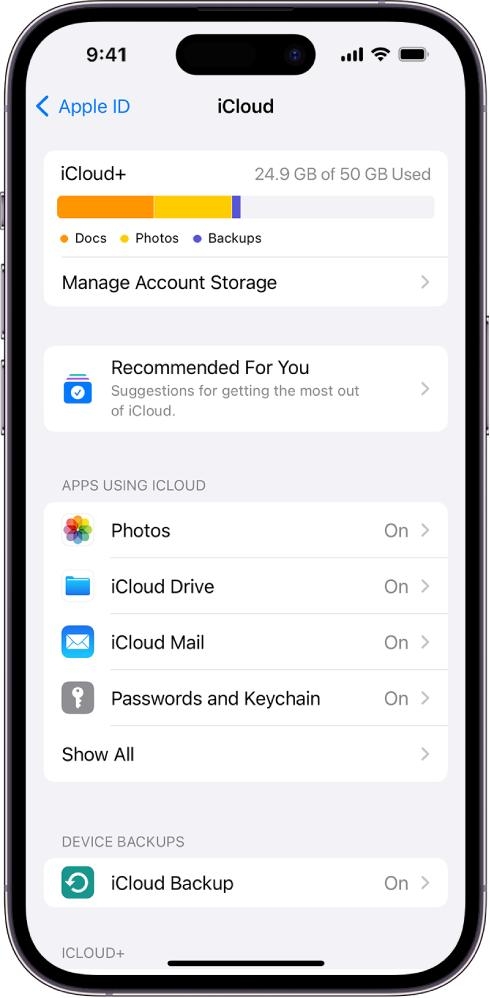
- Bước 2: Nhấp chọn vào mục iCloud, tại đây bạn sẽ thấy giao diện quản lý toàn bộ các ứng dụng đang sử dụng không gian lưu trữ đám mây.
- Bước 3: Tại phân mục Ứng dụng sử dụng iCloud, bạn nhấp vào nút Hiển thị tất cả (Show All). Bạn tiến hành gạt công tắc sang trạng thái Tắt (Off) đối với những ứng dụng chứa thông tin riêng tư như Ảnh (Photos), Ghi chú (Notes), Danh bạ (Contacts) hoặc iCloud Drive để ngăn không cho các dữ liệu này hiển thị trên các thiết bị Apple khác dùng chung tài khoản.
Kết luận
Tính năng ẩn iCloud chính là chiếc chìa khóa vàng giúp bạn gạt bỏ hoàn toàn nỗi lo lắng mỗi khi đưa chiếc iPhone của mình cho người khác hay trẻ nhỏ sử dụng. Chỉ với vài thao tác bật tắt vô cùng đơn giản, bạn đã có thể bảo vệ kho ảnh riêng tư lẫn các tài khoản liên kết quan trọng khỏi những cú chạm vô tình nhưng đầy tai hại. Đừng ngần ngại thiết lập ngay hôm nay để biến chiếc điện thoại của bạn thành một không gian giải trí an toàn cho cả gia đình nhưng vẫn bất khả xâm phạm đối với tài khoản cá nhân. Chúc các bạn cài đặt thành công và sử dụng máy thật vui vẻ!
Để các tính năng bảo mật nâng cao như ẩn iCloud hoạt động mượt mà và kho dữ liệu của bạn được mã hóa một cách an toàn tuyệt đối thì bạn có thể cân nhắc nâng cấp lên một chiếc iPhone đời mới trang bị chip xử lý Secure Enclave tối tân. Đừng để chiếc điện thoại cũ kỹ, lỗi thời làm tăng nguy cơ rò rỉ thông tin cá nhân của bạn! Hãy đến ngay hệ thống FPT Shop để lên đời các dòng điện thoại iPhone chính hãng mã VN/A mới nhất với mức giá cực kỳ ưu đãi và chính sách trả góp 0% hời chưa từng có. Mua máy tại FPT Shop hôm nay để tận hưởng đặc quyền bảo hành uy tín và sở hữu ngay một "pháo đài bảo mật" hoàn hảo cho riêng mình nhé!
Xem thêm:
:quality(75)/nen_mua_goi_i_Cloud_nao_cover_1619d0fa6b.png)
:quality(75)/icloud_an_la_gi_2_e1ddb0bfca.png)
:quality(75)/Huong_dan_mo_khoa_i_Cloud_bang_IMEI_chi_tiet_0471c85e6c.jpg)
:quality(75)/cach_doi_ten_icloud_01_b6e502c61e.jpg)
:quality(75)/small/ios_2641_phat_hanh_205283_2_3cb639793c.jpg)
:quality(75)/ios_2641_1_2ce8ea9937.jpg)


