:quality(75)/estore-v2/img/fptshop-logo.png)
:quality(75)/Android_Device_Manager_0_6ebf583f1f.jpg)
:quality(75)/small/l_f5095523f4.jpg)
Android Device Manager – Khám phá những tính năng thú vị của trình quản lý thiết bị Android
Bảo vệ và quản lý thiết bị di động đã trở thành mối quan tâm hàng đầu của người dùng hiện nay. Android Device Manager xuất hiện như một công cụ đắc lực, giúp chúng ta dễ dàng theo dõi và bảo vệ thiết bị Android của mình mọi lúc, mọi nơi. Vậy Android Device Manager thực sự mang đến những khả năng gì? Làm thế nào để tận dụng tối đa tiện ích này? Hãy cùng FPT Shop khám phá trong bài viết dưới đây!
Giới thiệu đôi nét về Android Device Manager
Android Device Manager là một dịch vụ do Google cung cấp nhằm hỗ trợ người dùng Android bảo vệ và quản lý thiết bị của mình một cách hiệu quả. Đây là một công cụ mạnh mẽ cho phép bạn xác định vị trí thiết bị của mình trên bản đồ, khóa từ xa, xóa dữ liệu hoặc đổ chuông thiết bị để tìm kiếm trong trường hợp điện thoại bị mất hoặc bị đánh cắp.
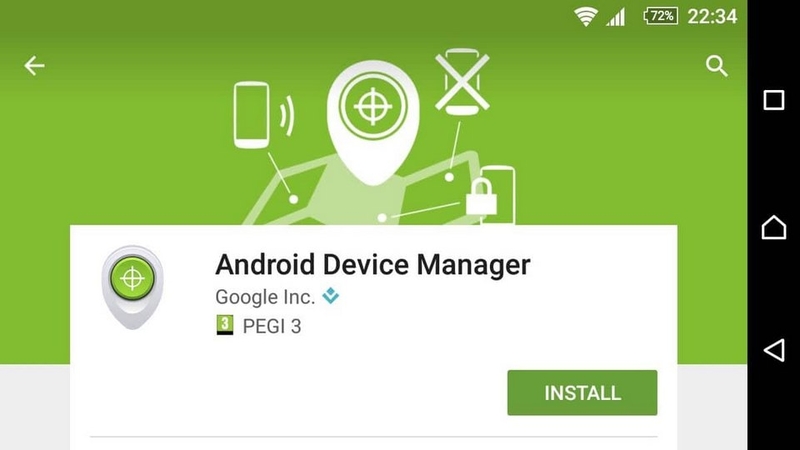
Với giao diện thân thiện và dễ sử dụng, Android Device Manager hỗ trợ người dùng trong việc đảm bảo an toàn cho thông tin cá nhân và quản lý thiết bị từ xa. Ngoài ra, dịch vụ này còn giúp bạn theo dõi nhiều thiết bị cùng lúc, mang lại sự an tâm và thuận tiện trong việc bảo vệ tài sản kỹ thuật số của mình.
Những tính năng tiêu biểu của Android Device Manager
Android Device Manager hiện được biết đến với tên gọi "Find My Device" sau khi được Google đổi tên. Công cụ cung cấp một số tính năng hữu ích giúp người dùng quản lý và bảo vệ thiết bị Android của mình, bao gồm:
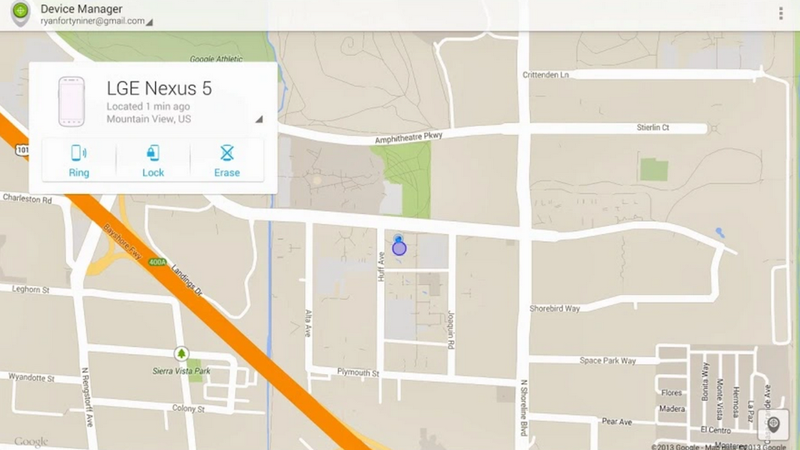
- Định vị thiết bị: Tính năng này cho phép bạn theo dõi vị trí hiện tại của thiết bị trên bản đồ. Điều này đặc biệt hữu ích khi bạn vô tình để quên điện thoại ở đâu đó hoặc nghi ngờ bị mất cắp.
- Phát âm thanh: Bạn có thể khiến thiết bị của mình đổ chuông ở âm lượng tối đa ngay cả khi nó đang ở chế độ im lặng. Đây là một phương pháp hữu hiệu để chúng ta nhanh chóng tìm điện thoại bị thất lạc trong nhà hoặc tại nơi làm việc.
- Khóa thiết bị: Nếu lo ngại ai đó có thể truy cập vào dữ liệu cá nhân khi điện thoại thất lạc, bạn có thể khóa thiết bị từ xa. Đồng thời, Android Device Manager cũng cho phép bạn hiển thị một thông điệp trên màn hình khóa để người nhặt được có thể liên hệ với bạn.
- Xóa dữ liệu từ xa: Trong tình huống xấu nhất khi bạn không thể lấy lại thiết bị, Android Device Manager cho phép bạn xóa sạch dữ liệu trên thiết bị từ xa để bảo vệ thông tin cá nhân quan trọng.
- Thông báo trạng thái pin và mạng: Ngoài ra, bạn còn có thể kiểm tra trạng thái pin và kết nối mạng của thiết bị. Android Device Manager sẽ giúp bạn có cái nhìn tổng quan hơn về tình trạng thiết bị khi nó bị lạc.
Với những tính năng này, Android Device Manager không chỉ hỗ trợ người dùng quản lý hiệu quả thiết bị mà còn có tác dụng đảm bảo an toàn cho dữ liệu cá nhân mọi lúc, mọi nơi.
Cách sử dụng trình quản lý thiết bị Android
Bật chế độ Android Device Manager
Để tận dụng Android Device Manager trên điện thoại, chúng ta cần thực hiện các thao tác như sau:
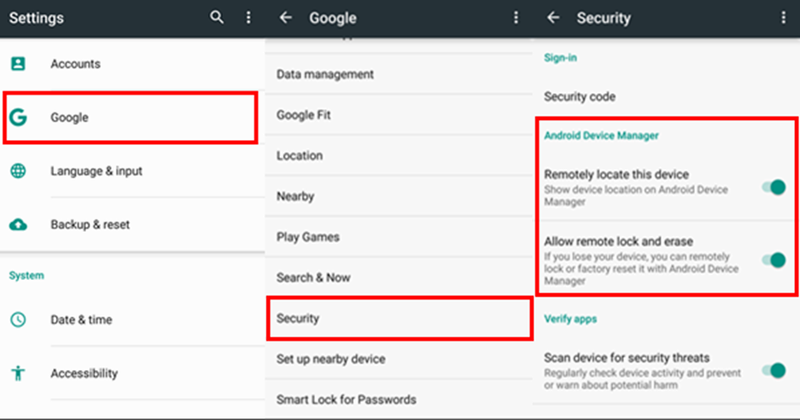
- Bước 1: Bạn hãy mở thư mục “Setting” (cài đặt) được hiển thị trên màn hình chính của chiếc điện thoại Android.
- Bước 2: Sau đó vào thẳng mục “Security” (bảo mật).
- Bước 3: Với giao diện mới hiển thị, chúng ta cần chọn mục “Android Device Manager” (quản lý thiết bị Android).
Định vị điện thoại bằng Android Device Manager
Tìm kiếm điện thoại bị lạc là một trong những chức năng quan trọng nhất của Android Device Manager. Để làm được điều này, bạn hãy tham khảo các thao tác thực hiện như sau:
- Bước 1: Hãy nhập từ khóa “Android Device Manager” trên Google để tìm địa chỉ tải ứng dụng uy tín về điện thoại. Hoặc bạn cũng có thể tải nó từ cửa hàng ứng dụng trên thiết bị của mình. Với kết quả Google đưa ra, bạn hãy nhấn vào mục “Cài đặt”.
- Bước 2: Tiếp theo, hãy nhấn vào mục “Chấp nhận”.
- Bước 3: Đối với lần sử dụng trình quản lý thiết bị Android đầu tiên, bạn sẽ nhận được đề nghị đăng nhập tài khoản Google mà thiết bị Android đang dùng. Hãy điền các thông tin như tên tài khoản và mật khẩu theo yêu cầu từ hệ thống. Sau đó nhấn vào mục "Đăng nhập" bên dưới là xong.
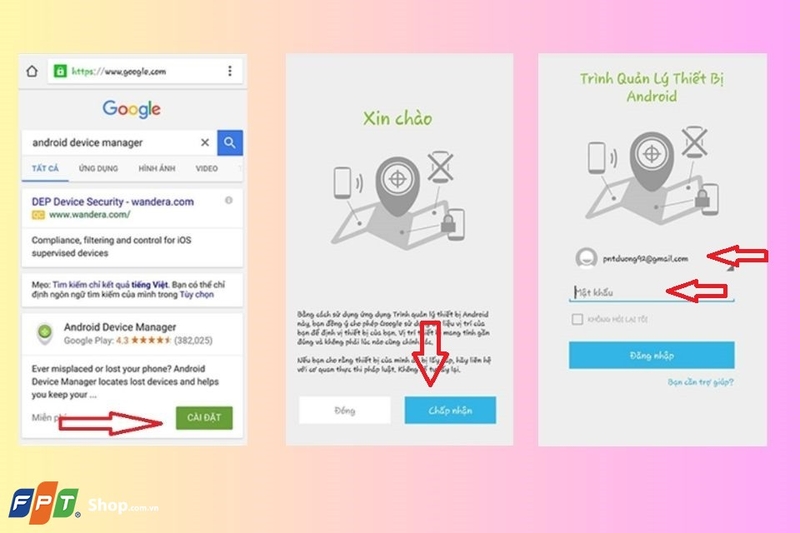
Như vậy là ứng dụng Android Device Manager sẽ bắt đầu quá trình định vị thiết bị của bạn. Hãy chờ đợi trong giây lát để xác định vị trí của điện thoại trên bản đồ.
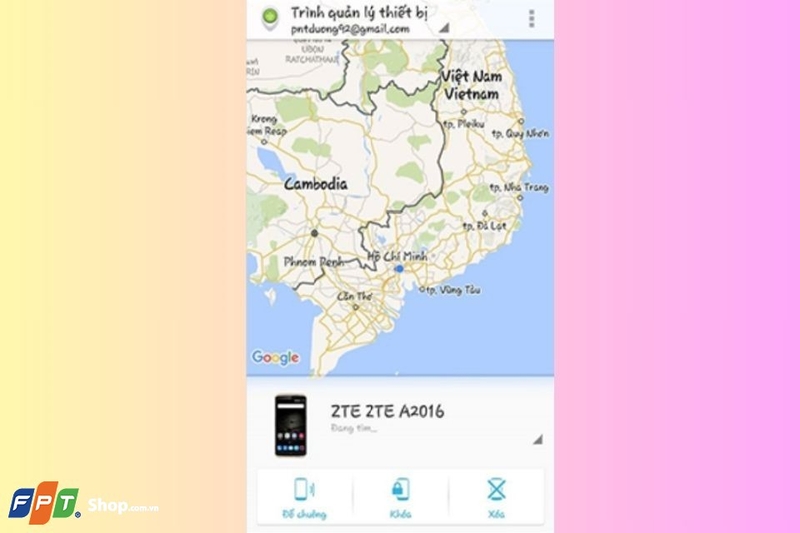
Cách tạo mật khẩu từ xa cho thiết bị
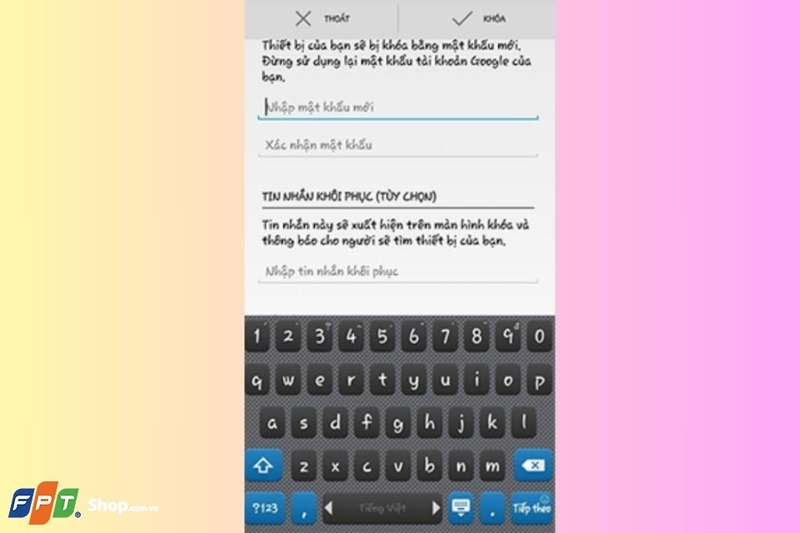
Khi đã định vị được vị trí bị mất của điện thoại Android, chúng ta nên tạo mật khẩu mới cho thiết bị để bảo mật các thông tin quan trọng. Để thực hiện việc này, bạn chỉ cần áp dụng các bước dưới đây:
- Bước 1: Lúc mở giao diện trình quản lý thiết bị, bạn sẽ thấy nhiều tùy chọn hiển thị. Bạn hãy nhấn vào mục đổi mật khẩu. Sau đó nhập mật khẩu mới và xác nhận theo yêu cầu.
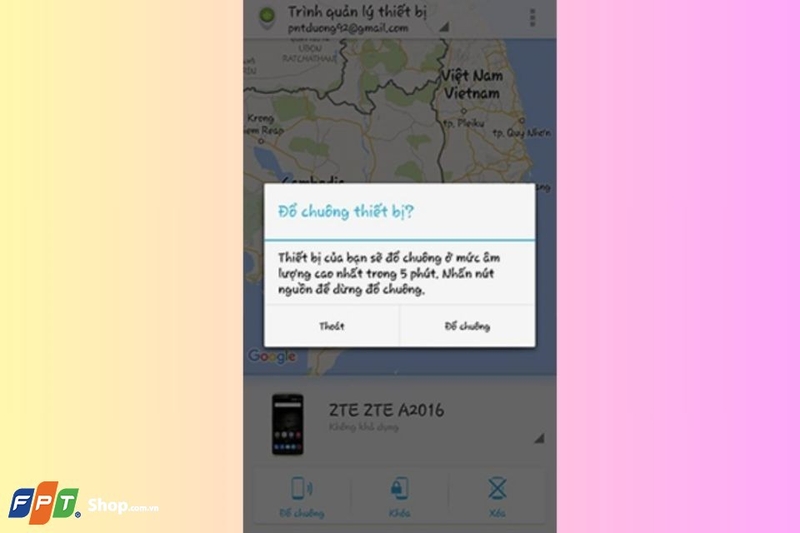
- Bước 2: Đối với tùy chọn đổ chuông trên ứng dụng Android Device Manager, nếu bạn kích hoạt nó thì sẽ thấy chiếc điện thoại đổ chuông ngay lập tức. Hãy nhấn vào mục "Đổ chuông" khi có nhu cầu sử dụng tiện ích này.
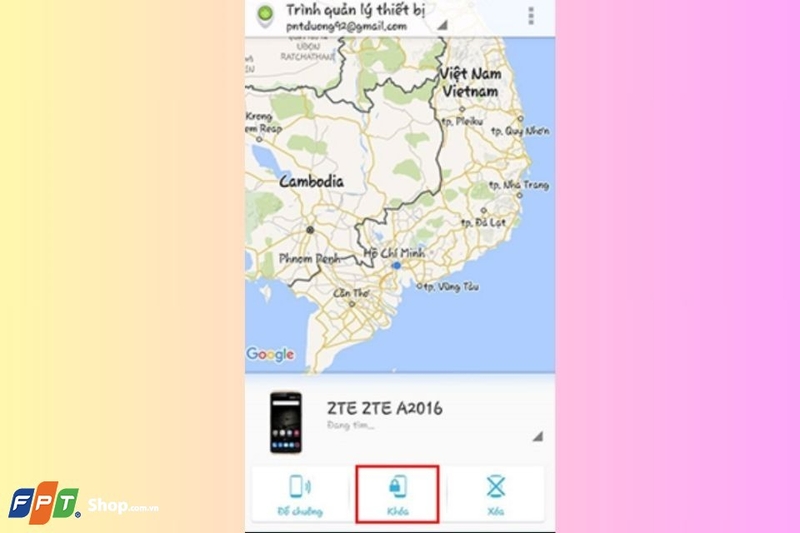
- Bước 3: Chúng ta có thể khóa thiết bị ngay trên trình quản lý của điện thoại Android vừa cài đặt. Điều này sẽ giúp bạn thực hiện thao tác từ xa mà không phải trực tiếp cầm trên tay chiếc điện thoại đó.
Cách tận dụng Android Device Manager hiệu quả
Khi sử dụng Android Device Manager cần lưu ý một số điều quan trọng để đảm bảo bạn có thể tận dụng hiệu quả dịch vụ này và giữ an toàn cho thiết bị của mình:
- Kích hoạt tính năng: Đảm bảo rằng tính năng Android Device Manager đã được kích hoạt trên thiết bị Android của bạn. Bạn có thể kiểm tra và bật tính năng này trong phần cài đặt bảo mật của điện thoại.
- Dịch vụ định vị: Để Android Device Manager hoạt động chính xác, hãy chắc chắn rằng dịch vụ định vị (GPS) luôn được bật trên thiết bị của bạn. Điều này giúp dịch vụ có thể xác định vị trí của thiết bị một cách hiệu quả.
- Kết nối mạng: Thiết bị cần được kết nối với Internet (Wifi hoặc dữ liệu di động) để có thể giao tiếp với dịch vụ Android Device Manager. Bạn hãy kiểm tra kết nối mạng khi sử dụng dịch vụ để đảm bảo hoạt động ổn định.
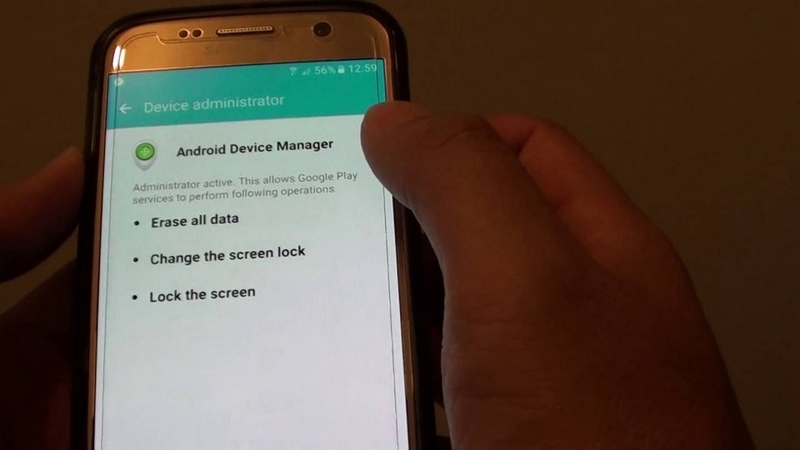
- Thông tin tài khoản Google: Bạn cần có tài khoản Google được liên kết với thiết bị để sử dụng Android Device Manager. Hãy đảm bảo rằng thông tin đăng nhập tài khoản được bảo mật và bạn nhớ mật khẩu để truy cập khi cần thiết.
- Sử dụng một cách thận trọng: Khi muốn sử dụng tính năng khóa thiết bị hoặc xóa dữ liệu từ xa, hãy chắc chắn rằng bạn đã suy nghĩ kỹ vì việc xóa dữ liệu này nghĩa là vĩnh viễn không thể phục hồi nó.
- Kiểm tra định kỳ: Thi thoảng, hãy vào kiểm tra cài đặt Android Device Manager để đảm bảo dịch vụ vẫn đang hoạt động và thiết bị được bảo vệ đúng cách.
- Sử dụng các ứng dụng bảo mật bổ sung: Hãy cân nhắc việc kết hợp Android Device Manager với các giải pháp bảo mật khác nhằm tăng cường độ bảo vệ cho thiết bị và dữ liệu cá nhân.
Tạm kết
Những chia sẻ trong bài viết trên đã giúp bạn đọc tìm hiểu chi tiết về ứng dụng Android Device Manager. Phần mềm sở hữu khả năng tăng tính bảo mật, xác định vị trí, khóa hoặc xóa dữ liệu từ xa trên điện thoại Android của bạn. Hy vọng bạn đã nắm bắt các thao tác sử dụng trình quản lý điện thoại Android hiệu quả.
Nếu bạn đang có nhu cầu mua một chiếc điện thoại OPPO mới với mẫu mã đẹp mắt, tính năng chụp ảnh sống động cùng hàng loạt tiện ích tuyệt vời khác của hãng, hãy truy cập ngay đường link bên dưới hoặc ghé thăm các cửa hàng gần nhất của FPT Shop nhé!
Bạn có thể xem thêm:
:quality(75)/2022_6_15_637908879160717620_find-my-device-2.jpg)
:quality(75)/2014_8_8_201408081144452584_image001.jpg)
:quality(75)/lam_the_nao_de_tim_duoc_dien_thoai_Android_bi_mat_bdf1ee232f.jpg)
:quality(75)/2022_9_12_637985749776571285_dien-thoai-android-bi-mat-danh-ba.jpg)
:quality(75)/2022_10_4_638005211251531952_screen-black-white.jpg)
:quality(75)/2016_12_16_636175037789734604_huong-dan-tim-dien-thoai-android-bi-mat-cover.jpg)


