:quality(75)/estore-v2/img/fptshop-logo.png)
:quality(75)/2020_4_17_637227403739726442_s0251_lowerclipsafter.jpg)
:quality(75)/2022_10_26_638023960772207429_tuanan_d1851e4c40.png)
Áp dụng hiệu ứng âm thanh cho clip
Thêm hiệu ứng âm thanh vào clip
-
Trong trình duyệt hoặc dòng thời gian, chọn clip âm thanh hoặc clip video có âm thanh.
-
Để hiển thị các điều khiển hiệu ứng, hãy bấm vào nút Hiệu ứng video và âm thanh.

-
Bấm vào nút Hiệu ứng âm thanh và bấm vào hiệu ứng âm thanh bạn muốn áp dụng cho clip.

Để loại bỏ hiệu ứng âm thanh, chọn clip hoặc khoảng chứa hiệu ứng, bấm vào nút Hiệu ứng video và bấm vào Không có.
Giảm âm lượng của các clip khác phát cùng lúc
Khi bạn có âm thanh nền hoặc các clip có âm thanh khác đang phát cùng lúc với clip bạn muốn nghe ở phía trước, bạn có thể tự động giảm âm lượng của các clip khác sao cho chúng không cạnh tranh với clip bạn muốn nghe.
Ví dụ: nếu bạn ghi một đoạn âm thanh thuyết minh, bạn có thể yêu cầu iMovie giảm âm lượng của nhạc nền và các clip khác trong khi clip thuyết minh đang được phát.
-
Trong dòng thời gian, chọn clip có âm thanh mà bạn muốn nghe ở phía trước.
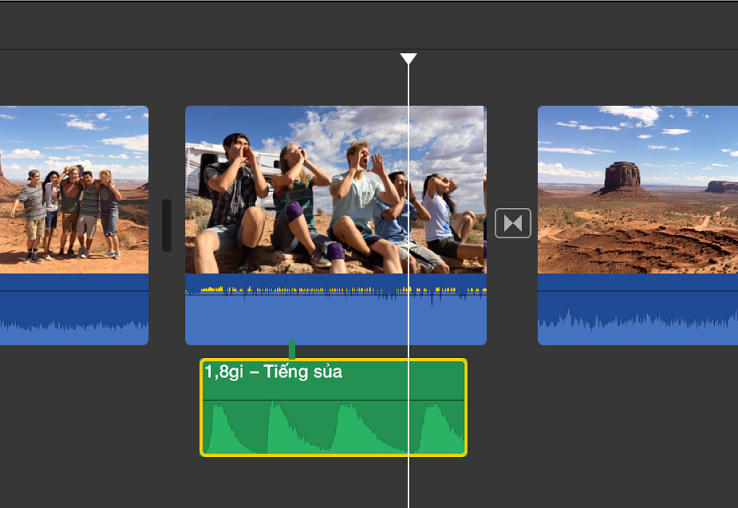
-
Để hiển thị các điều khiển âm lượng, bấm vào nút Âm lượng.
.png)
-
Chọn hộp kiểm “Giảm âm lượng của các clip khác”.

Âm lượng của các clip không được chọn được giảm xuống.
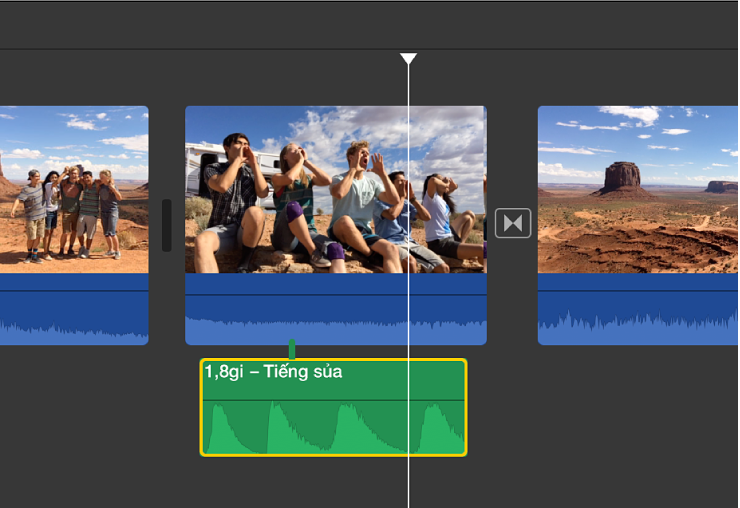
-
Kéo thanh trượt để đặt âm lượng của các clip khác tương ứng với âm lượng của clip được chọn.


