:quality(75)/estore-v2/img/fptshop-logo.png)
:quality(75)/2024_5_6_638506233779353103_apt-get-command-not-found.jpg)
:quality(75)/Ngoc_Thuy_47ae6ec271.jpg)
Cách để khắc phục lỗi “apt-get: command not found” trong Linux Terminal đơn giản nhất
Có rất nhiều cách để bạn có thể khắc phục được lỗi “apt-get: command not found”, và bạn có thể tham khảo bài viết dưới đây để tìm ra hướng giải quyết phù hợp nhất cho vấn đề của mình.
Công cụ apt-get là gì?
Công cụ apt-get là một trình quản lý gói dòng lệnh được sử dụng trong hệ thống dựa trên Debian và các bản phân phối tương tự. Nó cho phép người dùng quản lý việc cài đặt, cập nhật hay gỡ bỏ phần mềm trên hệ thống của họ đơn giản, nhanh chóng.
Khi bạn cần cài đặt một phần mềm mới trên hệ thống của mình, bạn có thể sử dụng apt-get bằng cách sử dụng câu lệnh “apt-get install [tên gói phần mềm]”. Ví dụ, để cài đặt phần mềm chụp ảnh màn hình scrot, bạn sẽ cần sử dụng câu lệnh “apt-get install scrot”.
Nguyên nhân dẫn đến lỗi
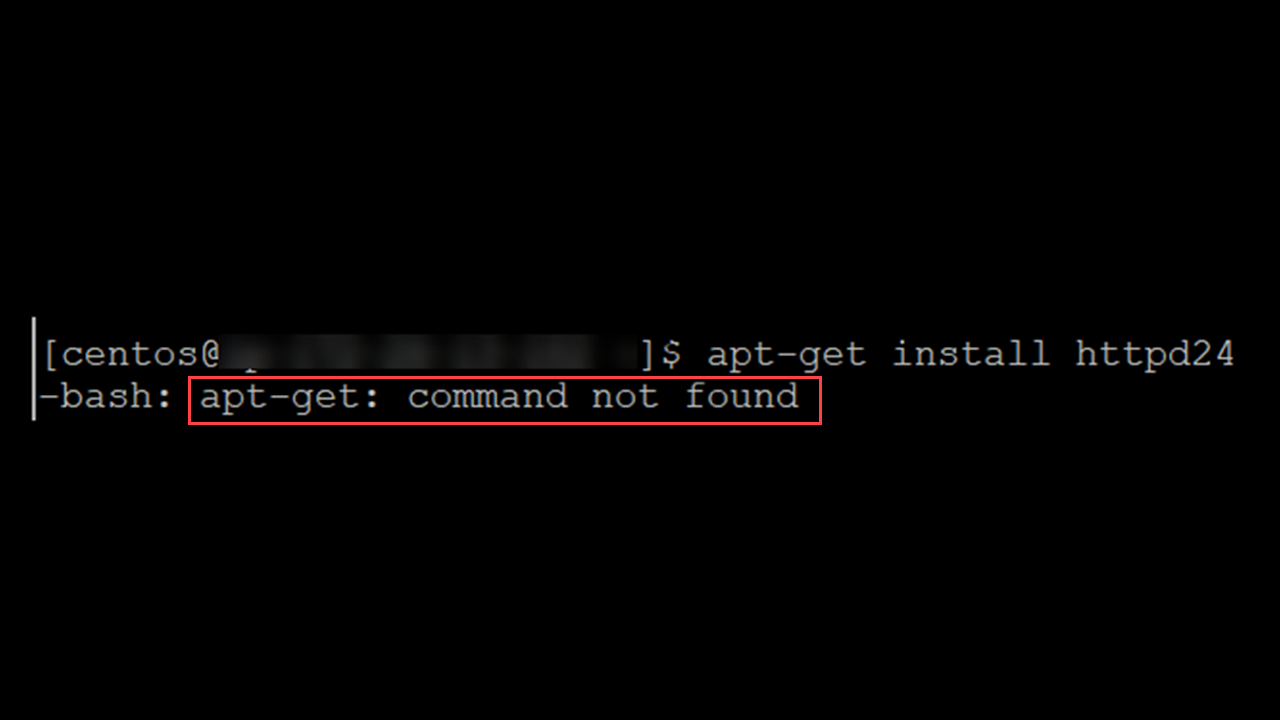
Lỗi “apt-get: command not found” thường xuất hiện khi hệ thống không nhận diện được câu lệnh apt-get. Có một số nguyên nhân phổ biến dẫn đến lỗi này như:
- Thiếu gói phần mềm apt: Trên một số bản phân phối Linux, gói phần mềm apt không được cài đặt sẵn. Điều này có thể xảy ra trên các phiên bản cài đặt tối giản, hoặc phiên bản hệ điều hành tùy chỉnh. Trong trường hợp này, bạn cần phải cài đặt gói apt trước khi sử dụng apt-get.
- Biến môi trường PATH không được cấu hình đúng: Biến môi trường PATH xác định các đường dẫn mà hệ thống sẽ tìm kiếm các lệnh, khi bạn gõ chúng vào dòng lệnh. Nếu đường dẫn của thư mục chứa apt-get không được thêm vào biến PATH, hệ thống sẽ không thể tìm thấy câu lệnh khi bạn gõ nó.
- Lỗi cấu hình hệ thống: Có thể có các lỗi cấu hình hoặc xung đột giữa các gói phần mềm trên hệ thống của bạn, dẫn đến việc apt-get không hoạt động đúng cách hoặc không được nhận diện.

Hướng dẫn cách sửa lỗi
Trên CentOS và RHEL
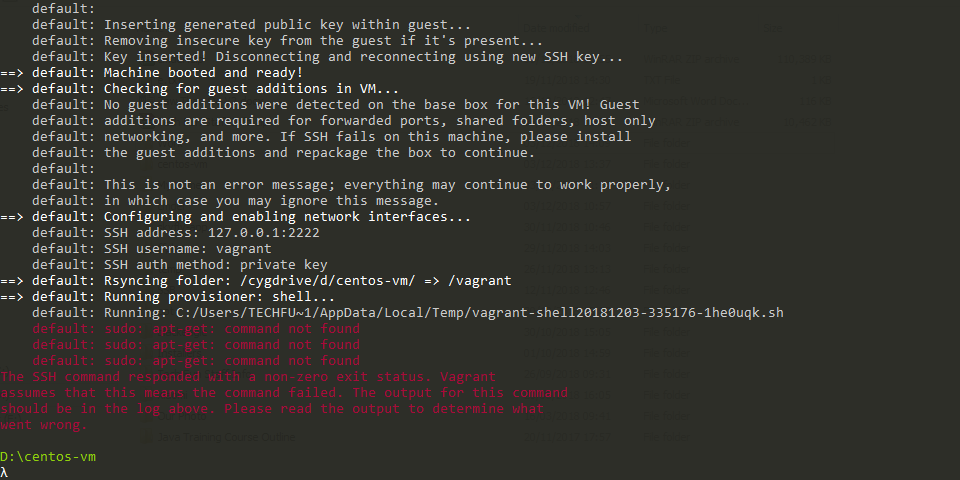
Nếu bạn gặp lỗi “apt-get: command not found” trên CentOS hoặc RHEL (Red Hat Enterprise Linux), điều đó có nghĩa là hệ thống của bạn không nhận diện được câu lệnh apt-get vì CentOS hay RHEL không sử dụng apt-get làm trình quản lý gói mặc định. Thay vào đó, trên các bản phân phối này, bạn cần sử dụng trình quản lý gói yum hoặc dnf.
Để sửa lỗi này và cài đặt phần mềm trên CentOS hoặc RHEL, bạn có thể thực hiện các bước sau:
- Kiểm tra xem hệ thống của bạn sử dụng yum hay dnf: Trong một số phiên bản mới nhất của CentOS và RHEL, dnf đã được sử dụng thay thế cho yum. Bạn có thể kiểm tra xem hệ thống của mình sử dụng trình quản lý gói nào bằng cách gõ lệnh “dnf –version” hoặc “yum –version”.
- Sử dụng yum hoặc dnf để cài đặt phần mềm: Sau khi xác định được trình quản lý gói, bạn có thể sử dụng lệnh tương ứng để cài đặt phần mềm. Ví dụ, nếu hệ thống của bạn sử dụng yum, bạn có thể sử dụng câu lệnh sau để cài đặt một gói phần mềm:
yum install PACKAGE_NAME
Nếu hệ thống của bạn sử dụng dnf, bạn có thể sử dụng câu lệnh sau:
dnf install PACKAGE_NAME
Trong đó “PACKAGE_NAME” là tên gói phần mềm bạn muốn cài đặt.
- Cài đặt yum hoặc dnf nếu chưa có: Trong một số trường hợp, hệ thống có thể không cài đặt yum hoặc dnf sẵn. Trong trường hợp này, bạn cần cài đặt trình quản lý gói phù hợp trước khi sử dụng. Bạn có thể thực hiện điều này bằng cách sử dụng công cụ quản lý gói mặc định của hệ thống.
Trên Debian, Ubuntu và Raspberry Pi
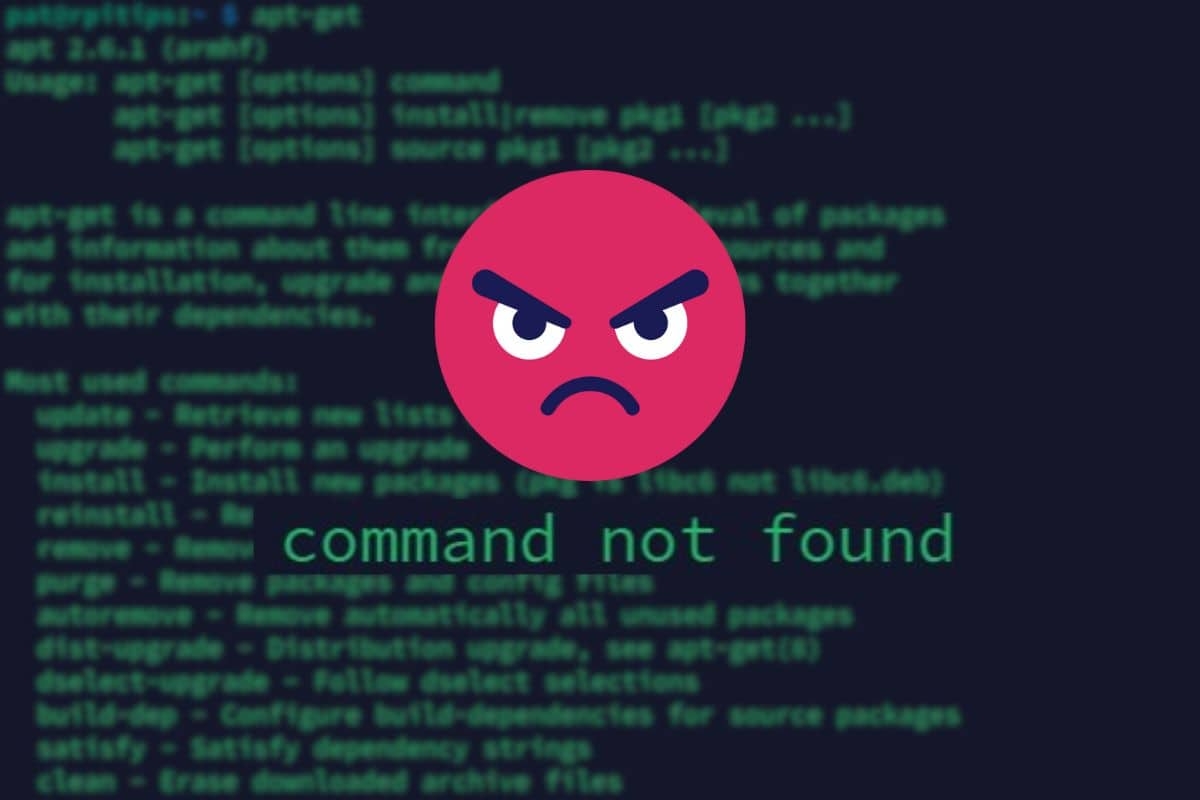
Để sửa lỗi “apt-get: command not found” trên Debian, Ubuntu và Raspberry Pi OS, bạn có thể thực hiện các bước sau:
- Cài đặt lại gói apt (trên Debian và Ubuntu): Bạn tải xuống gói apt.deb từ trang web chính thức của Ubuntu và sau đó cài đặt nó bằng lệnh “sudo dpkg -i apt_[VERSION].deb”. Thay đổi tên tệp để phù hợp với tệp đã tải xuống.
- Thử cài đặt apt thay thế (trên Raspberry Pi OS): Nếu apt-get không hoạt động trên Raspberry Pi OS, bạn có thể thử cài đặt apt thay thế để giải quyết vấn đề.
- Kiểm tra kết nối mạng và ngày giờ hệ thống: Đảm bảo rằng máy tính của bạn đang có kết nối mạng và ngày giờ hệ thống được đặt đúng. Sử dụng lệnh ping để kiểm tra kết nối mạng, xác nhận máy tính có thể truy cập các trang web khác.
- Khởi động lại máy tính: Sau khi thực hiện các điều chỉnh cần thiết, hãy khởi động lại máy tính và thử lại lệnh apt-get.

Các cách khác để khắc phục lỗi
Ngoài ra, còn có một số cách khác để sửa lỗi “apt-get: command not found” trên hệ thống Linux:
- Kiểm tra xem lệnh đã được cài đặt chưa: Trước hết, bạn nên kiểm tra xem apt-get đã được cài đặt trên hệ thống của bạn chưa, bằng cách sử dụng lệnh “which apt-get” hoặc “whereis apt-get”. Nếu apt-get chưa được cài đặt, bạn cần phải cài đặt gói apt trước khi sử dụng.
- Kiểm tra biến môi trường PATH: Đảm bảo rằng đường dẫn tới thư mục chứa các lệnh cơ bản như apt-get đã được thêm vào biến môi trường PATH. Bạn có thể kiểm tra bằng cách sử dụng lệnh “echo $PATH”. Nếu thư mục chứa apt-get không được liệt kê trong biến PATH, bạn có thể cần phải thêm nó vào.
- Kiểm tra quyền truy cập: Đôi khi, lỗi “apt-get:command not found” có thể xuất hiện khi người dùng không có đủ quyền truy cập để thực thi lệnh. Trong trường hợp này, bạn có thể cần sử dụng lệnh sudo hoặc chắc chắn rằng tài khoản của bạn có đủ quyền truy cập để thực thi lệnh.
- Kiểm tra trạng thái của gói apt: Nếu tất cả các phương pháp trên không giải quyết được vấn đề, có thể gói apt trên hệ thống của bạn bị hỏng hoặc không hoạt động đúng cách. Trong trường hợp này, bạn cần cài đặt lại gói apt, cũng như xem xét các biện pháp sửa chữa khác.
Tạm kết
Mong rằng với các thủ thuật được chia sẻ trong bài viết trên đây, bạn sẽ có thêm nhiều thông tin hữu ích và khắc phục được lỗi “apt-get: command not found” trên thiết bị của mình. Chúc bạn thành công!
Tại FPT Shop chúng tôi cam kết phân phối các sản phẩm đa dạng thương hiệu, kiểu dáng và nhiều mức giá khác nhau, từ các sản phẩm PC, điện thoại, máy tính bảng,... đến các sản phẩm đồ gia dụng chính hãng, để bạn có thể tham quan mua sắm và lựa chọn thiết bị ưng ý. Tham khảo ngay nhé!
Bài viết xin đề xuất tới bạn danh sách các sản phẩm laptop nổi bật nhất của cửa hàng:
Xem thêm:
:quality(75)/2023_8_24_638285036553478713_fix-loi-file-or-directory-trong-windows-10-1.jpg)
:quality(75)/2023_9_1_638291655159094176_fix-loi-the-scratch-disks-are-full-trong-photoshop-1.jpg)
:quality(75)/2024_4_16_638488798379329655_display-driver-stopped-responding-and-has-recovered-anh-dai-dien.jpg)
:quality(75)/2024_5_3_638503544821050362_ntldr-is-missing-0.jpg)
:quality(75)/2024_4_24_638495760131529782_sua-loi-the-application-was-unable-to-start-correctly-0xc0000142-0.jpg)
:quality(75)/2023_9_2_638292536643978941_fix-phuc-loi-powerpoint-can-t-locate-microsoft-word-1.jpg)


