:quality(75)/estore-v2/img/fptshop-logo.png)
:quality(75)/2024_6_5_638532234943789092_auto-click-ios.jpg)
:quality(75)/451658943_1617135435795914_6174881384314150341_n_f1bb8387de.jpg)
Hướng dẫn cài đặt Auto Click iOS miễn phí trên iPhone cực đơn giản chỉ trong “phút mốt”
Auto Click iOS là một trong những tiện ích được nhiều iFan yêu thích vì nó hỗ trợ người dùng các thao tác nhấn, vuốt trên màn hình điện thoại một cách tự động, linh hoạt. Vậy bạn đã biết cách tải Auto Click iOS cho iPhone của mình chưa? Nếu chưa, hãy cùng FPT Shop tìm hiểu các bước cài đặt, kích hoạt cực kỳ đơn giản ngay dưới đây nhé.
Auto Click iOS là gì?
Auto Click iOS là một tính năng được tích hợp sẵn trên iPhone và cho phép người dùng có thể thực hiện các tác vụ trên màn hình điện thoại một cách tự động bằng cách lập trình sẵn những thao tác cần thiết cho một số nhiệm vụ, chẳng hạn như: Đánh văn bản, cuộn màn hình hay chụp ảnh màn hình,...
Những lợi ích khi sử dụng Auto Click iOS
Việc tải và kích hoạt tính năng Auto Click iOS trên iPhone sẽ mang lại cho người dùng nhiều lợi ích khác nhau, nổi bật trong số đó cần phải kể đến là:
- Giúp người dùng tiết kiệm thời gian và công sức khi thực hiện các thao tác nhấn trên màn hình hoặc sử dụng chuột.
- Cho phép người dùng đặt lịch để tự động thực hiện các thao tác nhấn vào từng thời điểm cụ thể, giúp tự động hoá những công việc thường ngày.
- Hỗ trợ game thủ giảm thiểu các vấn đề về sức khỏe như hội chứng ống cổ tay thông qua việc giảm áp lực để ngón tay có nhiều thời gian nghỉ ngơi hơn.
- Nâng cao hiệu suất làm việc trong các tác vụ lặp đi lặp lại, giúp hoàn thành công việc một cách nhanh chóng và hiệu quả hơn.
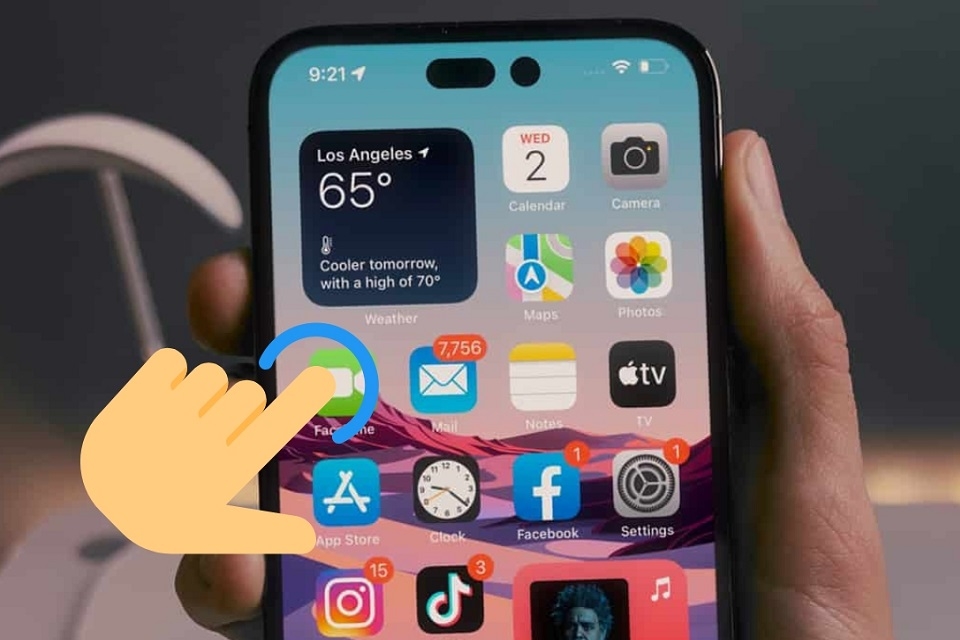
Hướng dẫn sử dụng Auto Click iOS trên iPhone hiệu quả
Với người dùng iPhone, bạn không cần phải tải tính năng Auto Click về trên thiết bị nữa mà chỉ cần kích hoạt chúng là được. Theo đó, để bật Auto Click iOS trên iPhone của mình thì các bạn hãy thực hiện theo hướng dẫn dưới đây:
Bước 1: Mở ứng dụng Cài đặt trên iPhone > Kéo xuống để tìm và nhấn vào mục Trợ năng.
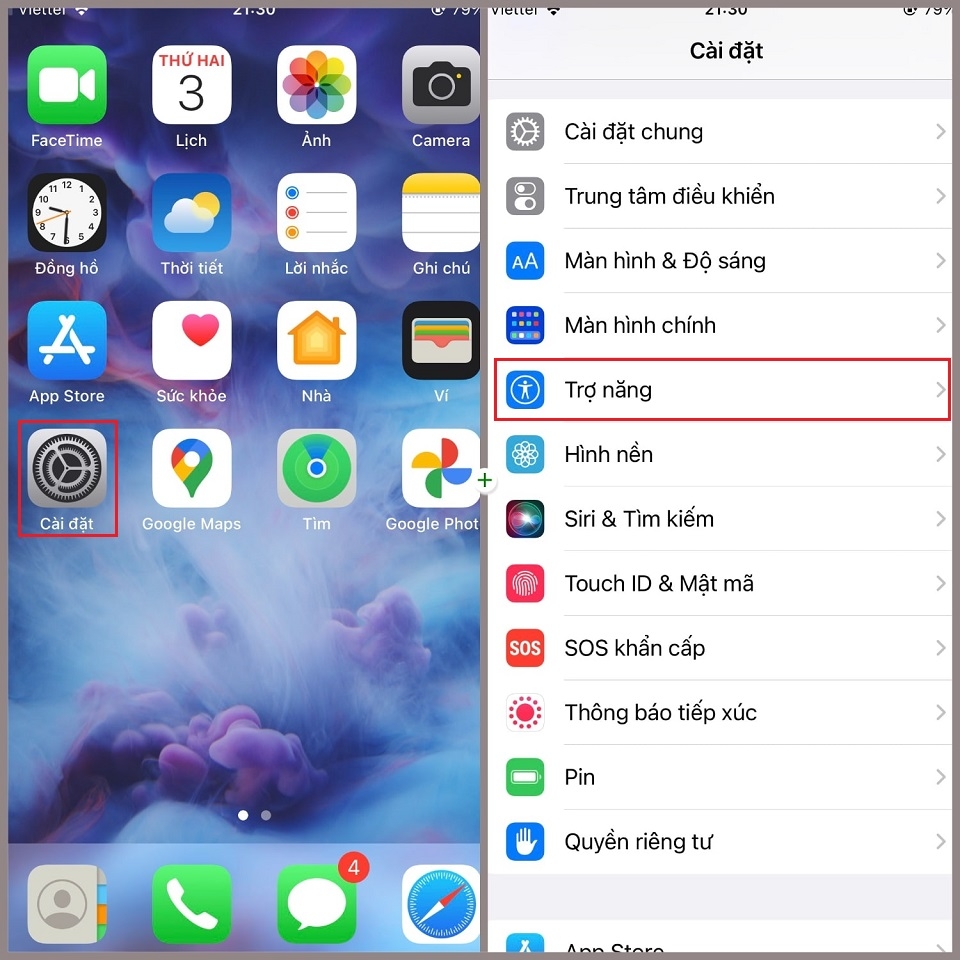
Bước 2: Nhấn vào Điều khiển công tắc > Chọn Công tắc.
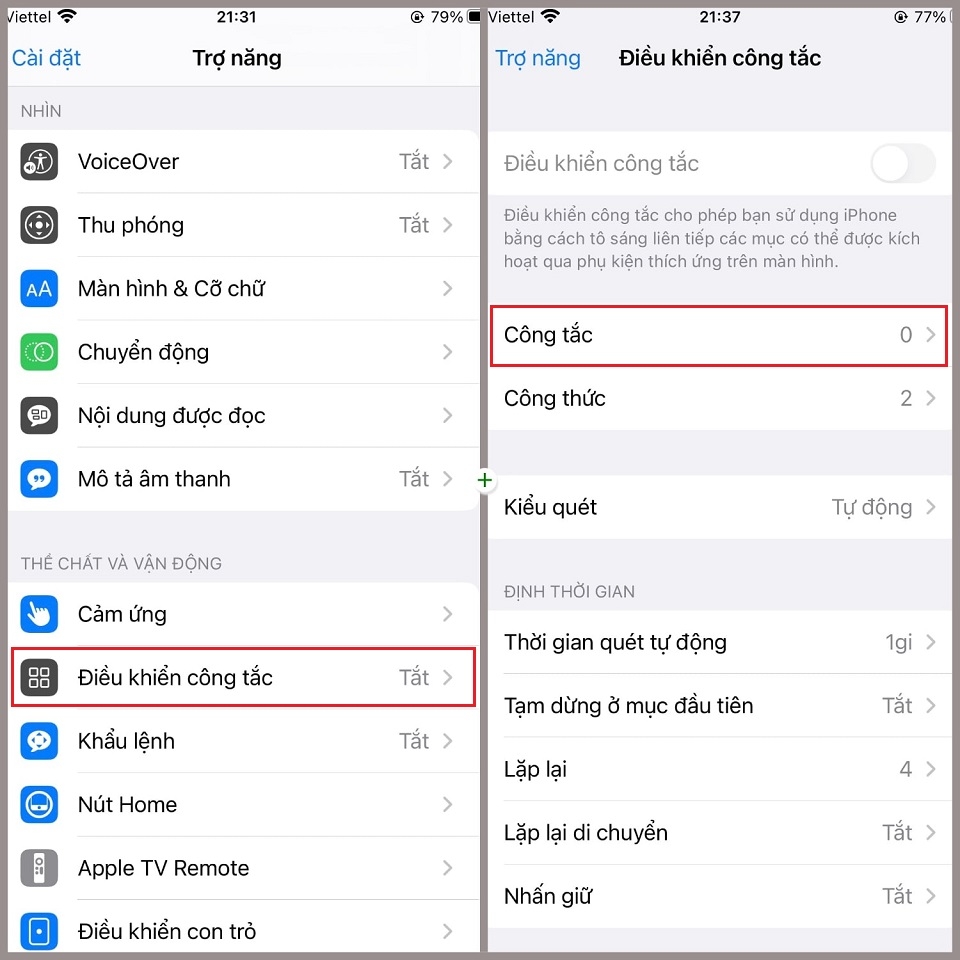
Bước 3: Chọn Thêm công tắc mới, sau đó chọn Màn hình.
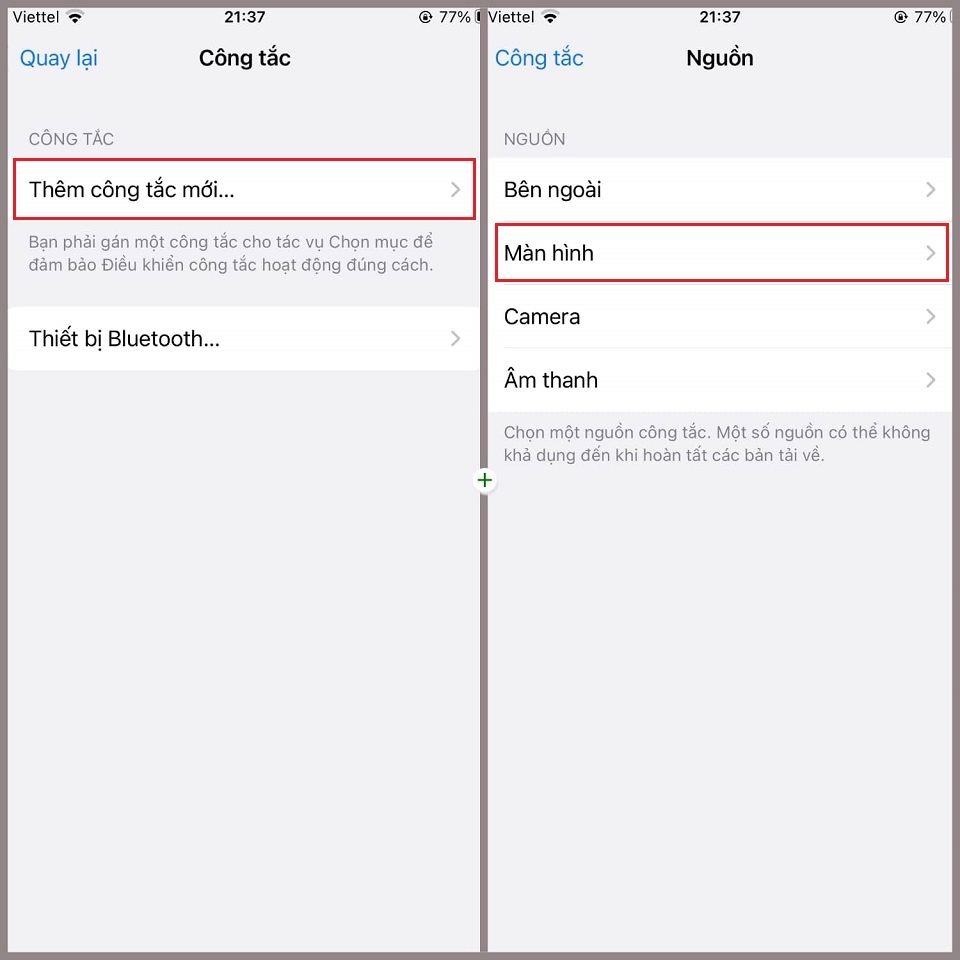
Bước 4: Nhấn vào Toàn màn hình > Chọn mục Chạm.
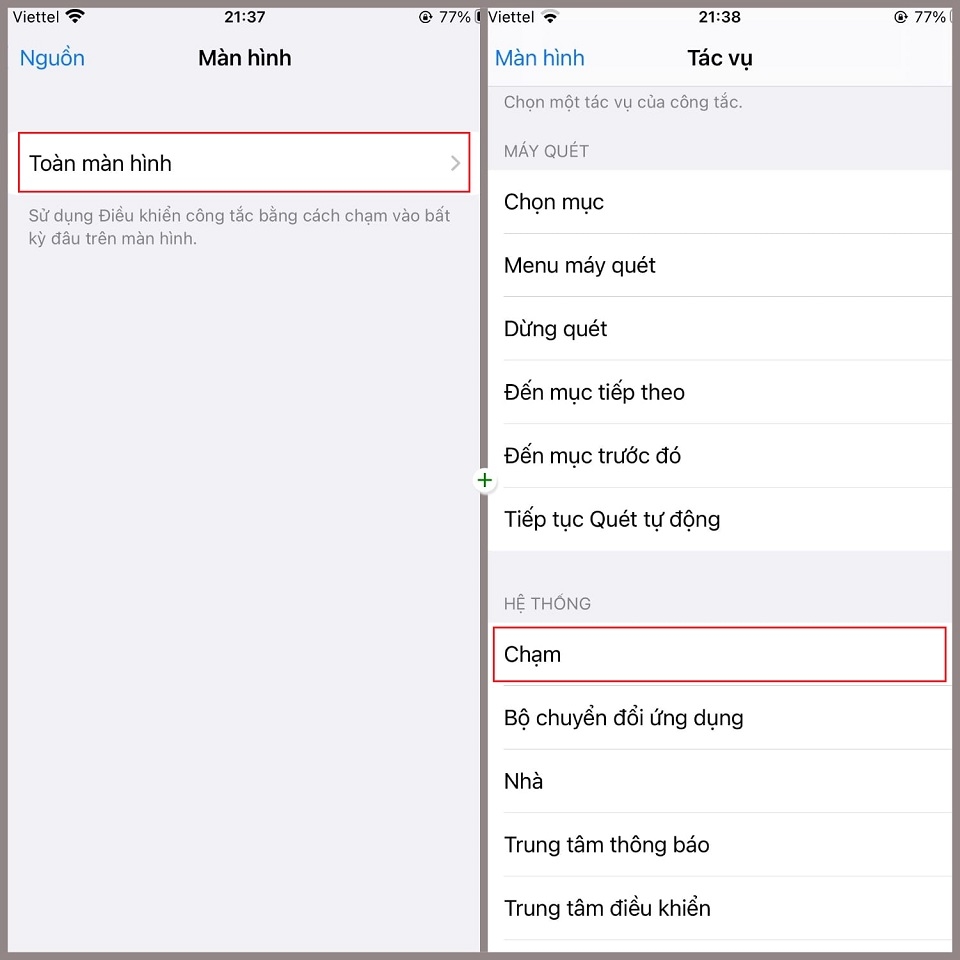
Bước 5: Ngay góc trên bên trái, bạn chọn Quay lại để trở về màn hình Điều khiển công tắc > Nhấn chọn Công thức.
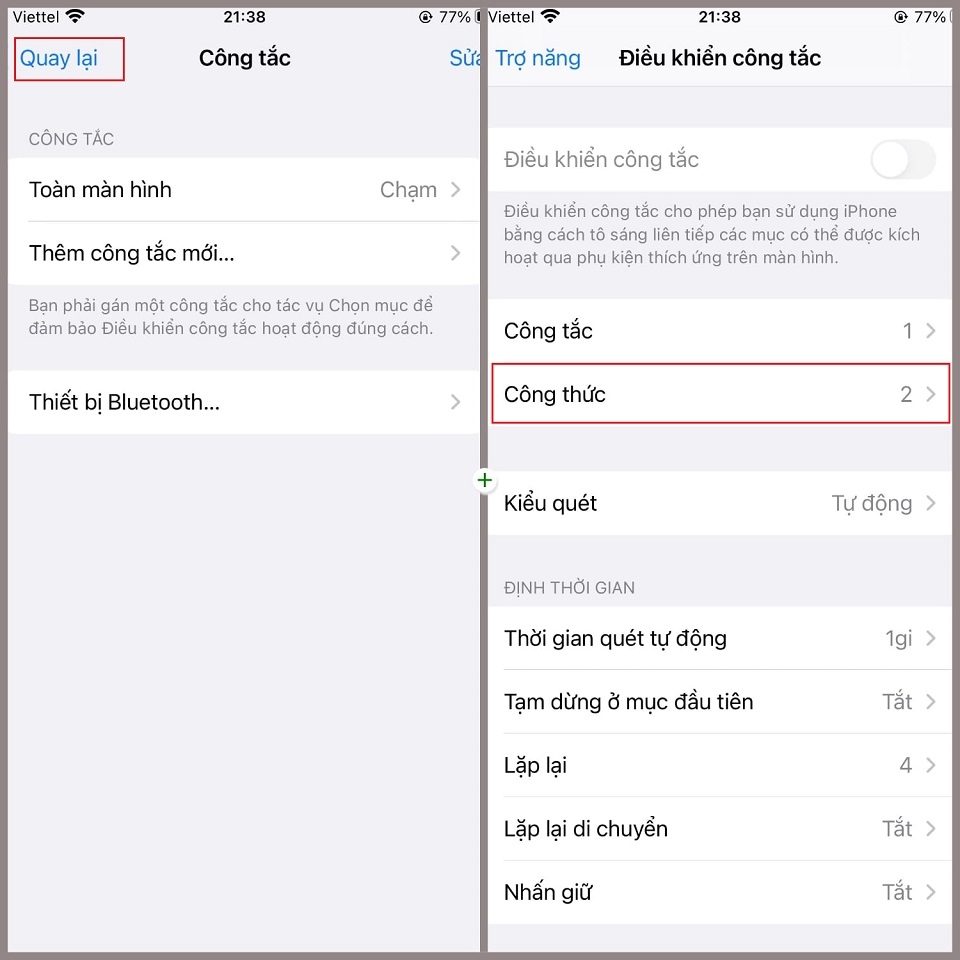
Bước 6: Nhấn vào Tạo công thức mới và đặt tên cho công thức là Auto Click > Chọn Chỉ định công tắc ngay bên dưới.
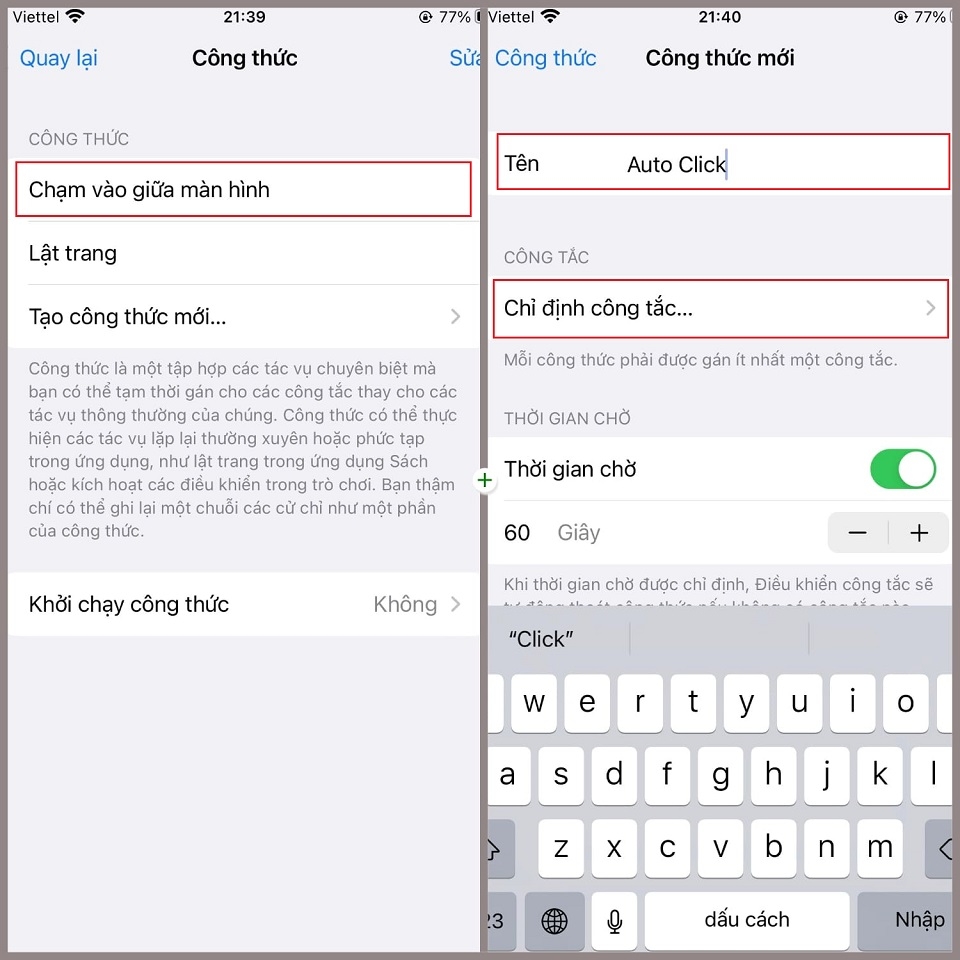
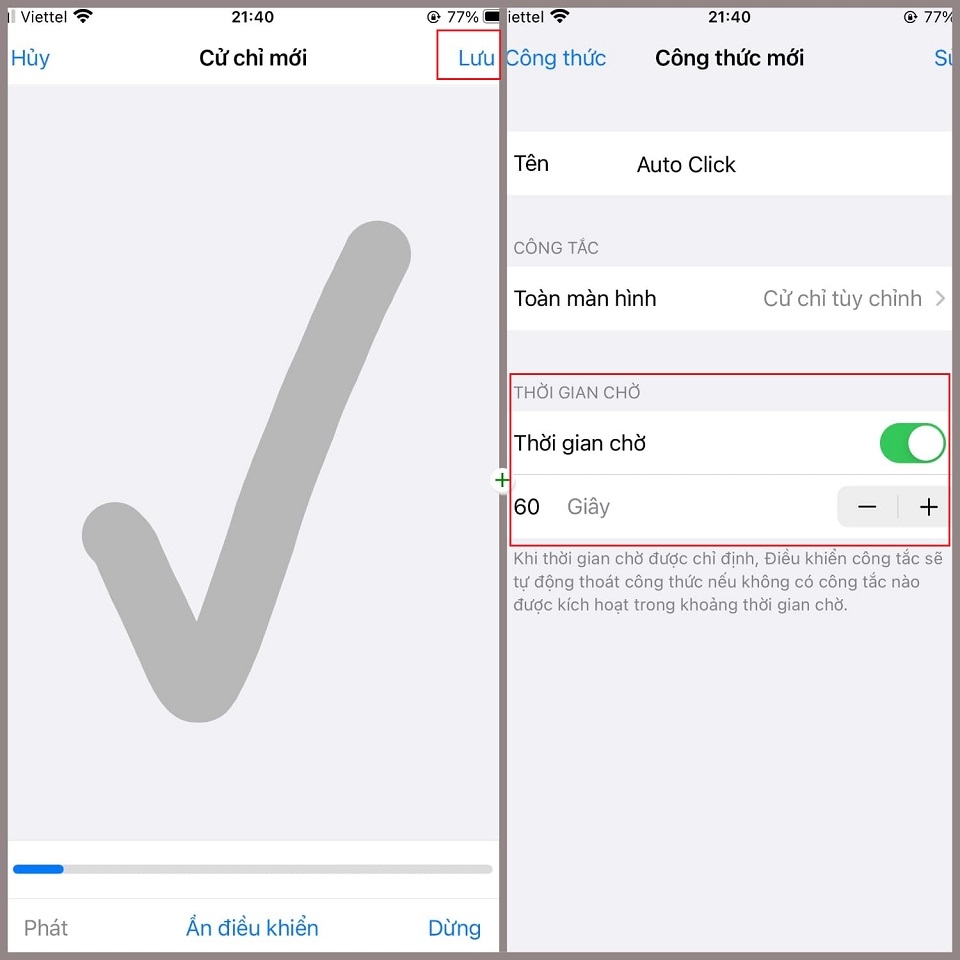
Bước 7: Click vào Toàn màn hình > Nhấn chọn Cử chỉ tùy chỉnh.
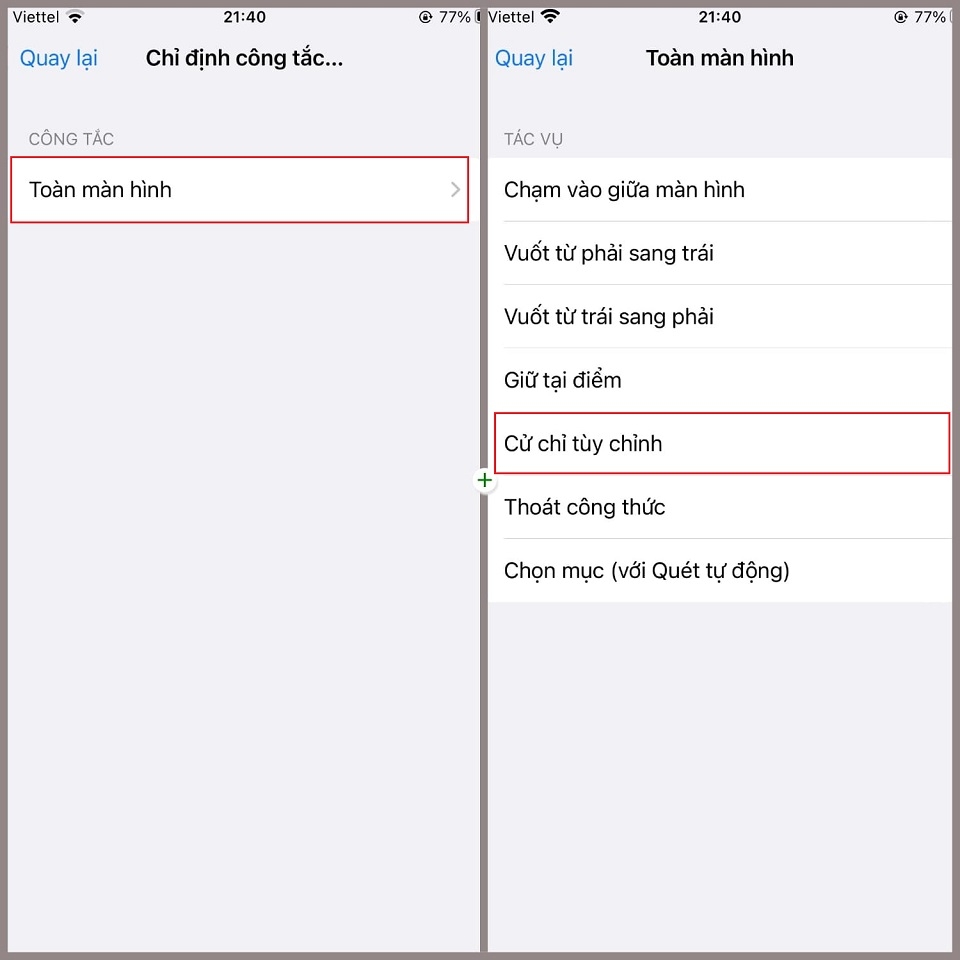
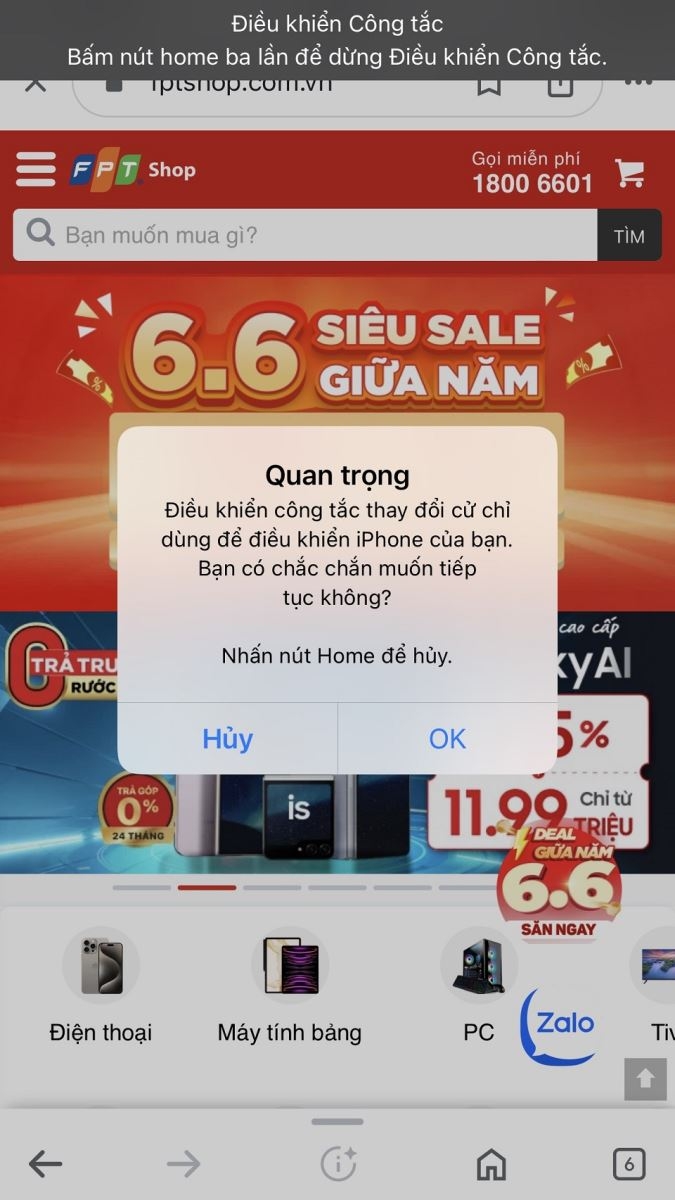
Bước 8: Tại đây, bạn có thể thực hiện các cử chỉ theo ý muốn bằng cách vuốt, nhấn hoặc tạo mới. Sau khi hoàn thành, bạn chỉ cần nhấn Lưu là xong. Đồng thời, hãy bật công tắc thời gian chờ theo sở thích của bạn (ở trong hình là 60 giây).
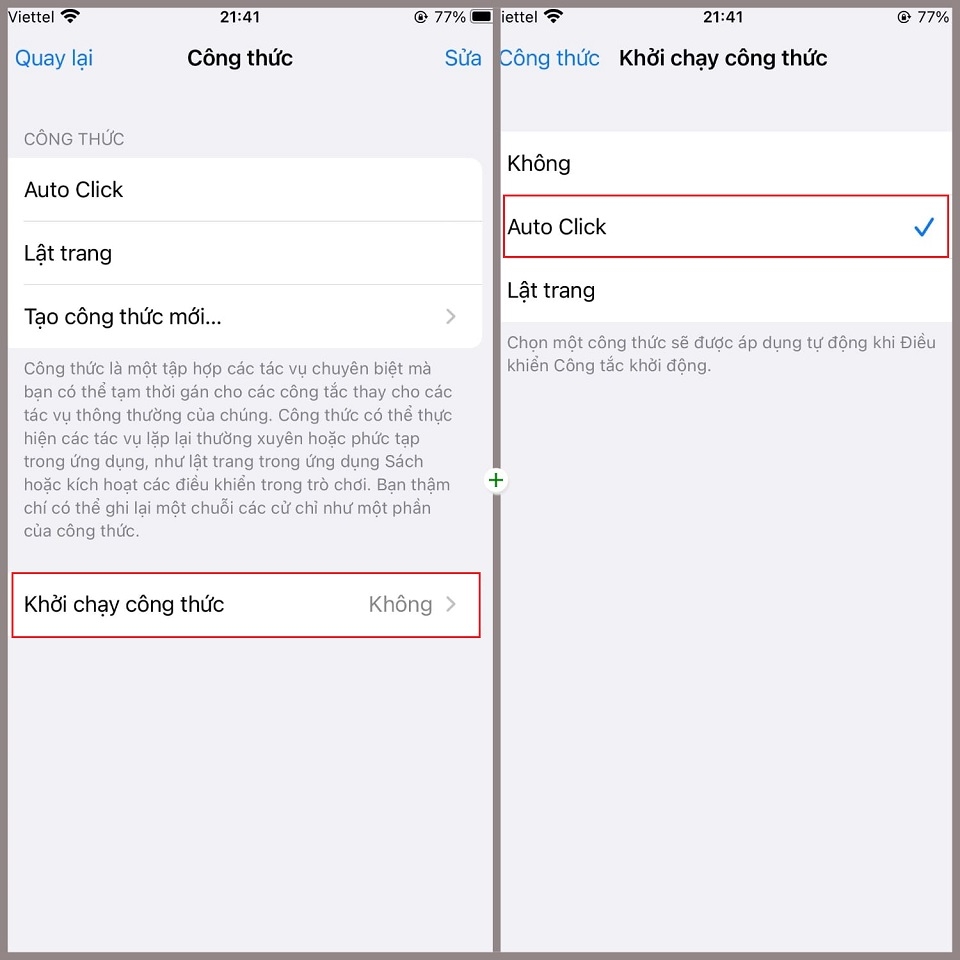
Bước 9: Quay trở lại mục Công thức > Nhấn chọn Khởi chạy công thức > Click vào tên công thức Auto Click.
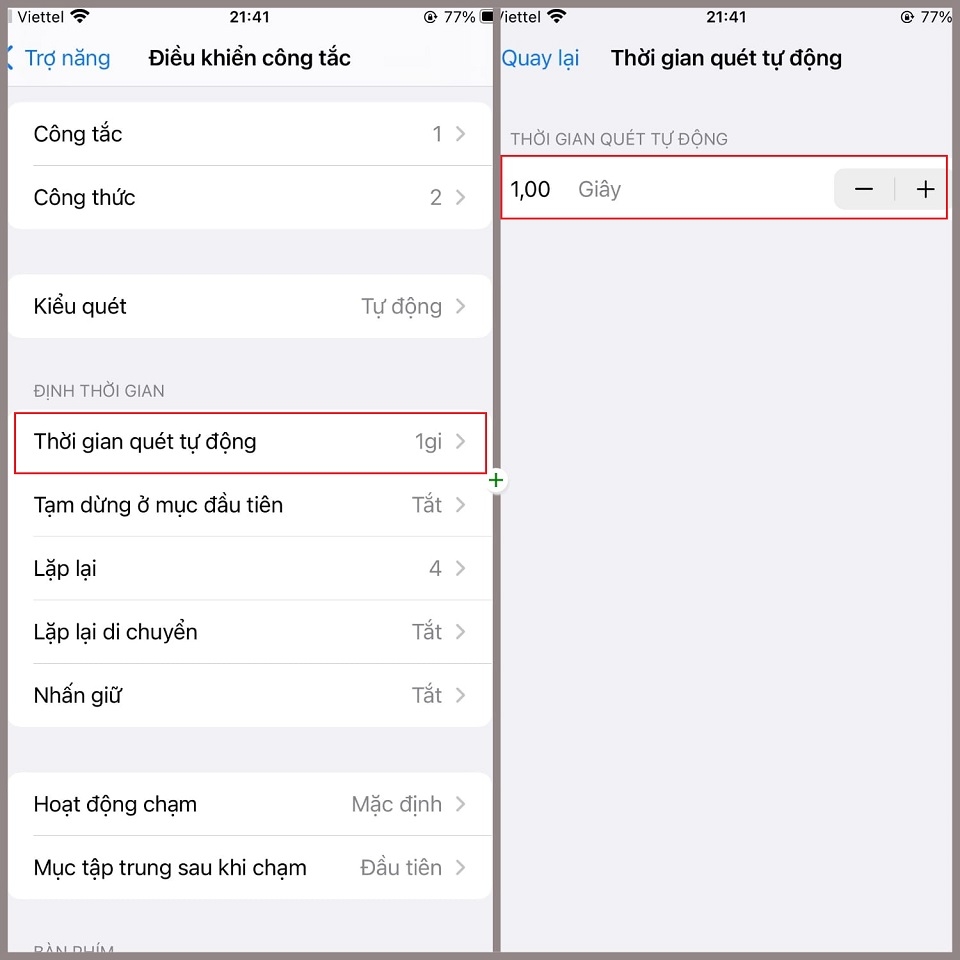
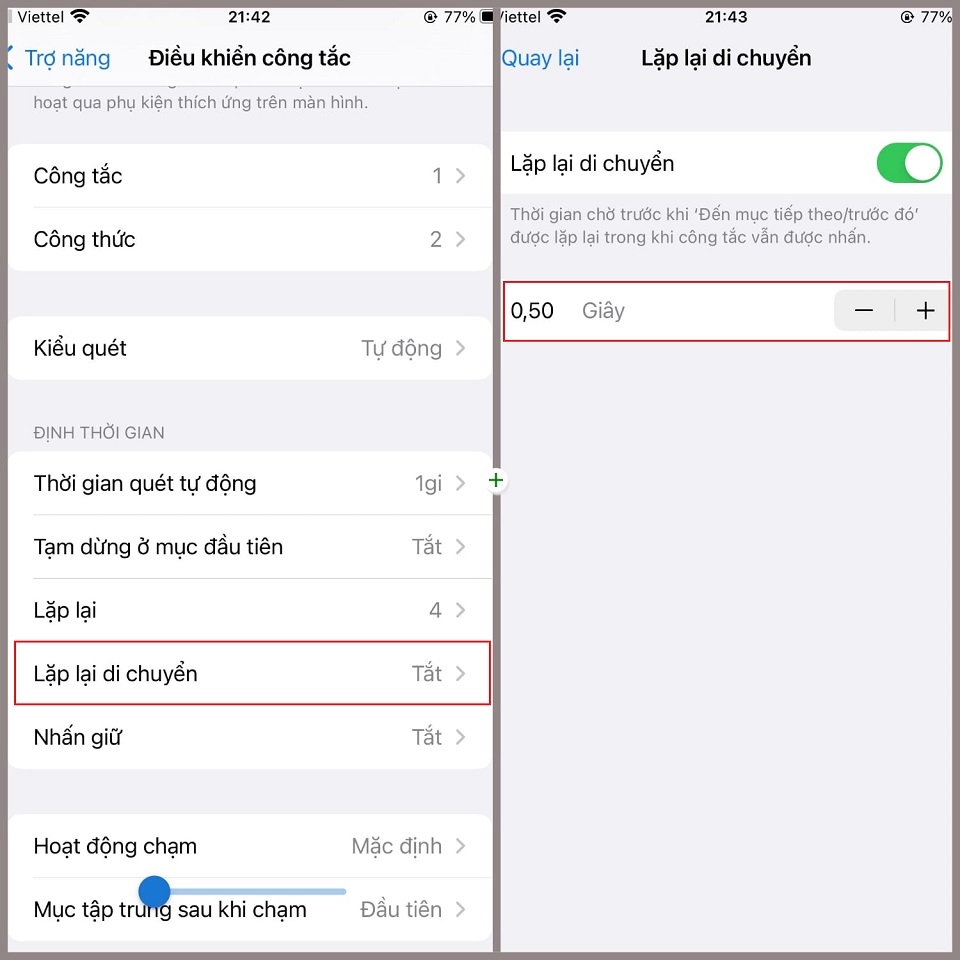
Bước 10: Trở lại mục Điều khiển công tắc, sau đó chọn Thời gian quét tự động và đặt giá trị là 1,00 giây.
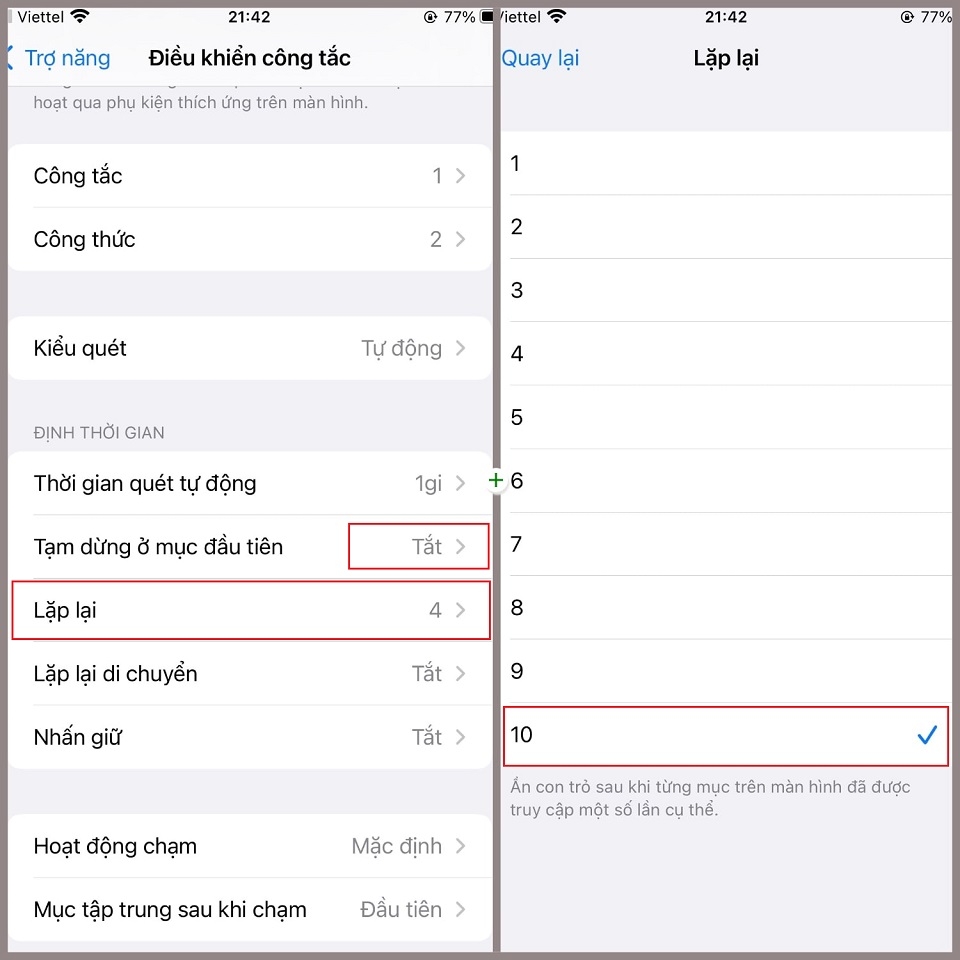
Bước 11: Tắt mục Tạm dừng ở mục đầu tiên, sau đó chọn Lặp lại và đổi thành 10.
Bước 12: Bấm vào Lặp lại di chuyển và điều chỉnh thành 0,50 giây.
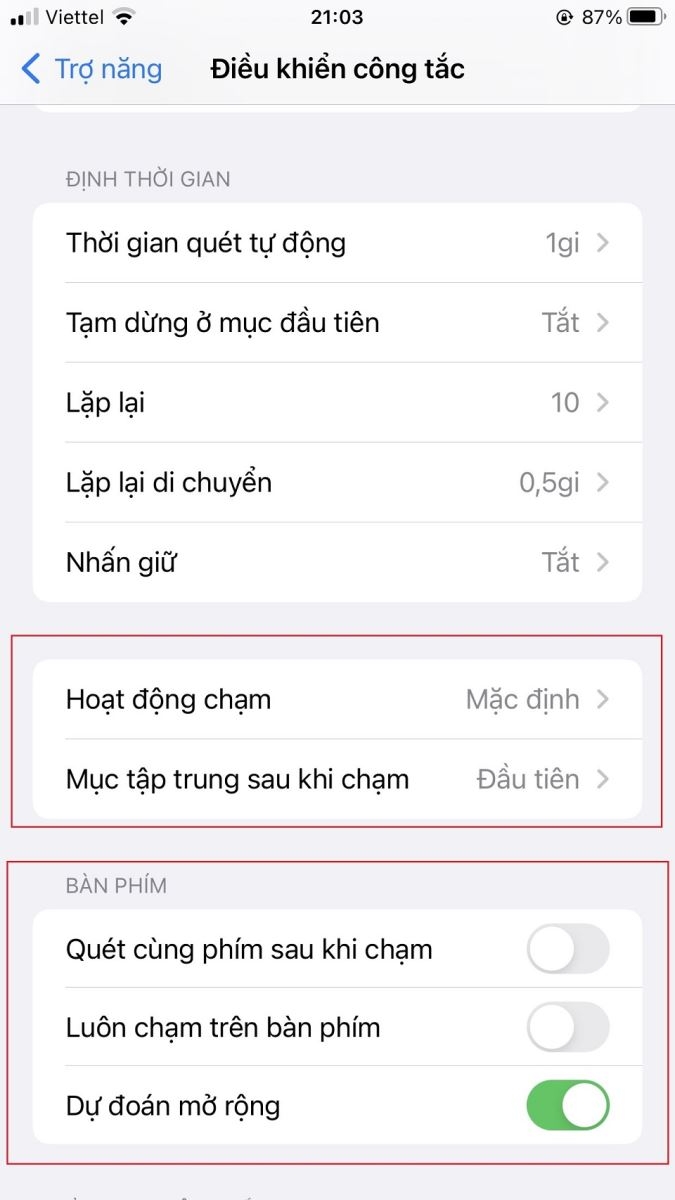
Bước 13: Tiếp theo, bạn bật các chế độ theo như hình dưới đây.
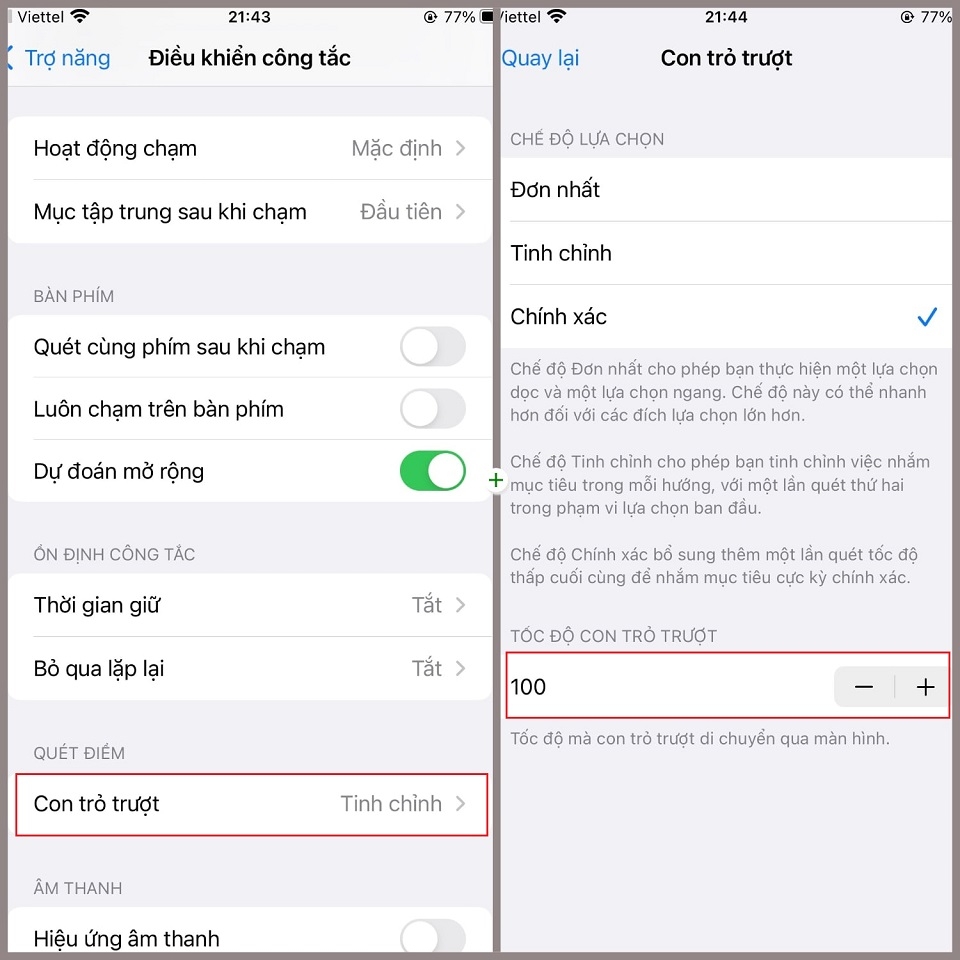
Bước 14: Tại mục Con trỏ trượt > Nhấn vào Chính xác và thay đổi tốc độ thành 100.
Bước 15: Quay trở lại mục Trợ năng > Kéo xuống và chọn Phím tắt trợ năng ngay gần cuối trang > Click chọn Điều khiển công tắc.
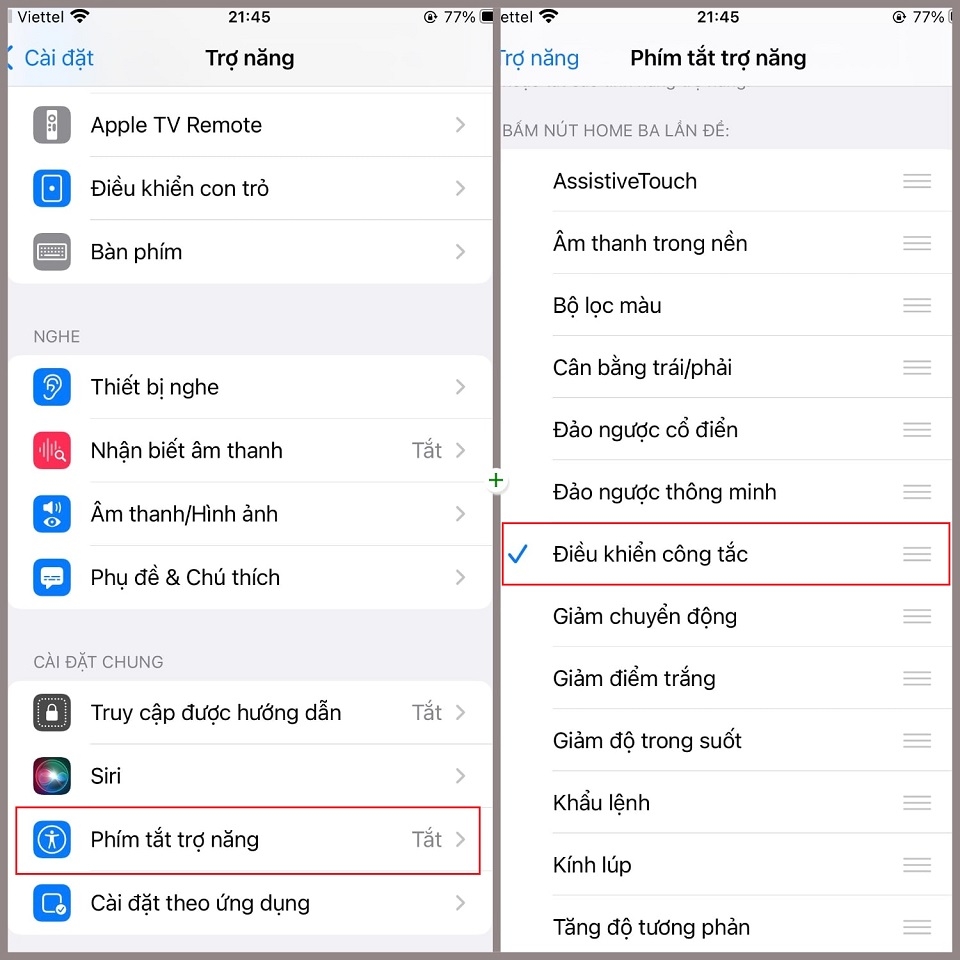
Bước 16: Truy cập vào một ứng dụng bất kỳ, sau đó nhấn nút home 3 lần để tiến hành bật phím tắt trợ năng > Nhấn chọn Điều khiển công tắc và ngay lập tức, chức năng Auto Click iOS sẽ tự động thực hiện các thao tác, cử chỉ đã được thiết lập trước đó.
Những ứng dụng Auto Click iOS
Bên cạnh những hướng dẫn kích hoạt vừa được chỉ dẫn ở trên, các bạn cũng có thể tiến hành tải Auto Click iOS về thiết bị thông qua một số ứng dụng nổi bật dưới đây:
Auto Click 2.2
Auto Click 2.2 là một ứng dụng hoàn toàn miễn phí và có thể chạy được trên nhiều nền tảng khác nhau. Với ưu điểm dễ sử dụng, ứng dụng sẽ tự động lặp lại bất kỳ thao tác nào đã được thiết lập trước đó hoặc click chuột theo hành động cố định của người dùng. Ngoài ra, phần mềm còn có tác dụng bảo vệ con chuột, tránh xảy ra xung đột với các ứng dụng khác và hỗ trợ phím tắt.
Auto Clicker - Automatic Tap
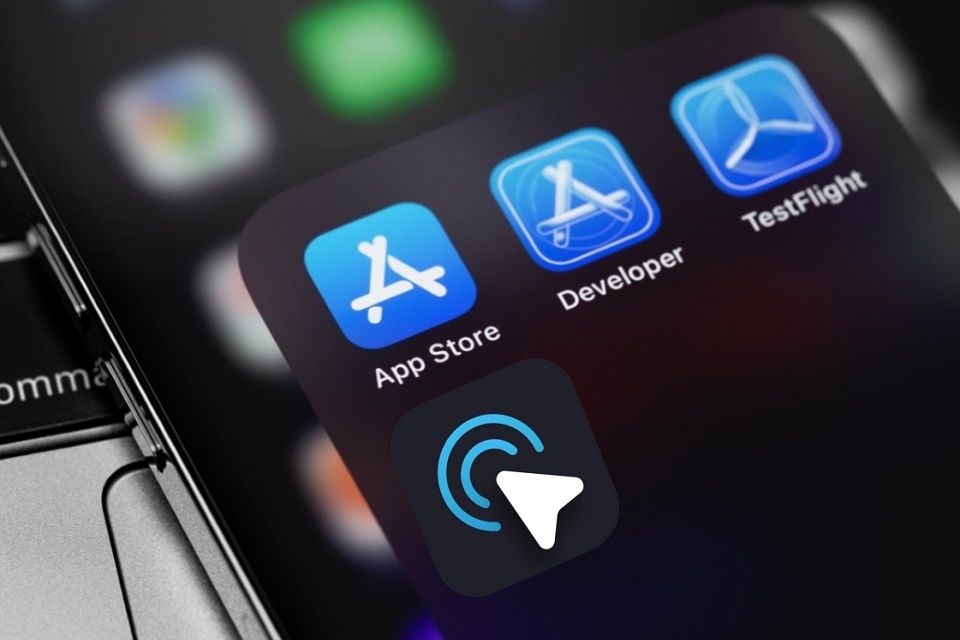
Với Auto Clicker - Automatic Tap, bạn có thể kích hoạt chức năng nhấp cho một hoặc nhiều mục tiêu trên ứng dụng. Ngoài ra, giao diện của ứng dụng cũng được thiết kế rất đơn giản và cực kỳ mượt mà trên những thiết bị có cấu hình thấp. Quá trình thiết lập chức năng Auto Click iOS trên ứng dụng cực kỳ trực quan, dễ dàng thao tác. Tuy nhiên, ứng dụng này lại có một điểm trừ nghiêm trọng là nó không thể hoạt động cùng lúc với những ứng dụng khác trên màn hình.
Super Fast
Với những người dùng iPhone, Super Fast là một ứng dụng cực kỳ hữu ích để giúp họ có thể vượt qua được các cấp độ khó khi chơi game. Người dùng có thể sử dụng để thiết lập hình dạng, thời gian và vị trí click chuột để Super Fast có thể vận hành tự động. Một điều đặc biệt là việc sử dụng Super Fast không cần phải kết nối với Internet nên nó có thể áp dụng được trong nhiều thể loại game đa dạng.
Auto Touch
Auto Touch là một ứng dụng tự động click chuột được nhiều game thủ đánh giá rất cao. Với tính năng tự động nhấp chuột tích hợp vào nhiều trò chơi và ứng dụng khác nhau, nó đã nhanh chóng trở thành một công cụ phổ biến trong cộng đồng game thủ dạo gần đây.
Auto Clicker
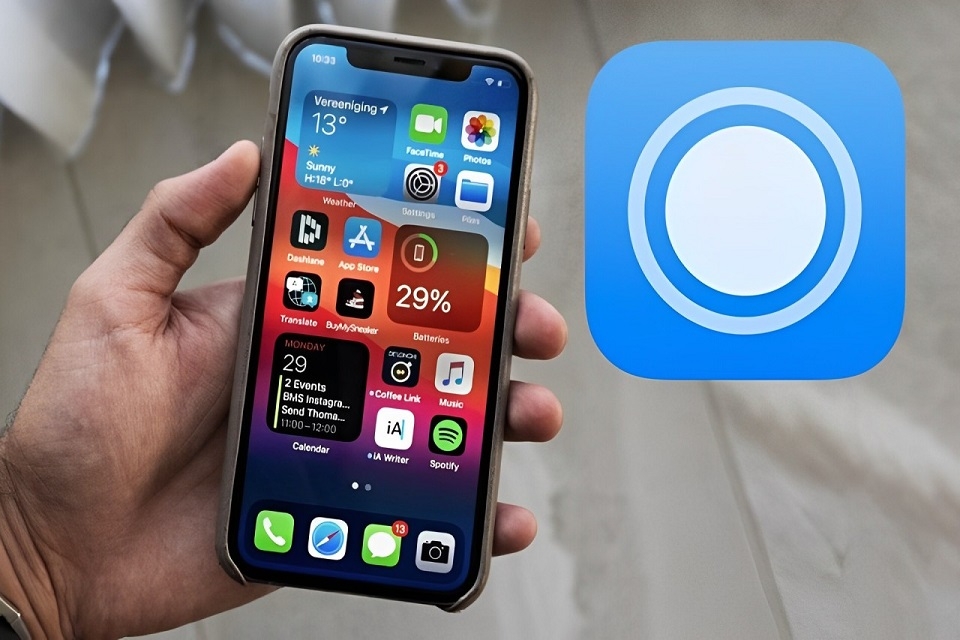
Khi truy cập ứng dụng Auto Clicker, người dùng có thể dễ dàng điều chỉnh vị trí, tần suất cùng một số lựa chọn cài đặt khác. Nhờ được tích hợp các thuật toán thông minh, Auto Clicker sẽ click chính xác vào bất kỳ vị trí nào mà người dùng muốn, đồng thời tự động ghi nhớ toạ độ điểm nhấp chuột trên màn hình của iPhone.
Auto Tapping
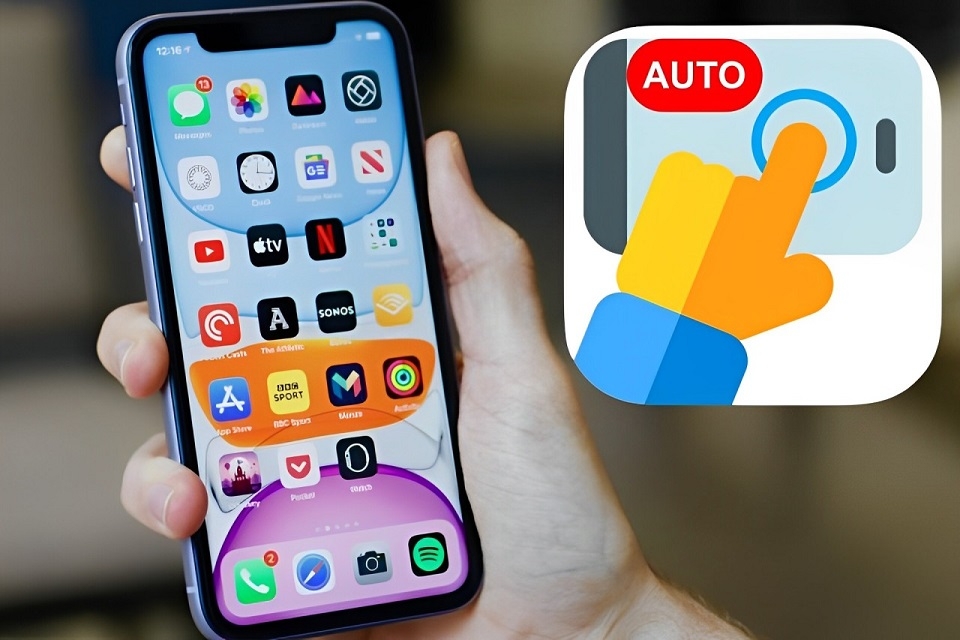
Auto Tapping là ứng dụng có thể được sử dụng cho nhiều mục đích khác nhau và cho phép người dùng thiết lập các dấu chấm click ngay trên màn hình. Nhiệm vụ của bạn đó chính là thiết lập thông số, số lần nhấp chuột, khung thời gian và khoảng thời gian lặp lại, đồng thời cho phép thực hiện đa dạng hành động bằng cách di chuyển đối tượng trên màn hình.
Một số câu hỏi liên quan đến Auto Click iOS
Có nên Jailbreak để sử dụng ứng dụng Auto Click iOS không?
Nếu như bạn quyết định Jailbreak để dùng phần mềm Auto Click iOS thì trước tiên, bạn cần phải đánh giá sơ qua ưu, nhược điểm mà nó mang lại. Theo đó, Jailbreak sẽ cho phép bạn truy cập vào trong các tính năng không được hỗ trợ trên iPhone chính thống, đồng thời dễ dàng cài đặt các phần mềm crack hoặc ứng dụng từ bên thứ ba cực kỳ dễ dàng.
Nhưng một khi Jailbreak, quyền bảo hành của bạn sẽ mất đi và thiết bị có thể nhiễm virus bất cứ lúc nào, giá trị bán lại cũng theo đó mà giảm đi rất nhiều. Không chỉ vậy, Jailbreak còn gây ra một số vấn đề không nhỏ đến tính ổn định và bảo mật của thiết bị.
Dùng Auto Click iOS để săn sale trên Shopee, TikTok,... có bị vi phạm không?
Hiện nay, một số người cho biết rằng khi họ dùng Auto Click iOS để săn sale thì sau đó sẽ bị khoá tài khoản. Tuy nhiên, đây thực chất vẫn chỉ là suy đoán của mọi người và câu trả lời chính thức vẫn chưa được Shopee hay bất kỳ sàn thương mại điện tử nào công bố. Vậy nên, nếu bạn sử dụng Auto Click và đáp ứng các quy định, chính sách từ Shopee thì sẽ có thể hạn chế được rủi ro bị khoá tài khoản.

Tạm kết
Như vậy, FPT Shop vừa hướng dẫn cho bạn chi tiết cách cài đặt, sử dụng Auto Click iOS đơn giản nhất. Hy vọng với nội dung vừa rồi, các bạn sẽ có thêm nhiều kinh nghiệm để có được trải nghiệm sử dụng iPhone tuyệt vời nhất.
Xem thêm:
- Tại sao điện thoại không nhận được tin nhắn SMS trên iPhone? Top 9 cách xử lý hiệu quả
- Máy tính đang chạy tự nhiên màn hình đen là do đâu? Hướng dẫn cách khắc phục hiệu quả
Đồng thời, nếu bạn đang quan tâm đến các dòng iPhone mới nhất thì hãy ghé thăm website FPT Shop và chọn cho mình sản phẩm phù hợp, chất lượng với mức giá cực hấp dẫn nhé. Bạn có thể tham khảo iPhone 17 Pro 256GB nếu cần nhiều bộ nhớ và hiệu năng, hoặc iPhone 17 Pro Max 256GB nếu ưu tiên camera và thời lượng pin vượt trội.


