:quality(75)/estore-v2/img/fptshop-logo.png)
:quality(75)/2020_1_20_637151568233577606_e4bd903ce17a486d590f840d46d740ed.jpg)
:quality(75)/2022_10_26_638023960772207429_tuanan_d1851e4c40.png)
Bấm giờ sự kiện bằng đồng hồ bấm giờ trên watchOS 6
Mở đồng hồ bấm giờ
Mở ứng dụng Bấm giờ  trên Apple Watch của bạn hoặc chạm vào đồng hồ bấm giờ trên mặt đồng hồ (nếu bạn đã thêm đồng hồ bấm giờ hoặc đang sử dụng mặt đồng hồ Máy ghi thời gian).
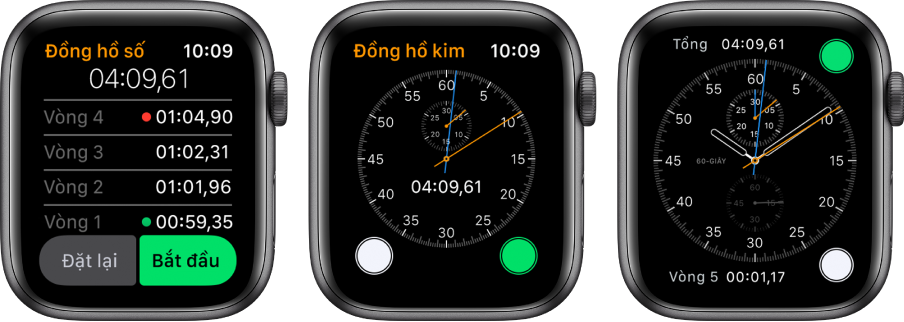
Bắt đầu, dừng và đặt lại đồng hồ bấm giờ
Mở ứng dụng Bấm giờ trên Apple Watch của bạn, sau đó thực hiện bất kỳ tác vụ nào sau đây:
-
Bắt đầu: Chạm vào nút Bắt đầu màu lục.
-
Ghi lại một vòng hoặc một phần: Chạm vào nút Vòng màu trắng.
-
Ghi lại lần cuối cùng: Chạm vào nút Dừng màu đỏ.
-
Đặt lại đồng hồ bấm giờ: Chạm vào nút Đặt lại màu trắng hoặc nút Vòng.
Quá trình bấm giờ tiếp tục ngay cả khi bạn chuyển lại về mặt đồng hồ hoặc mở các ứng dụng khác.
Xem lại kết quả trên màn hình bạn đã sử dụng để bấm giờ hoặc thay đổi màn hình để phân tích thời gian của các vòng cũng như các vòng nhanh nhất/chậm nhất (được đánh dấu bằng màu lục và màu đỏ) bằng định dạng bạn muốn. Nếu màn hình bao gồm danh sách thời gian của các vòng, hãy xoay Digital Crown để cuộn.
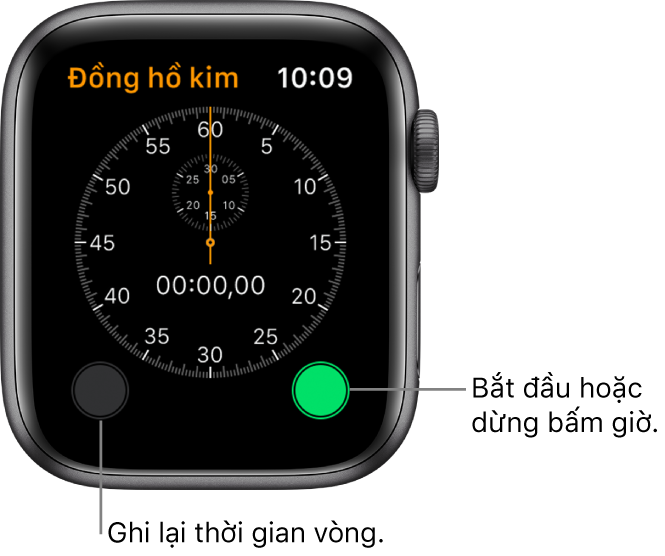
Thay đổi định dạng đồng hồ bấm giờ
-
Mở ứng dụng Bấm giờ
trên Apple Watch của bạn. -
Nhấn mạnh vào màn hình, sau đó chạm Đồng hồ kim, Đồng hồ số, Đồ thị hoặc Hỗn hợp.
Nếu bạn chọn Đồng hồ kim, bạn có thể chuyển đổi giữa 1 mặt số và 3 mặt số với các phần. Chạm vào đồng hồ kim bấm giờ 1 mặt số để xem phút, giây riêng biệt và mặt số thứ mười phía trên danh sách cuộn thời gian của các vòng. Chạm lại vào mặt đồng hồ để trở lại đồng hồ kim bấm giờ 1 mặt số.


