:quality(75)/estore-v2/img/fptshop-logo.png)
:quality(75)/2024_3_29_638472887007745602_ban-phim-iphone-co-doi-duoc-khong-tong-hop-cac-cach-doi-ban-phim-iphone-cuc-don-gian27.jpg)
:quality(75)/2024_1_24_638417134013791431_309900731_1608160389613716_6906422664759536441_n_e181df2753.png)
Bàn phím iPhone có đổi được không? Tổng hợp các cách đổi bàn phím iPhone cực đơn giản
iPhone 17 series mang đến những nâng cấp toàn diện từ màn hình, camera, chip A19/A19 Pro mạnh mẽ, thiết kế bền bỉ, pin tốt nhất lịch sử. Đặt mua iPhone 17 ngay hôm nay để nhận ưu đãi trợ giá hấp dẫn cùng loạt quà tặng độc quyền chỉ có tại FPTShop.
Bàn phím iPhone thông thường sẽ hiển thị ở chế độ mặc định. Tuy nhiên bạn hoàn toàn có thể cài đặt lại bàn phím sao cho phù hợp với nhu cầu sử dụng của bản thân đấy. Hãy cùng FPT Shop khám phá ngay 10 cách cài đặt bàn phím iPhone, bạn nhé!
1. Xóa hoặc thêm bàn phím cho ngôn ngữ khác
Để thêm bàn phím cho một ngôn ngữ khác trên điện thoại iPhone bạn thực hiện như sau:
Bước 1: Truy cập Cài đặt và chọn mục Cài đặt chung.
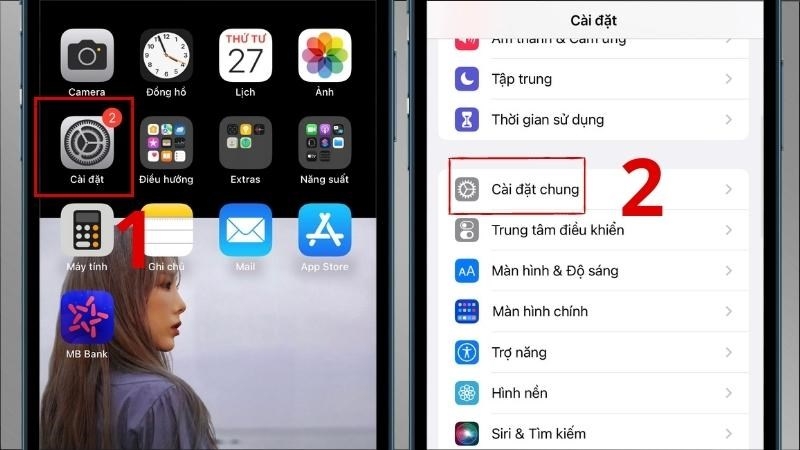
Xem thêm: Tìm hiểu những cách viết chữ có dấu trên điện thoại iPhone
Bước 2: Nhấn vào mục Bàn phím, sau đó chọn tiếp Bàn phím.
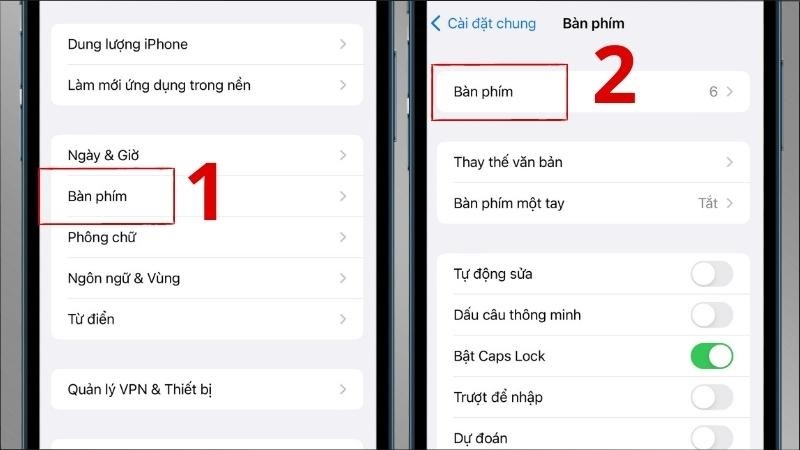
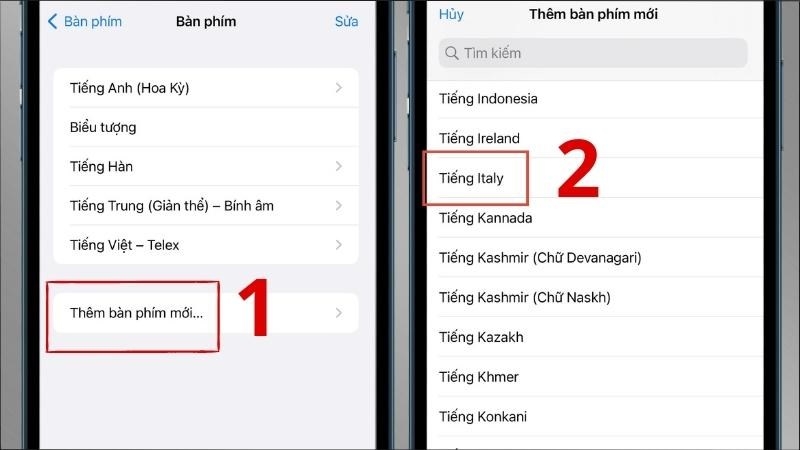
Bước 3: Nhấn chọn mục Thêm bàn phím mới rồi chọn ngôn ngữ mà bạn muốn thêm để sử dụng, ví dụ như tiếng Anh, tiếng Italy,…
Bước 4: Để sử dụng bàn phím với ngôn ngữ khác, bạn chỉ cần nhấn vào biểu tượng quả địa cầu trên bàn phím đang hiển thị là được.
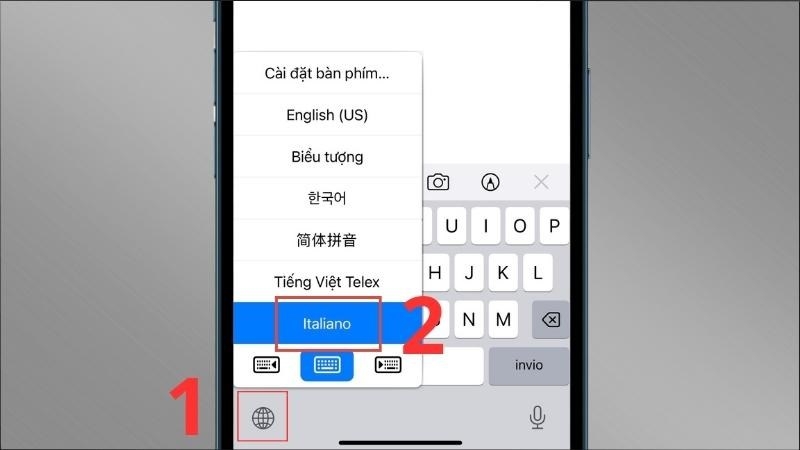
Xóa bàn phím iPhone ngôn ngữ khác bạn thực hiện như sau:
Bước 1: Truy cập ứng dụng Cài đặt trên iPhone và chọn vào Cài đặt chung.
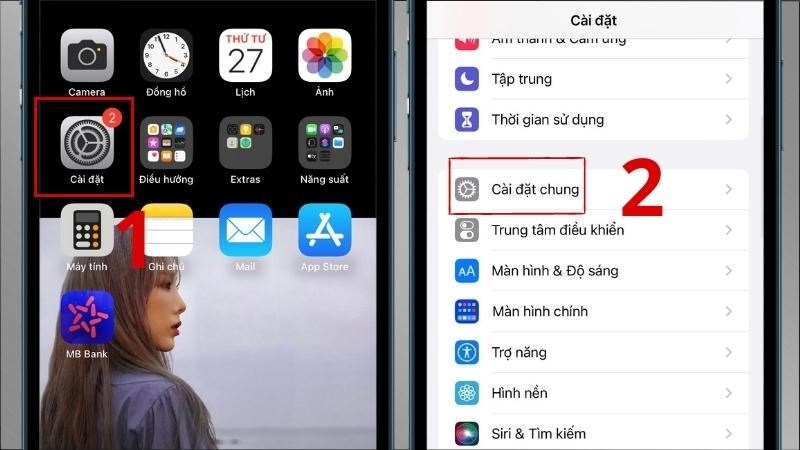
Bước 2: Nhấn chọn mục Bàn phím và chọn tiếp mục Bàn phím.
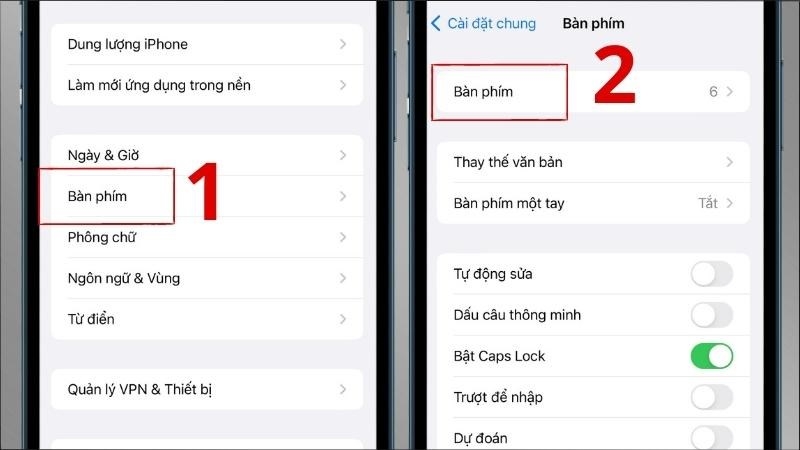
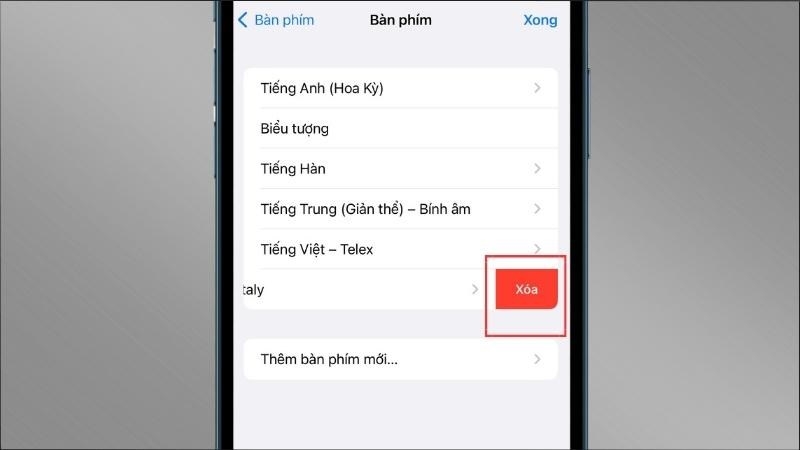
Bước 3: Tại phần có hiển thị ngôn ngữ muốn xóa, bạn hãy kéo nhẹ sang trái, khi này màn hình sẽ hiển thị mục Xóa, bạn hãy nhấn chọn Xóa nhé.
2. Thay đổi bàn phím mặc định trên iPhone
Khi sử dụng bàn phím iPhone, chắc hẳn nhiều người cảm thấy không thích giao diện bàn phím mặc định mà muốn đổi sang kiểu bàn phím khác mà mình thích. Điều này rất đơn giản, để thay đổi bàn phím iPhone mặc định bạn thao tác các bước sau:
Bước 1: Truy cập ứng dụng Cài đặt rồi sau đó chọn tiếp Cài đặt chung.
Bước 2: Chọn phần Bàn phím, tiếp theo chọn vào Bàn phím.
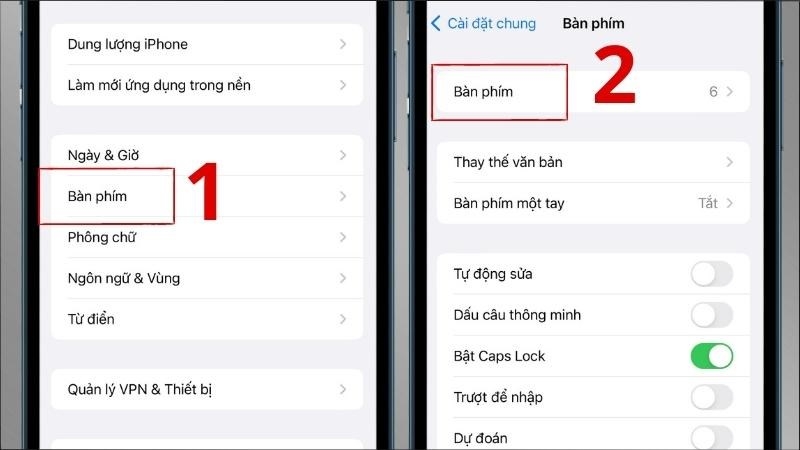
Bước 3: Nhấn chọn tùy chọn Sửa.
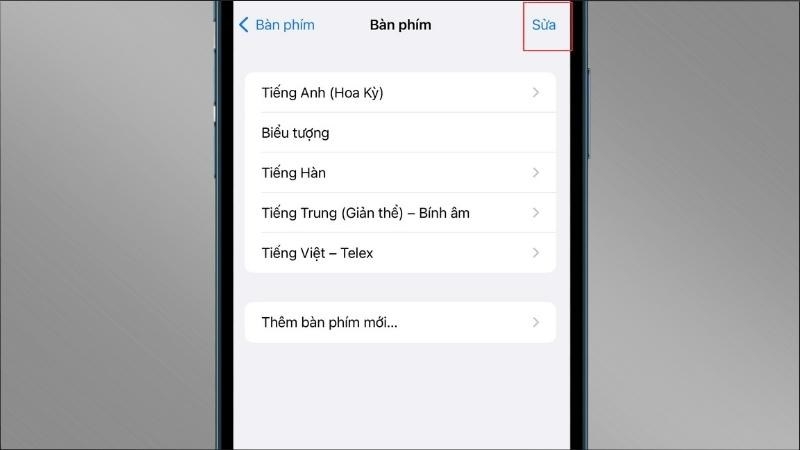
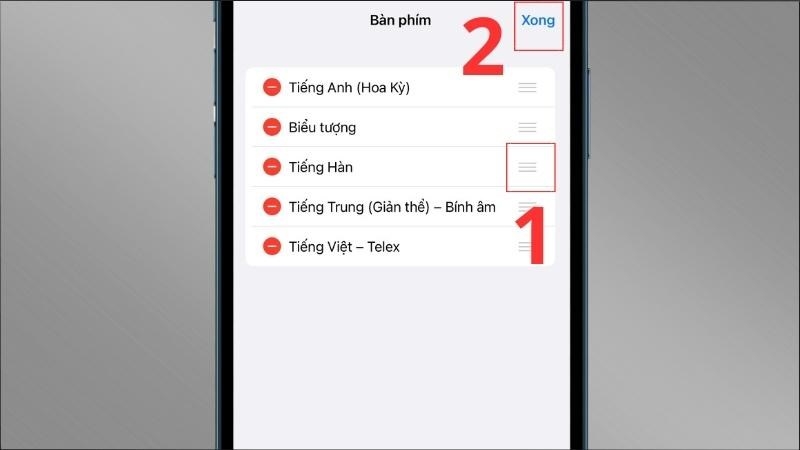
Bước 4: Bạn tiến hành thao tác kéo thả để sắp xếp lại vị trí các ngôn ngữ bằng cách nhấn chọn biểu tượng ba dấu gạch ngang ở góc bên phải của mỗi ngôn ngữ, khi thực hiện xong bạn nhấn Xong để hoàn thành cách thay thế bàn phím iPhone mặc định.
3. Cách cài đặt tính năng sửa văn bản tự động
Nếu bạn muốn bật tính năng tự động sửa văn bản trên bàn phím iPhone, hãy làm theo các bước sau nhé.
Bước 1: Vào ứng dụng Cài đặt và chọn tiếp Cài đặt chung.
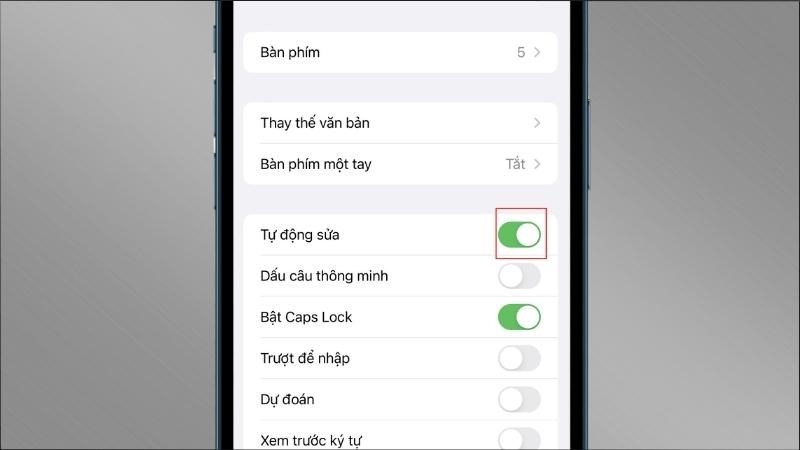
Bước 2: Chọn vào Bàn phím và gạt nút bật tính năng Tự động sửa là được.
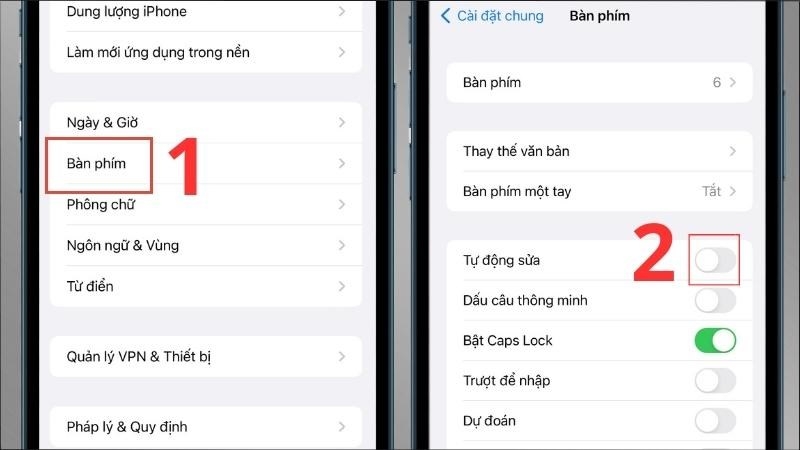
Khi muốn bật tính năng tự động sửa văn bản đối với bàn phím iPhone, bạn chỉ cần thao tác đơn giản như trên là được. Nếu không cần sử dụng tính năng này nữa, bạn hãy làm theo các bước tương tự và gạt tắt nút Tự động sửa nhé.
4. Dùng tính năng viết tắt thay thế văn bản
Để bật tính năng này bạn cần thực hiện như sau:
Bước 1: Vào mục Cài đặt, tiếp theo nhấn chọn Cài đặt chung.
Bước 2: Chọn mục Bàn phím hiển thị trên màn hình, sau đó nhấn vào Thay thế văn bản.
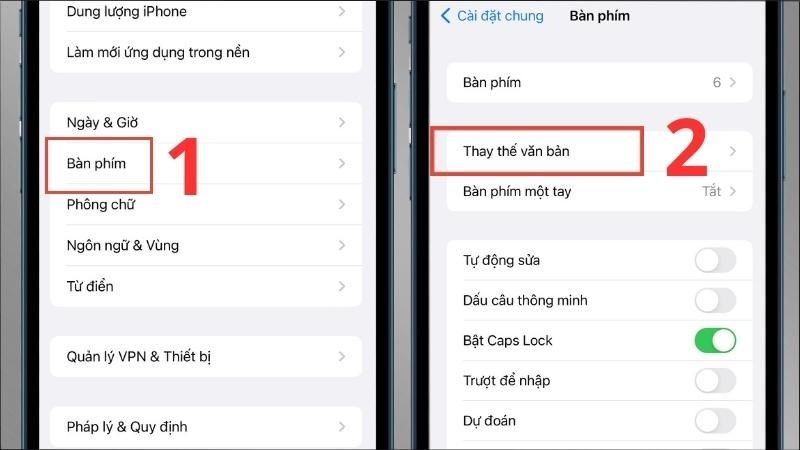
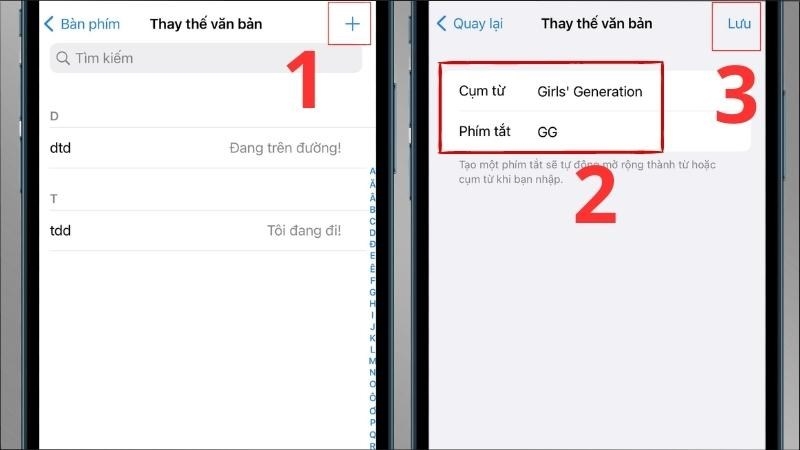
Bước 3: Nhấn vào biểu tượng dấu cộng và nhập vào cụm từ viết tắt cũng như phím tắt thay thế cho cụm từ vừa nhập theo ý muốn của bạn là được. Ví dụ như khi bạn nhập cụm từ Girls’ Generation và chọn phím tắt GG, cuối cùng chọn Lưu là xong.
5. Cài đặt chế độ một tay trên bàn phím iPhone
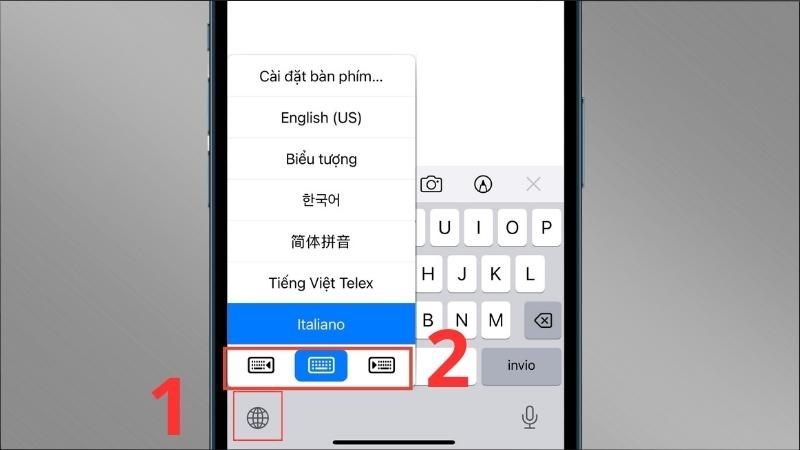
Để thuận tiện hơn trong một số trường hợp cần nhập văn bản bằng 1 tay, bạn có thể chuyển chế độ bàn phím iPhone sang chế độ một tay bằng cách mở một ứng dụng có sử dụng bàn phím, khi bàn phím hiện lên bạn hãy nhấn giữ biểu tượng quả địa cầu, sau đó chọn một trong hai biểu tượng bàn phím, bao gồm nghiêng sang trái hoặc nghiêng sang phải. Lúc này bàn phím iPhone của bạn đã được cài đặt ở chế độ một tay theo ý bạn rồi đấy.
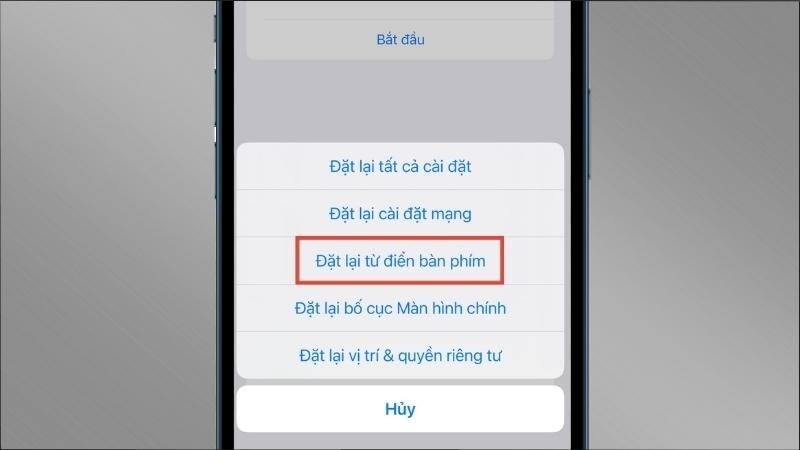
6. Thiết lập từ điển cho bàn phím iPhone
Thao tác thiết lập từ điển trên điện thoại iPhone cụ thể như sau:
Bước 1: Chọn mục Cài đặt trên điện thoại và vào mục Cài đặt chung.
Bước 2: Nhấn chọn Chuyển hoặc đặt lại iPhone và chọn vào Đặt lại.
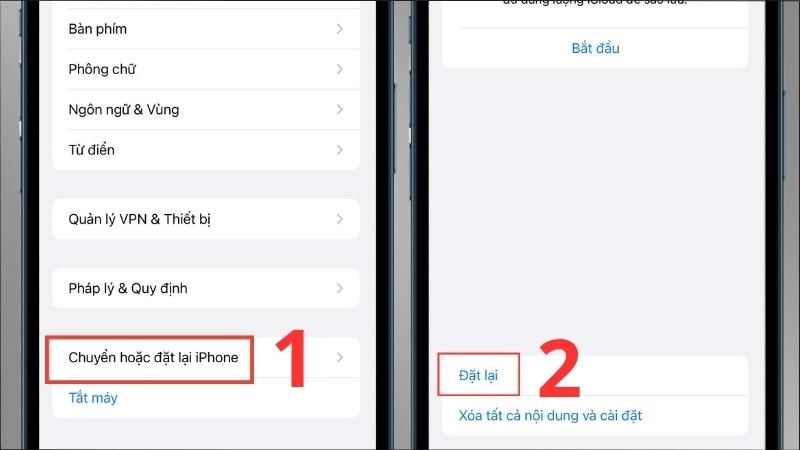
Bước 3: Chọn tiếp mục Đặt lại từ điển bàn phím, tiếp theo nhấn Đặt lại từ điển là được.
7. Cách sử dụng bàn phím LabanKey trên iPhone
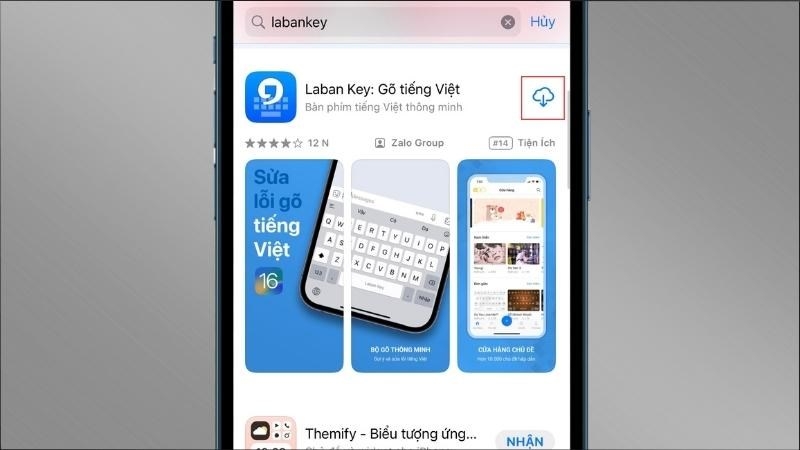
LabanKey là ứng dụng bàn phím được nhiều người sử dụng bởi nhiều tính năng thuận tiện cho người dùng. Nếu bạn muốn cài bàn phím LabanKey cho điện thoại iPhone, hãy thực hiện như sau:
Bước 1: Tìm và cài đặt ứng dụng LabanKey từ App Store về điện thoại iPhone của bạn.
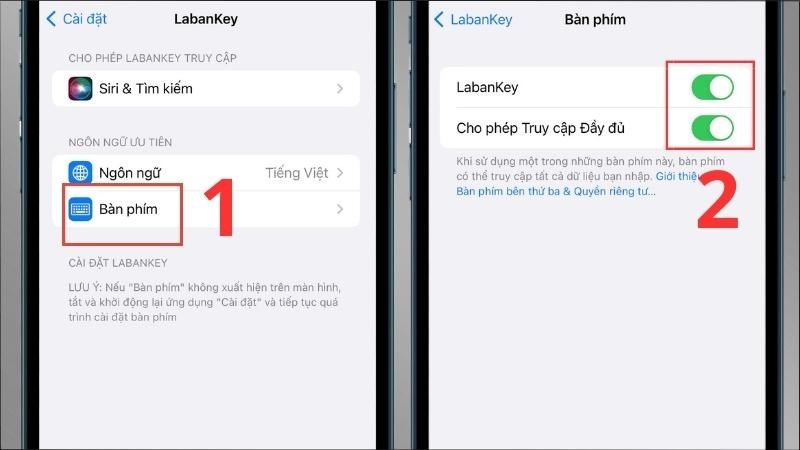
Bước 2: Vào mục Cài đặt và chọn vào LabanKey.
Bước 3: Chọn mục Bàn phím và bật quyền truy cập.
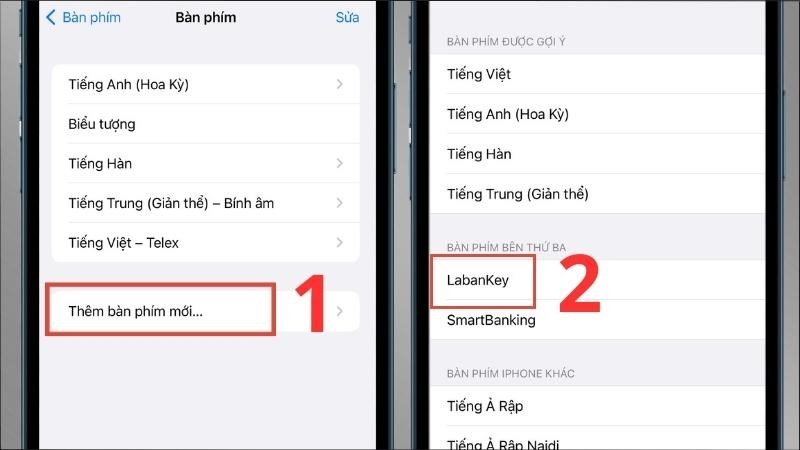
Bước 4: Vào Cài đặt một lần nữa, sau đó chọn Cài đặt chung.
Bước 5: Chọn Bàn phím, tiếp theo chọn mục Bàn phím.
Bước 6: Nhấn chọn Thêm bàn phím mới, chọn LabanKey ở phần Bàn phím bên thứ ba là hoàn thành cách cài đặt bàn phím LabanKey cho điện thoại iPhone rồi đấy.
8. Cách điều chỉnh bàn phím iPhone có số
Nếu bạn muốn chỉnh bàn phím iPhone có hiển thị số hãy thực hiện theo các bước sau:
Bước 1: Truy cập App Store, tìm kiếm và tải về máy ứng dụng LabanKey.
Bước 2: Khi tải về thành công ứng dụng LabanKey, bạn hãy truy cập Cài đặt, sau đó chọn mục LabanKey.
Bước 3: Chọn tiếp Bàn phím và bật quyền truy cập, bật chế độ Cho phép Truy cập Đầy đủ.
Bước 4: Mở lại ứng dụng LabanKey và truy cập mục Mở cài đặt.
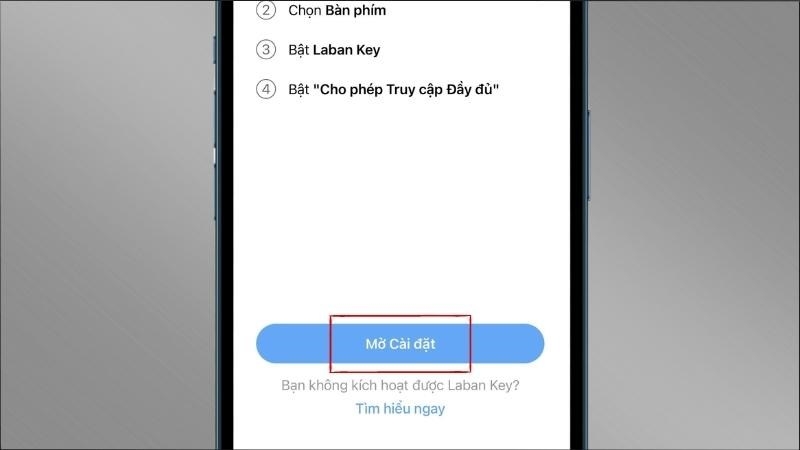
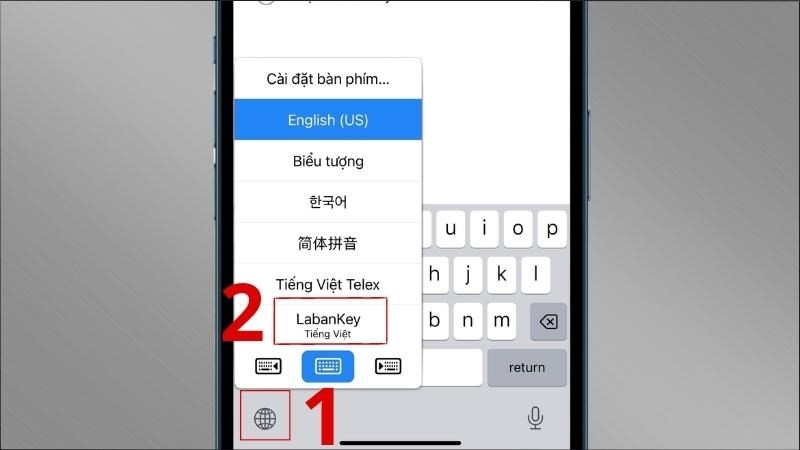
Bước 5: Nhấn giữ biểu tượng quả địa cầu trên bàn phím, sau đó chọn LabanKey là được.
9. Điều chỉnh lại kích thước bàn phím iPhone
Bạn không hài lòng với kích thước mặc định của bàn phím iPhone và muốn cài đặt lại? Vậy bạn hãy làm theo hướng dẫn chỉnh kích thước bàn phím iPhone dưới đây nhé.
Bước 1: Vào mục Cài đặt, sau đó chọn Màn hình & Độ sáng.
Bước 2: Chọn tiếp mục Thu phóng màn hình > chọn tiếp Chữ lớn hơn > nhấn chọn Xong.
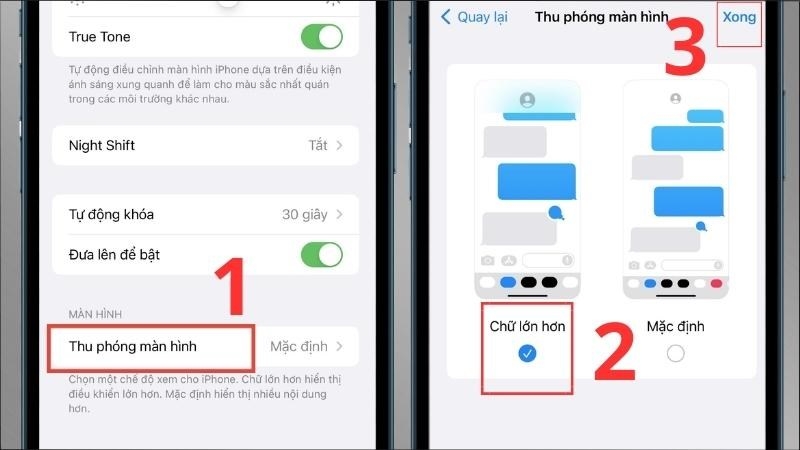
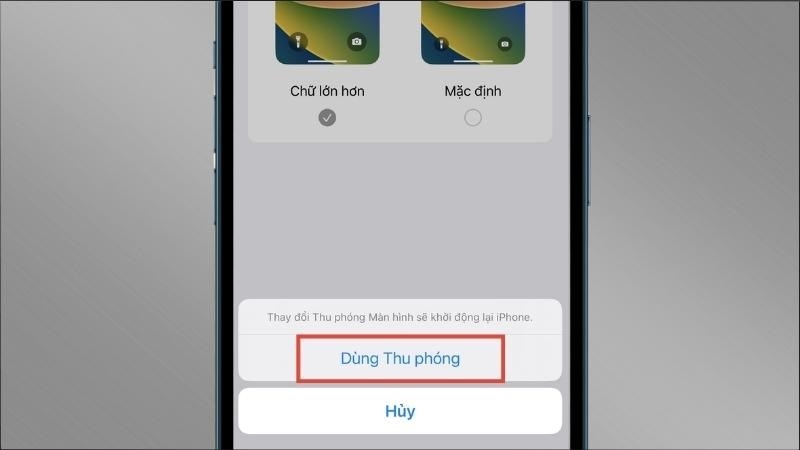
Bước 3: Chọn vào phần Dùng thu phóng bạn sẽ thấy bàn phím được phóng to hơn đấy.
10. Bật tính năng nhập văn bản bằng giọng nói
Tính năng nhập văn bản bằng lời nói là một trong những tính năng cực tiện lợi trên bàn phím iPhone. Tuy nhiên, nếu bạn chưa biết làm thế nào để bật tính năng này, hãy làm theo hướng dẫn dưới đây nhé.
Bước 1: Truy cập mục Cài đặt, tiếp theo bạn chọn tiếp vào Cài đặt chung.
Bước 2: Chọn Bàn phím và nhấn vào mục Bật đọc chính tả.
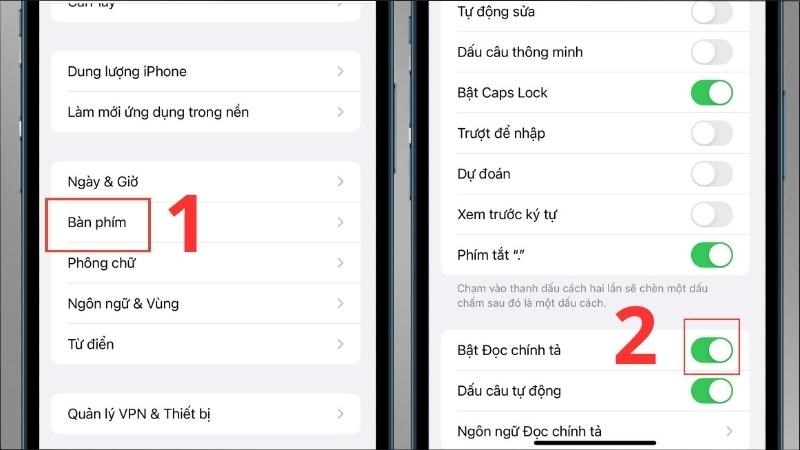
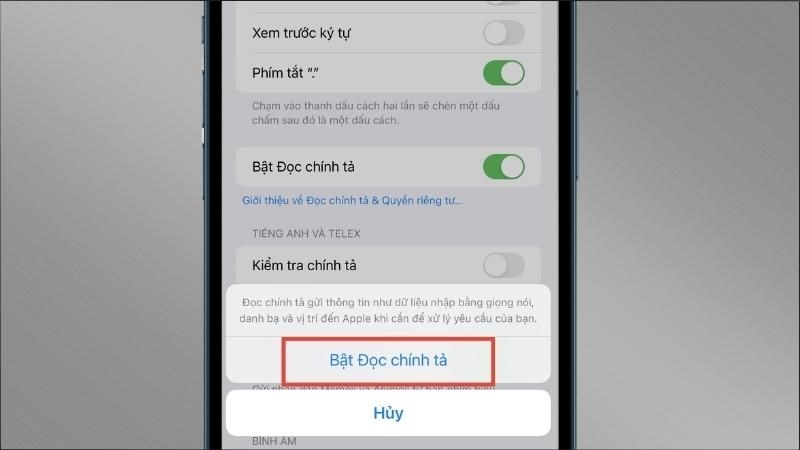
Bước 3: Tiếp tục chọn Bật đọc chính tả 1 lần nữa để xác nhận.
Tạm kết
Trên đây là 10 cách cài đặt bàn phím iPhone đa dạng, đơn giản, dễ thực hiện mà FPT Shop muốn chia sẻ đến bạn đọc, hy vọng đã giúp ích cho bạn khi sử dụng điện thoại iPhone.
Xem thêm:
- 7 thủ thuật kéo dài tuổi thọ pin iPhone
- Thủ thuật hay giúp bạn nhắn tin nhanh và hiệu quả hơn trên iPhone!
Bạn đang tìm mua iPhone với giá thành cạnh tranh? Bạn cần đơn vị uy tín, chính sách đổi trả rõ ràng nếu có lỗi trên sản phẩm? Vậy FPT Shop là nơi bán iPhone rất phù hợp với yêu cầu của bạn đấy. Hãy đến cửa hàng gần nhất để tham khảo mẫu mã và nhận tư vấn miễn phí từ chuyên viên, bạn nhé.
:quality(75)/2018_9_8_636720041418522418_chup-anh-iphone-fptshop.jpg)
:quality(75)/2021_1_29_637475118846314858_bia.jpg)
:quality(75)/2022_11_25_638049947964615046_cach-lam-ro-anh-tren-iphone.jpg)
:quality(75)/2018_5_22_636625856661149872_iphone-ios-calculator-fptshop.jpg)
:quality(75)/2022_3_8_637823754633811223_meo-su-dung-iphone-cover.jpeg)


