:quality(75)/estore-v2/img/fptshop-logo.png)
:quality(75)/Ban_phim_khong_day_mat_dau_USB_537458f04c.png)
:quality(75)/f32103d8_20db_45e7_834d_5268cf18d45e_9b2a705f13.jpg)
Bàn phím không dây mất đầu USB có sửa được không? Cách khắc phục nhanh chóng
Bạn đang chuẩn bị soạn thảo văn bản thì bất ngờ nhận ra bàn phím không dây mất đầu USB đã thất lạc? Đây là tình huống khá phổ biến đối với dân văn phòng lẫn game thủ. Khi thiếu bộ nhận tín hiệu, kết nối giữa bàn phím và máy tính bị gián đoạn, khiến nhiều người nghĩ ngay đến việc thay thế thiết bị mới.
Tuy nhiên, bạn chưa cần vội chi thêm chi phí. Hãy cùng FPT Shop tìm hiểu các cách xử lý hiệu quả bàn phím không dây mất đầu USB của bạn ngay dưới đây!
Đầu thu USB là gì?
Đầu thu USB (còn gọi là dongle hoặc USB receiver) đóng vai trò như cầu nối truyền tín hiệu giữa bàn phím không dây và máy tính. Thiết bị nhỏ gọn này sử dụng kết nối sóng vô tuyến 2.4GHz để nhận dữ liệu từ bàn phím và chuyển tới hệ thống xử lý của máy tính.
Điểm đặc biệt của đầu thu USB nằm ở cơ chế đồng bộ riêng biệt. Mỗi receiver thường được nhà sản xuất gán sẵn một mã nhận diện độc nhất, chỉ hoạt động với thiết bị ngoại vi tương ứng. Cơ chế này giống như một cặp “khóa – chìa”, giúp tín hiệu gõ phím ổn định và tránh nhiễu từ các thiết bị không dây khác trong môi trường xung quanh.
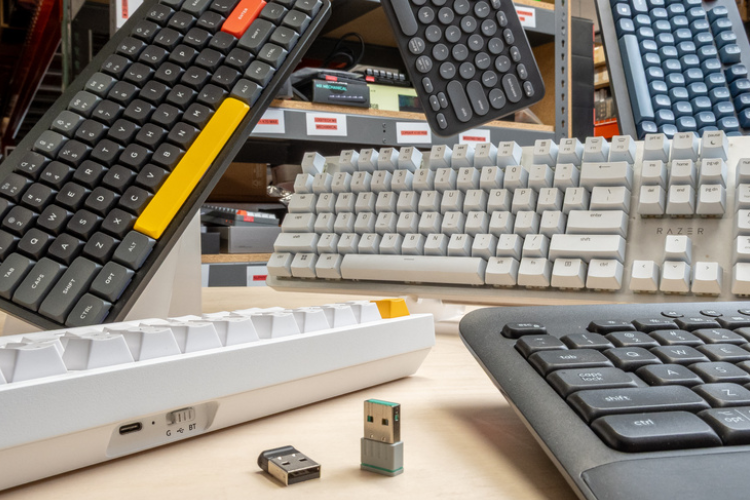
Chính vì tính đồng bộ này, đầu thu USB đóng vai trò rất quan trọng. Khi bị mất, bàn phím sẽ không còn bộ giải mã tín hiệu để giao tiếp với máy tính. Kết quả là thiết bị không thể sử dụng được, dù phần cứng vẫn hoạt động bình thường.
Bàn phím không dây mất đầu USB có sửa được không?
Bàn phím không dây mất đầu USB có sửa được không? Câu trả lời phụ thuộc vào công nghệ kết nối mà bàn phím bạn đang dùng hỗ trợ. Hầu hết bàn phím không dây trên thị trường hiện nay sử dụng một trong hai phương thức kết nối chính: kết nối qua USB dongle 2.4 GHz hoặc kết nối Bluetooth. Một số dòng cao cấp hỗ trợ cả hai.
Nếu bàn phím của bạn chỉ hỗ trợ USB dongle (thường gặp ở các dòng phổ thông, bàn phím gaming tầm trung), thì khi mất đầu USB, bạn thực sự không thể sử dụng bàn phím theo cách truyền thống. Bộ thu tín hiệu là cầu nối duy nhất giữa bàn phím và máy tính, không thể thay thế bằng các thiết bị USB thông thường khác.
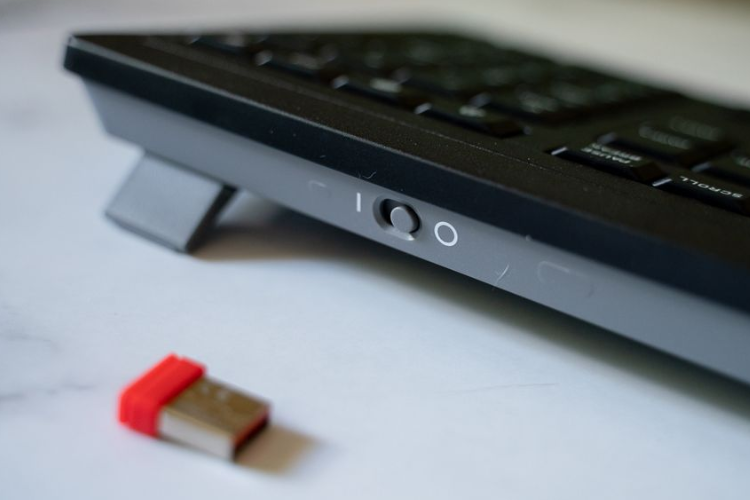
Ngược lại, nếu bàn phím của bạn có tích hợp thêm Bluetooth (như nhiều dòng của Logitech, Microsoft, Keychron, hay các thương hiệu Việt Nam như EDRA, Fuhlen), bạn hoàn toàn có thể chuyển sang kết nối Bluetooth và tiếp tục làm việc bình thường trong khi tìm cách xử lý vấn đề đầu USB bị thất lạc.
Vì sao bàn phím không dây dễ bị mất đầu thu USB?
Tình trạng thất lạc đầu thu USB khá phổ biến, chủ yếu xuất phát từ đặc điểm thiết kế và thói quen sử dụng. Dưới đây là những nguyên nhân thường gặp:
- Thiết kế nano nhỏ gọn: Đầu thu USB thường có kích thước rất nhỏ để đảm bảo tính tiện lợi và thẩm mỹ. Tuy nhiên, chính điều này khiến chúng dễ rơi rớt và khó phát hiện khi bị thất lạc.
- Cổng USB bị lỏng theo thời gian: Việc cắm và tháo đầu thu nhiều lần có thể làm giảm độ chắc chắn của cổng kết nối, khiến receiver dễ tuột ra ngoài.
- Di chuyển thường xuyên: Người dùng hay mang laptop đi làm, đi học hoặc công tác dễ vô tình làm rơi đầu thu trong quá trình di chuyển.
- Bị tác động bởi thú cưng hoặc trẻ nhỏ: Kích thước nhỏ và phần đầu nhô ra khỏi laptop rất dễ thu hút sự chú ý của thú cưng hoặc trẻ nhỏ, dẫn đến việc bị tháo ra hoặc làm thất lạc.
- Va chạm vật lý: Những lúc va quệt khi di chuyển sẽ làm cong, gãy đầu thu hoặc khiến đầu thu USB lỏng khỏi cổng kết nối.
Hiểu rõ các nguyên nhân này sẽ giúp bạn chủ động hơn trong việc bảo quản đầu thu USB và hạn chế nguy cơ thất lạc trong quá trình sử dụng.
Cách khắc phục khi bàn phím không dây bị mất đầu USB
Thay vì lo lắng hoặc vội thay thiết bị mới, bạn hãy thử một số phương án xử lý dưới đây để khôi phục khả năng sử dụng bàn phím một cách tiết kiệm và hiệu quả.
Kiểm tra kết nối Bluetooth
Trước tiên, hãy kiểm tra xem bàn phím có hỗ trợ kết nối kép hay không. Nhiều mẫu hiện nay tích hợp đồng thời Wireless 2.4 GHz và Bluetooth.
Nếu trên bàn phím có biểu tượng Bluetooth hoặc công tắc chuyển chế độ, bạn chỉ cần bật chế độ này, sau đó vào phần cài đặt Bluetooth trên máy tính để ghép nối trực tiếp. Cách này cho phép tiếp tục sử dụng mà không cần đến đầu thu USB.
Sử dụng đầu thu Logitech Unifying
Nếu bạn đang dùng bàn phím thuộc hệ sinh thái Logitech, hãy kiểm tra xem thiết bị có hỗ trợ chuẩn Unifying hay không (thường nhận biết bằng biểu tượng ngôi sao màu cam).
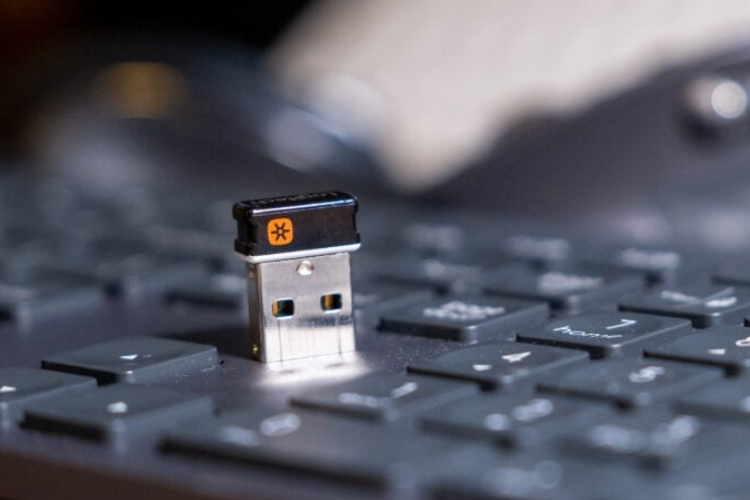
Trong trường hợp hỗ trợ, bạn hãy mua đầu thu Logitech Unifying rời, sau đó cài phần mềm Logitech Unifying Software để ghép nối lại với bàn phím. Đây là giải pháp phổ biến và tiết kiệm cho người dùng Logitech.
Liên hệ nhà sản xuất để mua receiver thay thế
Với các thương hiệu lớn, nhà sản xuất thường cung cấp linh kiện thay thế riêng. Bạn nên liên hệ trung tâm hỗ trợ hoặc website chính hãng của nhà sản xuất để đặt mua đầu thu tương thích theo model bàn phím.
Lưu ý rằng với các sản phẩm giá rẻ hoặc không rõ nguồn gốc, việc tìm receiver thay thế thường khá khó khăn do hãng không bán linh kiện rời.
Sử dụng bàn phím ảo để xử lý tạm thời
Trong trường hợp cần nhập liệu gấp, bạn nên sử dụng bàn phím ảo tích hợp sẵn trên hệ điều hành. Trên Windows, chỉ cần nhấp chuột phải vào thanh Taskbar và bật bàn phím cảm ứng để tiếp tục làm việc. Đây là giải pháp “chữa cháy” nhanh chóng trước khi tìm được phương án thay thế phù hợp.
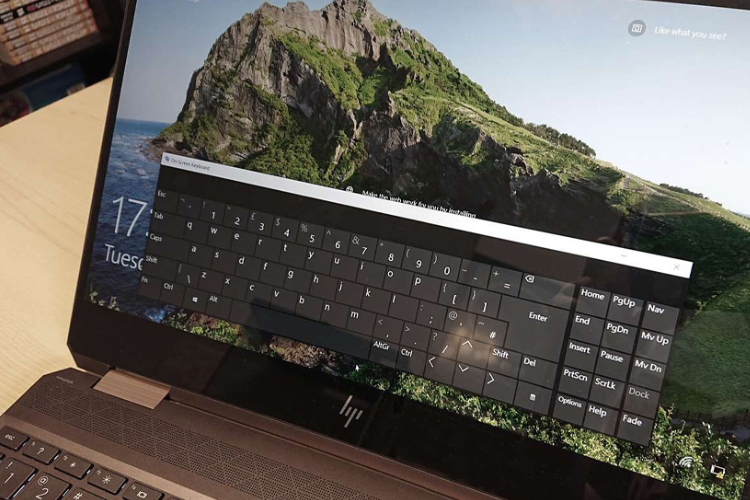
Áp dụng lần lượt các cách trên sẽ giúp bạn tiết kiệm chi phí và kéo dài thời gian sử dụng thiết bị mà không cần vội vàng mua bàn phím mới.
Nên mua đầu thu mới hay nâng cấp bàn phím?
Khi bàn phím không dây bị mất đầu USB, bạn sẽ phải cân nhắc giữa việc mua receiver thay thế hoặc đầu tư thiết bị mới. Một nguyên tắc phổ biến là: nếu chi phí mua đầu thu mới vượt quá khoảng 50% giá trị bàn phím hiện tại, việc thay mới thường hợp lý hơn về lâu dài.
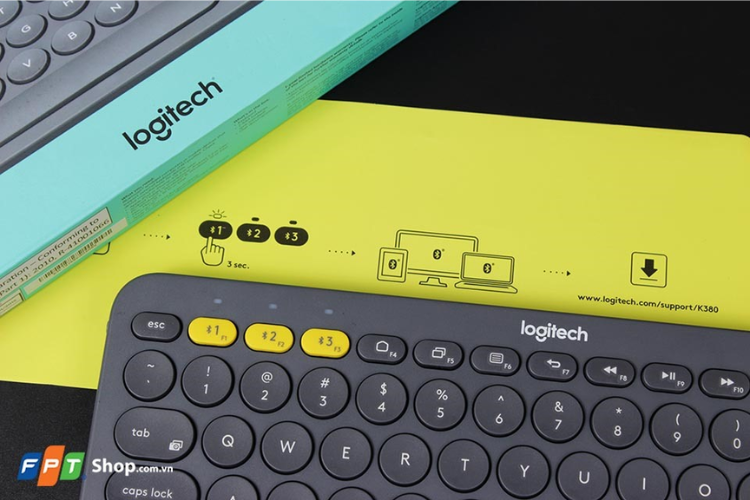
Ngoài yếu tố chi phí, bạn cũng nên đánh giá tình trạng bàn phím đang sử dụng. Nếu thiết bị đã xuất hiện các dấu hiệu như liệt phím, chữ in bị mờ, kết nối chập chờn hoặc pin xuống nhanh, đây là thời điểm phù hợp để nâng cấp. Bàn phím mới không chỉ mang lại trải nghiệm gõ tốt hơn mà còn có thời lượng pin ổn định và chế độ bảo hành dài hạn.
Bên cạnh đó, bạn có thể cân nhắc các mẫu bàn phím hiện đại hỗ trợ kết nối Bluetooth trực tiếp, không cần USB receiver. Giải pháp này giúp loại bỏ hoàn toàn rủi ro thất lạc đầu thu trong quá trình sử dụng.
Lời kết
Trường hợp bàn phím không dây mất đầu USB tuy gây gián đoạn công việc nhưng không phải lúc nào cũng buộc bạn phải thay thiết bị mới. Tùy theo từng trường hợp, bạn có thể tận dụng kết nối Bluetooth, mua receiver tương thích hoặc cân nhắc nâng cấp lên mẫu bàn phím hiện đại hơn để sử dụng lâu dài. Hy vọng những giải pháp trên giúp bạn xử lý nhanh sự cố bàn phím không dây mất đầu USB!
Nếu đang tìm mua bàn phím không dây mới, việc ưu tiên các mẫu bàn phím Bluetooth sẽ mang lại sự tiện lợi và linh hoạt hơn. Một số dòng bàn phím Bluetooth phổ biến, giá dễ tiếp cận hiện nay có thể đáp ứng tốt nhu cầu học tập, làm việc và giải trí, đồng thời giúp bạn không còn lo lắng về việc mất đầu thu USB. Hãy ghé ngay FPT Shop để tham khảo nhé!
Xem thêm
:quality(75)/3_fd1fae39a4.jpg)
:quality(75)/cach_ket_noi_usb_voi_loa_bluetooth_0_1f32665611.jpg)
:quality(75)/co_nen_mua_headphone_khong_co_USB_C_fa9319c828.jpg)
:quality(75)/3_cb24754c33.jpg)
:quality(75)/chipgenius_0_8f8fabf57f.png)
:quality(75)/fixattrb_0_bc5910fdd8.png)


