:quality(75)/estore-v2/img/fptshop-logo.png)
:quality(75)/ban_phim_surface_khong_go_duoc_so_1_a13a3d0a18.png)
:quality(75)/f32103d8_20db_45e7_834d_5268cf18d45e_9b2a705f13.jpg)
Làm gì khi bàn phím Surface không gõ được số? Nguyên nhân và cách khắc phục hiệu quả
Việc bàn phím Surface không gõ được số thường khiến người dùng gặp khó khăn trong thao tác nhập liệu, đặc biệt khi làm việc với bảng tính hay tài liệu số. Lỗi này có thể đến từ cài đặt sai, xung đột hệ thống hoặc bàn phím bị khóa NumLock. Đừng lo lắng, FPT Shop sẽ cùng bạn tìm hiểu chi tiết nguyên nhân và hướng dẫn các bước khắc phục đơn giản, giúp bàn phím Surface hoạt động trở lại.
Nguyên nhân khiến bàn phím Surface không gõ được số
Khi bàn phím Surface gặp lỗi không gõ được số, thiết bị có thể đang gặp vấn đề từ phần mềm cho đến phần cứng. Việc xác định đúng nguyên nhân giúp người dùng xử lý nhanh chóng và hiệu quả hơn. Dưới đây là những nguyên nhân phổ biến cần lưu ý:
Phím NumLock đang tắt
Phím NumLock kiểm soát hoạt động của cụm phím số. Khi tính năng này bị tắt, bàn phím sẽ không phản hồi dù người dùng vẫn thao tác bình thường. Đây là nguyên nhân thường gặp nhất ở các dòng Laptop Surface có bàn phím rời.
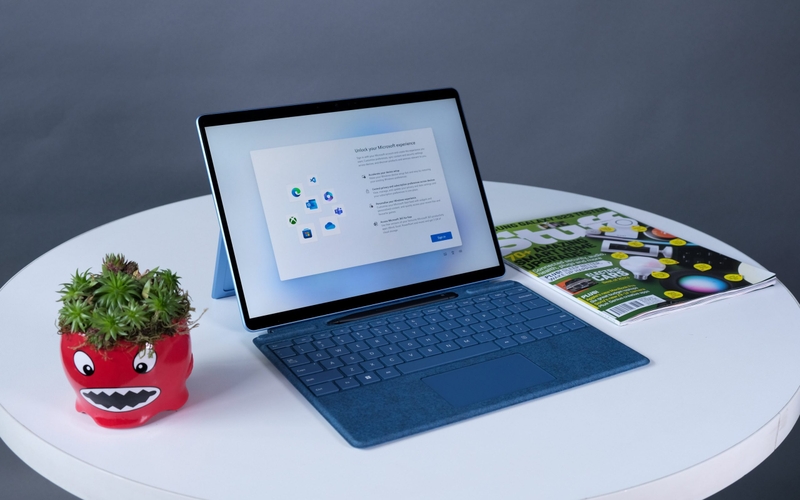
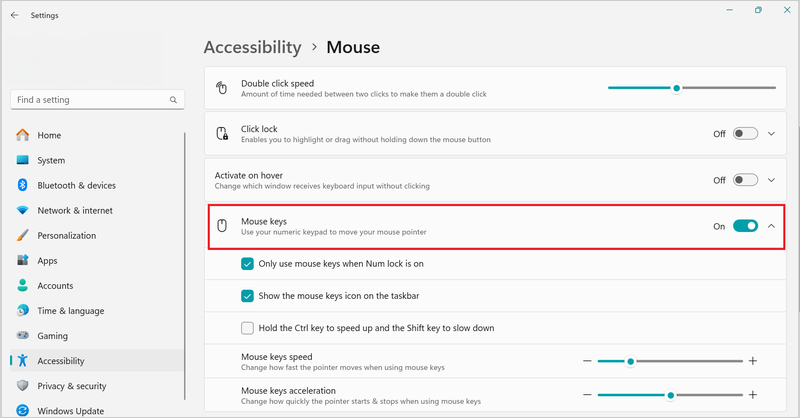
Tính năng phím chuột (Mouse Keys) được kích hoạt
Trong cài đặt hệ điều hành Windows, nếu chế độ Mouse Keys bật, các phím số sẽ được dùng để di chuyển con trỏ chuột thay vì nhập dữ liệu. Điều này khiến người dùng không thể nhập số như thông thường.
Trình điều khiển bàn phím gặp lỗi
Driver giúp hệ thống nhận và xử lý tín hiệu từ bàn phím. Khi driver bị lỗi, cài đặt sai hoặc không tương thích với phiên bản Windows hiện tại, bàn phím Surface có thể ngừng hoạt động hoặc phản hồi sai ký tự.
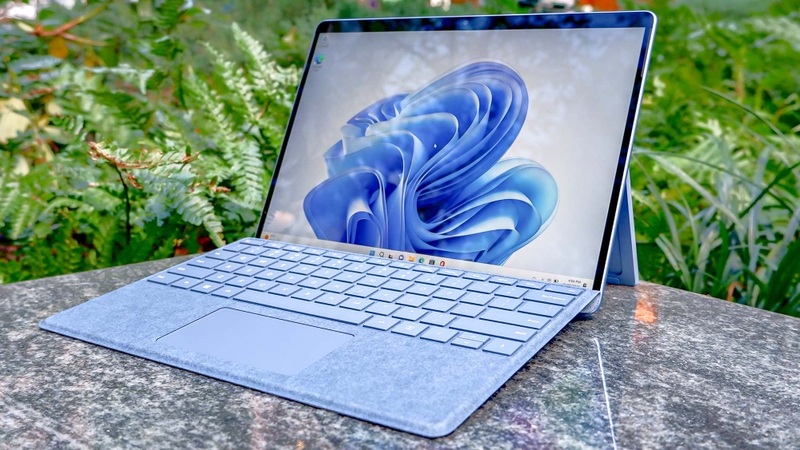
Xung đột phần mềm trong hệ thống
Một số ứng dụng hoặc tiện ích khởi động cùng Windows có thể can thiệp vào quá trình nhận tín hiệu bàn phím, dẫn đến tình trạng nhập liệu không ổn định hoặc không gõ được số.
Lỗi phần cứng bàn phím
Trong nhiều trường hợp, vấn đề đến từ phần cứng như dây kết nối bị lỏng, phím số bị kẹt hoặc bảng mạch bên trong bị hư. Khi đó, dù cài đặt và driver vẫn bình thường, bàn phím Surface vẫn không thể hoạt động chính xác.
Việc nắm rõ nguyên nhân sẽ giúp bạn lựa chọn phương án xử lý phù hợp, tránh thao tác sai gây ảnh hưởng đến thiết bị.
Cách xử lý bàn phím Surface không gõ được số hiệu quả năm 2025
Khi bàn phím Surface không gõ được số, bạn có thể tự kiểm tra và khắc phục theo các bước sau để nhanh chóng khôi phục khả năng nhập liệu.
Kích hoạt lại phím NumLock
Trước tiên, hãy kiểm tra xem phím NumLock trên bàn phím đã được bật hay chưa. Đối với bàn phím Surface, nhấn giữ tổ hợp Fn + F12 để bật hoặc tắt chế độ này.
Khi đèn báo trên phím Fn sáng, chế độ NumLock đã được kích hoạt và bạn có thể thử nhập lại các phím số để kiểm tra.
Tắt tính năng Phím chuột (Mouse Keys)
Một nguyên nhân phổ biến khác là do chế độ Mouse Keys đang bật, khiến các phím số chuyển thành phím điều hướng. Để tắt tính năng này, bạn thực hiện như sau:
Bước 1: Bạn mở thanh tìm kiếm của Windows và nhập “Mouse Keys”.
Bước 2: Trong phần Mouse, bạn tìm mục Mouse Keys và gạt công tắc về Off.
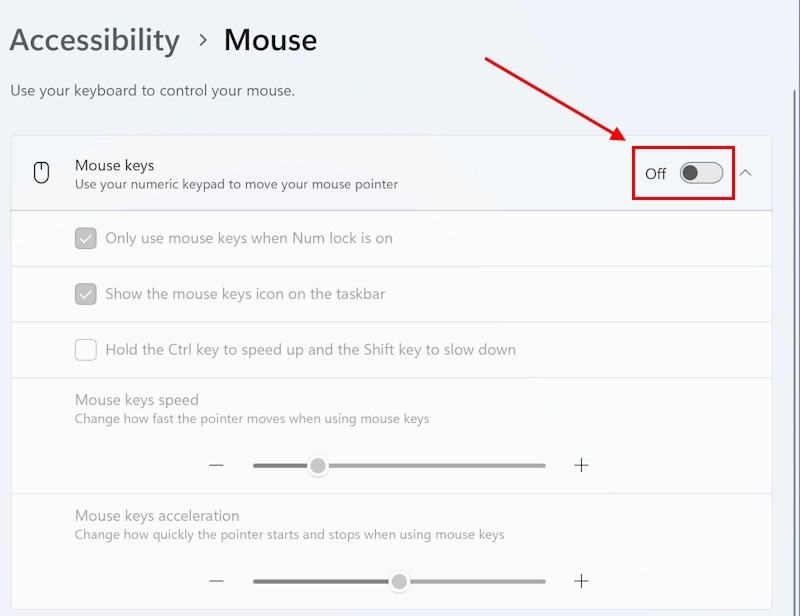
Sau khi hoàn tất, thử gõ lại các phím số để kiểm tra bàn phím đã hoạt động bình thường hay chưa.
Cập nhật trình điều khiển bàn phím
Driver bị lỗi hoặc chưa tương thích cũng có thể khiến bàn phím Surface mất phản hồi. Để cập nhật lại, bạn thực hiện các bước:
Bước 1: Bạn nhấn tổ hợp Windows + R, gõ lệnh devmgmt.msc, sau đó chọn OK để mở Device Manager.
Bước 2: Trong danh sách, bạn chọn Keyboards rồi nhấn chuột phải vào HID Keyboard Device.
Bước 3: Chọn Update driver, sau đó chọn Search automatically for drivers.
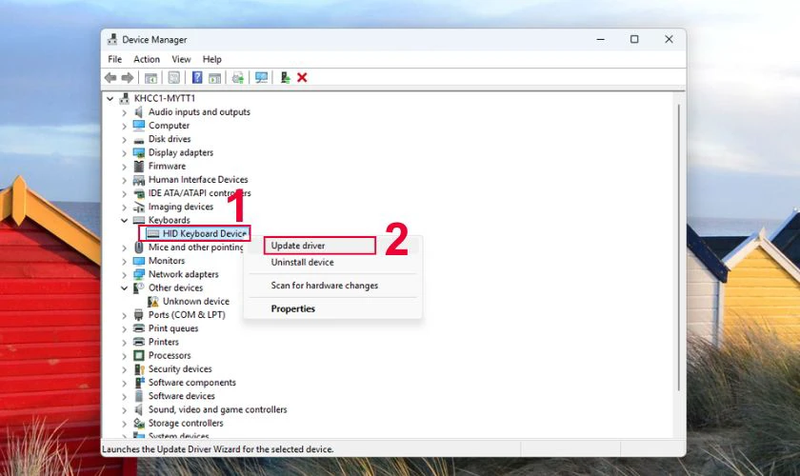
Windows sẽ tự động tải và cài đặt bản cập nhật mới nhất giúp bàn phím hoạt động ổn định hơn.
Sử dụng công cụ chẩn đoán lỗi bàn phím
Windows tích hợp sẵn Keyboard Troubleshooter giúp phát hiện và xử lý các lỗi liên quan đến bàn phím. Quy trình thực hiện như sau:
Bước 1: Bạn gõ “Find and Fix Keyboard Problems” trên thanh tìm kiếm và chọn mở.
Bước 2: Tích chọn Apply repairs automatically, rồi nhấn Next.
Bước 3: Hệ thống sẽ tiến hành quét lỗi và đề xuất giải pháp phù hợp.
Đây là công cụ hữu ích của Windows giúp xử lý nhanh các vấn đề liên quan đến bàn phím.
Đăng xuất và đăng nhập lại tài khoản Microsoft
Đôi khi lỗi bàn phím xuất phát từ tài khoản người dùng. Bạn có thể thử đăng xuất và đăng nhập lại:
Bước 1: Bạn mở Settings và chọn Accounts.
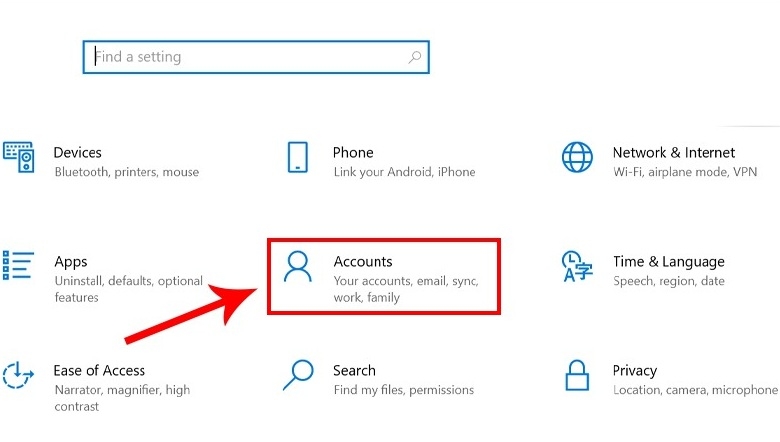
Bước 2: Chọn Family & other users, sau đó đăng xuất tài khoản hiện tại.
Bước 3: Bạn chọn Sign in để đăng nhập lại tài khoản Microsoft.
Sau khi hoàn tất, hãy kiểm tra bàn phím để xác nhận lỗi đã được khắc phục.
Kiểm tra hoạt động phần cứng
Nếu các phương pháp trên không hiệu quả, hãy kết nối Surface với một bàn phím rời để thử nhập số.
Nếu bàn phím ngoài hoạt động bình thường, có thể bàn phím Surface đã gặp lỗi phần cứng và cần được sửa chữa hoặc thay thế tại trung tâm bảo hành.
Điều chỉnh Registry để bật NumLock mặc định
Khi bàn phím vẫn không gõ được số, bạn có thể cài đặt mặc định bật NumLock mỗi khi khởi động:
Bước 1: Bạn nhấn Windows + R, gõ regedit, rồi chọn OK.
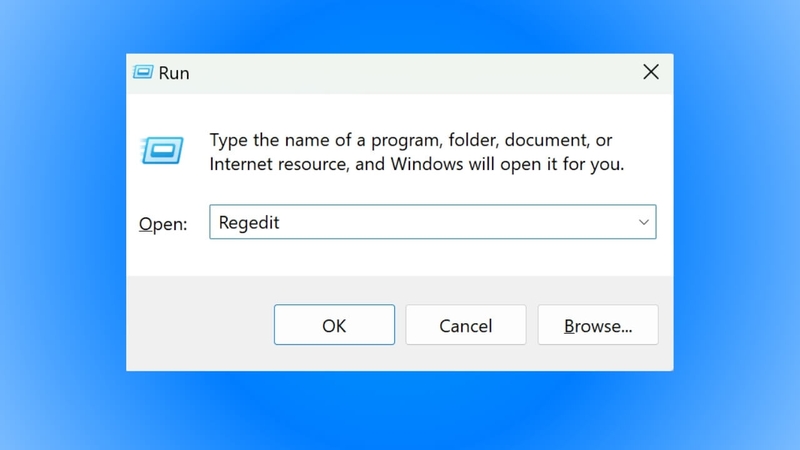
Bước 2: Truy cập đường dẫn HKEY_CURRENT_USER → Control Panel → Keyboard.
Bước 3: Nhấn chuột phải vào InitialKeyboardIndicators, chọn Modify.
Bước 4: Tại ô Value data, nhập giá trị 2 để bật NumLock mặc định, sau đó nhấn OK.
Việc cài đặt này giúp bàn phím luôn ở trạng thái sẵn sàng gõ số ngay khi mở máy.
Lưu ý khi sửa lỗi bàn phím Surface
Khi tiến hành sửa lỗi bàn phím Surface, bạn cần chú ý một số điểm quan trọng để đảm bảo quá trình thực hiện an toàn và hiệu quả:
- Thực hiện đúng hướng dẫn: Khi làm theo các bước khắc phục, hãy kiểm tra kỹ từng thao tác để tránh nhầm lẫn dẫn đến lỗi phát sinh.
- Không tự ý tháo bàn phím: Nếu nghi ngờ bàn phím bị hỏng phần cứng, bạn không nên tự tháo rời thiết bị mà nên mang đến trung tâm sửa chữa uy tín để được hỗ trợ.
- Sử dụng linh kiện chính hãng: Khi cần thay thế bàn phím hoặc cáp kết nối, hãy chọn linh kiện chính hãng để đảm bảo độ tương thích và độ bền.
- Mang thiết bị đến trung tâm sửa chữa khi lỗi vẫn tiếp diễn: Nếu bàn phím Surface vẫn không phản hồi, xuất hiện phím liệt hoặc nghi ngờ hư hỏng phần cứng, bạn nên đưa thiết bị đến trung tâm bảo hành hoặc cửa hàng uy tín để được kỹ thuật viên kiểm tra và hỗ trợ chuyên nghiệp.
Những lưu ý này sẽ giúp bạn hạn chế rủi ro trong quá trình khắc phục lỗi và bảo vệ thiết bị tốt hơn.
Cách hạn chế lỗi bàn phím Surface
Để tránh tình trạng bàn phím Surface gặp lỗi trong quá trình sử dụng, bạn có thể áp dụng một số biện pháp bảo vệ và bảo dưỡng sau:
- Vệ sinh bàn phím định kỳ: Bạn nên dùng khăn mềm hoặc cọ chuyên dụng để làm sạch bề mặt phím, tránh để bụi bẩn hoặc vật thể nhỏ lọt vào gây kẹt phím.
- Tránh tiếp xúc với nước và chất lỏng: Chất lỏng có thể làm hỏng bảng mạch và ảnh hưởng đến khả năng phản hồi của bàn phím, vì vậy hãy sử dụng thiết bị trong môi trường khô ráo.
- Cập nhật hệ thống và driver thường xuyên: Bạn nên thường xuyên kiểm tra và cập nhật Windows cũng như driver bàn phím để đảm bảo khả năng tương thích và hạn chế lỗi phát sinh.
- Sử dụng bàn phím nhẹ nhàng: Tránh gõ phím quá mạnh hoặc liên tục trong thời gian dài để bảo vệ độ bền và độ nhạy của từng phím.
- Bảo quản thiết bị đúng cách: Khi không sử dụng, bạn nên gập bàn phím lại và cất ở nơi khô thoáng, tránh môi trường ẩm ướt hoặc nhiệt độ cao.
Tạm kết
Qua bài viết trên, bạn đã hiểu rõ nguyên nhân và cách khắc phục tình trạng bàn phím Surface không gõ được số một cách hiệu quả. Việc kiểm tra Num Lock, cập nhật driver hay tắt phím chuột đều là những bước cơ bản giúp thiết bị hoạt động ổn định hơn.
Nếu bạn muốn tìm kiếm bàn phím chất lượng để thay thế hoặc sử dụng linh hoạt hơn, hãy truy cập FPT Shop. Tại đây có nhiều mẫu bàn phím chính hãng, độ bền cao và độ nhạy tốt, mang đến trải nghiệm gõ mượt mà và thoải mái cho người dùng.
Xem thêm:
:quality(75)/AI_Gboard_thumb_cf82a76c85.jpg)
:quality(75)/khong_danh_duoc_so_tren_ban_phim_laptop_lenovo_1_cf070329a9.jpg)
:quality(75)/macbook_khong_nhan_ban_phim_va_trackpad_7ca5580501.jpg)
:quality(75)/ban_phim_surface_khong_nhan_6b8fda92b4.jpg)
:quality(75)/top_dien_thoai_ban_phim_co_wifi_4g_0_92ad4845b9.png)
:quality(75)/ban_phim_Mac_Book_bi_loan_chu_806ec36d2a.jpg)


