:quality(75)/estore-v2/img/fptshop-logo.png)
:quality(75)/2024_1_8_638403312781399676_bandicam-download-thumb.jpg)
:quality(75)/2023_10_25_638338459519947351_avtt.jpg)
Bandicam là gì? Phần mềm Bandicam download thế nào? Hướng dẫn chi tiết cách thực hiện
Khi nhắc đến những phần mềm quay màn hình máy tính, ngoài Camtasia và CyberLink YouCam thì Bandicam cũng là một cái tên quen thuộc với nhiều người. Vậy phần mềm Bandicam download thế nào? Có cách sử dụng ra sao? FPT Shop sẽ cùng bạn khám phá ngay trong bài viết dưới đây.
Bandicam là gì?
Trước khi trả lời câu hỏi Bandicam download thế nào, bạn cần nắm được những thông tin cơ bản về nó. Bandicam là một phần mềm hỗ trợ quay video màn hình máy tính (PC, laptop) và thu âm trực tiếp tại thời gian thực. Công cụ này thường được sử dụng khi cần quay video giới thiệu bản thân, video hướng dẫn thực hiện, video thuyết trình cùng bản trình chiếu hoặc khi các streamer livestream game,...
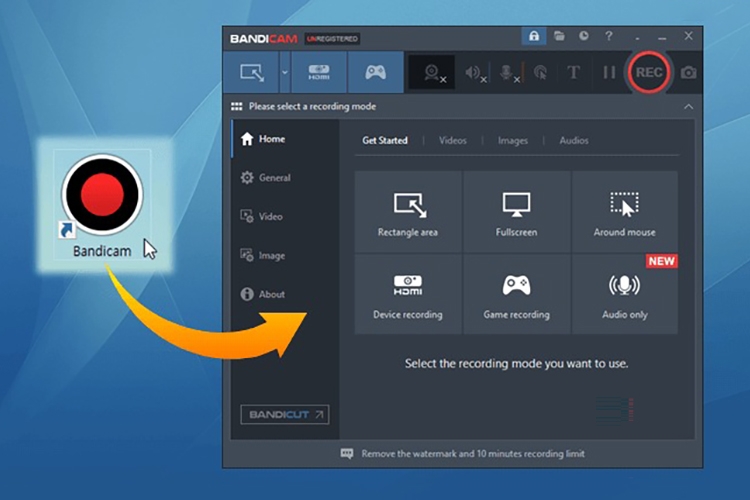
Bandicam được phát triển và phát hành bởi công ty Bandicam với 2 phiên bản miễn phí và trả phí. Phần mềm này có dung lượng tương đối nhẹ nhưng có khả năng quay video với độ phân giải cao từ chất lượng HD đến Ultra HD 4K. Chưa hết, Bandicam được thiết kế với giao diện trực quan, dễ sử dụng cho cả những người mới bắt đầu.
Tính năng nổi bật của Bandicam
Như bạn đã biết, hiện nay trên thị trường có khá nhiều phần mềm và công cụ hỗ trợ ghi lại màn hình máy tính để quay video giảng bài, video thuyết trình,... Vậy lý do nào để Bandicam được nhiều người lựa chọn và sử dụng?
Ghi video màn hình máy tính dễ dàng
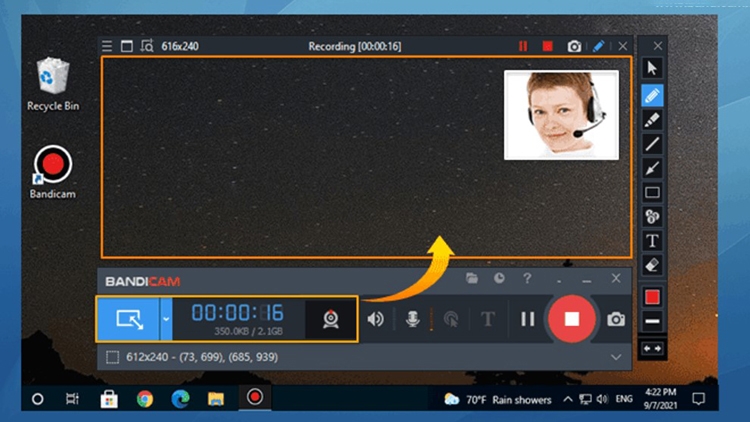
Quay video màn hình máy tính là tính năng chính và nổi bật nhất của phần mềm Bandicam. Thông qua đó, bạn có thể dễ dàng ghi lại mọi hoạt động trên máy tính và lưu video dưới dạng tập tin video (AVI, MP4) hay tập tin ảnh nhanh chóng. Trong quá trình thực hiện, bạn có thể chèn thêm hiệu ứng chuột hoặc ảnh động để người xem dễ dàng theo dõi, nhất là các video hướng dẫn.
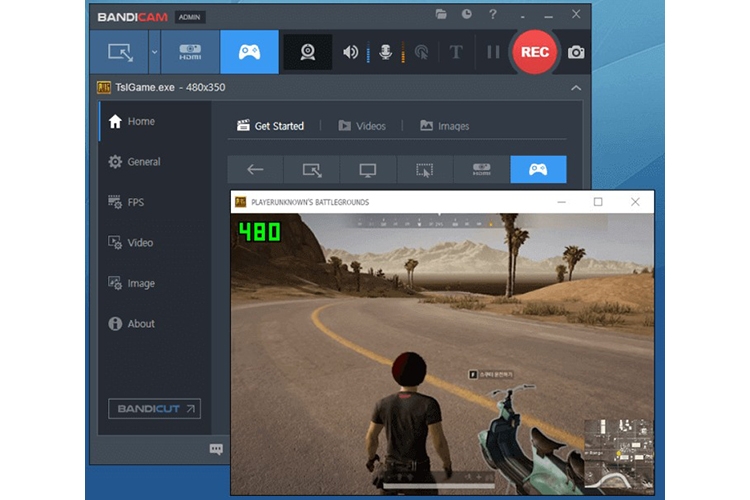
Có thể quay video kèm thu âm khi chơi game
Ngoài quay video, Bandicam còn hỗ trợ game thủ thu âm trong quá trình stream game cực kỳ tiện lợi. Một khác biệt nữa của Bandicam là cho phép ghi hình các trò chơi có đồ họa 2D, 3D với chất lượng cao lên đến UHD 4K sắc nét cùng khả năng chụp ảnh lên đến 480 FPS. Nhờ đó, người xem sẽ theo dõi và quan sát dễ dàng nhất.
Chọn chất lượng video khi quay
Như đã nói ở trên, Bandicam có thể quay video màn hình máy tính với chất lượng lên đến UHD 4K. Ngoài ra, bạn cũng có thể lựa chọn chất lượng video thấp hơn như HD, Full HD,... tùy theo nhu cầu.
Nhiều chế độ quay màn hình
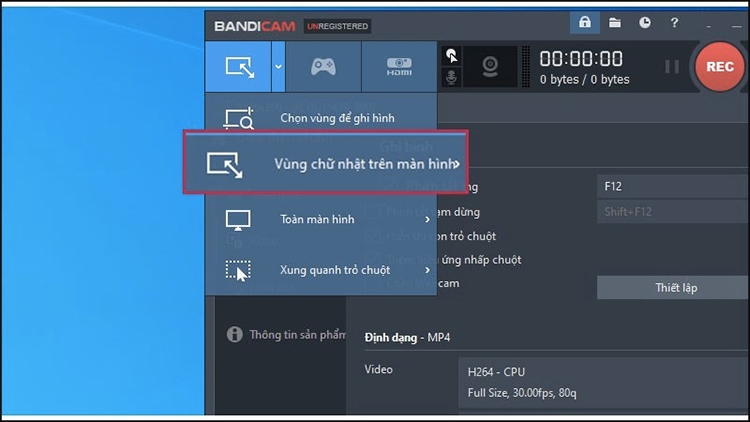
Ngoài kiểu ghi màn hình máy tính thường thấy ở các phần mềm khác, Bandicam cho phép người dùng lựa chọn một vùng nhất định để quay mà không bắt buộc phải quay toàn bộ màn hình.
Hỗ trợ chụp ảnh màn hình
Bên cạnh tính năng ghi màn hình, bạn cũng có thể sử dụng Bandicam để chụp lại mọi đối tượng trên màn hình máy tính nhanh chóng. Ảnh chụp có độ phân giải cao, sắc nét và được tự động lưu lại trong máy tính mà không cần thực hiện thêm thao tác lưu.
Chèn thêm sản phẩm webcam
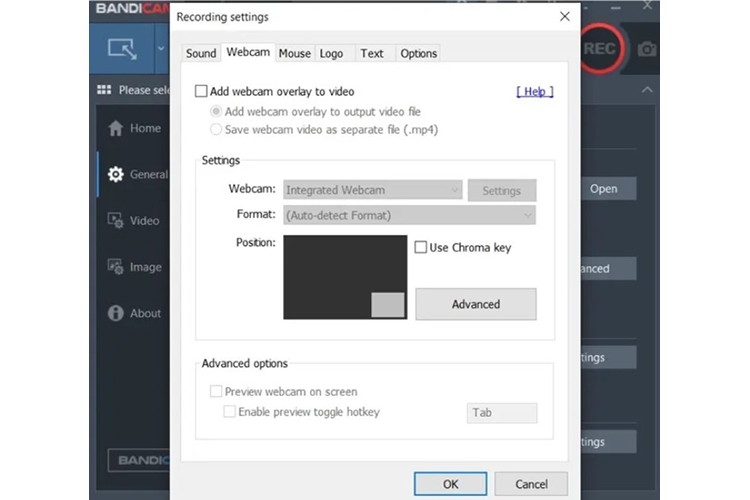
Với Bandicam, bạn có thể chèn thêm các cửa sổ ghi hình bên ngoài khác như: Xbox, webcam, PlayStation, IPTV hay smartphone,... Phần mềm này cũng hỗ trợ quay video webcam kèm theo âm thanh và tải video đó lên các nền tảng khác như YouTube hay các trang mạng xã hội khác dễ dàng.
Phần mềm Bandicam download thế nào?
Để sử dụng được phần mềm này thì thì trước tiên bạn cần biết cách tải Bandicam về máy tính của mình. Các bước tải khá đơn giản như sau:
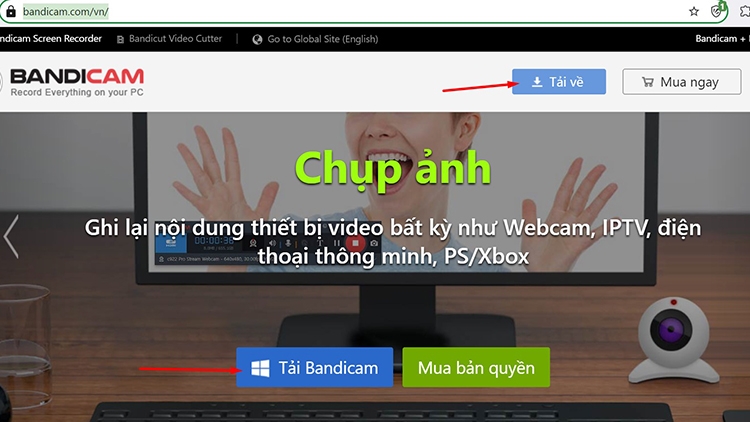
Bước 1: Mở trình duyệt web bất kỳ trên máy tính (Chrome, Firefox, Cốc Cốc,...) sau đó truy cập vào trang chủ của Bandicam theo địa chỉ này > Click chuột vào nút Tải về ở phía trên hoặc Tải Bandicam ở dưới.
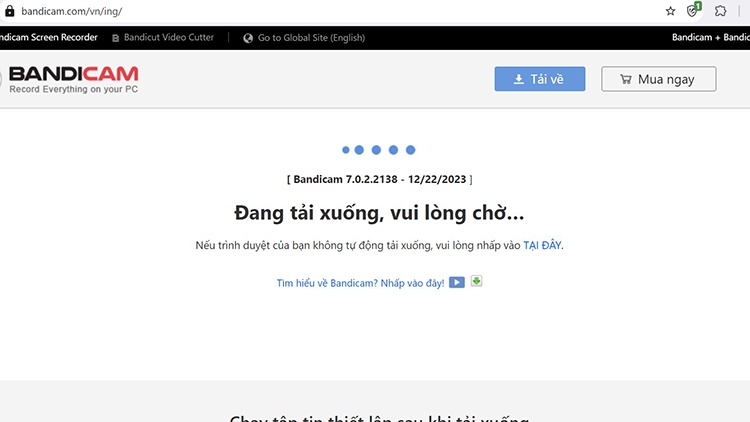
Bước 2: File bdcamsetup.exe sẽ được tự động tải xuống. Nếu không, bạn hãy nhấn vào chữ TẠI ĐÂY và chọn thư mục lưu trữ file sau khi cài đặt > Click vào Save.
Bước 3: Tiếp theo, bạn nhấn vào file .exe vừa tải xuống ở góc trái màn hình để tiến hành cài đặt phần mềm.

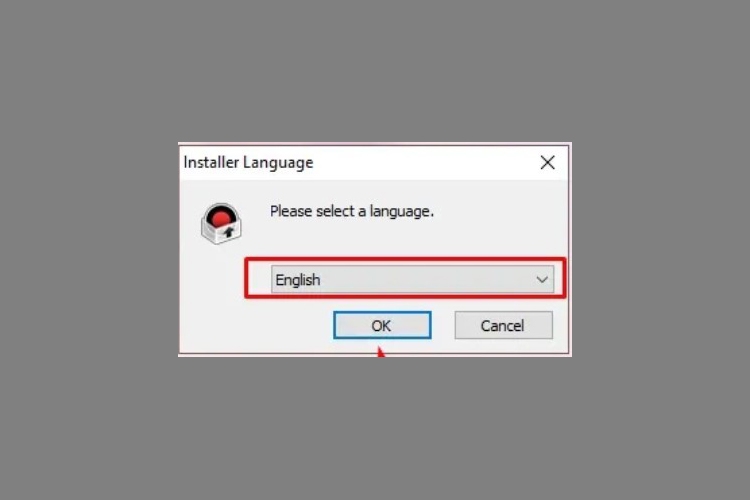
Bước 4: Tại Installer Language, bạn lựa chọn ngôn ngữ rồi nhấn OK.
Bước 5: Click vào Next để tiếp tục.
Bước 6: Click vào I Agree để đồng ý với các điều kiện và điều khoản sử dụng phần mềm.
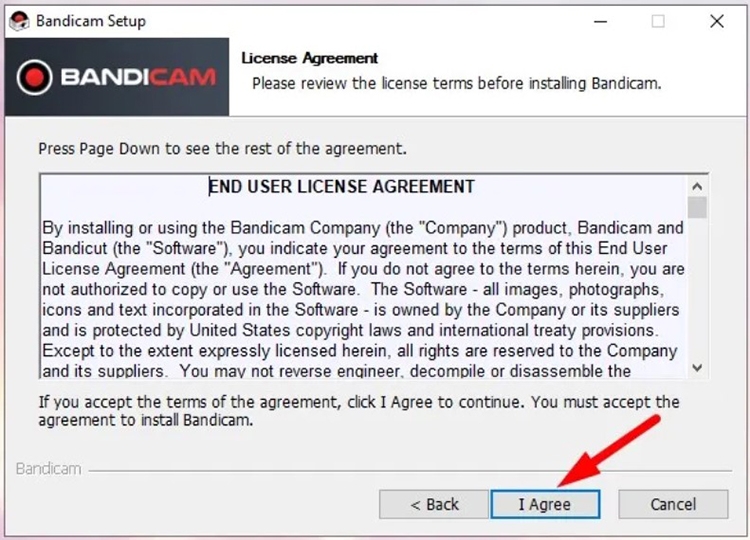
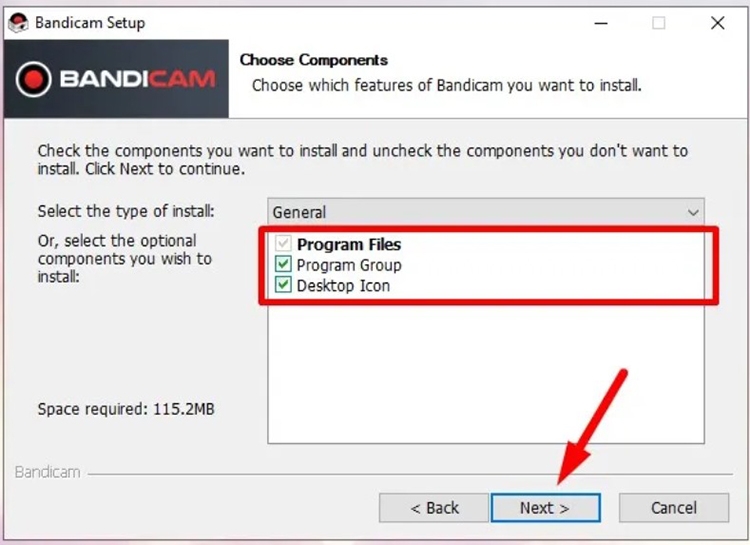
Bước 7: Tại mục General, bạn sẽ lựa chọn các thành phần phụ mà bạn muốn cài đặt sau đó nhấn Next để sang bước tiếp theo.
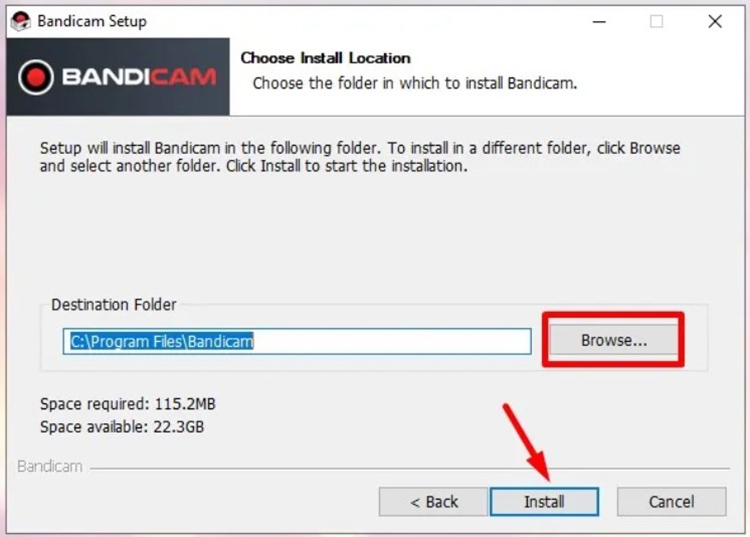
Bước 8: Click vào Browse nếu như bạn muốn đổi thư mục lưu trữ sau khi cài đặt Bandicam > Nhấn Install để bắt đầu quá trình cài đặt.
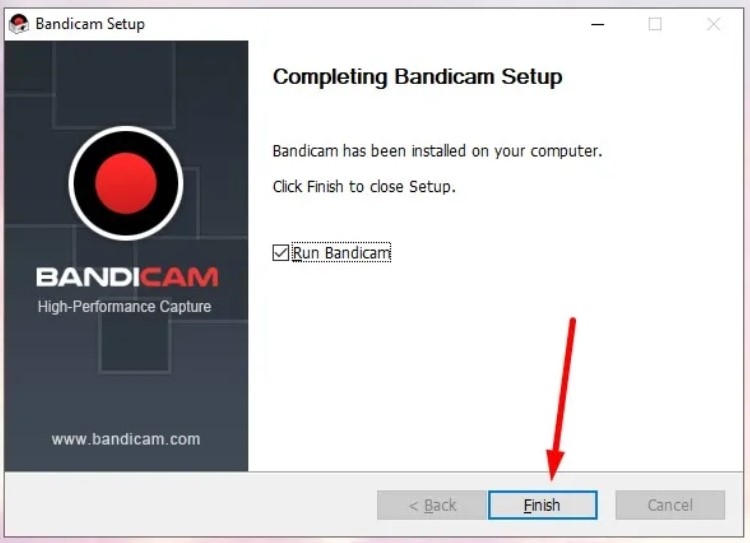
Bước 9: Sau khi quá trình cài đặt hoàn tất, bạn click vào Finish để kết thúc.
Cách sử dụng Bandicam cơ bản
Sau khi đã nắm rõ phần mềm Bandicam download thế nào, bạn cần tìm hiểu thêm về một số thao tác sử dụng cơ bản để tránh bỡ ngỡ khi mới sử dụng.
Các thiết lập chung
Trước khi thực hiện việc quay video màn hình máy tính bằng Bandicam, bạn hãy thực hiện một số thiết lập ban đầu như sau:
Bước 1: Thiết lập thư mục lưu trữ video sau khi quay bằng cách chọn mục General ở menu bên trái của giao diện > Click biểu tượng 3 chấm ở mục Output Folder.
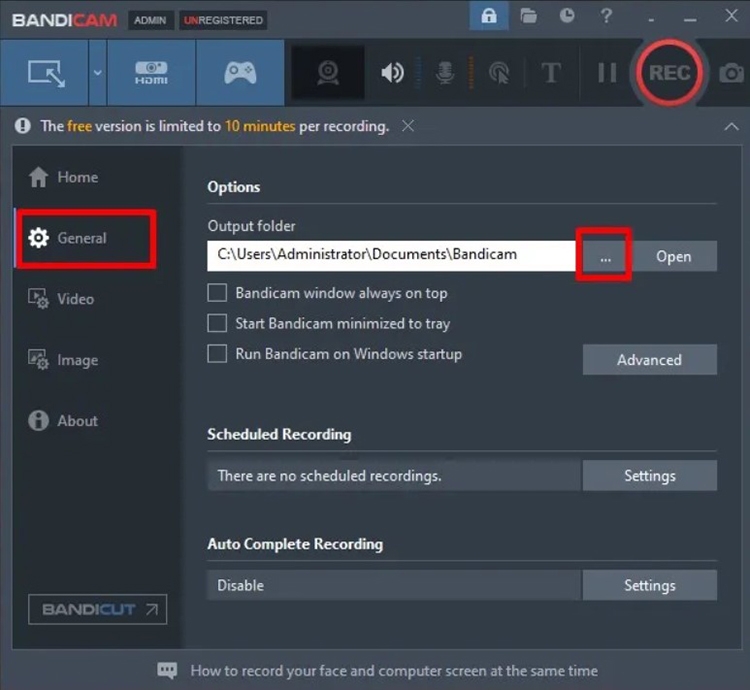
Sau đó, bạn cần chọn thư mục muốn lưu Bandicam > Click vào Select Folder.
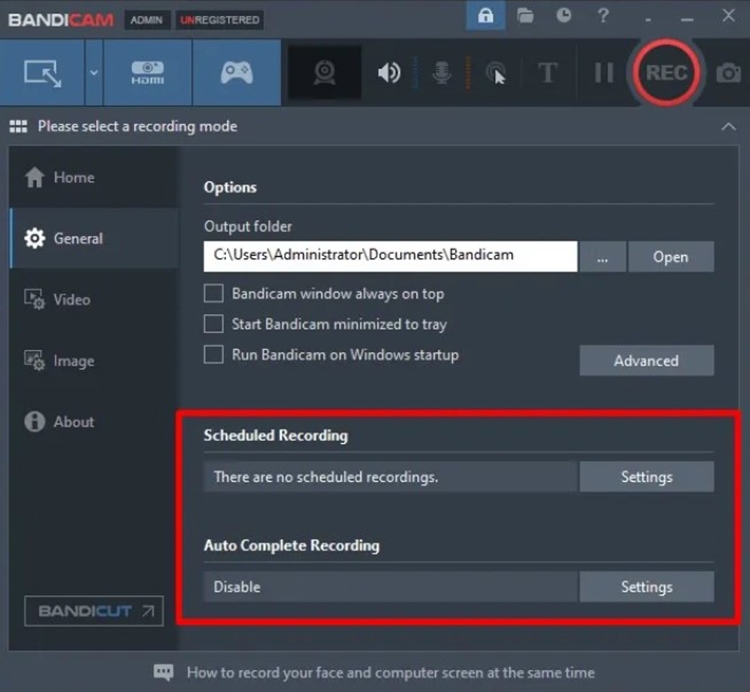
Bước 2: Quay lại mục General, bạn chọn Scheduled Recording để thiết lập lịch tự động quay video và Auto Complete Recording để thiết lập điều kiện hoàn tất quá trình quay màn hình tự động.
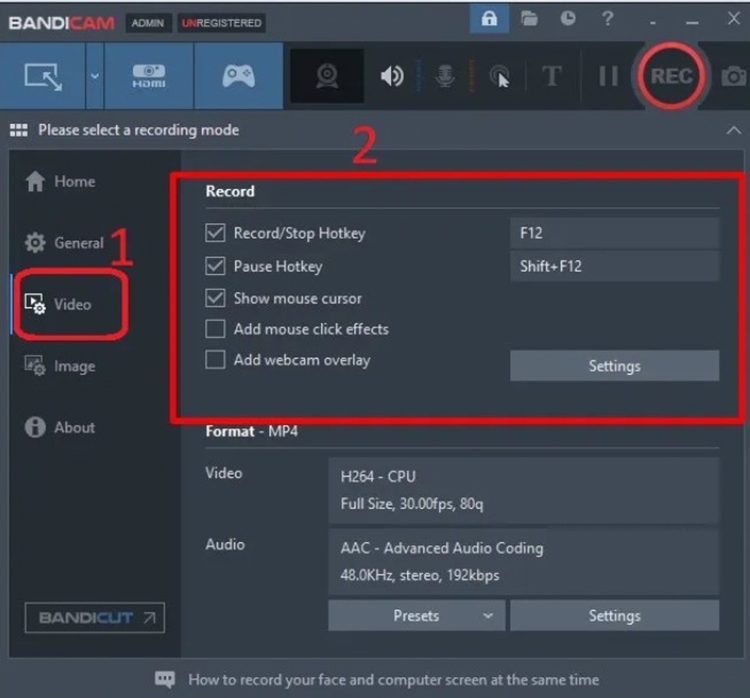
Bước 3: Chọn mục Video ở thanh menu bên trái (bên dưới General) > Tại mục Record, bạn sẽ tick vào các tùy chọn tương ứng với các thiết lập Record/Stop Hotkey (phím tắt để ghi/dừng ghi), Pause Hotkey (phím tạm dừng), Show mouse cursor (hiển thị trỏ chuột) và Add mouse click effects (thêm hiệu ứng click chuột) nếu muốn.
Bước 4: Ở mục Format - MP4, bạn click vào Settings để chuyển định dạng video từ MP4 sang AVI để việc quay video diễn ra mượt hơn.
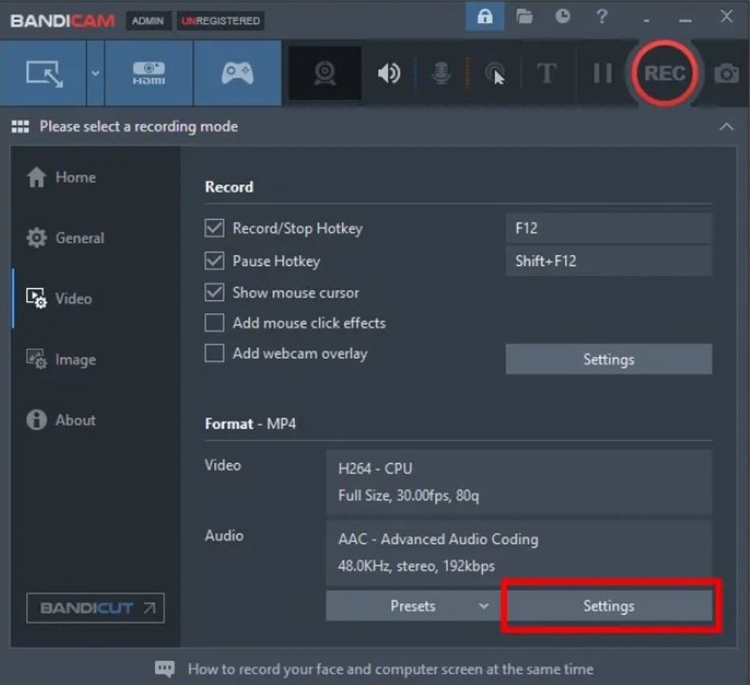
Cũng ở bước này, bạn có thể thực hiện thêm các tùy chỉnh khác theo ý muốn: Size (Kích thước), FPS (Khung hình), Codec (Bộ giải mã), Quality (Chất lượng) > Nhấn OK để áp dụng.
Bước 5: Mục Image (bên dưới mục Video) ở menu bên trái màn hình là nơi bạn thực hiện các thiết lập cho việc chụp ảnh.
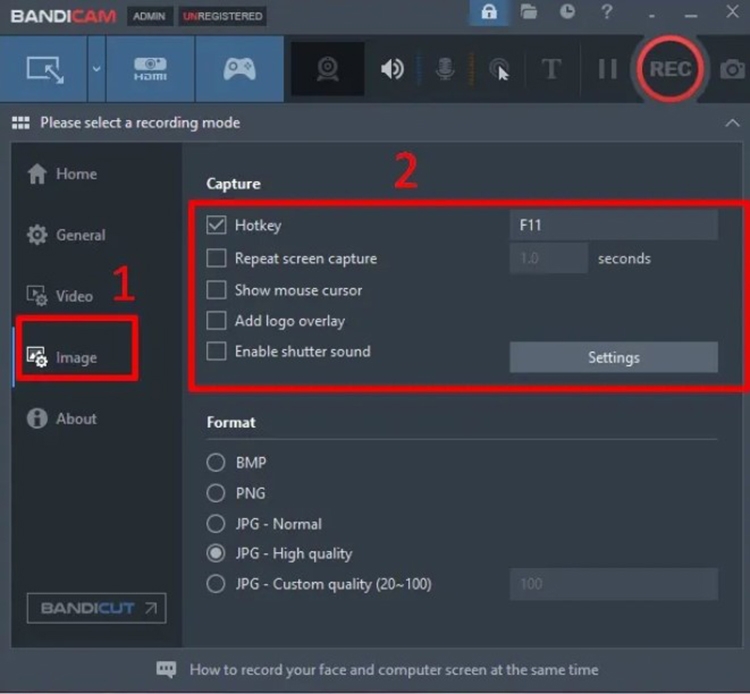
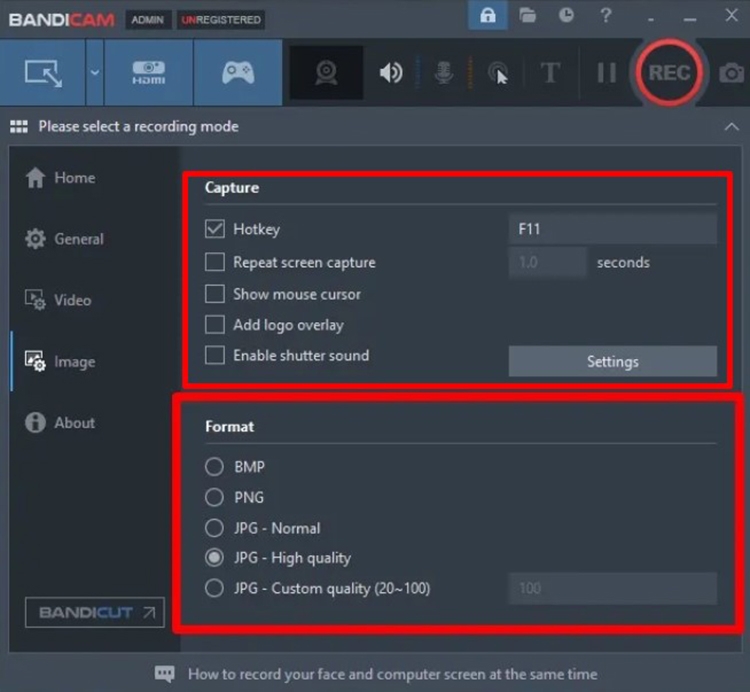
Tại mục Capture, bạn tick vào Hotkey để thiết lập phím tắt. Tại mục Format, hãy tick vào định dạng ảnh muốn sử dụng như BMP, PNG, JPG,...
Cách quay màn hình máy tính bằng Bandicam
Sau khi hoàn thành các thiết lập chung, bạn có thể bắt đầu quay màn hình máy tính bằng Bandicam theo các bước dưới đây:
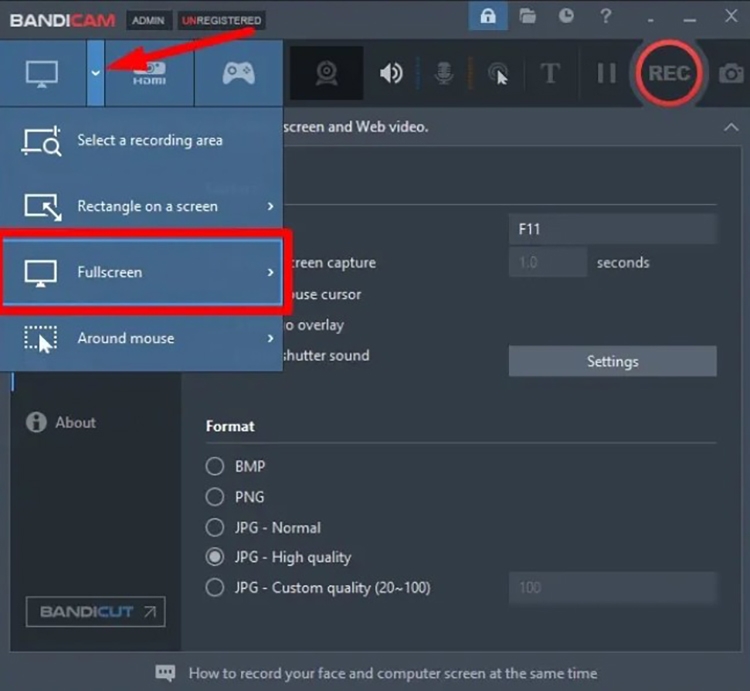
Bước 1: Mở phần mềm Bandicam, click vào mũi tên ở bên cạnh biểu tượng màn hình máy tính phía trên góc trái giao diện.
Bạn có thể chọn chế độ quay trong số 4 chế độ mà Bandicam cung cấp.
- Select a record area: Chọn một vùng ghi màn hình.
- Rectangle on the screen: Tạo vùng chọn hình chữ nhật trên màn hình.
- Fullscreen: Quay toàn bộ màn hình.
- Around mouse: Vùng xung quanh trỏ chuột.
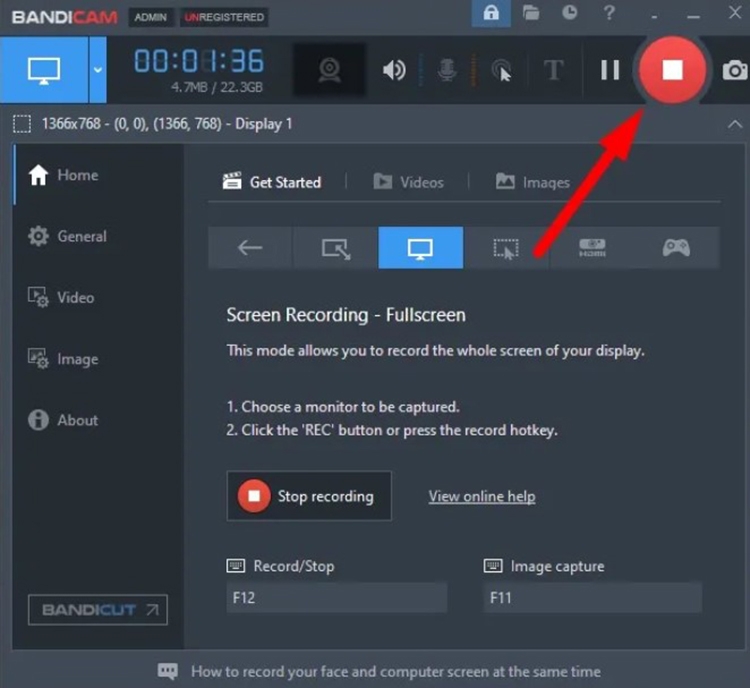
Bước 2: Nhấn vào nút REC ở góc trên bên phải màn hình để bắt đầu quay video. Ngoài ra, bạn cũng có thể sử dụng phím tắt mà bạn đã thiết lập từ trước.
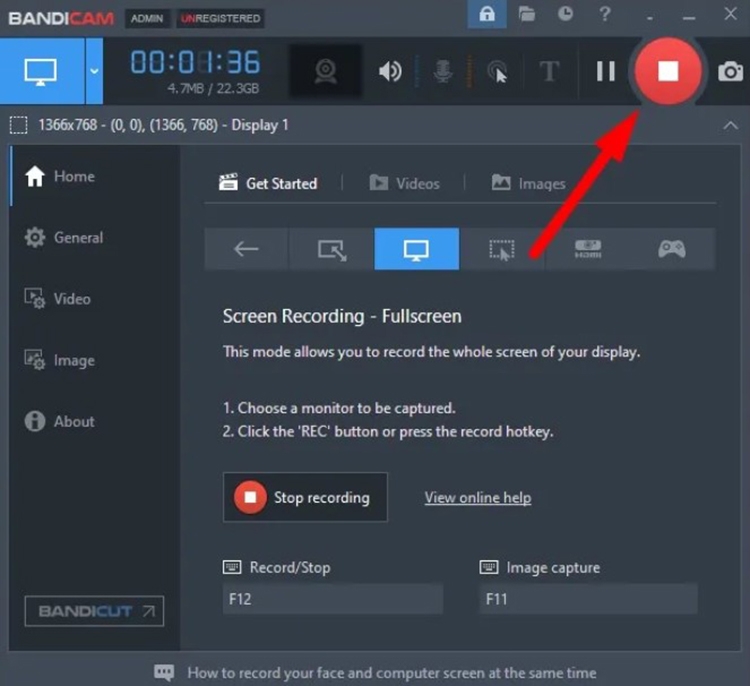
Trong quá trình quay video màn hình máy tính, khi bạn di chuyển chuột lên trên đầu màn hình sẽ xuất hiện thanh thông báo chứa thời gian quay và các tùy chọn như tạm dừng, dừng quay, chụp ảnh.
Bước 3: Để dừng quay video, bạn quay lại giao diện Bandicam và nhấn vào vị trí của nút REC hoặc sử dụng phím tắt như đã thiết lập.
Nếu muốn xem lại những video đã quay, bạn chọn mục Video ở menu bên trái.
Lưu ý: Nếu bạn sử dụng Bandicam bản miễn phí thì chỉ có thể quay video giới hạn 10 phút. Đồng thời, trên đầu mỗi video sẽ có logo watermark www.bandicam.com. Nếu bạn muốn quay video dài hơn hoặc không muốn video có logo thì hãy sử dụng bản trả phí nhé.
Kết luận
Qua những chia sẻ trên đây, FPT Shop đã cung cấp cho bạn những thông tin về Bandicam cũng như trả lời cho câu hỏi Bandicam download thế nào. Hy vọng rằng bạn sẽ tìm được công cụ hữu ích để quay màn hình máy tính phục vụ nhu cầu sử dụng của bản thân.
Xem thêm:
- Cách quay màn hình máy tính Windows và MacBook đơn giản, chi tiết nhất
- Làm thế nào để quay màn hình MacBook có tiếng? Chia sẻ 3+ bí kíp quay màn hình dễ dàng
Nếu bạn đang tìm kiếm một địa chỉ uy tín để mua laptop, PC thì hãy đến cửa hàng FPT Shop gần nhất và lựa chọn. Có rất nhiều thiết bị chất lượng cùng giá bán phải chăng đang chờ bạn khám phá.
Xem thêm laptop bán chạy, giá tốt tại đây:


