:quality(75)/estore-v2/img/fptshop-logo.png)
:quality(75)/2021_8_20_637650509508823099_bao-ve-anh-dai-dien-facebook.png)
Bạn có thể bảo vệ ảnh đại diện Facebook chỉ với một vài bước đơn giản
Nếu bạn muốn bảo vệ ảnh đại diện Facebook của mình sao cho thật an toàn và không cho phép kẻ xấu lợi dụng nó, tính năng Profile Picture Guard và Facevook Profile Lock sẽ là 2 công cụ bạn cần.
Facebook Profile Lock là gì?
Facebook Profile Lock là tính năng mà bạn có thể khóa trang cá nhân lại, sau đó bạn chỉ cho phép những người có tên trong danh sách bạn bè xem được trang cá nhân của mình thôi. Những người lạ không phải là bạn bè của bạn trên Facebook thì dĩ nhiên là họ sẽ không được xem nội dung có trong trang cá nhân của bạn rồi. Nếu bạn khóa trang cá nhân lại, tất cả các hình ảnh - story - các bài post mới - hình ảnh được post trên dòng thời gian sẽ chỉ hiển thị cho bạn bè trong danh sách. Thêm vào đó, tất cả các bài post mà bạn đã đưa lên ở dạng Public sẽ thay đổi quyền riêng tư thành Friends. Chỉ một phần nhỏ trong mục About hiển thị cho những người lạ vào xem hồ sơ của bạn.
Profile Picture Guard là gì?
Khi bật tính năng Profile Picture Guard này lên, một tấm khiên màu xanh sẽ xuất hiện trên ảnh đại diện của bạn. Bất kì ai cũng không thể sao chép, chia sẻ, tải, chụp lại tấm ảnh đại diện này. Khi đã kích hoạt, chỉ có bạn và bạn bè trong danh sách có thể tag được ảnh đại diện này thôi.
Hướng dẫn bảo vệ ảnh đại diện Facebook bằng Profile Picture Guard
Cách làm này thực hiện trên ứng dụng Facebook mobile dành cho điện thoại Android hoặc iPhone, bạn nên lưu ý. Các bước thực hiện như sau:
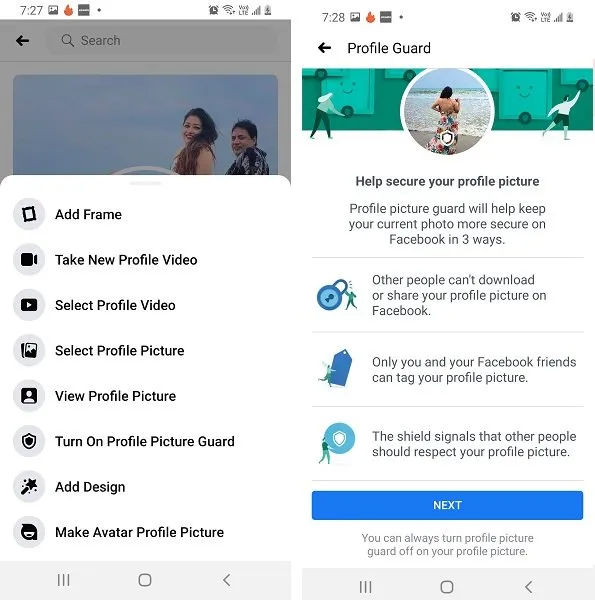
- Bấm vào ảnh đại diện Facebook hiện tại của bạn.
- Chọn mục Turn on Profile Picture Guard.
- Bấm Next.
- Bấm Save để hoàn tất.
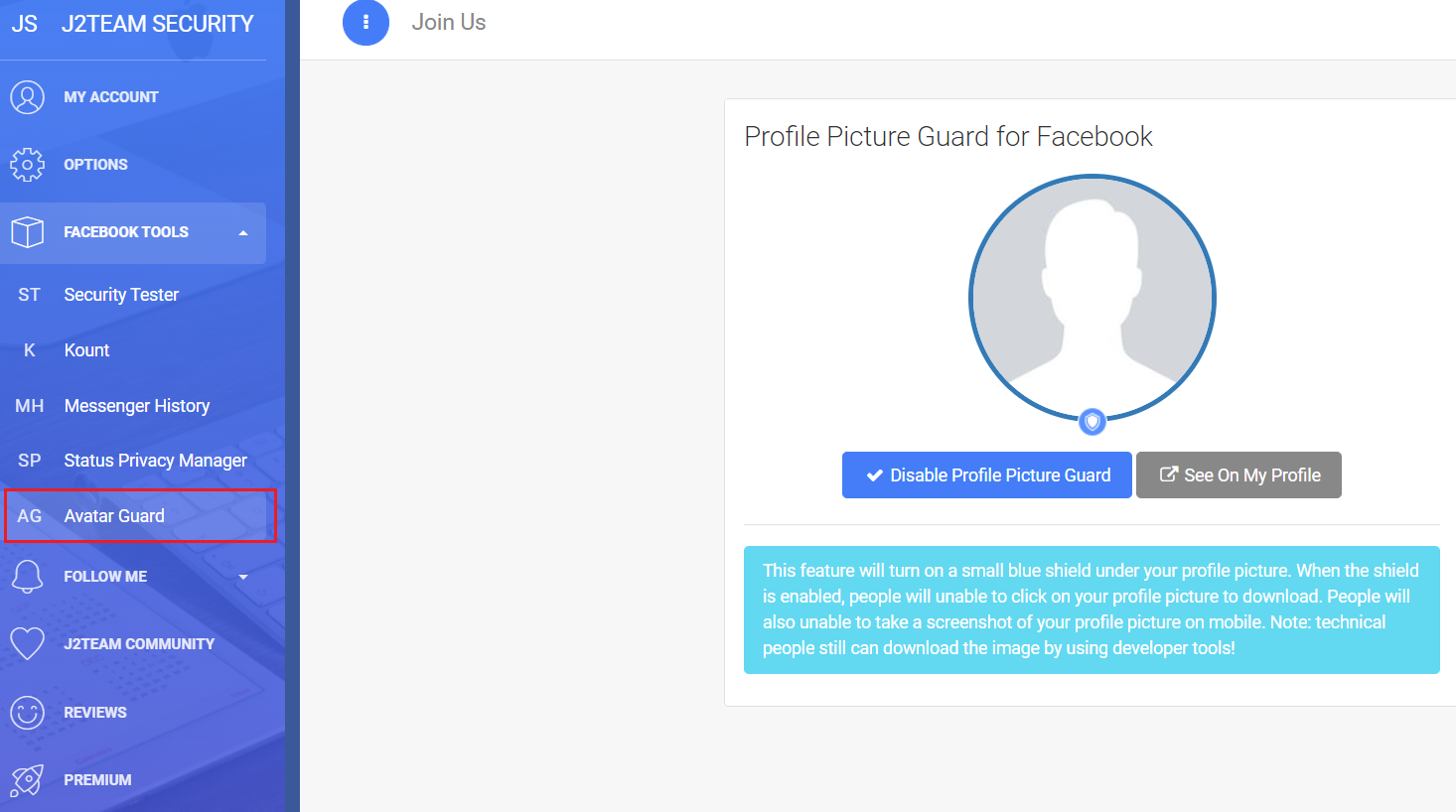
Ngoài ra, bạn cũng có thể bật Profile Picture Guard trên máy tính với sự trợ giúp của tiện ích mở rộng J2TEAM Security. Tải và cài đặt tại đây. Khi hoàn tất, bạn hãy bấm vào biểu tượng của J2TEAM Security bên cạnh thanh địa chỉ của trình duyệt web rồi vào mục Avatar Guard ở bên trái để bật tính năng bảo vệ ảnh đại diện Facebook này lên.
Chúc bạn thực hiện thành công nhé.


