:quality(75)/estore-v2/img/fptshop-logo.png)
:quality(75)/2023_4_22_638177478273530297_xoa-layer-trong-cad.jpeg)
:quality(75)/2023_2_25_638129435954139098_thie-t-ke-chu-a-co-te-n.png)
Bật mí 3 cách xóa layer trong CAD dễ thực hiện nhất 2023
Khi thiết kế các bản vẽ trên Autocad thì chắc chắn bạn không thể bỏ qua việc xóa layer thừa. Dưới đây là 3 cách xóa layer trong CAD phổ biến nhất bạn có thể áp dụng khi thiết kế bản vẽ Autocad mà FPT Shop sẽ bật mí đến bạn.
Tại sao cần xóa layer trong CAD?
Trong quá trình thiết kế bản vẽ, kể cả là chuyên gia về phần mềm AutoCAD cũng không thể thực hiện thao tác vẽ chuẩn xác các đối tượng từ đầu đến cuối mà không gặp bất kỳ sai sót nào.
Chính vì vậy, việc thực hiện xóa các layer thừa, không dùng đến trong CAD sẽ giúp loại bỏ được các layer sai tỷ lệ, sai kích thước ra khỏi bản vẽ, giúp bản vẽ hoàn chỉnh sau khi in ra.
Thực tế, có rất nhiều người dùng cố gắng chỉnh sửa lại các layer bị sai. Tuy nhiên, theo lời khuyên của các nhà thiết kế chuyên nghiệp thì cách sửa layer sẽ mất rất nhiều thời gian và ảnh hưởng trực tiếp đến tỉ lệ của bản vẽ. Vì thế, bạn nên dùng lệnh để có thể xóa layer trong CAD nhanh nhất, mà không gặp bất kỳ sai sót nào.
Xem thêm: Cách sử dụng lệnh DIM liên tục trong CAD chuẩn dân thiết kế
3 cách xóa layer trong CAD nhanh nhất
Mặc dù việc xóa layer là hoàn toàn đơn giản. Tuy nhiên, bạn cũng nên lưu ý là không nên để layer cần xóa dưới dạng layer hiện hành, bởi nếu bạn nhấn xóa sẽ mất toàn bộ dữ liệu bản vẽ.
1. Dùng lệnh Laydel để xóa layer trong Autocad
Bước 1: Trong màn hình AutoCAD → Nhập Laydel → Nhấn phím Enter.
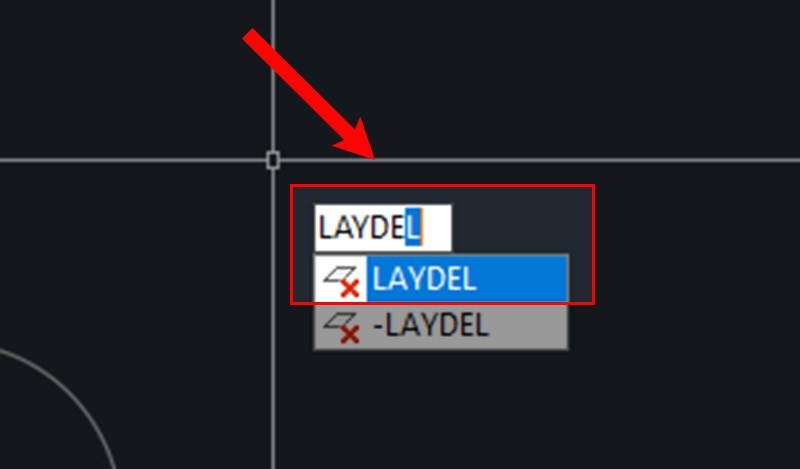
Bước 2: Click chuột chọn layer cần xóa → Nhấn Enter. Lúc này, giao diện sẽ hiển thị 2 lựa chọn là Yes và No.
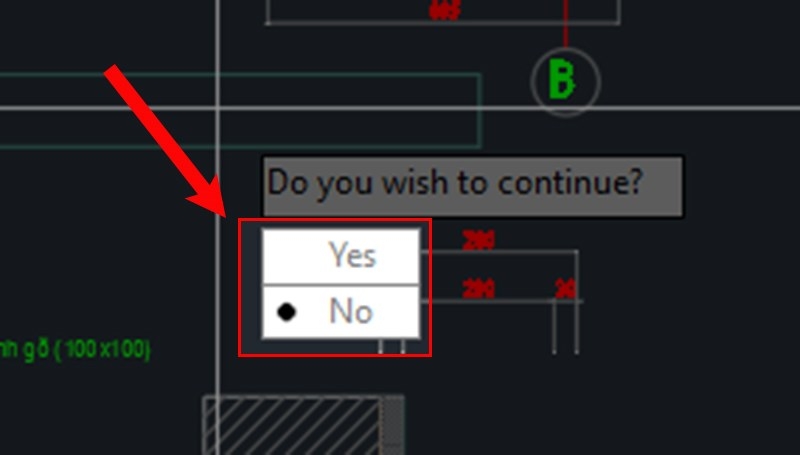
- Nếu người dùng muốn xóa layer thì chọn Yes.
- Nếu bạn muốn hủy lệnh thì chọn No.
2. Dùng lệnh Purge để xóa layer trong CAD
Sử dụng Purge dùng để xóa các bản vẽ rác. Tuy nhiên, người dùng cũng có thể dùng để xóa các layer, text style,...
Bước 1: Đầu tiên hãy nhập lệnh PU → Nhấn phím Enter.
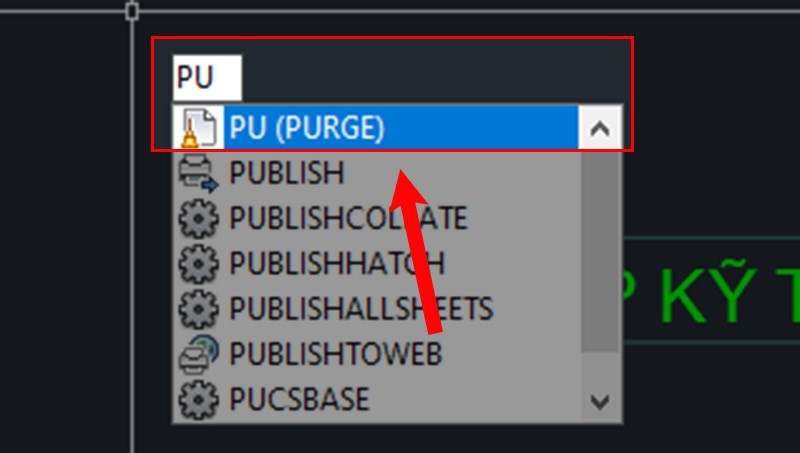
Bước 2: Khi hộp thoại Purge hiện lên → Chọn mục layer → Chọn mục Purge All.
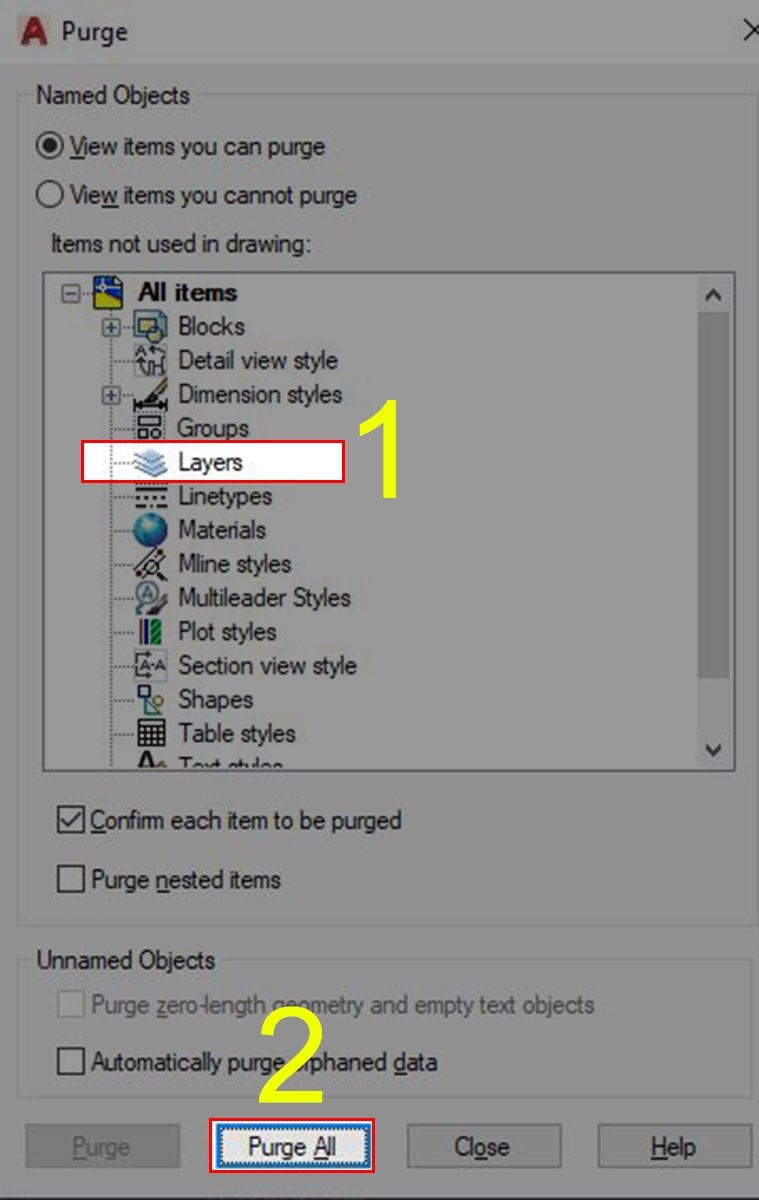
Bước 3: Trên màn hình sẽ hiển thị tất cả các layer có trong bản vẽ.
Bước 4: Chọn Layer cần xóa, có thể chọn tất cả layer cùng lúc → Chọn mục Purge.
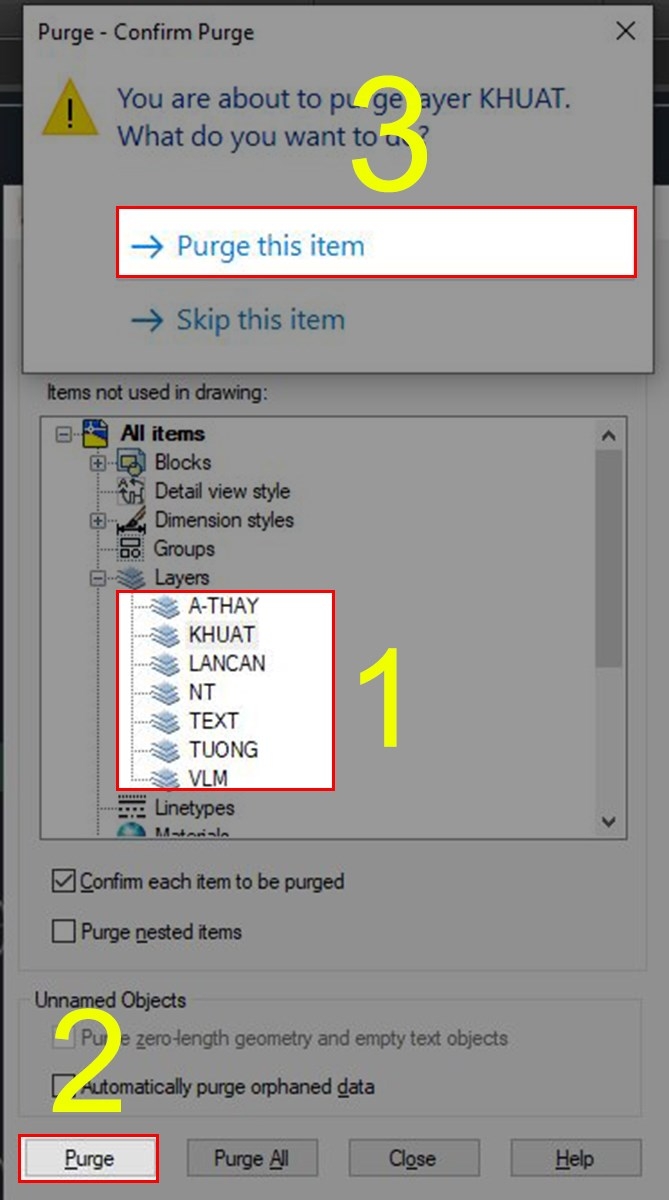
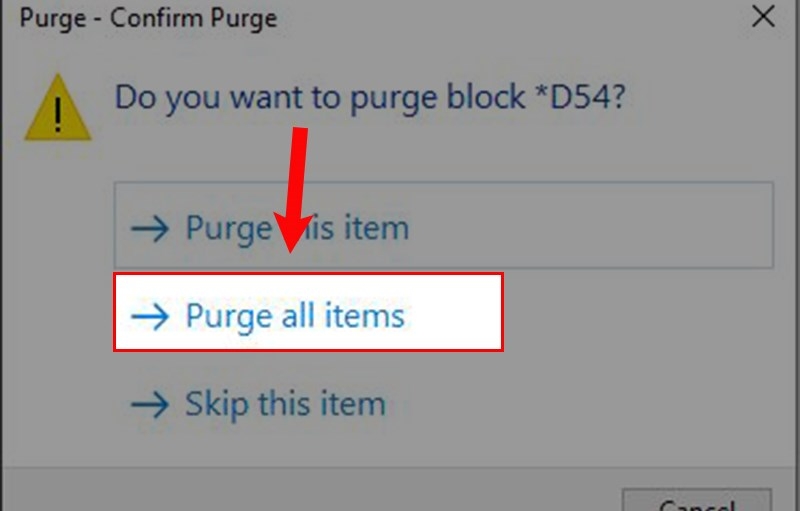
Lưu ý: Lúc này sẽ hiển thị một bảng tùy chọn khác hiện lên.
- Purge all items: Nếu bạn muốn xóa tất cả layer.
- Purge this item: Nếu bạn muốn xóa 1 layer.
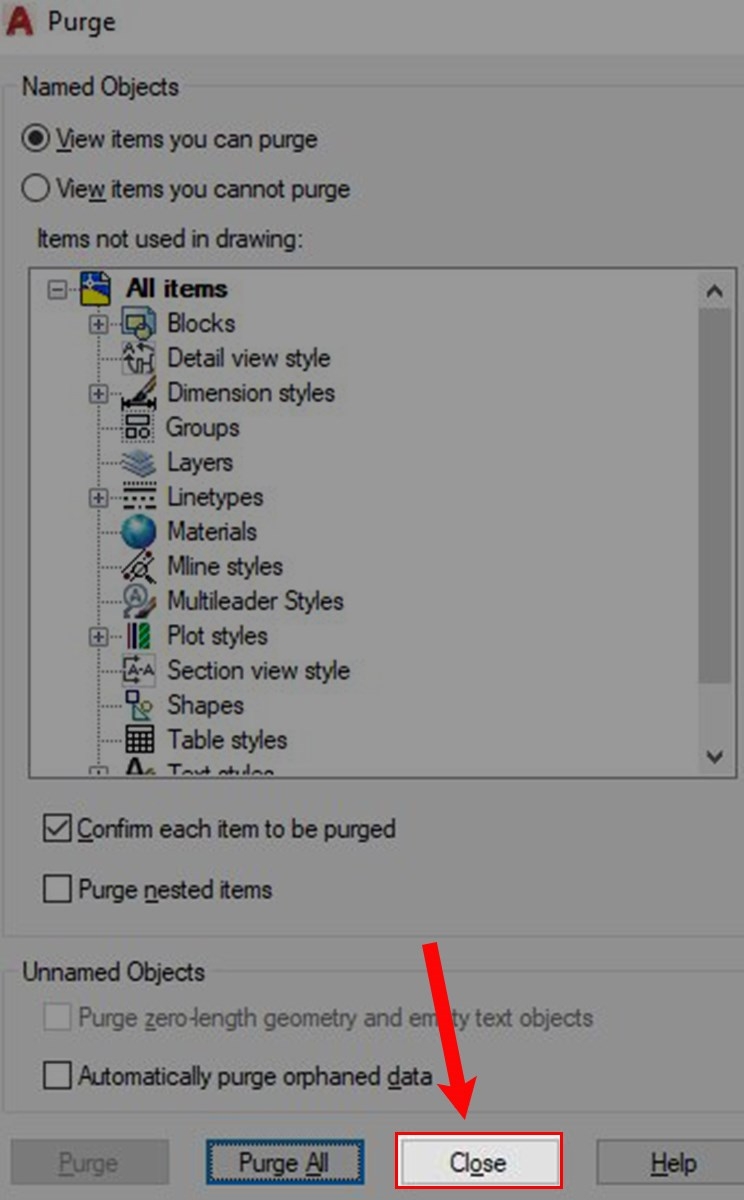
Bước 5: Sau khi xóa xong các layer thừa → Chọn Close để kết thúc lệnh.
3. Dùng chức năng gộp layer để xóa layer trong CAD
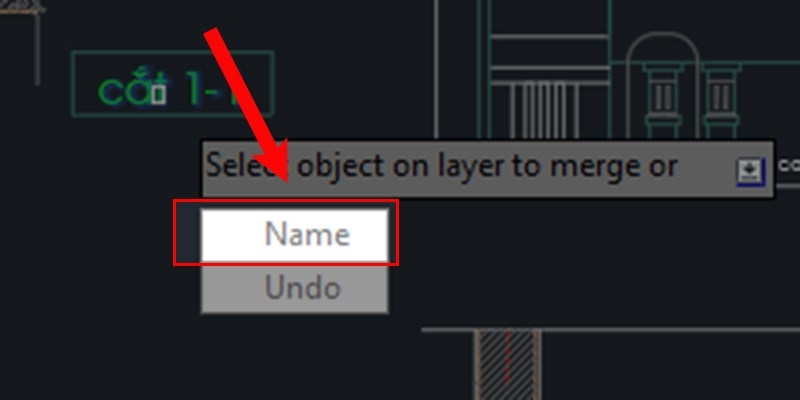
Bước 1: Nhập lệnh Laymrg → Nhấn phím Enter → Click vào layer bạn muốn chuyển sang layer khác → Chọn Name.
Bước 2: Trên màn hình sẽ hiển thị bảng Merge to Layer → Chọn Layer muốn gộp → Chọn OK.

Bước 3: Lúc này, giao diện sẽ hiển thị 2 lựa chọn là Yes và No.
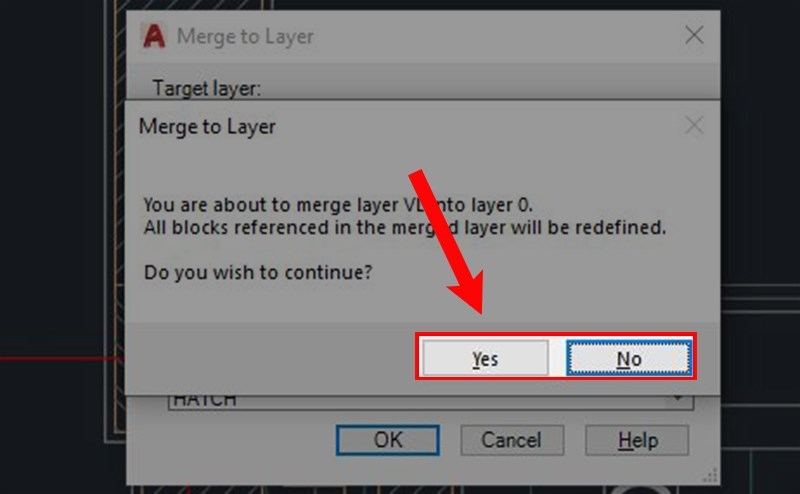
- Nếu người dùng muốn gộp layer thì chọn Yes.
- Nếu bạn muốn hủy lệnh thì chọn No.
Nếu người dùng vẫn không thể xóa layer trong AutoCAD thì cần phải xem lại các layer bị khóa để mở khóa (unlock). Sau đó tiếp tục xóa layer bạn muốn là xong.
Như vậy, việc xóa layer trong CAD hoàn toàn đơn giản đúng không nào? Với những thông tin hữu ích ở trên về lệnh layer là gì và hướng dẫn cách xóa layer nhanh nhất mà FPT Shop đã chia sẻ chắc chắn sẽ hữu ích với bạn. Chúc bạn có một bản vẽ hoàn thiện nhất.
Xem thêm: Tổng hợp các lệnh cơ bản trong CAD thường sử dụng nhất
:quality(75)/2023_4_20_638176006621049180_lenh-tl-trong-cad.jpg)
:quality(75)/2023_4_21_638176788960726658_loi-xref-trong-autocad.jpg)
:quality(75)/2023_4_21_638176888500266224_cach-tao-spot-style-trong-cad.jpg)
:quality(75)/2023_4_21_638176697794029677_loi-font-chu-trong-cad10_1.jpg)
:quality(75)/2023_4_21_638176746678361578_ve-luc-giac-trong-cad.jpg)


