:quality(75)/estore-v2/img/fptshop-logo.png)
:quality(75)/2024_5_18_638516623830769942_bat-mi-cach-can-chu-giua-o-trong-excel.jpg)
:quality(75)/att_f9_P_Fnl_Abje_KSHVOJ_Cz6sd3r81_I_Rx88wecx_Th_eho_V_Nk_745a148e47.jpg)
Bật mí cách căn chữ giữa ô trong Excel để tạo bảng dữ liệu đẹp và chuyên nghiệp hơn
Theo mặc định, Microsoft Excel căn chỉnh các số ở dưới cùng bên phải của ô và văn bản ở dưới cùng bên trái. Tuy nhiên, bạn có thể dễ dàng thay đổi căn chỉnh mặc định bằng cách sử dụng thanh công cụ ribbon, menu chuột phải hoặc hộp thoại Format Cells. Chi tiết cách căn chữ giữa ô trong Excel sẽ được hướng dẫn chi tiết trong bài viết dưới đây.
Căn chữ giữa ô trong Excel để làm gì?
Bằng cách căn chữ giữa ô trong Excel chắc chắn sẽ giúp cho bảng dữ liệu của bạn đẹp hơn, rõ ràng và dễ đọc hơn. Nhưng ngoài ra còn một số lý do khác mà bạn nên sử dụng tính năng này như:
- Bảng dữ liệu chuyên nghiệp: Khi chữ trong các ô dữ liệu Excel được căn giữa, nó sẽ tạo nên một bảng tổng hợp dữ liệu ngăn nắp, khoa học và giúp cho bảng tính của bạn chuyên nghiệp hơn.
- Dễ dàng so sánh dữ liệu: Thay vì mất nhiều thời gian tìm kiếm bên trái, bên phải thì căn chữ giữa ô trong Excel sẽ tạo nên sự thống nhất trong bảng dữ liệu chung, từ đó bạn có thể dễ dàng so sánh dữ liệu giữa các cột và các hàng.
- Tạo sự cân bằng: Nếu nhìn vào một bảng Excel mà toàn bộ dữ liệu được căn giữa sẽ tạo cảm giác cân bằng và đối xứng trong bảng tính mà không bị rối.
- Tăng tính thẩm mỹ: Mặc dù là lý do cuối nhưng lại rất quan trọng, bởi khi dữ liệu bảng tính Excel với các ô được căn giữa sẽ trông đẹp mắt và dễ nhìn hơn không chỉ trên máy tính mà cả khi in ra để sử dụng hoặc làm báo cáo.
Hiện Excel cung cấp nhiều cách căn giữa ô trong Excel và chúng ta sẽ cùng lần lượt tìm hiểu chi tiết dưới đây.
Cách căn chữ giữa ô trong Excel
1. Căn chữ giữa ô trong Excel theo chiều ngang
Trong Excel theo mặc định, tất cả các ô đều được căn dưới theo chiều dọc. Theo chiều ngang, các ô văn bản được căn trái và các ô số được căn phải. Tuy nhiên điều này sẽ khiến dữ liệu Excel nhìn không đẹp và kém chuyên nghiệp. Vì vậy lựa chọn căn chữ giữa ô trong Excel theo chiều ngang sẽ giúp cho toàn bộ dữ liệu tự động dồn vào giữa ô với kích thước ô mặc định, tăng tính thẩm mỹ và chuyên nghiệp cho bảng dữ liệu. Cách thực hiện như sau:
Bước 1: Mở bảng dữ liệu Excel cần căn chữ giữa ô trong Excel.
Bước 2: Dùng chuột kích chọn ô có dữ liệu cần căn giữa ô, sau đó truy cập thẻ Home trên thanh công cụ ribbon.
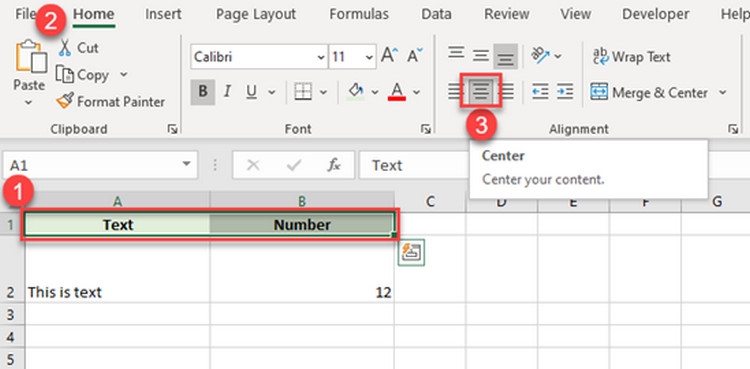
Bước 3: Tiếp theo trong nhóm Alignment, bạn kích nút Center (nút có biểu tượng căn giữa) để căn giữa dữ liệu được chọn trong ô của Excel.
Trong trường hợp bạn muốn thực hiện cách căn chữ giữa ô trong Excel với rất nhiều ô đồng thời thì chỉ cần chọn toàn bộ vùng dữ liệu muốn căn giữa, sau đó chọn thẻ Home > Alignment > Center.
2. Căn chữ giữa ô trong Excel theo chiều dọc
Trong trường hợp để dữ liệu trong các ô phù hợp theo chiều dọc thì căn chữ giữa ô trong Excel sẽ được thực hiện theo các bước sau.
Bước 1: Mở bảng dữ liệu Excel cần căn chữ giữa ô trong Excel.
Bước 2: Dùng chuột kích chọn ô có dữ liệu cần căn giữa ô theo chiều dọc, sau đó truy cập thẻ Home trên thanh công cụ ribbon.
Bước 3: Trong nhóm Alignment, bạn kích nút Center (nút có biểu tượng căn giữa) để căn giữa dữ liệu được chọn trong ô của Excel.
Bước 4: Tiếp theo để căn dữ liệu theo chiều dọc, bạn có thể lựa chọn một trong các kiểu căn dữ liệu trong Excel thuộc nhóm Alignment bao gồm.
- Top Align: Căn lên phía trên.
- Middle Align: Căn chính giữa.
- Bottom Align: Căn xuống phía dưới.
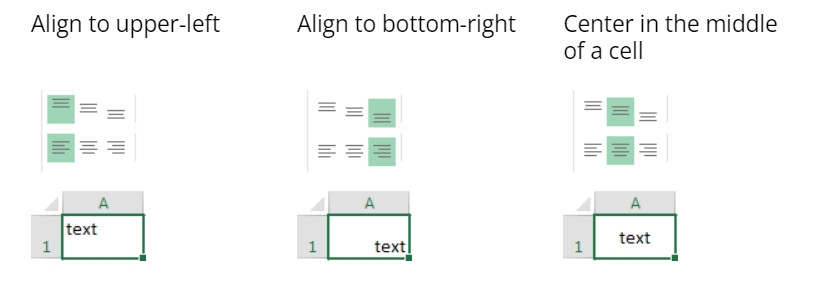
Nếu bạn muốn thực hiện căn chữ giữa ô trong Excel theo chiều dọc với rất nhiều ô đồng thời thì chỉ cần chọn toàn bộ vùng dữ liệu muốn căn giữa, sau đó chọn thẻ Home > Alignment > Center và chọn một trong các tùy chọn của bước 4 ở trên.
3. Cách căn giữa ô trong Excel từ menu chuột phải
Từ phiên bản Office 2010, các ứng dụng Word, Excel, PowerPoint đều được tích hợp các tính năng thường dùng vào menu chuột phải, trong đó bao gồm cả cách căn chữ giữa ô trong Excel. Điều này cho phép người dùng thực hiện các thao tác chỉnh sửa vô cùng nhanh chóng và thuận tiện mà không cần truy cập menu như cũ. Cách thực hiện như sau:
Bước 1: Mở bảng dữ liệu Excel cần căn chữ giữa ô trong Excel.
Bước 2: Dùng chuột kích chọn ô có dữ liệu cần căn giữa, sau đó kích chuột phải.
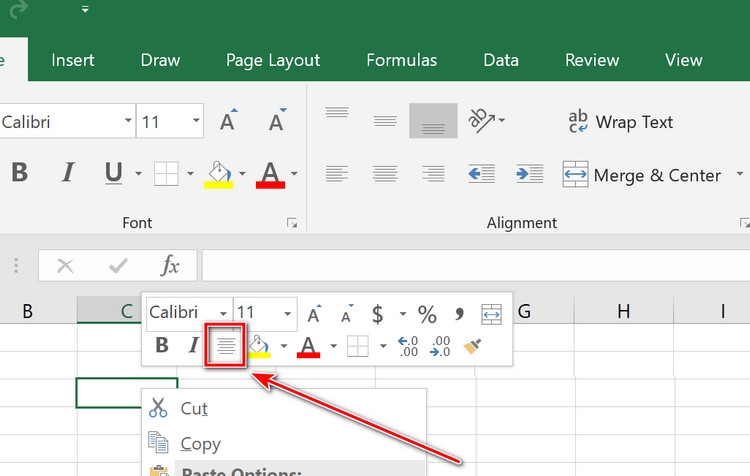
Bước 3: Từ menu hiển thị, kích chọn nút Center (nút có biểu tượng căn giữa) để căn giữa dữ liệu được chọn trong ô của Excel.
Ngoài ra, bạn cũng có thể căn giữa nhiều ô bằng cách chọn toàn bộ vùng dữ liệu muốn căn giữa, kích chuột phải và kích chọn nút Center.
4. Cách căn giữa ô trong Excel bằng phím tắt
Thay vì phải kích chuột hoặc sử dụng các tùy chọn trên menu ribbon, việc sử dụng các tổ hợp phím tắt sẽ giúp bạn thực hiện căn giữa ô trong Excel nhanh hơn nhiều, do bạn không phải rời bàn phím trong khi làm việc, nhờ đó mà tiết kiệm thời gian và tăng tốc làm việc.
Bước 1: Mở bảng dữ liệu Excel cần căn chữ giữa ô trong Excel.
Bước 2: Dùng chuột kích chọn ô có dữ liệu cần căn giữa ô. Để thay đổi căn chỉnh dữ liệu trong Excel mà không cần nhấc ngón tay khỏi bàn phím, bạn có thể sử dụng các tổ hợp phím tắt tiện dụng sau:
- Căn chỉnh hàng đầu: Nhấn tổ hợp phím Alt + H sau đó nhấn phím A + T
- Căn giữa: Nhấn tổ hợp phím Alt + H sau đó nhấn phím A + M
- Căn chỉnh dưới cùng: Nhấn tổ hợp phím Alt + H sau đó nhấn A + B
- Căn trái:Nhấn tổ hợp phím Alt + H sau đó nhấn phím A + L
- Căn chỉnh trung tâm: Nhấn tổ hợp phím Alt + H sau đó nhấn phím A + C
- Căn phải: Nhấn tổ hợp phím Alt + H sau đó nhấn phím A + R
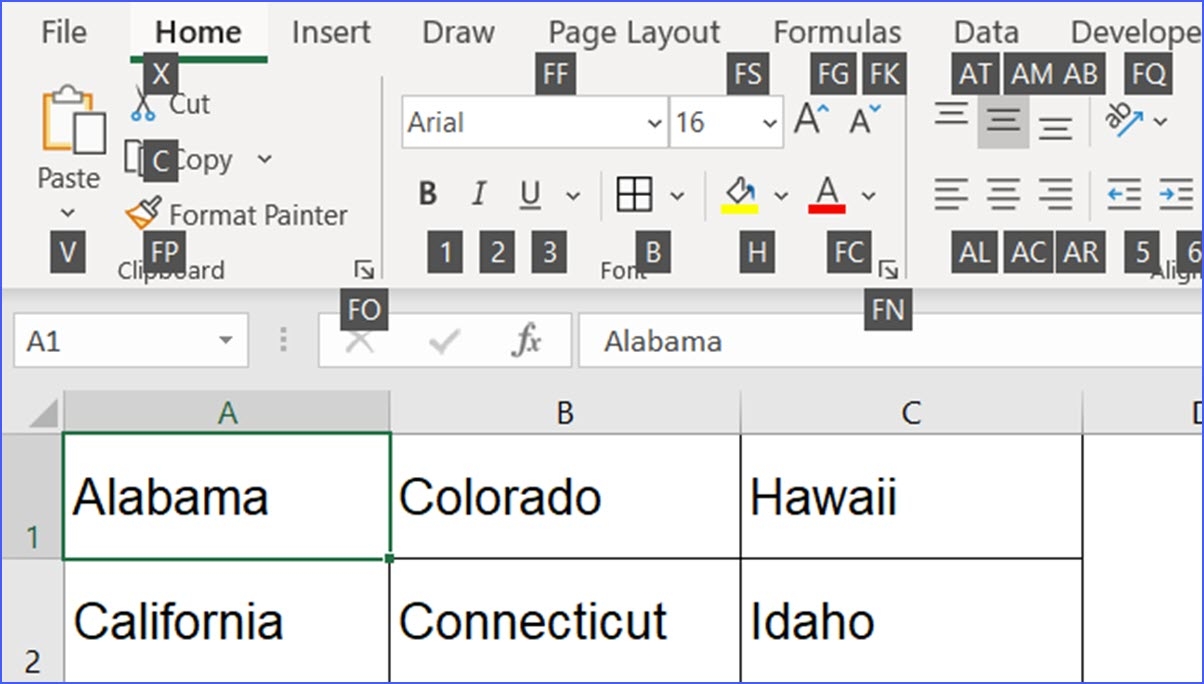
Thoạt nhìn, có vẻ như có rất nhiều tổ hợp phím tắt cần nhớ, nhưng khi xem xét kỹ hơn thì logic sẽ trở nên rõ ràng. Tổ hợp phím đầu tiên (Alt + H) kích hoạt tab Home, trong tổ hợp phím thứ hai, chữ cái đầu tiên luôn là A là viết tắt của Alignment và chữ cái còn lại biểu thị hướng, ví dụ A + T nghĩa là căn chỉnh trên cùng, A + L nghĩa là căn lề trái hay A + C là căn giữa. Để đơn giản hóa mọi thứ hơn nữa, Microsoft Excel sẽ hiển thị tất cả các phím tắt căn chỉnh cho bạn ngay khi bạn nhấn tổ hợp phím Alt + H.
5. Cách căn giữa ô trong Excel bằng Format Cells
Mặc dù cũng sử dụng cách căn chữ giữa ô trong Excel từ menu chuột phải nhưng sử dụng tùy chọn hộp thoại Format Cells sẽ cung cấp cho bạn nhiều tùy chọn hơn. Cách thực hiện như sau:
Bước 1: Mở bảng dữ liệu Excel cần căn chữ giữa ô trong Excel.
Bước 2: Dùng chuột kích chọn ô có dữ liệu cần căn giữa, sau đó kích chuột phải.
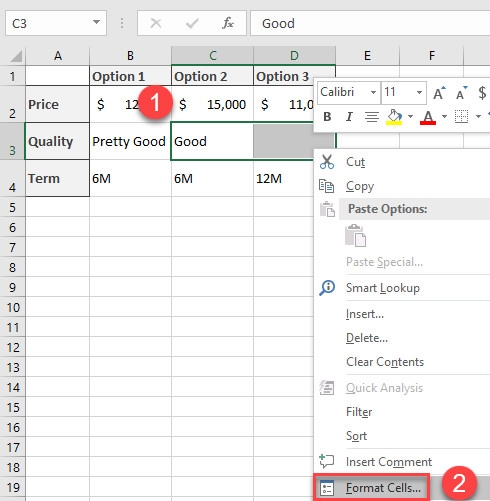
Bước 3: Từ menu hiển thị, kích tùy chọn Format Cells.
Bước 4: Trong hộp thoại Format Cells hiển thị, bạn kích chọn thẻ Alignment.
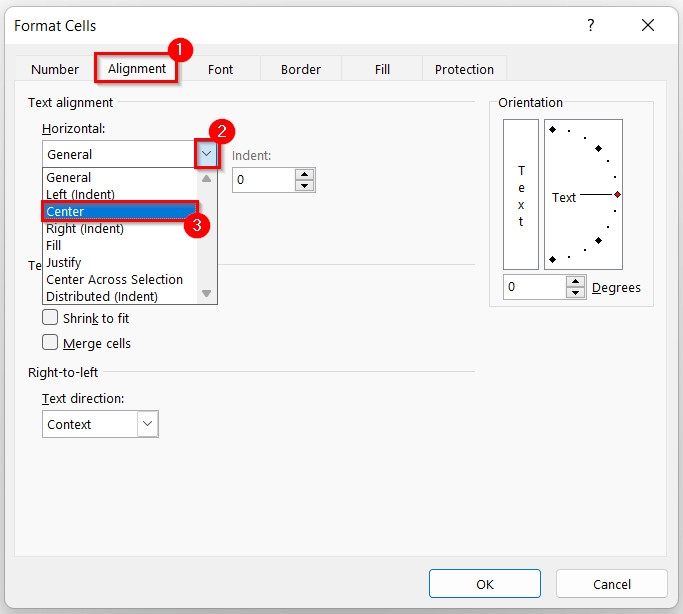
Bước 5: Ngay dưới mục Text alignment, bạn sẽ thấy tùy chọn Horizontal hãy kích vào nút mũi tên xổ xuống ngay bên dưới. Từ các tùy chọn xổ xuống, bạn chọn tùy chọn Center và kích nút OK để căn giữa ô trong Excel.
Nếu bạn muốn thực hiện căn chữ giữa ô trong Excel cho nhiều ô đồng thời thì chỉ cần chọn toàn bộ vùng dữ liệu muốn căn giữa, sau đó chọn thẻ kích chuột phải > Format Cells > Alignment > Horizontal > Center > OK.
6. Cách căn giữa ô trong Excel bằng Merge Center
Một cách căn chữ giữa ô trong Excel khác mà các bạn có thể thử đó là sử dụng tính năng Merge Center. Tính năng này sẽ tiến hành gộp các ô trong Excel và cùng với thao tác đó dữ liệu sẽ được căn giữa đều hai bên. Tuy nhiên nếu các ô có dữ liệu khác nhau, khi sử dụng cách căn giữa ô này thì theo mặc định dữ liệu ở những ô sau đó sẽ bị xóa bỏ và Excel chỉ giữ lại dữ liệu của ô đầu tiên mà thôi.
Bước 1: Mở bảng dữ liệu Excel cần căn chữ giữa ô trong Excel.
Bước 2: Dùng chuột kích chọn ô có dữ liệu cần căn giữa ô, sau đó truy cập thẻ Home trên thanh công cụ ribbon.
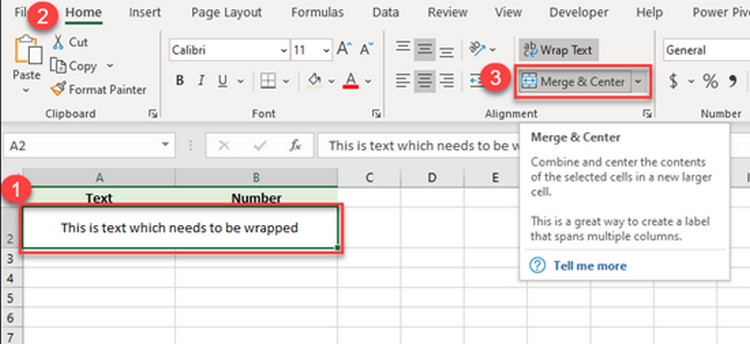
Bước 3: Tiếp theo trong nhóm Alignment, bạn kích nút Merge & Center để thực hiện chức năng gộp ô và đồng thời cũng căn chữ giữa ô trong Excel.
7. Cách căn giữa ô trong Excel không gộp ô trong Excel
Nếu cách trên đã hướng dẫn các bạn căn giữa ô trong Excel thông qua tính năng gộp ô Merge Center sẽ làm mất dữ liệu của các ô trước đó. Vậy thì đây sẽ là giải pháp giúp bạn căn giữa dữ liệu Excel mà không làm mất dữ liệu của mình.
Bước 1: Mở bảng dữ liệu Excel cần căn chữ giữa ô trong Excel.
Bước 2: Dùng chuột kích chọn ô có dữ liệu cần căn giữa, sau đó kích chuột phải.
Bước 3: Từ menu hiển thị, kích tùy chọn Format Cells.
Bước 4: Trong hộp thoại Format Cells hiển thị, bạn kích chọn thẻ Alignment.
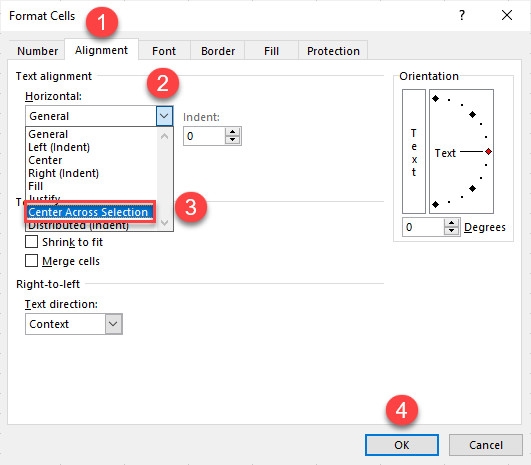
Bước 5: Ngay dưới mục Text alignment, bạn sẽ thấy tùy chọn Horizontal hãy kích vào nút mũi tên xổ xuống ngay bên dưới. Từ các tùy chọn xổ xuống, bạn chọn tùy chọn Center Across Selection và kích nút OK để căn giữa ô trong Excel.
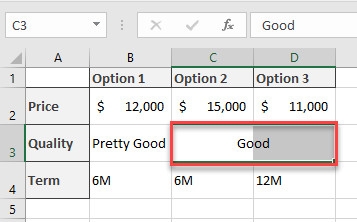
Nếu bạn muốn thực hiện căn chữ giữa ô trong Excel cho nhiều ô đồng thời thì chỉ cần chọn toàn bộ vùng dữ liệu muốn căn giữa, sau đó chọn thẻ kích chuột phải > Format Cells > Alignment > Horizontal > Center Across Selection > OK.
Tạm kết
Như vậy tới đây chắc hẳn các bạn đã biết cách căn chữ giữa ô trong Excel. Tùy theo nhu cầu sử dụng và thói quen làm việc, bạn có thể lựa chọn cách thực hiện phù hợp. Nhưng nhanh nhất vẫn là sử dụng menu chuột phải hoặc thông qua tổ hợp phím tắt. Hy vọng bài viết sẽ hữu ích với bạn.
Mời bạn xem thêm:
- Bỏ túi cách chia ô trong Excel vô cùng đơn giản, dễ thực hiện để tăng hiệu quả làm việc
- Cách tính số tuần trong Excel và tính số ngày lẻ khi đã biết giá trị đầu và cuối của mốc thời gian
- Hàm MAXIFS trong Excel: Cách tìm giá trị lớn nhất với nhiều điều kiện dễ dàng
Tại FPT Shop cung cấp nhiều loại máy tính xách tay có chất lượng cao. Khi bạn mua hàng tại đây sẽ được lựa chọn mẫu mã đa dạng, dịch vụ tư vấn và hỗ trợ chuyên nghiệp. Đặc biệt là những chính sách ưu đãi bất ngờ được cửa hàng tung ra mỗi ngày.


