:quality(75)/estore-v2/img/fptshop-logo.png)
:quality(75)/2024_5_4_638504554772013562_bat-mi-cach-chuyen-du-lieu-tu-samsung-sang-samsung.jpg)
:quality(75)/att_f9_P_Fnl_Abje_KSHVOJ_Cz6sd3r81_I_Rx88wecx_Th_eho_V_Nk_745a148e47.jpg)
Bật mí cách chuyển dữ liệu từ Samsung sang Samsung chưa bao giờ dễ dàng như thế
Việc thiết lập một thiết bị mới từ đầu có thể khó khăn, đặc biệt nếu bạn có nhiều dữ liệu trên điện thoại cũ muốn chuyển qua. Với ứng dụng Smart Switch trên điện thoại Samsung, bạn sẽ có mọi thứ trong tầm tay chỉ sau vài thao tác đơn giản.
Sau khi kết nối, bạn sẽ có thể chuyển nội dung một cách liền mạch sang thiết bị Samsung Galaxy mới của mình. Ứng dụng này cũng cho phép bạn sao lưu dữ liệu quan trọng từ thiết bị cũ sang thẻ nhớ microSD hoặc máy tính. Bạn chỉ cần cài đặt ứng dụng, kết nối và chuyển giữa dữ liệu các thiết bị. Dưới đây là hướng dẫn đầy đủ về cách chuyển dữ liệu từ Samsung sang Samsung hoặc từ thiết bị Android bất kỳ sang thiết bị Samsung thông qua ứng dụng Smart Switch.
Samsung Smart Switch là gì?
Smart Switch là ứng dụng miễn phí được cung cấp bởi chính Samsung, đây là giải pháp hoàn hảo giúp bạn chuyển nội dung từ thiết bị cũ sang thiết bị Samsung Galaxy mới, cho dù thiết bị cũ có chạy Android hay không. Đây là một cách an toàn và nhanh chóng để di chuyển dữ liệu của bạn sang thiết bị Galaxy. Sau chuyển sang sử dụng thiết bị Galaxy mới, mọi dữ liệu cũ sẽ vẫn được giữ nguyên (video, danh bạ, ảnh, ghi chú, sự kiện lịch và cài đặt thiết bị) từ thiết bị cũ chuyển sang thiết bị mới.
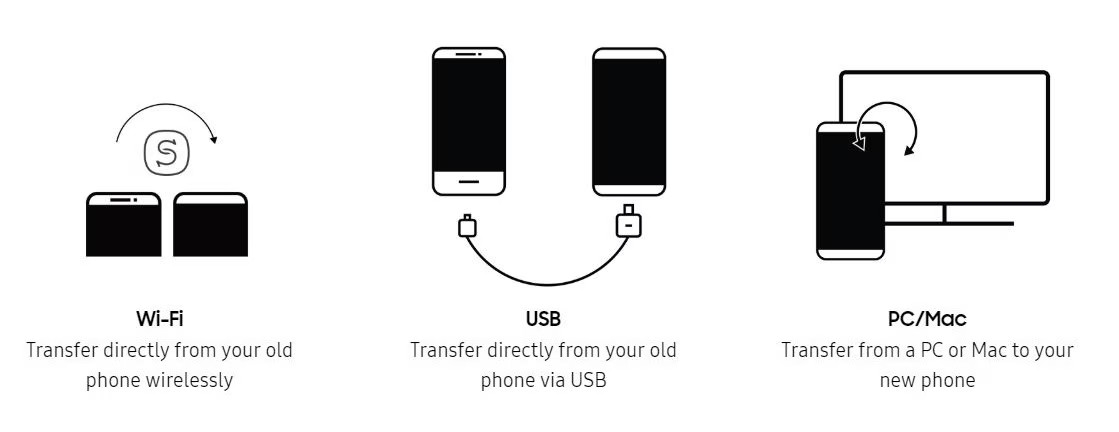
Smart Switch không chỉ hỗ trợ di chuyển ảnh, video, danh bạ, ghi chú và các dữ liệu khác từ các thiết bị Android, mà cả từ Android sang iPhone hoặc iPad sang thiết bị Galaxy và thậm chí còn hỗ trợ chuyển dữ liệu của bạn từ iCloud. Ngoài ra, bạn có thể sử dụng công cụ này để chuyển dữ liệu từ thiết bị Android bất kỳ sang thiết bị Galaxy và từ điện thoại sang máy tính chạy Windows hoặc Mac.
Smart Switch hoạt động như thế nào?
Samsung Smart Switch hoạt động theo hai cách, không dây và có dây. Kết nối không dây được thiết lập thông qua Wi-Fi. Để truyền dữ liệu, bạn cần đảm bảo hai thiết bị của mình kết nối với cùng một mạng Wi-Fi, sau đó bắt đầu quá trình truyền dữ liệu.
Một cách khác để kết nối điện thoại của bạn với điện thoại khác hoặc máy tính là sử dụng bộ chuyển đổi USB-OTG đi kèm điện thoại. Đối với một số thiết bị, không có cáp USB hoặc cổng để kết nối với điện thoại di động. Trong trường hợp này thì bạn nên sử dụng kết nối không dây.
Smart Switch không chuyển được gì?
Như đã đề cập ở trên, Samsung Smart Switch có thể truyền hình ảnh, video, danh bạ, dữ liệu ứng dụng, cài đặt… Nhưng không phải tất cả nội dung đều có thể được sao lưu hoặc di chuyển:
- Danh bạ: Danh bạ được lưu trên các mạng xã hội như Facebook/Twitter, tài khoản Google, thẻ SIM và tài khoản email công việc sẽ không di chuyển được.
- Dữ liệu ứng dụng: Dữ liệu trong bộ nhớ riêng tư.
- Lịch: Các nhãn dán lịch và cuộc hẹn được đồng bộ hóa với các tài khoản bên ngoài như Google đều bị loại trừ.
- Email: Tài khoản mạng xã hội sẽ không được di chuyển.
- Hình nền động và theme
Cách tải Samsung Smart Switch
Để truyền dữ liệu, bạn cần tải xuống ứng dụng Samsung Smart Switch và cài đặt trên máy tính Windows, Mac hoặc thiết bị di động. Chỉ cần truy cập trang web chính thức https://www.samsung.com/us/apps/smart-switch/, sau đó tìm đến mục Download Smart Switch ở phía dưới rồi nhấp vào nút WINDOWS hoặc MAC OS để tải về Smart_Switch_PC_setup.exe hoặc SmartSwitch4Mac_setup.dmg tương ứng. Sau đó, kích vào tệp .exe hoặc .dmg và làm theo hướng dẫn trên màn hình để hoàn tất quá trình cài đặt.
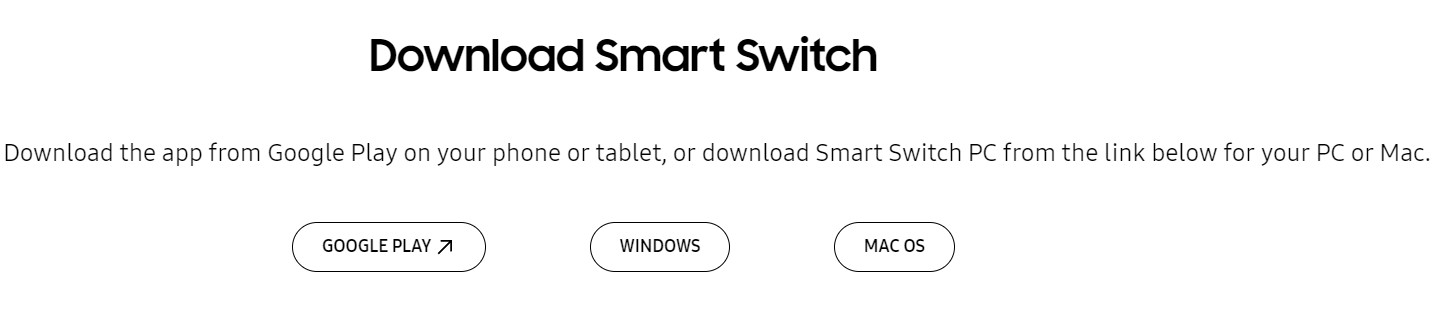
Để tải xuống và cài đặt ứng dụng Samsung Smart Switch cho thiết bị di động, hãy mở ứng dụng Galaxy Store hoặc Google Play, tìm kiếm ứng dụng này, tải xuống và cài đặt trên điện thoại.
Cách chuyển dữ liệu từ Samsung sang Samsung
Chuyển dữ liệu không dây qua Wi-Fi
Vì là ứng dụng của Samsung nên cách chuyển dữ liệu từ Samsung sang Samsung rất đơn giản. Đảm bảo bạn đã sao lưu dữ liệu thiết bị của mình trên thiết bị lưu trữ bên ngoài hoặc ứng dụng đám mây trước khi bắt đầu.
Bắt đầu bằng cách cài đặt ứng dụng Smart Switch trên cả hai thiết bị Samsung. Bạn có thể chọn giải pháp truyền dữ liệu không dây hoặc với sự trợ giúp của cáp USB tùy vào điều kiện. Để truyền dữ liệu qua Wi-Fi, hãy làm theo các bước dưới đây.
Bước 1: Cài đặt ứng dụng Smart Switch phiên bản mới nhất từ Google Play Store hoặc Galaxy Store và khởi chạy ứng dụng trên cả hai thiết bị Samsung.
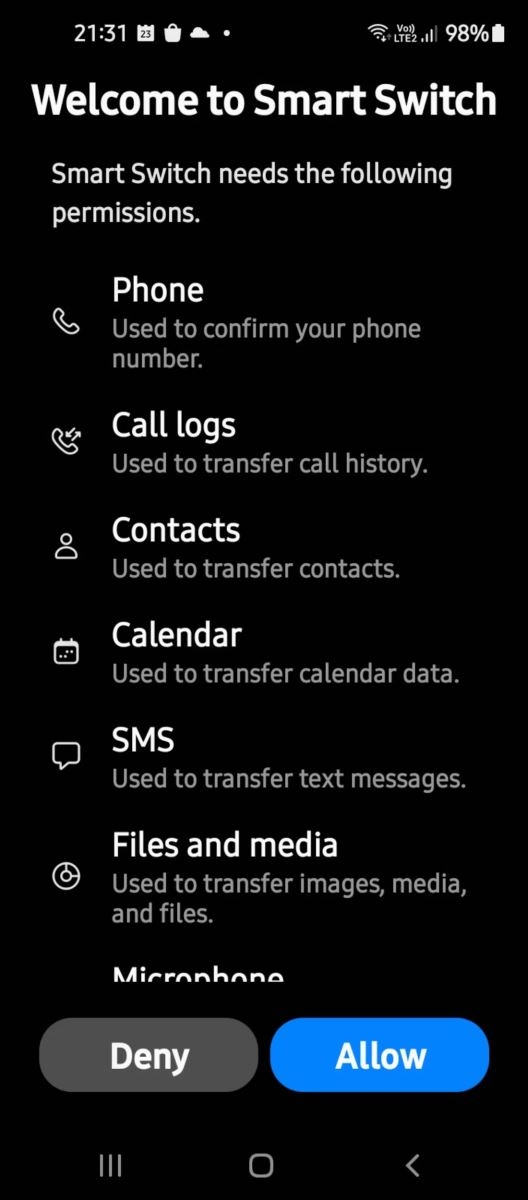
Bước 2: Kích nút Allow để cấp quyền cho ứng dụng truy cập vào các loại dữ liệu cần thiết cho việc truyền dữ liệu.
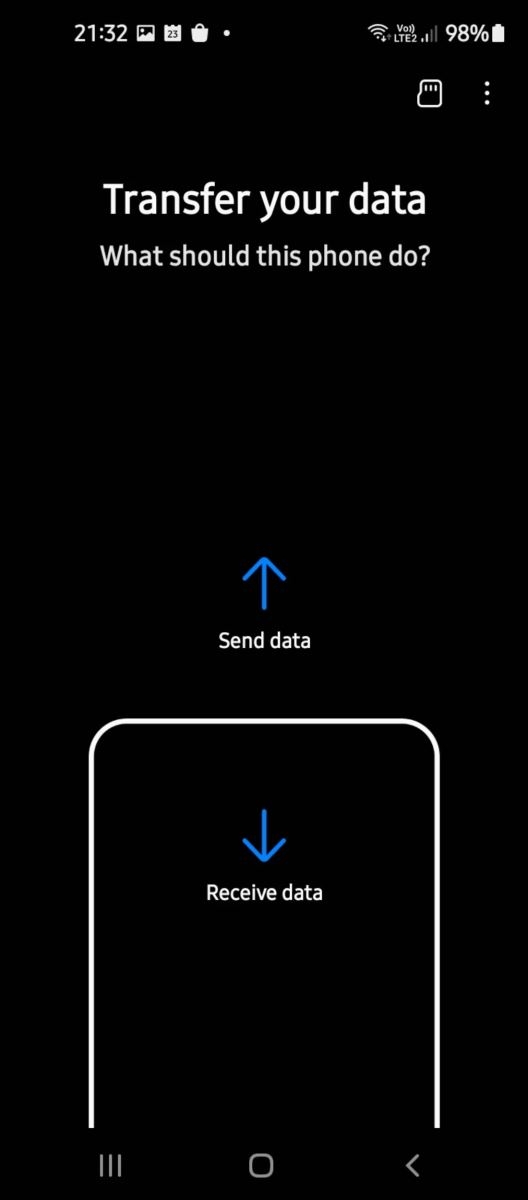
Bước 3: Tiếp theo kích nút Receive data trên điện thoại Samsung mới của bạn và chọn tùy chọn Send data trên thiết bị cũ của bạn.
Bước 4: Trên thiết bị Samsung mới, bạn sẽ được yêu cầu chọn loại hệ điều hành trên thiết bị cũ của mình. Trong trường hợp này, bạn hãy chọn tùy chọn Galaxy/Android.
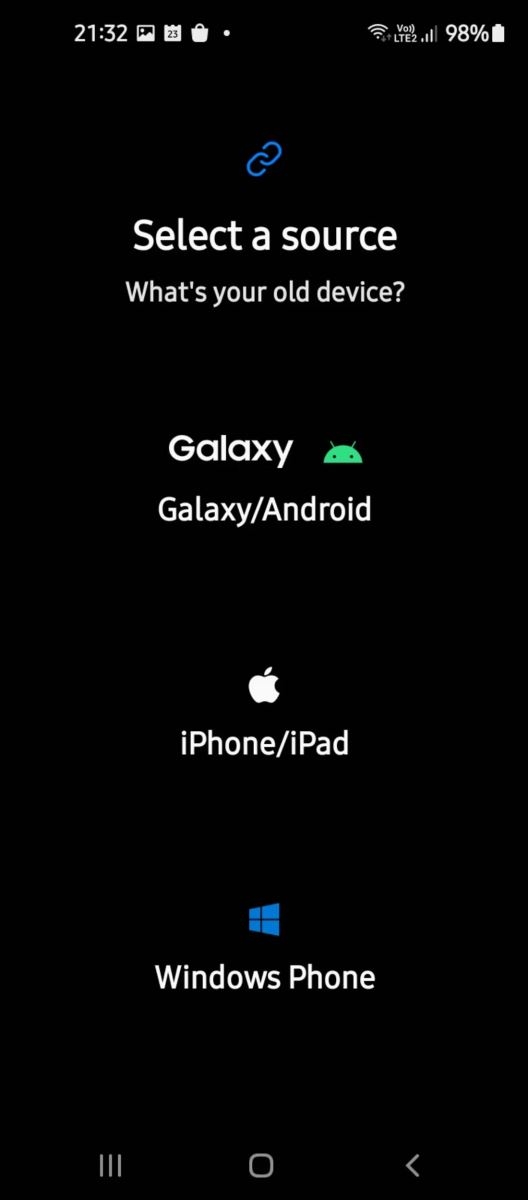
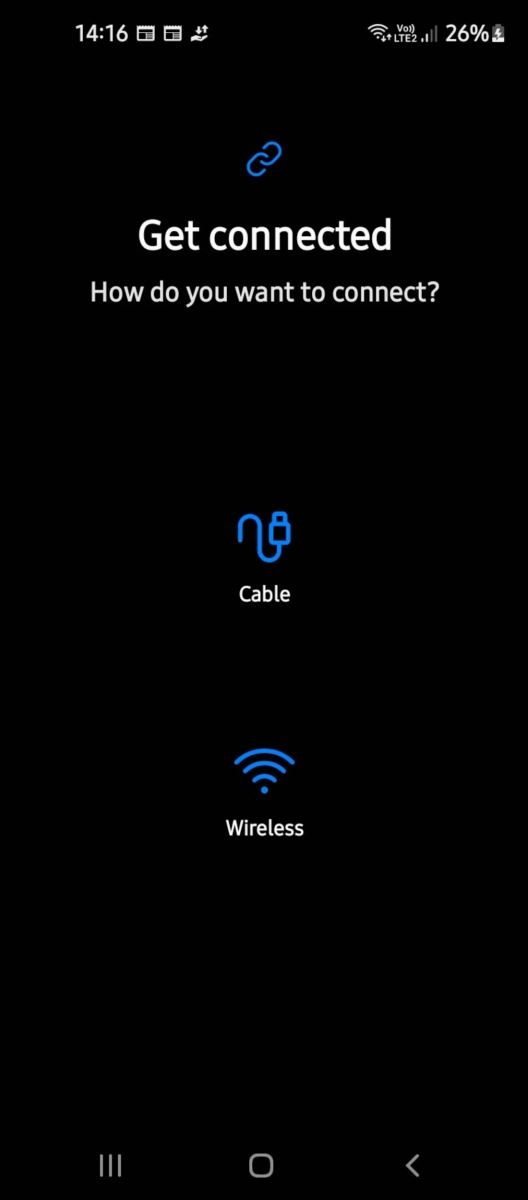
Bước 5: Tiếp theo, ứng dụng Smart Switch sẽ hiển thị các tùy chọn kết nối cho thiết bị. Nhấn vào tùy chọn Wireless trên cả hai thiết bị.
Bước 6: Ứng dụng sẽ quét các thiết bị trong phạm vi mạng Wi-Fi. Trên cả hai thiết bị Samsung, hãy nhấn vào nút Connect trong cửa sổ mới hiển thị khi hai thiết bị đã tìm thấy nhau. Hãy nhớ rằng cả hai thiết bị phải được kết nối với cùng một mạng không dây.
.jpg)
Bước 7: Kích nút Allow trên thiết bị Samsung cũ của bạn để thiết lập kết nối với thiết bị Galaxy mới của bạn.
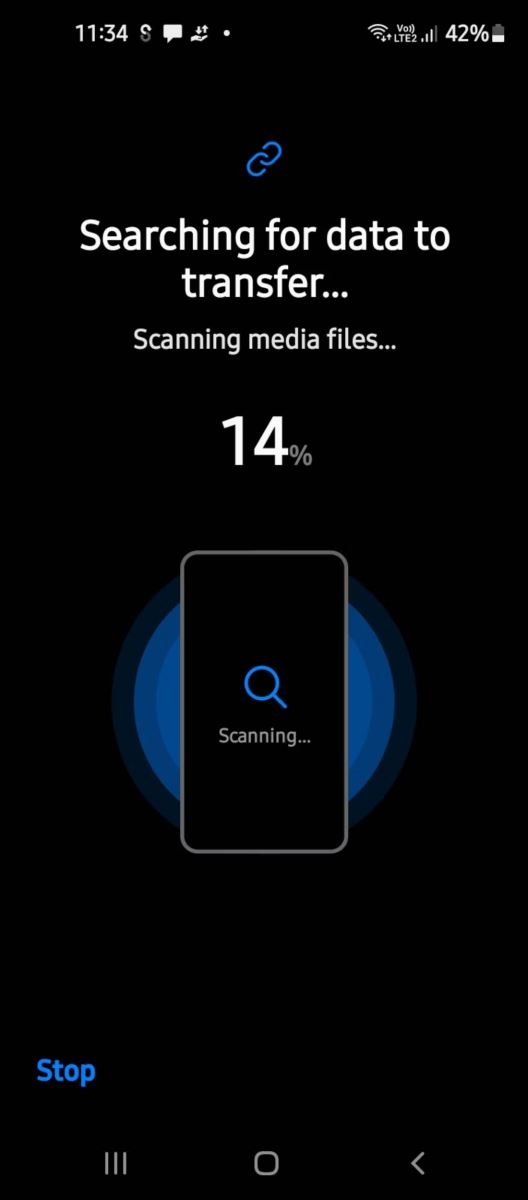
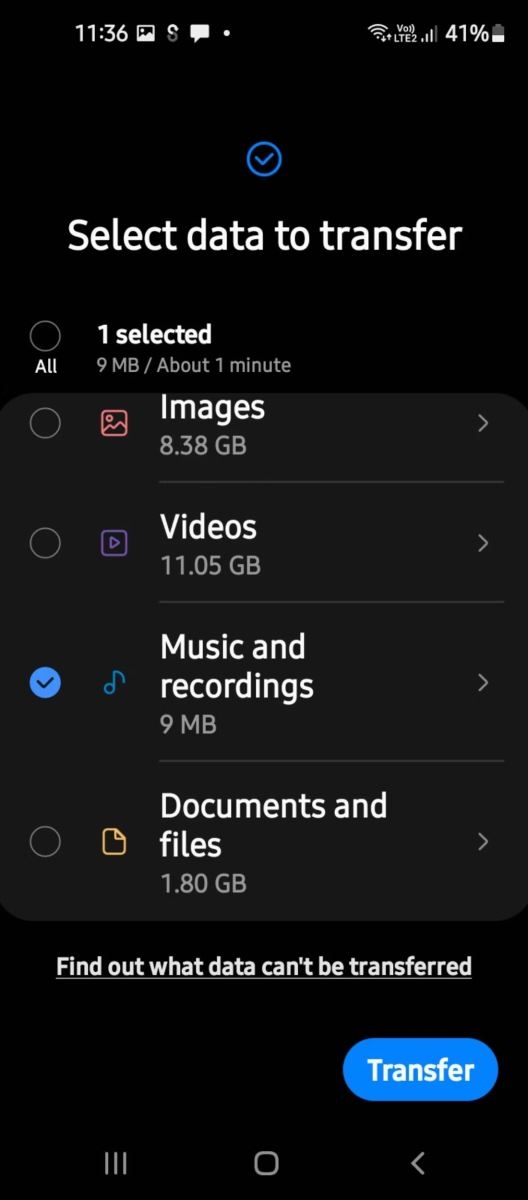
Bước 8: Sau khi được kết nối, thiết bị mới của bạn sẽ hiển thị danh sách các mục có thể chuyển từ điện thoại cũ sang bao gồm: ứng dụng, danh bạ, tệp media, âm thanh hay tài khoản người dùng. Tùy vào nhu cầu sử dụng, bạn hãy chọn các tệp liên quan muốn sao chép và nhấn nút Transfer.
Bước 9: Khi quá trình chuyển hoàn tất, kích nút Done để kết thúc.
Không phải tất cả các thiết bị Samsung đều cung cấp cáp USB và đầu nối trong hộp khi bán kèm. Trong những trường hợp như vậy, ứng dụng Samsung Smart Switch chỉ hoạt động không dây. Để biết thêm cách chuyển dữ liệu từ Samsung sang Samsung qua cáp USB hoặc từ thiết bị Android không phải của Samsung, hãy tham khảo tiếp phần dưới đây.
Cách chuyển dữ liệu từ thiết bị Android cũ
Bạn cũng có thể truyền dữ liệu từ thiết bị Android cũ không phải của Samsung qua mạng không dây hoặc bằng cáp USB. Để truyền qua Wi-Fi, hãy làm theo các bước sau.
Bước 1: Cài đặt và khởi chạy ứng dụng Samsung Smart Switch trên cả hai thiết bị Android của bạn.
Bước 2: Kích nút Allow để cấp quyền cho ứng dụng truy cập vào các loại dữ liệu cần thiết cho việc truyền dữ liệu.
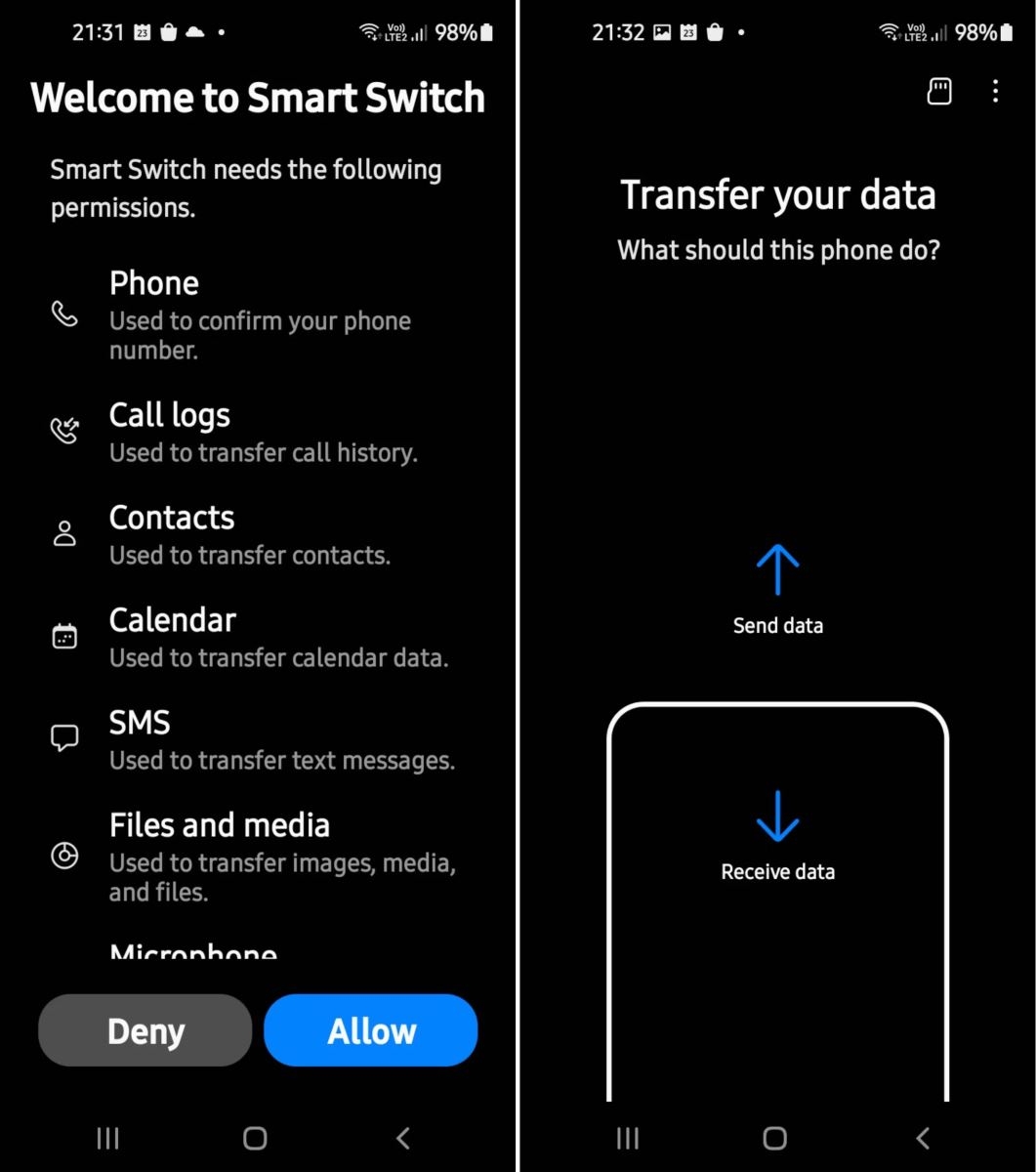
Bước 3: Kích nút Receive data trên điện thoại Samsung Galaxy mới của bạn và nhấn tùy chọn Send data trên điện thoại Android cũ có dữ liệu cần chuyển sang.
Bước 4: Bạn sẽ được yêu cầu chọn hệ điều hành trên hộp thoại tiếp theo. Hãy chọn tùy chọn Galaxy/Android trên thiết bị mới của bạn.
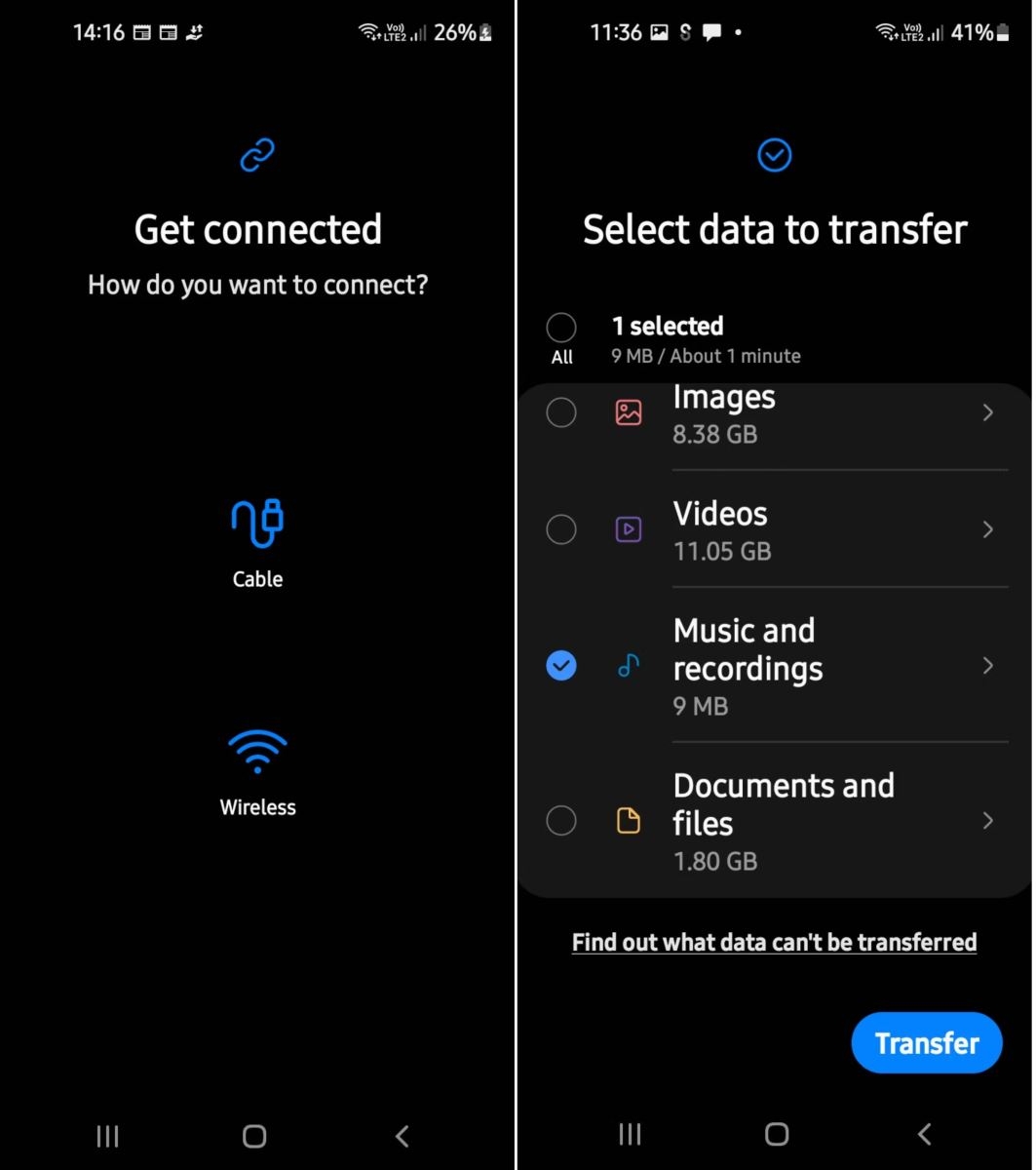
Bước 5: Tiếp theo trên cả hai thiết bị, hãy nhấn tùy chọn Wireless > Connect > Allow và chọn loại dữ liệu bạn muốn chuyển từ thiết bị cũ sang.
Bước 6: Nhấn nút Transfer để bắt đầu thực hiện cách chuyển dữ liệu từ điện thoại Android cũ sang điện Samsung Galaxy mới hoặc thiết bị Android bất kỳ.
Bước 7: Khi quá trình chuyển hoàn tất, kích nút Done để kết thúc.
Chuyển dữ liệu qua cáp USB
Sau khi đã biết cách chuyển dữ liệu từ Samsung sang Samsung và từ thiết bị Android bất kỳ sang Samsung Galaxy hoặc thiết bị Android qua kết nối Wi-Fi. Trong trường hợp bạn không có kết nối Wi-Fi để thực hiện chuyển dữ liệu, vậy thì có thể sử dụng cáp USB để thực hiện.
Bước 1: Cài đặt ứng dụng Smart Switch phiên bản mới nhất và khởi chạy ứng dụng trên cả hai thiết bị.
Bước 2: Kích nút Allow để cấp quyền cho ứng dụng truy cập vào các loại dữ liệu cần thiết cho việc truyền dữ liệu.
Bước 3: Bạn sẽ được yêu cầu chọn hệ điều hành trên hộp thoại tiếp theo. Hãy chọn tùy chọn Galaxy/Android trên thiết bị cũ của bạn.
Bước 4: Kích nút Receive data trên điện thoại Samsung Galaxy mới và nhấn tùy chọn Send data trên điện thoại Android cũ.
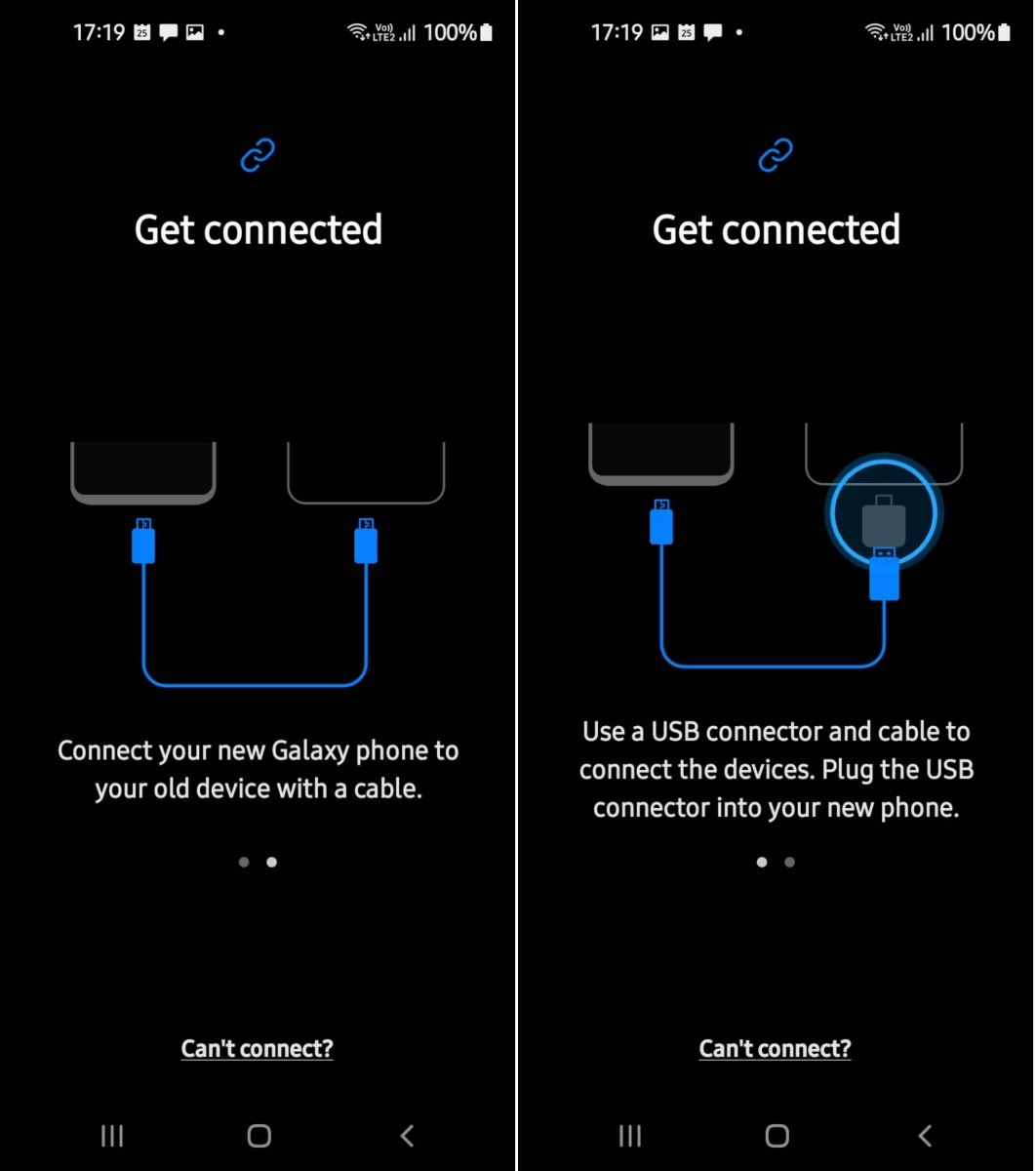
Bước 5: Tiếp theo chọn tùy chọn Cable trên cả hai thiết bị.
Bước 6: Kết nối các thiết bị bằng cáp dữ liệu USB. Màn hình sẽ hiển thị thông tin liên quan về phần cứng được hỗ trợ có thể dành riêng cho thiết bị của bạn. Đảm bảo rằng cả hai thiết bị đều được sạc gần đầy.
Bước 7: Trên thiết bị Samsung mới, chọn loại dữ liệu cần chuyển từ danh sách các mục và nhấn nút Transfer. Ngay lập tức ứng dụng sẽ thực hiện quá trình chuyển dữ liệu đã chọn sang điện thoại mới của bạn.
Chuyển dữ liệu từ máy tính
Nếu bạn không thích sử dụng cách chuyển dữ liệu từ Samsung sang Samsung theo các cách ở trên. Vậy thì vẫn còn một giải pháp khác cho phép truyền dữ liệu giữa hai thiết bị bằng ứng dụng Desktop Smart Switch. Ứng dụng này có sẵn cho cả hệ điều hành Windows và macOS.
Hãy bắt đầu bằng cách truy cập trang web chính thức của Samsung trong trình duyệt trên máy tính. Di chuyển xuống phía dưới đến mục Download Smart Switch và kích nút tương ứng để tải về phiên bản ứng dụng phù hợp với hệ điều hành bạn đang sử dụng. Như trong ví dụ dưới đây, chúng tôi sẽ sử dụng phiên bản dành cho Windows.
Sao lưu dữ liệu của bạn
Giống như thực hiện truyền dữ liệu giữa hai thiết bị Samsung Galaxy, việc đầu tiên bạn cần làm là sao lưu dữ liệu trên điện thoại.
Bước 1: Tải, cài đặt và khởi chạy ứng dụng Desktop Smart Switch trên máy tính Windows của bạn.
Bước 2: Kết nối điện thoại cũ của bạn với máy tính bằng cáp dữ liệu USB. Đảm bảo màn hình điện thoại đã được mở khóa.
Bước 3: Sau khi kết nối, bạn sẽ có thể xem danh sách các mục (từ thiết bị cũ của bạn) có thể được sao lưu trên máy tính.
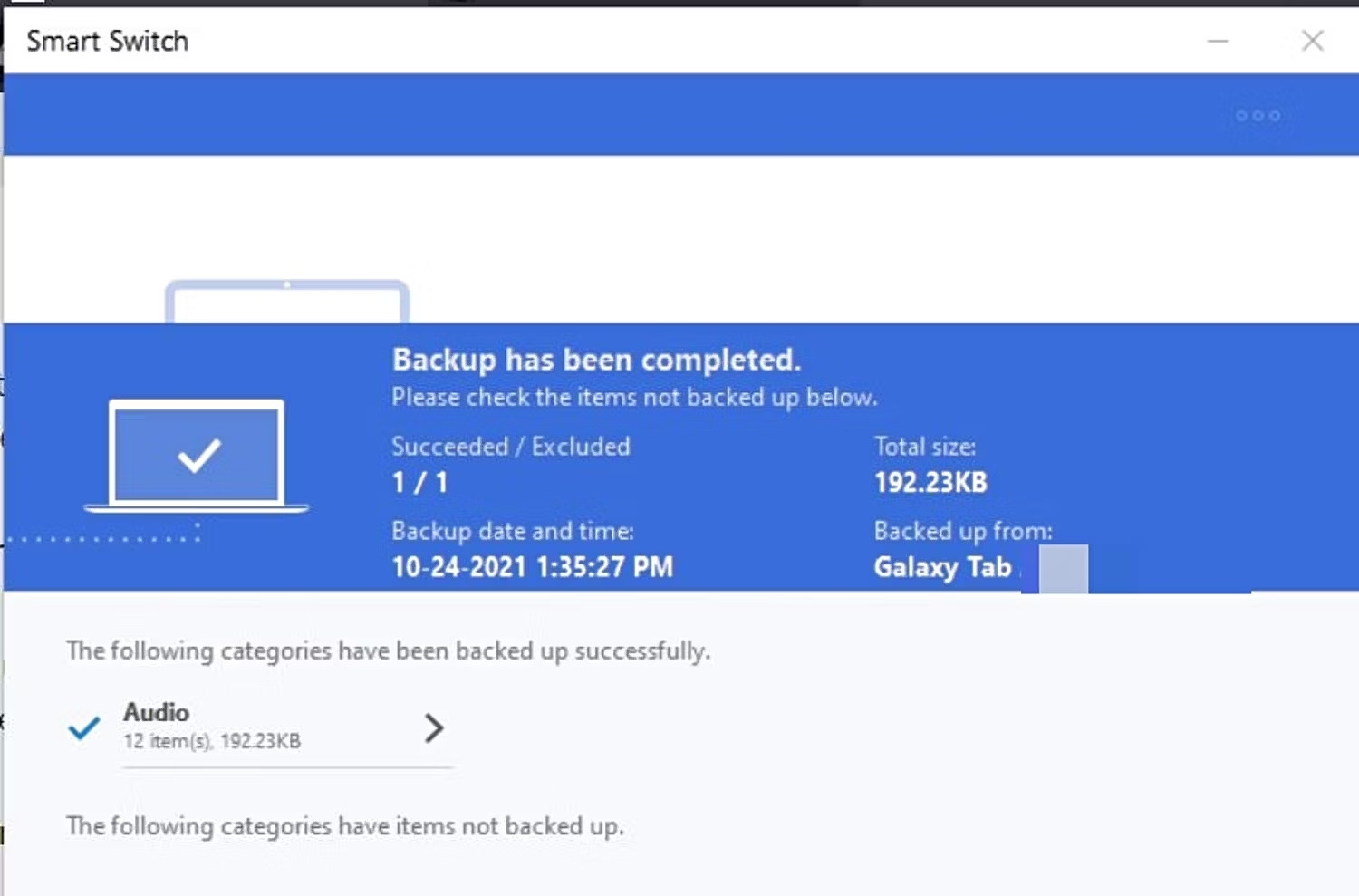
Bước 4: Chọn các mục có dữ liệu quan trọng cần sao lưu và kích nút Backup trên màn hình chính để thực hiện quá trình sao lưu dữ liệu.
Bước 5: Khi quá trình sao lưu hoàn tất, bạn có thể xem bản tóm tắt các dữ liệu đã được sao lưu. Kích nút OK và ngắt kết nối điện thoại cũ với máy tính.
Khôi phục dữ liệu cho điện thoại Galaxy
Bước 1: Bây giờ hãy kết nối thiết bị Galaxy mới của bạn với máy tính bằng cáp USB. Đảm bảo màn hình điện thoại đã được mở khóa.
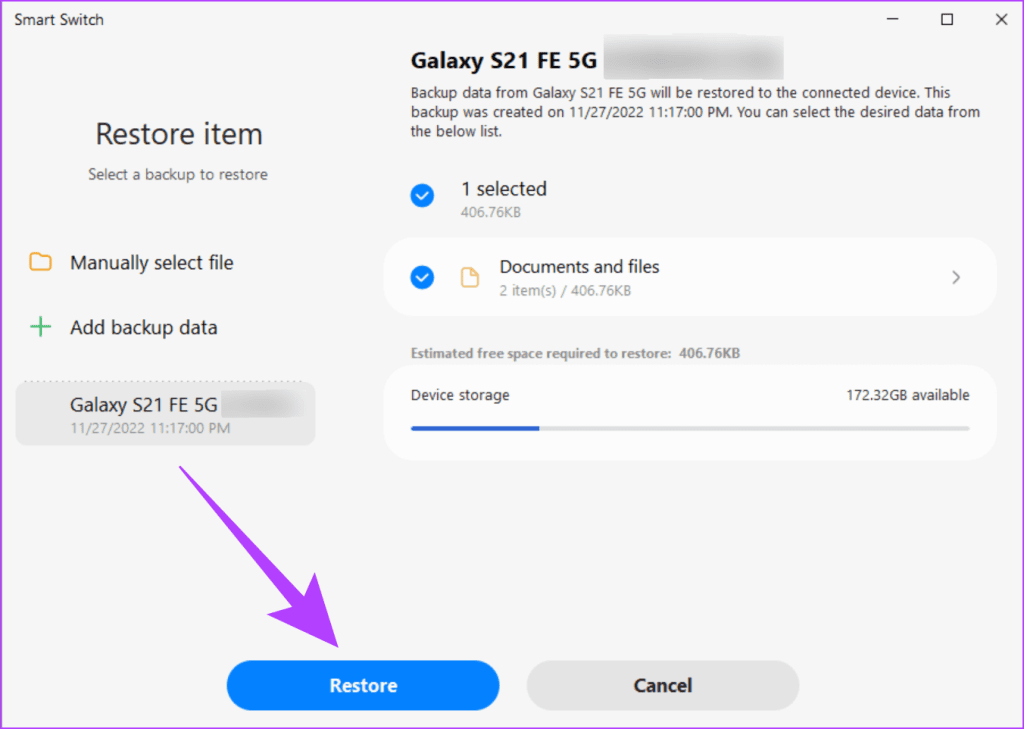
Bước 2: Khởi động ứng dụng Smart Switch và chọn tùy chọn Restore. Sau đó kích nút Select your backup data để chọn tệp sao lưu mới nhất được tạo ở bước trên.
Bước 3: Chọn các mục bạn muốn khôi phục và kích nút OK.
Bước 4: Sau khi tất cả dữ liệu của bạn được chuyển sang thiết bị mới, bạn có thể ngắt kết nối thiết bị mới của mình một cách an toàn.
Tạm kết
Như vậy sau khi đọc tới đây, chắc hẳn các bạn đã biết cách chuyển dữ liệu từ Samsung sang Samsung thông qua ứng dụng Smart Switch. Tùy vào nhu cầu và điều kiện sử dụng mà bạn có thể chọn chuyển dữ liệu không dây hoặc qua cáp USB. Ngoài ra, bạn cũng có thể sử dụng máy tính để thực hiện việc chuyển dữ liệu vô cùng nhanh chóng. Nhưng cũng cần lưu ý, không phải tất cả mọi dữ liệu Samsung Smart Switch đều có thể chuyển từ thiết bị cũ sang thiết bị mới. Cho dù bạn là người mới sử dụng thiết bị Samsung hay người dùng có kinh nghiệm, chúng tôi khuyên bạn nên sử dụng công cụ này vì sẽ giúp bạn tiết kiệm rất nhiều thời gian.
Xem thêm:
- Gợi ý các cách diệt virus trên điện thoại OPPO đem lại hiệu quả cao, đảm bảo an toàn dữ liệu
- Khám phá tùy chọn nhà phát triển Samsung: Lợi ích, hướng dẫn bật tắt tùy chọn đơn giản
Nếu bạn đang tìm kiếm một chiếc điện thoại thông minh để tha hồ xem YouTube, lướt web, chơi game,... thì hãy ghé FPT Shop. Tại đây cung cấp đa dạng các mẫu smartphone hiện đại, phong cách với mức giá siêu hời. Nhanh tay tậu ngay để không bỏ lỡ những chương trình ưu đãi hấp dẫn từ FPT Shop nhé!
Tham khảo các mẫu smartphone Samsung chính hãng:
:quality(75)/2024_4_27_638498124681702764_cach-chup-man-hinh-samsung-a04-0-1.jpg)
:quality(75)/2024_4_29_638500293747177634_cach-ghi-am-cuoc-goi-zalo-tren-samsung-0.jpg)
:quality(75)/2021_11_16_637726804218902148_ghi-am-bi-mat.jpg)
:quality(75)/2024_4_18_638490608355971870_don-rac-dien-thoai-samsung-0.jpg)
:quality(75)/2024_4_29_638500297658429636_cach-dua-ung-dung-ra-man-hinh-dien-thoai-samsung-0.jpg)
:quality(75)/tang_am_luong_loa_ngoai_iphone_ed5a947d42.png)


