:quality(75)/estore-v2/img/fptshop-logo.png)
![[Bật mí] Cách gửi file qua Gmail nhanh chóng, dễ dàng và đơn giản nhất cho người mới](https://cdn2.fptshop.com.vn/unsafe/1920x0/filters:format(webp):quality(75)/2023_10_14_638328878689913300_z4782735220528_ee345b6137e7062c9ef53dd9c53fda61.jpg)
:quality(75)/2023_11_9_638351195212906885_a-nh-ma-n-hi-nh-2023-11-09-lu-c-09-38-32.png)
[Bật mí] Cách gửi file qua Gmail nhanh chóng, dễ dàng và đơn giản nhất cho người mới
Cách gửi file qua Gmail có thể thực hiện được trên máy tính và điện thoại vô cùng nhanh chóng. Với lợi thế về dung lượng, thao tác đơn giản, các cách gửi file qua Gmail càng được nhiều người tìm kiếm hơn. Có cách gửi file lớn qua Gmail không? Hãy cùng chúng tôi tìm hiểu qua bài viết bên dưới nhé!
1. Cách gửi mail có file đính kèm
1.1. Trên máy tính
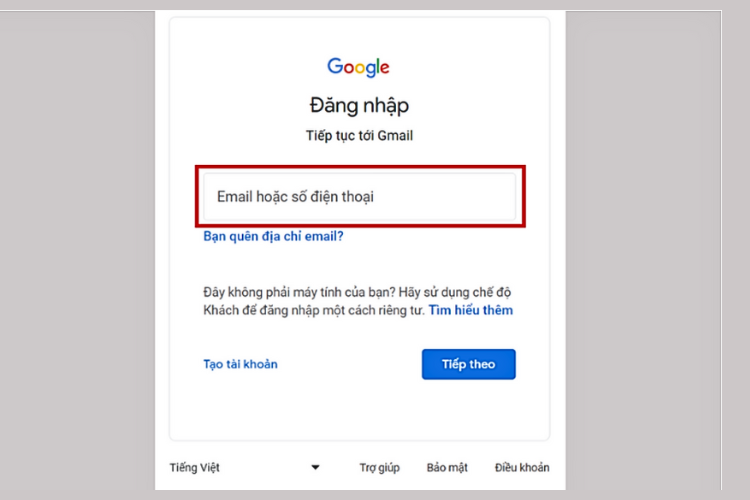
Bước 1: Đi tới https://mail.google.com/?hl=vi và đăng nhập vào tài khoản của bạn.
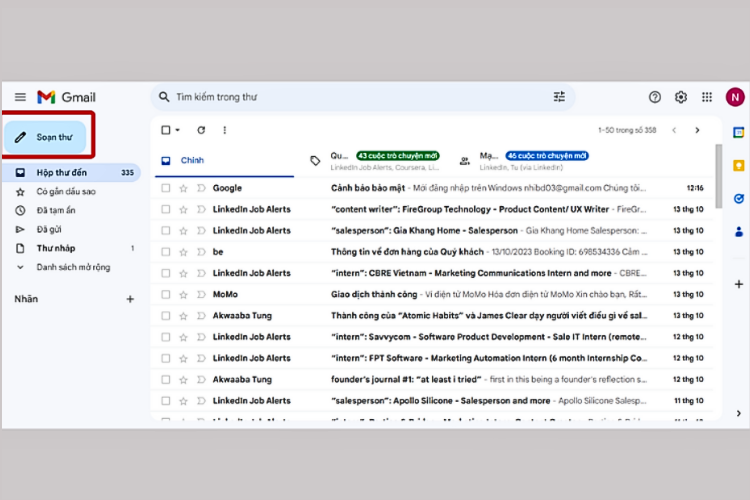
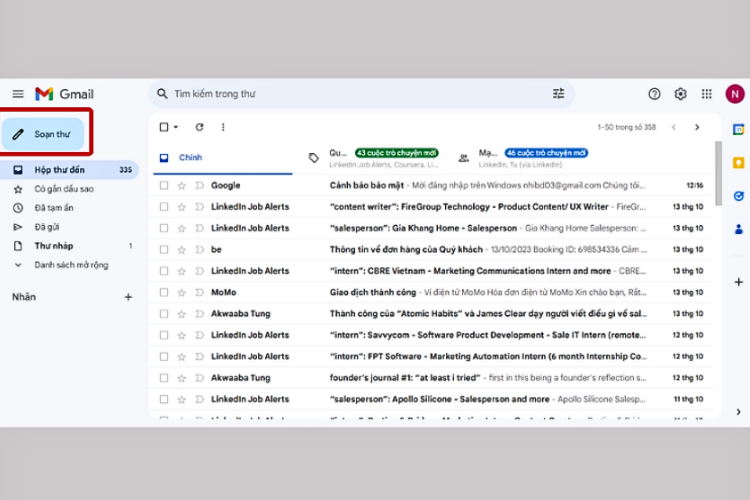
Bước 2: Trong giao diện chính của mail, chọn soạn thư ở góc bên trái màn hình.
Bước 3: Nhập email của người nhận. Sau đó, nhập thông tin Chủ đề và nội dung của email.
![[Bật mí] Cách gửi file qua gmail nhanh chóng và dễ dàng 1](https://cdn2.fptshop.com.vn/unsafe/Uploads/images/tin-tuc/163287/Originals/bat-mi-cach-gui-file-qua-gmail-nhanh-chong-va-de-dang-3.png)
Bước 4: Chọn vào biểu tượng tệp đính kèm dưới thanh công cụ.Tại hộp thoại hiện ra, bạn lựa chọn và ấn vào file muốn gửi đi. Tiếp theo, bạn chọn Open để đính kèm tệp vào email đang soạn. Ví dụ như ảnh dưới.
![[Bật mí] Cách gửi file qua gmail nhanh chóng và dễ dàng 2](https://cdn2.fptshop.com.vn/unsafe/Uploads/images/tin-tuc/163287/Originals/bat-mi-cach-gui-file-qua-gmail-nhanh-chong-va-de-dang-4.png)
Lưu ý: Bạn có thể gửi nhiều file cùng lúc bằng cách bấm giữ phím Ctrl sau đó nhấn chọn các file bạn muốn gửi đi.
Bước 5: Chọn file muốn đính kèm trong Gmail > Nhấn Open.
Bước 6: Nhấn vào Gửi.
1.2. Trên điện thoại
Cũng như trên máy tính, thao tác trên điện thoại vô cùng đơn giản:
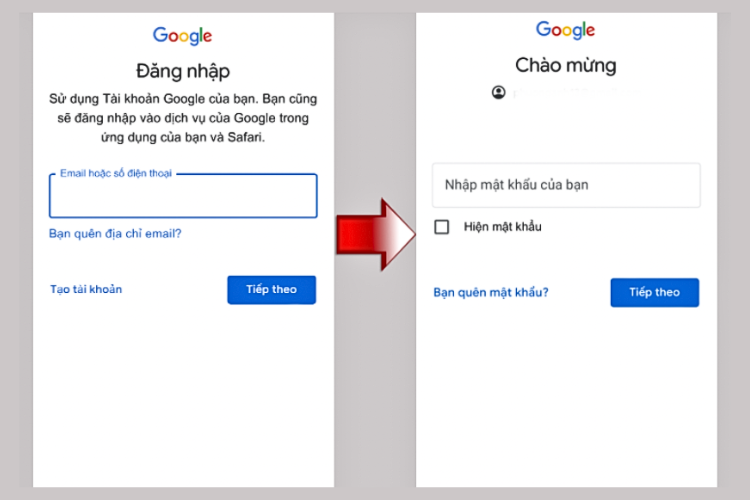
Bước 1: Mở ứng dụng Gmail trên điện thoại và đăng nhập tài khoản.
Nhập tên đăng nhập Gmail và mật khẩu để đăng nhập tài khoản.
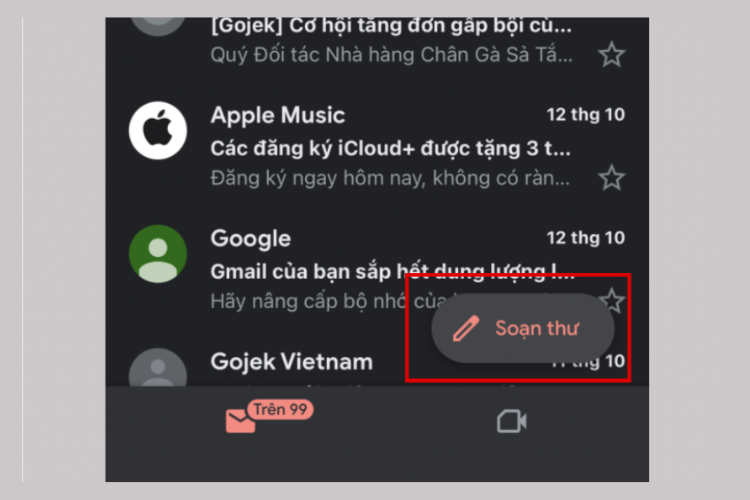
Bước 2: Sau khi đăng nhập thành công, bấm soạn thư ở góc bên phải màn hình
Bước 3: Lúc này, bạn tiến hành nhập nội dung Gmail
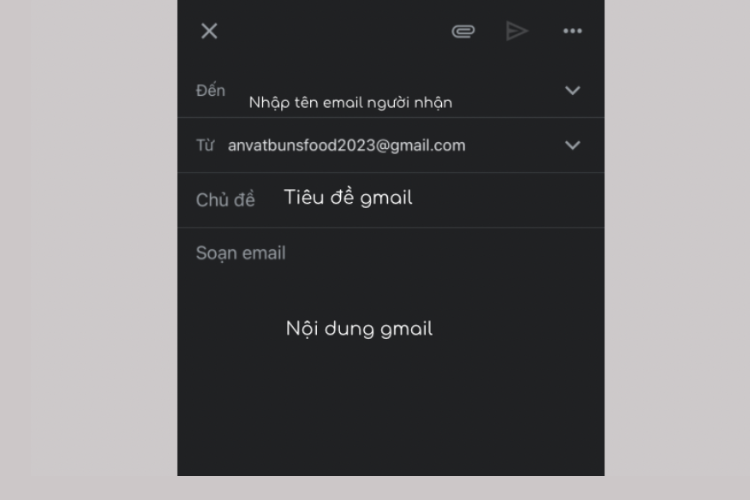
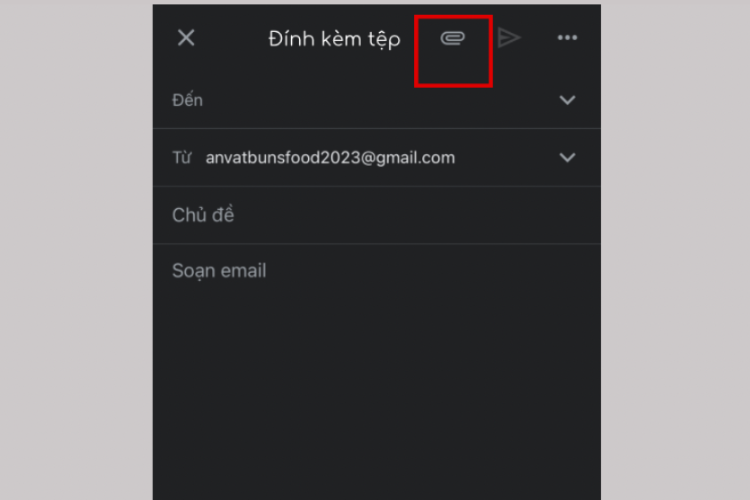
Bước 4: Chọn biểu tượng tệp đính kèm bên góc phải màn hình.
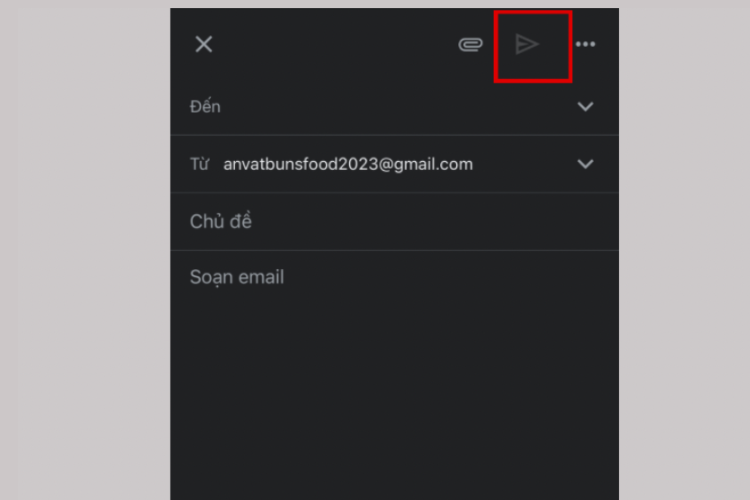
Bước 5: Kiểm tra nội dung Gmail và bấm nút gửi.
2. Cách đính kèm email trong Gmail
2.1. Trên máy tính
Bước 1: Bạn hãy truy cập vào Gmail và nhấn chuột phải vào email bạn muốn gửi dạng đính kèm.
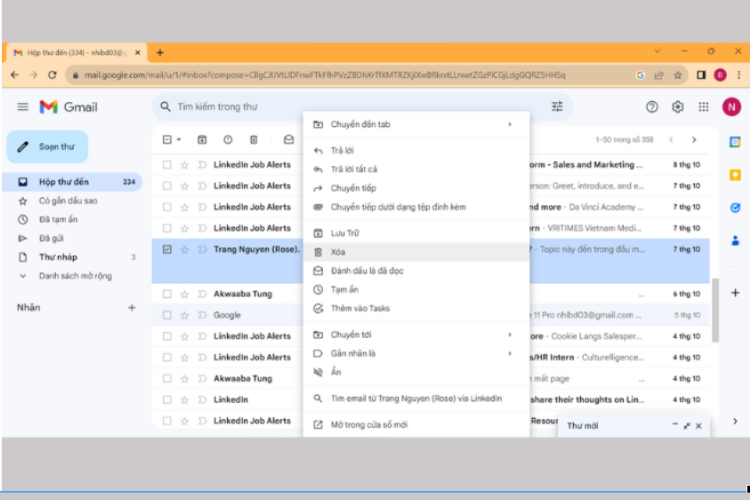
Bước 2: Bạn nhấn chọn Chuyển tiếp dưới dạng tệp đính kèm.
Bước 3: Email sẽ được gửi dưới dạng tệp đính kèm định dạng .eml, lúc này hãy nhập email của người nhận tại mục đến, nhập thông tin Chủ đề và nội dung của email và sau đó chọn Gửi.
2.2. Trên điện thoại
Bước 1: Trên điện thoại bạn hãy mở ứng dụng Gmail.
Bước 2: Nhấn vào Soạn thư ở góc phải màn hình.
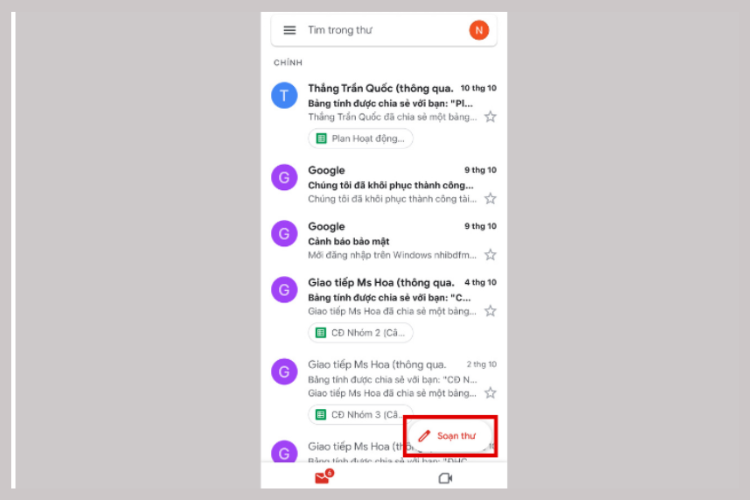
Bước 3: Nhấn vào biểu tượng Đính kèm Đính kèm hoặc Chèn từ Drive.
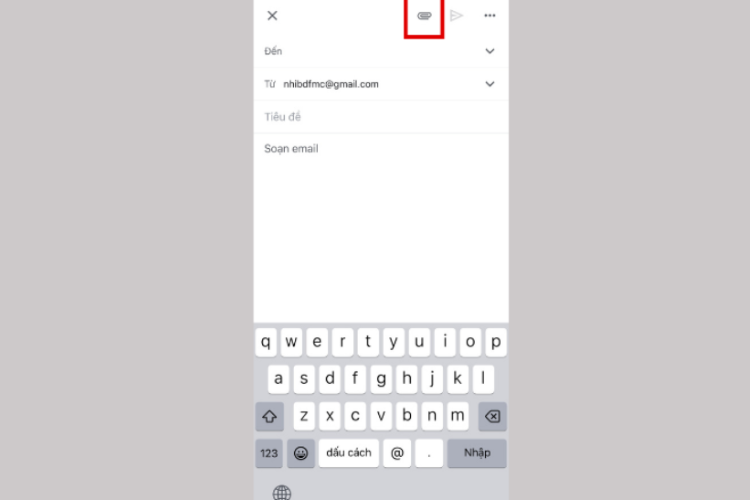
Bước 4: Chọn tệp bạn muốn đính kèm.
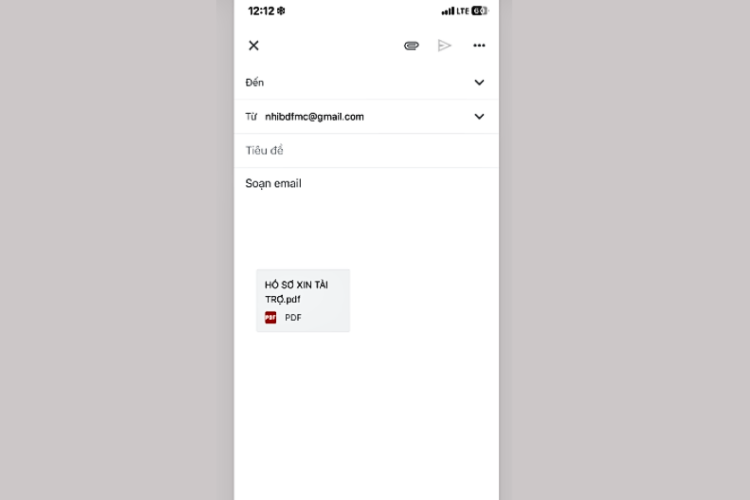
3. Cách tải file đính kèm trong Gmail
3.1. Trên máy tính
- Hướng dẫn nhanh
Truy cập vào Gmail > Mở email có file đính kèm cần tải > Nhấn vào biểu tượng tải xuống.
- Hướng dẫn chi tiết
Bước 1: Truy cập và Gmail và nhấn chọn thư có tệp đính kèm bạn muốn tải xuống.
Bước 2: Chọn biểu tượng tải xuống ngay file để tải về.
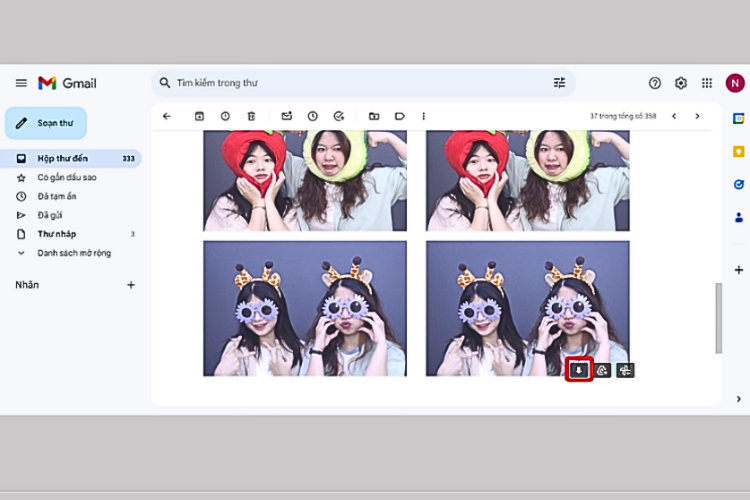
Bước 3: Nếu muốn xem trước file trước khi tải, hãy nhấn vào file để xem.
Nếu file đính kèm là file Word, Excel bạn có thể chỉnh sửa file bằng cách nhấn vào biểu tượng cây bút.
3.2. Trên điện thoại
Bước 1: Bạn truy cập vào ứng dụng Gmail trên điện thoại và đăng nhập vào tài khoản.
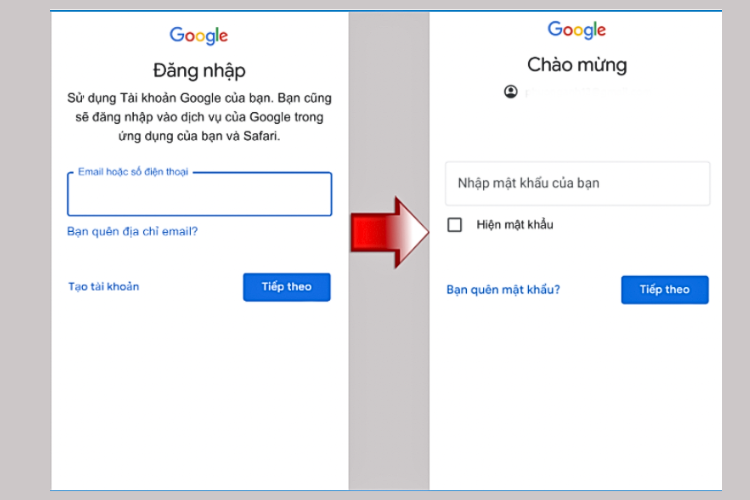
Bước 2: Chọn mail chứa tệp đính kèm cần tải > Nhấp biểu tượng Tải xuống bên cạnh file đính kèm.
4. Cách gửi file dung lượng lớn qua Gmail
Bạn có thể đính kèm file có dung lượng nhỏ hơn 25MB sau đó gửi email. Riêng với những file có dung lượng lớn hơn 25MB, bạn gửi qua Gmail bằng Google Drive theo các bước dưới đây:
- Hướng dẫn nhanh
Mở Gmail trên máy tính sau đó chọn soạn thư > Chọn biểu tượng Google Drive > Chọn tải lên > Chọn chọn tệp từ thiết bị > Chọn video, file từ máy tính > Tải lên > Trở lại giao diện soạn thư, chọn gửi > Xác nhận quyền truy cập và sử dụng tệp này > nhấn chọn Gửi.
- Hướng dẫn chi tiết
Bước 1: Vào Gmail, nhấn chọn mở Gmail trên máy tính, chọn soạn thư.
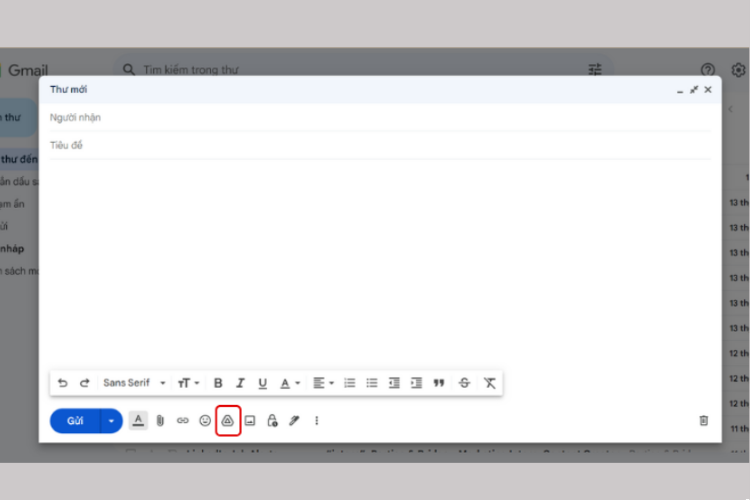
Bước 2: Nhấn chọn biểu tượng Google Drive ở dưới thanh công cụ.
Bước 3: Chọn tệp tải lên từ thiết bị.
Bước 4: Chọn hình ảnh, video, file từ máy tính và chọn tải lên.
Bước 5: Quay trở lại giao diện soạn thư, video, file đã được tải lên. Bạn hãy soạn thư, địa chỉ người nhận và chọn gửi.
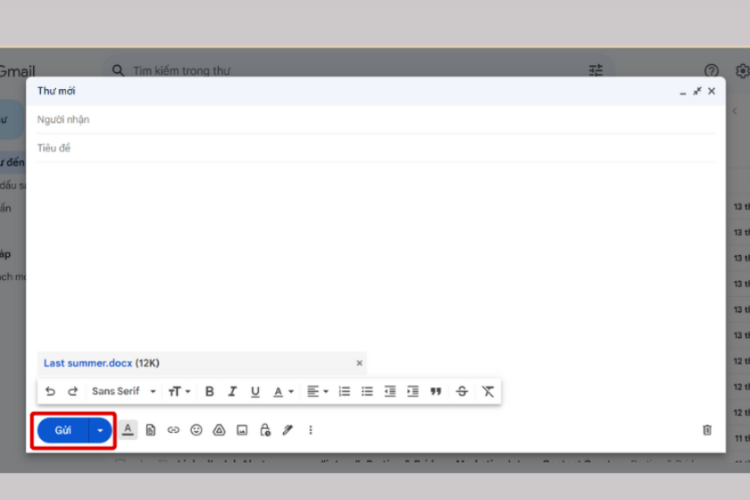
Bước 6: Chỉnh sửa quyền truy cập và sử dụng tệp này theo ý bạn và chọn gửi
5. Thắc mắc liên quan đến cách gửi file qua Gmail
- Có thể chuyển tiếp file đính kèm qua nhiều tài khoản Gmail không?
Gmail cho phép người dùng chuyển tiếp file đính kèm qua nhiều tài khoản khác cùng một lúc mà không cần phải tải file về máy. Khi nhận được Gmail bạn có thể chuyển tiếp Gmail luôn cho người khác.
Lưu ý: Thực hiện tương tự các bước trên để thực hiện chuyển tiếp file trên cả máy tính và điện thoại.
Để chuyển tiếp tệp đính kèm qua nhiều tài khoản Gmail, bạn cần thực hiện theo thao tác như sau:
Bước 1: Bạn truy cập vào Gmail trên trình duyệt bằng máy tính sau đó nhấn chọn vào thư có chứa tệp đính kèm muốn chuyển tiếp. Di chuyển chuột xuống phía dưới thư và chọn vào Chuyển tiếp.
Bước 2: Nhấn chọn người nhận thư sau đó bấm .
Lưu ý: Để thư chuyển tiếp được ngắn gọn, bạn có thể xóa bỏ phần nội dung không cần thiết.
Khi này, bạn đã hoàn tất việc chuyển tiếp file đính kèm cho nhiều tài khoản Gmail khác.
- Có thể thực hiện cách gửi file ghi âm qua Gmail không?
Trên Gmail bạn có thể dễ dàng gửi file âm thanh một cách dễ dàng. Nhờ vào tính năng Chia sẻ của điện thoại, các file ghi âm sẽ được gửi đi một cách dễ dàng.
Lưu ý: Cách được trình bày phía dưới đây được thực hiện trên điện thoại Android.
Thực hiện các bước sau để gửi file âm thanh qua Gmail:
Bước 1: Bạn truy cập vào ứng dụng Ghi âm trên điện thoại và lựa chọn file ghi âm bạn muốn gửi đi. Sau đó, bạn nhấn giữ bản ghi âm này và chọn Chia sẻ.
Bước 2: Lúc này, bạn chọn Gmail để tải file ghi âm này lên.Sau khi hoàn thiện nội dung Gmail, nhấn chọn gửi
Kết
Cách gửi file qua Gmail trên máy tính khá đơn giản và dễ làm. Đính kèm file qua Gmail sẽ khiến cho tài liệu của Hy vọng qua bài viết này bạn có thể thực hiện các thao tác một cách dễ dàng và nhanh chóng.
Nếu bạn đang tìm kiếm cho mình một sản phẩm công nghệ từ phổ thông đến nâng cao thì hãy ghé qua FPT Shop ngay để được tư vấn miễn phí nhé!
Bạn có thể xem qua các sản phẩm điện thoại SamSung của FPT Shop tại đây
Xem thêm:
- Khắc phục lỗi không đăng nhập được Gmail trên iPhone như thế nào?
- Cách xóa tất cả thư trong Gmail và những lưu ý bạn không thể bỏ qua


