:quality(75)/estore-v2/img/fptshop-logo.png)
:quality(75)/2020_9_28_637369035544205954_7dc667da0d032caa6c2a2c6af685193c.jpg)
:quality(75)/2022_10_26_638023960772207429_tuanan_d1851e4c40.png)
Bật và thiết lập iPhone chạy iOS 14
Nếu có một iPhone, iPad, iPod touch khác hoặc thiết bị Android, bạn có thể chuyển dữ liệu của mình vào iPhone mới.
Ghi chú: Nếu iPhone của bạn do một công ty hoặc tổ chức khác triển khai hoặc quản lý, hãy gặp quản trị viên để biết các hướng dẫn thiết lập.
Chuẩn bị thiết lập
Để làm cho quá trình thiết lập trôi chảy nhất có thể, bạn cần có các mục sau:
-
Kết nối internet qua mạng Wi-Fi (bạn có thể cần tên và mật khẩu của mạng) hoặc dịch vụ dữ liệu di động qua nhà cung cấp
-
ID Apple và mật khẩu của bạn; nếu không có ID Apple, bạn có thể tạo trong khi thiết lập
-
Thông tin tài khoản thẻ tín dụng hoặc ghi nợ, nếu bạn muốn thêm thẻ vào Apple Pay trong khi thiết lập
-
iPhone trước đây hoặc bản sao lưu của thiết bị, nếu bạn đang chuyển dữ liệu sang một thiết bị mới
-
Thiết bị Android, nếu bạn đang chuyển nội dung Android
Bật và thiết lập iPhone của bạn
-
Nhấn và giữ nút sườn hoặc nút Nguồn (tùy thuộc vào kiểu máy của bạn) cho đến khi logo Apple xuất hiện.
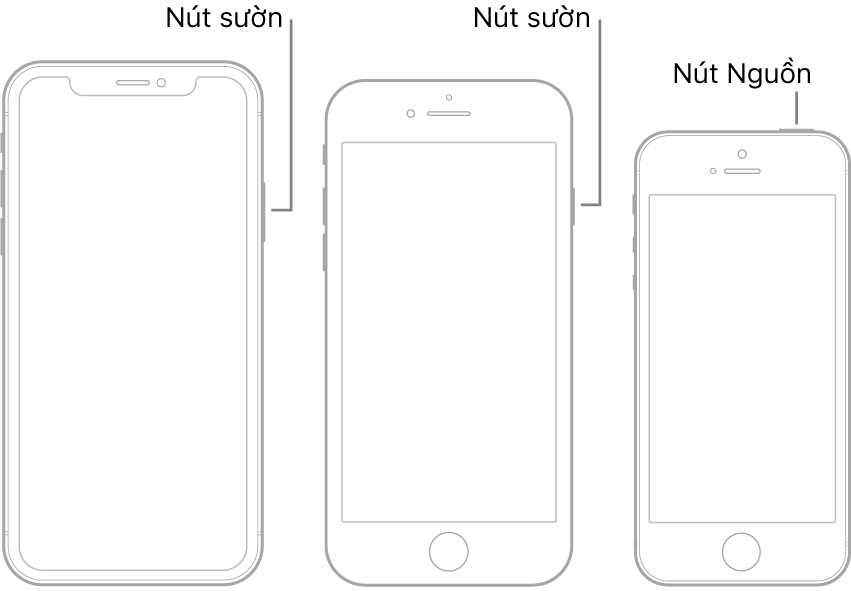
Nếu iPhone không bật, bạn có thể cần phải sạc pin.
-
Thực hiện một trong các tác vụ sau:
-
Chạm vào Thiết lập thủ công, sau đó làm theo các hướng dẫn trên màn hình.
-
Nếu có một iPhone, iPad hoặc iPod touch khác có iOS 11, iPadOS 13 trở lên, bạn có thể sử dụng Bắt đầu nhanh để tự động thiết lập thiết bị mới. Đưa hai thiết bị đến gần nhau, sau đó làm theo hướng dẫn trên màn hình để sao chép nhiều cài đặt, tùy chọn và Chuỗi khóa iCloud của bạn một cách an toàn. Sau đó, bạn có thể khôi phục dữ liệu và nội dung còn lại vào thiết bị mới từ bản sao lưu iCloud.
Hoặc nếu cả hai thiết bị được cài đặt iOS 12.4, iPadOS 13 trở lên, bạn có thể chuyển không dây tất cả dữ liệu từ thiết bị trước đó sang thiết bị mới. Giữ các thiết bị ở gần nhau và được cắm vào nguồn điện cho tới khi quá trình di chuyển hoàn thành.
Bạn cũng có thể chuyển dữ liệu bằng kết nối có dây giữa các thiết bị.
-
Nếu bạn bị khiếm thị hoặc có thị lực thấp, hãy bấm nút sườn ba lần (trên iPhone có Face ID) hoặc bấm nút Home ba lần (trên các kiểu máy iPhone khác) để bật trình đọc màn hình VoiceOver. Bạn cũng có thể chạm hai lần vào màn hình bằng ba ngón tay để bật Thu phóng.
-
Chuyển từ thiết bị Android sang iPhone
Trong quá trình thiết lập ban đầu cho iPhone mới, bạn có thể di chuyển dữ liệu từ thiết bị Android một cách tự động và an toàn.
Ghi chú: Bạn chỉ có thể sử dụng ứng dụng Move to iOS khi bạn thiết lập iPhone lần đầu tiên. Nếu bạn đã hoàn tất thiết lập và muốn sử dụng Move to iOS, bạn phải xóa iPhone và bắt đầu lại từ đầu hoặc di chuyển dữ liệu theo cách thủ công.


