:quality(75)/estore-v2/img/fptshop-logo.png)
:quality(75)/2023_11_5_638348229087477108_bcc-trong-outlook-00.jpg)
:quality(75)/xuan_hai_5022f16098.jpg)
BCC trong Outlook là gì? Cách ẩn/hiện và sử dụng BCC trong Outlook nhanh chóng, hiệu quả
Ngày nay, việc gửi email đã trở thành một phần không thể thiếu của cuộc sống hàng ngày và Outlook hiện đang là một trong những dịch vụ email phổ biến nhất. Công cụ email này cung cấp hàng loạt các tính năng để giúp người dùng tối ưu hóa quá trình gửi và nhận email. Một trong những tính năng đó là BCC.
Nhưng "BCC trong Outlook là gì?" và "làm thế nào để sử dụng nó một cách hiệu quả?" là câu hỏi mà nhiều người vẫn còn băn khoăn. Trong bài viết này, FPT Shop sẽ giải đáp mọi thắc mắc của bạn về BCC và hướng dẫn bạn cách ẩn hiện cũng như sử dụng nó trong Outlook.
BCC trong Outlook là gì?
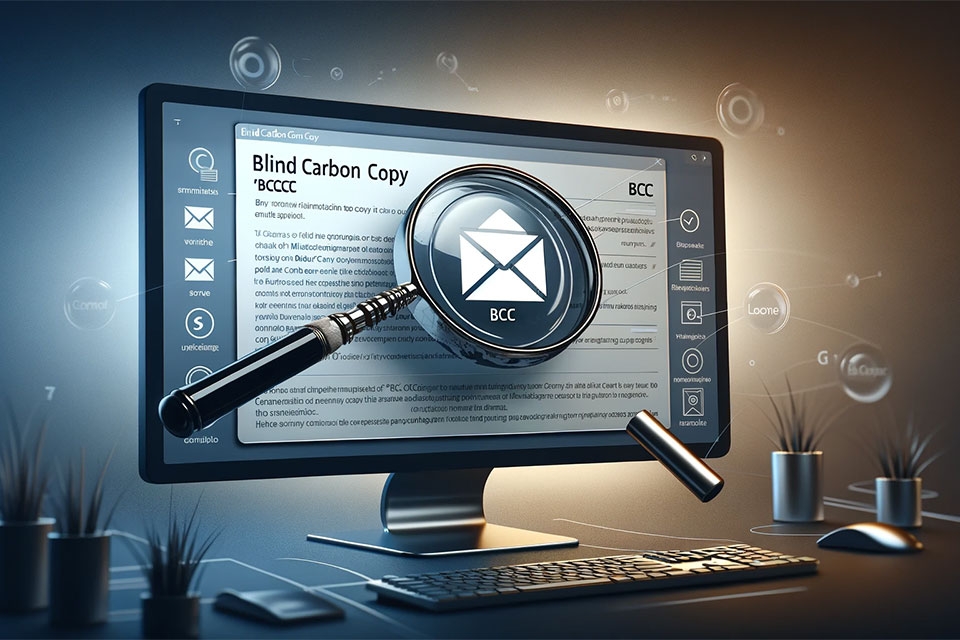
Trong quá trình sử dụng Outlook, bạn có thể đã nghe đến hoặc nhìn thấy thuật ngữ "BCC". Đây là viết tắt của "Blind Carbon Copy", dịch ra tiếng Việt có nghĩa là "Bản sao ẩn". Khi bạn thêm một địa chỉ email vào phần BCC khi gửi email, người nhận đó sẽ nhận được bản sao của email, nhưng điều đặc biệt là các người nhận khác trong danh sách gửi (dù họ nằm trong phần "To" hay "CC") sẽ không thấy địa chỉ email của người nhận BCC. Điều này giúp bảo vệ quyền riêng tư của người nhận BCC, đồng thời giữ cho danh sách gửi email trở nên gọn gàng hơn, chuyên nghiệp hơn.
BCC không chỉ là một công cụ giúp bảo mật dữ liệu cá nhân của người gửi, mà còn là chiến lược thông minh để gửi thông tin đến một nhóm người mà không để họ biết về sự tồn tại của nhau. Điều này đặc biệt hữu ích trong các tình huống như gửi bản tin, thông báo hoặc khi bạn muốn chia sẻ dữ liệu mà không muốn tiết lộ danh sách người nhận đầy đủ của mình.
Như vậy, BCC trong Outlook không chỉ là một tính năng đơn giản, mà còn là một công cụ mạnh mẽ giúp bạn giao tiếp một cách hiệu quả, bảo mật và chuyên nghiệp hơn.
Cách ẩn/hiện BCC trong Outlook
Chức năng BCC trong Outlook sẽ giúp bảo vệ quyền riêng tư của người nhận. Tuy nhiên, không phải lúc nào bạn cũng thấy phần BCC hiển thị trên giao diện soạn thảo email. Vậy làm thế nào để ẩn hoặc hiện phần BCC trong Outlook? Hãy cùng tìm hiểu qua các bước dưới đây:
Bước 1: Mở ứng dụng Outlook hoặc truy cập trang web: https://outlook.live.com trên trình duyệt máy tính của bạn.
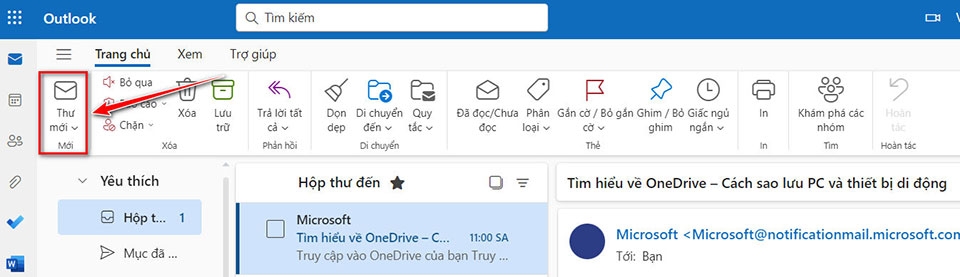
Bước 2: Trên thanh công cụ, bạn hãy chọn "Thư mới" để mở cửa sổ soạn thảo email mới.
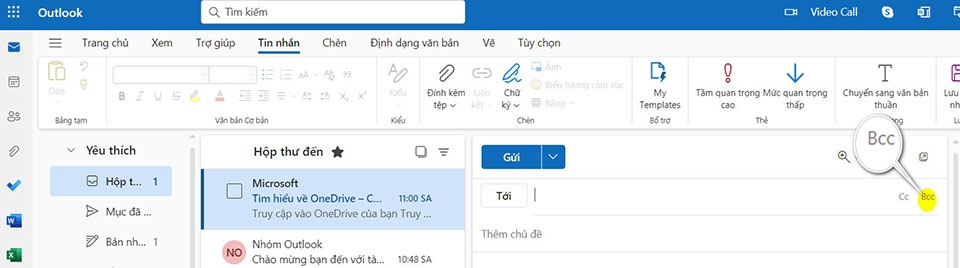
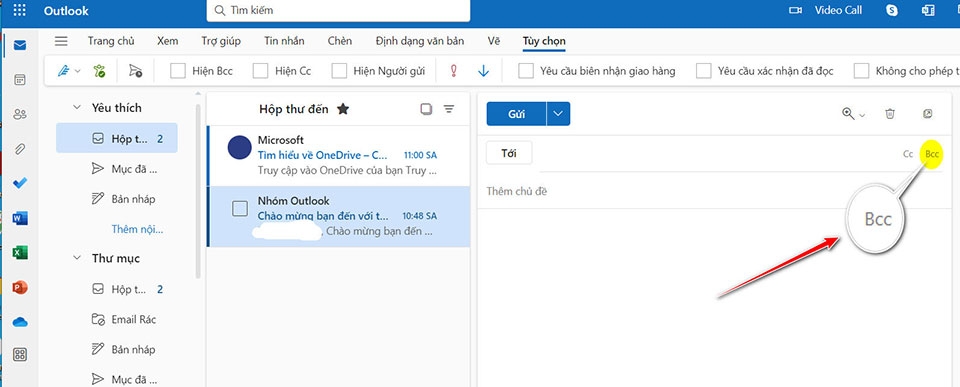
Bước 3: Trong cửa sổ soạn thảo email, bạn hãy nhìn lên phần thanh công cụ trên cùng. Tại đây, bạn sẽ thấy các tùy chọn như "Tới", "Cc". Nếu bạn không thấy "Bcc", hãy tiến hành bước tiếp theo.

Bước 4: Trên thanh công cụ, chọn "Tùy chọn".
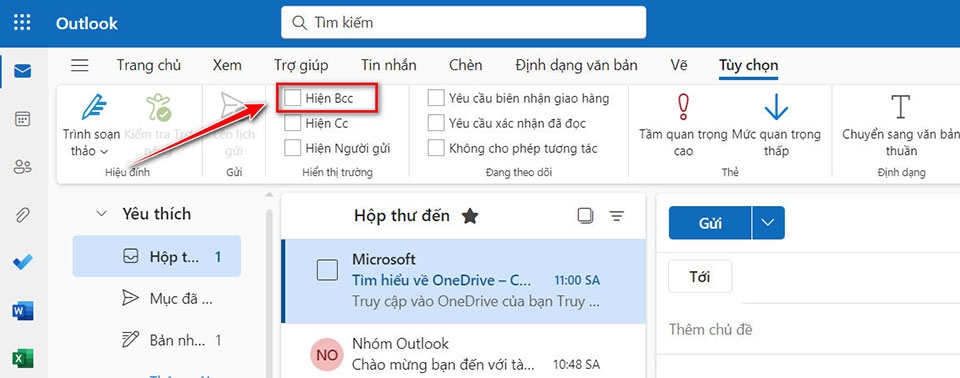
Bước 5: Trong phần "Hiển thị trường", đánh dấu tích vào ô "Hiện Bcc".
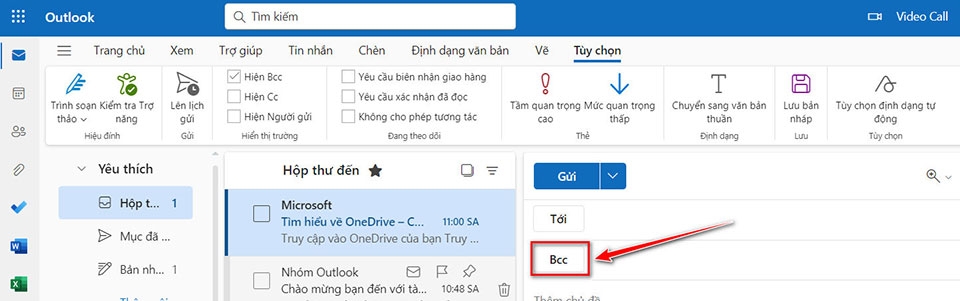
Lúc này, phần "Bcc" sẽ xuất hiện ngay bên dưới phần nhập địa chỉ email người gửi trong cửa sổ soạn thảo email.
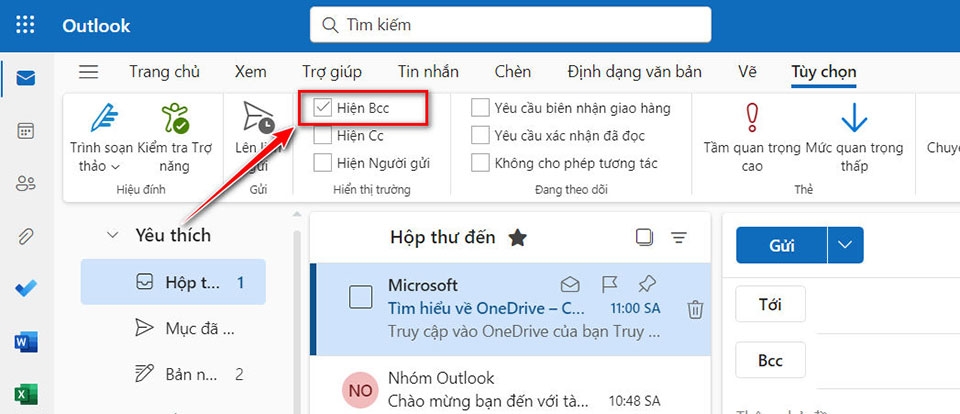
Bước 6: Để ẩn phần "Bcc", bạn chỉ cần lặp lại quá trình trên và bỏ dấu tích trong ô " Hiện Bcc" trong phần "Hiển thị trường".
Như bạn thấy, việc ẩn hoặc hiện phần BCC trong Outlook không hề khó một chút nào. Bây giờ, chúng ta hãy cùng tìm hiểu xem nên sử dụng BCC thế nào cho hiệu quả nhé.
Cách sử dụng hiệu quả BBC trong Outlook
Khi sử dụng đúng cách, BCC có thể giúp bạn giao tiếp một cách chuyên nghiệp và bảo vệ quyền riêng tư của người nhận. Vậy làm thế nào để sử dụng BCC một cách hiệu quả trong Outlook? Hãy cùng FPT Shop tìm hiểu ngay.
Hiểu rõ mục đích của BCC
Trước hết, bạn cần hiểu rằng BCC (Blind Carbon Copy) giúp bạn gửi email đến một hoặc nhiều người mà không để lộ địa chỉ email của họ cho các người nhận khác. Điều này rất hữu ích khi bạn muốn gửi thông tin cho nhiều người mà không muốn họ biết về sự tồn tại của nhau.
Khi nào nên sử dụng BCC?
- Sử dụng BCC khi gửi email cho một danh sách lớn người nhận để bảo vệ quyền riêng tư của họ.
- Khi gửi thông báo hoặc bản tin và không muốn tiết lộ danh sách người nhận.
- Tránh việc sử dụng BCC để giấu đi sự tham gia vào một dự án hay chương trình nào đó của một bên. Bạn hãy sử dụng tính năng này một cách trung thực và minh bạch.
Điền nhiều địa chỉ email vào phần BCC
Bạn có thể nhập một hoặc nhiều địa chỉ email của người nhận vào phần BCC. Để thêm nhiều địa chỉ email, bạn hãy phân tách mỗi email bằng một dấu chấm phẩy.
Nhớ kiểm tra hộp thư đi
Để đảm bảo rằng email đã được gửi đúng cách và không tiết lộ thông tin người nhận, bạn nên kiểm tra hộp thư đi của mình. Email gửi đi sẽ không hiển thị địa chỉ trong phần BCC.
Lưu ý gì khi sử dụng BCC trong Outlook?
Khi sử dụng chức năng BCC trong Outlook, có một vài lưu ý quan trọng dành cho bạn như sau:
- Sử dụng BCC một cách có ý thức: BCC là một công cụ mạnh mẽ để bảo vệ quyền riêng tư, nhưng cũng cần được sử dụng một cách cẩn thận. Tránh sử dụng BCC để "đánh lừa" người nhận hoặc để giấu đi thông tin nào đó.
- Kiểm tra danh sách người nhận: Trước khi gửi email, bạn hãy kiểm tra danh sách người nhận trong phần BCC để đảm bảo rằng không có địa chỉ email không cần thiết bị thêm vào.
- Tránh gửi email hàng loạt: Dù BCC có thể giúp bạn gửi email cho nhiều người mà không để lộ danh sách người nhận, việc gửi email hàng loạt có thể khiến địa chỉ email của bạn bị hệ thống phân loại là spam.
- Phản hồi và trả lời: Khi người nhận trả lời email mà họ nhận được từ BCC, email trả lời chỉ được gửi lại cho người gửi, không phải cho toàn bộ danh sách người nhận. Điều này có thể gây nhầm lẫn nếu người nhận không biết rằng họ đã được thêm vào phần BCC.
- Sử dụng BCC khi cần thiết: Không nên lạm dụng chức năng BCC, chỉ nên sử dụng nó khi thực sự cần thiết, có lợi cho cả người gửi và người nhận.
- Bảo mật thông tin: BCC là một cách tốt để bảo vệ thông tin liên lạc của người nhận, nhưng hãy nhớ rằng nội dung email vẫn có thể được chia sẻ. Hãy cân nhắc kỹ thông tin bạn gửi.
- Thông báo cho người nhận (nếu cần): Trong một số trường hợp, có thể bạn cần thông báo cho người nhận biết rằng họ đã được thêm vào phần BCC để tránh hiểu lầm.
Tạm kết
Qua bài viết này, FPT Shop hy vọng bạn đã hiểu rõ hơn về BCC trong Outlook và biết cách tận dụng tính năng này một cách hiệu quả. Việc sử dụng BCC không chỉ giúp bảo vệ quyền riêng tư của người nhận mà còn khiến email của bạn trở nên chuyên nghiệp hơn. Hãy tận dụng tối đa tính năng này để nâng cao trải nghiệm gửi email của mình nhé!
Nếu bạn đang quan tâm tới các mẫu laptop dành cho công việc văn phòng, hãy nhớ rằng FPT Shop có bán rất nhiều sản phẩm thuộc nhiều phân khúc, với giá bán vô cùng cạnh tranh.
Xem thêm:
:quality(75)/2023_10_20_638333956641815440_cach-dat-lich-hop-hang-tuan-tren-outlook-0.jpg)
:quality(75)/2023_11_5_638348217238955643_tai-outlook-ve-may-tinh.jpg)
:quality(75)/2023_11_5_638348223195744150_dinh-kem-email-trong-outlook-00.jpg)
:quality(75)/2023_10_18_638332489568290938_tat-kiem-tra-loi-chinh-ta-trong-outlook-1.jpg)
:quality(75)/2023_10_17_638331699174485661_outlook-khong-nhan-duoc-mail-1.jpg)


